
Signal đa thiết bị là gì và vì sao nên dùng?
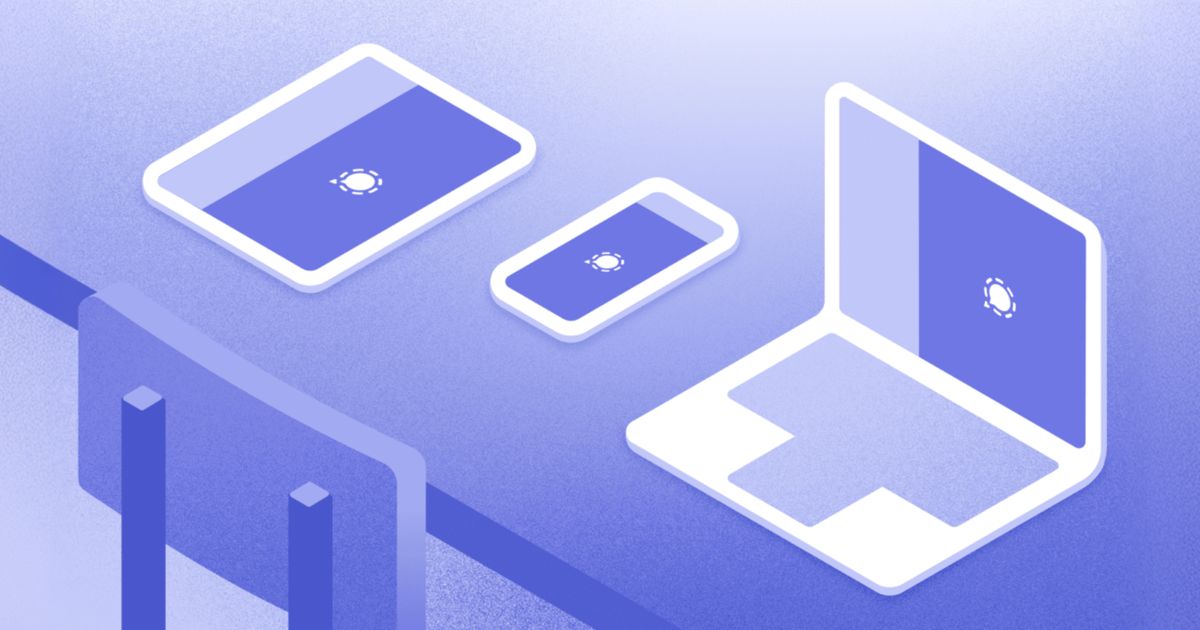
Signal đa thiết bị là khả năng liên kết nhiều điện thoại Android, iPhone và máy tính bảng vào cùng một tài khoản Signal để đồng bộ tin nhắn mã hóa end-to-end giữa các thiết bị, giúp bạn dùng một danh bạ và lịch sử trò chuyện thống nhất trên điện thoại chính, điện thoại phụ, tablet và máy tính mà vẫn giữ nguyên mô hình bảo mật riêng tư của Signal. Signal liên kết nhiều thiết bị giải quyết khó chịu lớn trước đây: bạn không phải quyết định chiếc điện thoại nào được đăng nhập nữa, rất hợp với người dùng vừa có máy riêng vừa có máy công việc hoặc đang thử nghiệm nhiều thiết bị cùng lúc. Điều quan trọng là Signal không đồng bộ qua đám mây mà dùng cơ chế liên kết và đồng bộ (link-and-sync) để đảm bảo đồng bộ tin nhắn mã hóa giữa các thiết bị vẫn an toàn tuyệt đối, không làm lộ nội dung cho máy chủ.
Chuẩn bị trước khi liên kết: phiên bản ứng dụng và thiết bị hỗ trợ
Trước khi bắt đầu, bạn cần bảo đảm cả thiết bị chính và thiết bị muốn liên kết đều đang cài Signal phiên bản mới nhất. Tính năng tài khoản Signal đa thiết bị xuất hiện trong bản cập nhật Signal Android 8.20 và Signal iOS 8.22, mở rộng hỗ trợ liên kết thêm điện thoại Android, máy tính bảng Android và iPhone vào cùng một tài khoản. Nói đơn giản, thiết bị chính của bạn có thể là bất kỳ máy Android hay iPhone nào đang chạy các bản này trở lên, và thiết bị phụ có thể là điện thoại Android thứ hai, tablet Android, iPad hoặc một chiếc iPhone khác. Nhờ cách thiết kế này, tài khoản Signal đa thiết bị cho phép cùng một tài khoản hoạt động trên nhiều điện thoại, máy tính bảng, laptop và máy tính để bàn, rất thuận tiện nếu bạn thường xuyên di chuyển giữa các môi trường làm việc khác nhau. Đây là điều kiện tiên quyết; nếu không đáp ứng, tùy chọn liên kết thiết bị có thể chưa xuất hiện trong ứng dụng của bạn.
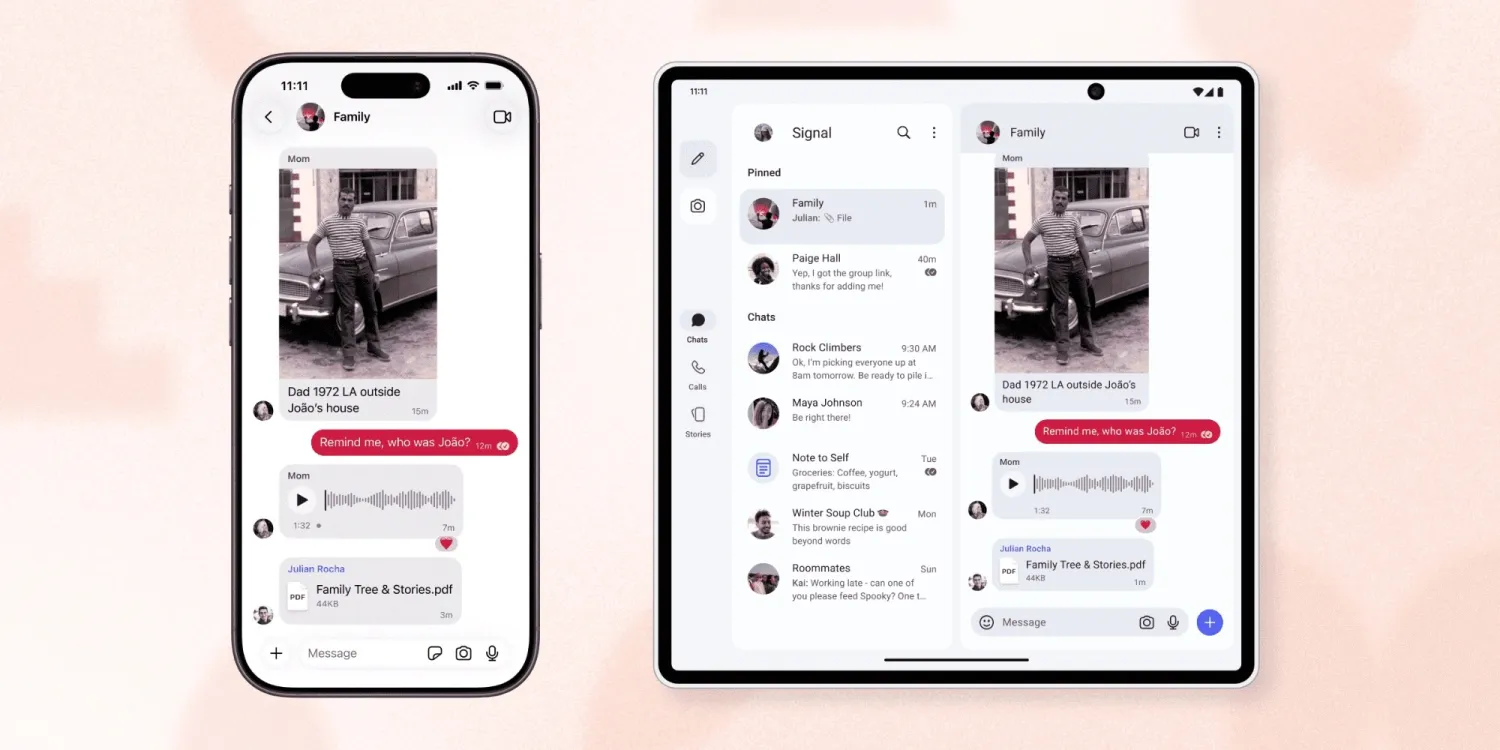
Các bước liên kết điện thoại và máy tính bảng với tài khoản Signal
Phần quan trọng nhất là quá trình liên kết từng thiết bị. Bạn nên làm trong lúc có kết nối mạng ổn định và pin đủ, vì việc đồng bộ tin nhắn mã hóa có thể mất thời gian nếu lịch sử trò chuyện của bạn dài. Signal dùng hệ thống link-and-sync mã hóa end-to-end để chuyển lịch sử tin nhắn sang thiết bị mới mà không lưu nội dung trên máy chủ, nên mọi thao tác liên kết đều tập trung vào việc quét mã và xác nhận giữa hai máy, chứ không phải đăng nhập tài khoản đám mây như nhiều ứng dụng khác. Khi liên kết một điện thoại hoặc tablet Android, bạn có thể chọn chuyển toàn bộ lịch sử tin nhắn và tối đa 45 ngày nội dung media gần đây, hoặc bắt đầu hoàn toàn mới nếu muốn sạch sẽ hơn trên thiết bị phụ.
- Trên điện thoại chính: cập nhật Signal lên bản Android 8.20 hoặc iOS 8.22 (hoặc mới hơn), sau đó mở ứng dụng và vào phần quản lý thiết bị đã liên kết.
- Chọn tùy chọn thêm thiết bị mới để bật chế độ liên kết; Signal sẽ hiển thị mã QR dành cho thiết bị phụ quét.
- Trên điện thoại hoặc máy tính bảng muốn liên kết: cài Signal cùng phiên bản hỗ trợ đa thiết bị, mở ứng dụng và chọn mục liên kết với thiết bị hiện có thay vì đăng ký tài khoản mới.
- Dùng camera của thiết bị phụ quét mã QR trên thiết bị chính để tạo kết nối mã hóa end-to-end giữa hai thiết bị.
- Khi được hỏi về chuyển lịch sử, chọn chuyển toàn bộ tin nhắn và tối đa 45 ngày media hoặc bỏ qua nếu bạn muốn tài khoản Signal trên thiết bị phụ bắt đầu từ hiện tại.
- Đợi quá trình link-and-sync hoàn tất; sau khi xong, tài khoản Signal đa thiết bị của bạn sẽ hoạt động, với tin nhắn và danh bạ đồng bộ giữa các thiết bị đã liên kết.
Điều cần lưu ý là việc chuyển lịch sử phụ thuộc vào dung lượng tin nhắn và kết nối mạng, nên không nên vội vàng tắt ứng dụng hoặc ngắt kết nối khi thấy quá trình kéo dài. Toàn bộ bước liên kết đều diễn ra trong không gian mã hóa end-to-end, nên dù có nhiều thiết bị, mô hình đồng bộ tin nhắn mã hóa vẫn giữ nguyên: không có bản sao tin nhắn lưu trên máy chủ Signal để tiện lợi hơn, mà mọi dữ liệu được chuyển trực tiếp giữa thiết bị chính và thiết bị phụ. Nếu bạn đang quen với hệ sinh thái đồng bộ tự động theo kiểu tin nhắn có mặt trên mọi thiết bị dựa vào đám mây, trải nghiệm với Signal sẽ hơi khác, nhưng đổi lại là mức riêng tư cao hơn rõ rệt.
Trải nghiệm Signal trên máy tính bảng và quản lý tin nhắn đa thiết bị
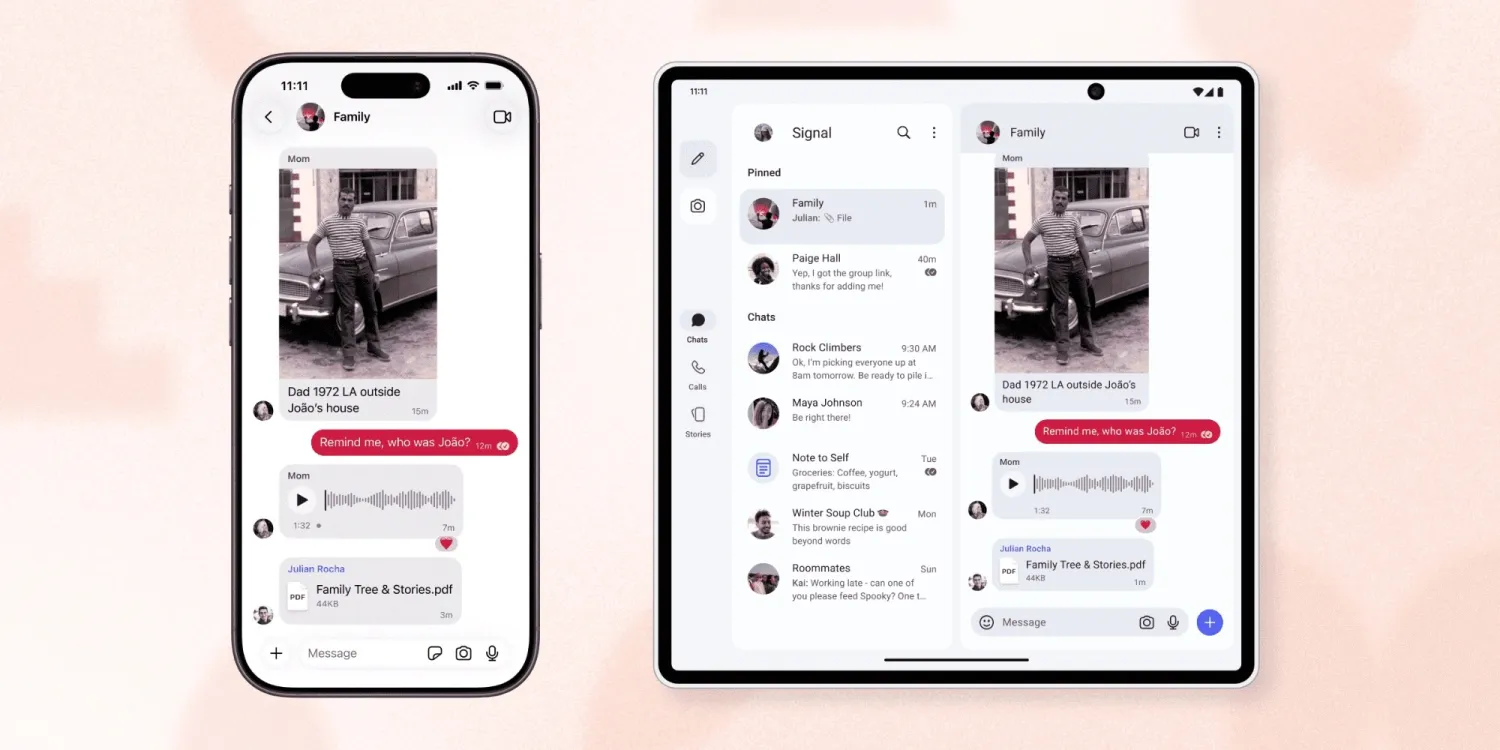
Sau khi liên kết, bạn có thể mở Signal trên bất kỳ thiết bị được kết nối để đọc và trả lời tin nhắn, xem danh bạ và tiếp tục cuộc trò chuyện mà không cần chuyển SIM hay đăng xuất ở nơi khác. Đây là bước tiến quan trọng của Signal liên kết nhiều thiết bị so với giai đoạn trước, giúp người dùng làm việc linh hoạt trên nhiều màn hình mà vẫn giữ nguyên tài khoản Signal đa thiết bị. Trên Android, hãng đã nâng cấp giao diện cho tablet, điện thoại gập và các màn hình lớn, bỏ kiểu điều hướng màn hình đơn cũ và hướng tới bố cục hiện đại hơn để Signal trên máy tính bảng dễ dùng trong những phiên chat dài. Một số phần vẫn đang tiếp tục hoàn thiện, như giao diện Cài đặt, camera trong ứng dụng, phím tắt bàn phím và tối ưu cho Chromebook, nhưng chúng đã nằm trong kế hoạch nâng cấp. Nhờ đó, trải nghiệm đọc, soạn và quản lý tin nhắn mã hóa trên màn hình rộng sẽ ngày càng thoải mái hơn.
Có đáng dùng Signal đa thiết bị không?
Nếu trước đây bạn phải cân nhắc giữ Signal trên điện thoại nào, giờ điều đó không còn cần thiết nữa: bạn có thể liên kết thêm điện thoại Android, tablet Android và iPhone để cùng một tài khoản Signal hoạt động trên nhiều thiết bị song song. Việc đồng bộ tin nhắn mã hóa end-to-end thông qua hệ thống link-and-sync đảm bảo bạn vừa có sự tiện lợi của đa thiết bị, vừa không phải đánh đổi mô hình riêng tư vốn là điểm mạnh của ứng dụng. Lợi ích rõ ràng nhất là với người dùng có điện thoại riêng và điện thoại công việc hoặc đang thử nhiều thiết bị: tất cả tin nhắn quan trọng đều xuất hiện ở nơi bạn đang cầm trên tay, kể cả khi chuyển từ bàn làm việc sang ghế sofa. Điểm cần để ý là bạn phải chịu khó cập nhật ứng dụng lên các bản hỗ trợ và dành thời gian cho bước liên kết ban đầu, đặc biệt nếu muốn chuyển toàn bộ lịch sử và 45 ngày media gần đây. Đổi lại, bạn có một hệ thống nhắn tin bảo mật nhưng linh hoạt, đáng để cấu hình một lần rồi dùng lâu dài.