
Gemini trên Android là gì và vì sao nên dùng như một trung tâm năng suất?
Gemini trên Android là bộ công cụ trí tuệ nhân tạo của Google giúp bạn gom các việc phân tích thông tin, đọc tin, nhắc việc và quản lý lịch vào một giao diện trò chuyện duy nhất, thay thế hàng loạt ứng dụng ghi chú, lịch, việc cần làm và đọc tin riêng lẻ, nhờ khả năng kết nối tiện ích và phân tích dữ liệu thông minh dựa trên nguồn bạn cung cấp. Nếu bạn thấy mình suốt ngày nhảy qua lại giữa lịch, ứng dụng to‑do, ghi chú, email và trình duyệt, đây là cách để giảm ma sát và lấy lại sự tập trung. Điều kiện tiên quyết là bạn chấp nhận thử một quy trình mới, biết mình làm gì mỗi ngày, và dành vài phút chỉnh prompt cho rõ để Gemini hiểu thói quen của bạn. Với người dùng có lịch làm việc dày đặc trên Android, Gemini thay thế ứng dụng rời rạc bằng một luồng trò chuyện liên tục.
Một người dùng đã "gỡ cài đặt hoặc bỏ hẳn khoảng hơn mười hai ứng dụng lập kế hoạch đơn nhiệm bằng cách chuyển toàn bộ khối lượng công việc sang Gemini và các tiện ích mở rộng". Điều này cho thấy tối ưu hóa Android Gemini không phải mẹo nhỏ, mà là thay đổi cách bạn tổ chức ngày làm việc: màn hình chính ít icon hơn, mọi thứ đều bắt đầu từ một khung chat. Tuy nhiên, hãy nhớ rằng Gemini cần kết nối mạng để hoạt động ổn định trên điện thoại. Vì vậy, nếu bạn hay đi vùng sóng yếu, hãy vẫn giữ vài ứng dụng ngoại tuyến tối thiểu như lịch hệ thống.
Dùng Gemini Notebook phân tích mua sắm thay cho hàng loạt ứng dụng review
Gemini Notebook phân tích là tính năng cho phép bạn đổ cả đống tài liệu, link và video vào một sổ, sau đó để AI tổng hợp, so sánh và trích dẫn lại một cách có cấu trúc, giúp quá trình nghiên cứu mua sắm bớt mệt và ít lệ thuộc vào nhiều ứng dụng phụ như bảng tính, ứng dụng ghi chú, công cụ so sánh giá. Thay vì mở hàng chục tab, note, và app review, bạn gom hết vào một notebook rồi trò chuyện với Gemini để khoanh vùng lựa chọn. Người dùng đã tải lên bài review, trang so sánh và video unbox cho nhiều mẫu đồng hồ, sau đó yêu cầu Gemini làm rõ sự khác nhau giữa các tuỳ chọn và đưa ra bảng so sánh.
Điểm hay của Gemini Notebook phân tích là từng nguồn được giữ riêng và có trích dẫn, nên bạn tránh được việc AI "trộn" tất cả thành thông tin khó kiểm chứng. Khi Notebook trả về bảng so sánh với kích thước màn hình, thời lượng pin công bố và danh sách cảm biến, bạn có thể bấm vào từng trích dẫn để kiểm tra xem thông tin đến từ bài viết hay video nào. Gotcha lớn ở đây: vì dữ liệu do bạn cung cấp, nếu nguồn gốc lệch hoặc mang tính quảng cáo, thì Gemini cũng chỉ làm việc trên nền đó. Luôn dành thời gian xem trích dẫn khi quyết định mua đồ công nghệ, nhất là các thông số như pin hay độ bền.
| Tiêu chí so sánh | Vai trò Gemini Notebook | Ứng dụng truyền thống |
|---|---|---|
| Tập hợp nguồn review | Tải PDF, dán link, thêm video vào một notebook duy nhất | Trình duyệt, ứng dụng ghi chú, bảng tính |
| Tóm tắt & so sánh | Sinh bảng so sánh với thông số chính từ nhiều nguồn | Thường phải tự đọc từng bài rồi ghi chú lại |
| Kiểm tra độ tin cậy | Giữ trích dẫn từng nguồn, dễ đối chiếu khi nghi ngờ | Khó nhớ bài nào nói gì, khó kiểm tra chéo |

AI cục bộ năng suất: tạo bản tin RSS buổi sáng mà không phụ thuộc đám mây
Bên cạnh Gemini trên cloud, một hướng tối ưu khác là AI cục bộ năng suất: đưa mô hình AI chạy ngay trên máy tính hoặc thiết bị của bạn để xử lý bản tin RSS, tạo tóm tắt và ghi chú mà không cần gửi dữ liệu lên máy chủ bên ngoài. Một người dùng đã tích hợp AI trực tiếp vào trình đọc RSS, để mỗi sáng AI tự kéo bài viết mới, tóm tắt các mục chính và đánh dấu nội dung liên quan tới công việc, tất cả đều chạy tại chỗ trên máy. Điểm khác biệt lớn so với Notebook là bạn không phải sao chép thủ công từng bài vào notebook, cũng không vướng hạn mức nguồn hay số câu hỏi mỗi ngày.
Hệ thống này dùng mô hình Gemma 4 12B chạy thông qua Ollama, cân bằng giữa chất lượng tóm tắt và lượng bộ nhớ cần thiết trên máy. Vì "mọi thứ cần phải là cục bộ và chạy bằng mô hình open‑weight" nên người dùng kiểm soát tốt hơn dữ liệu của mình, nhất là với thông tin nhạy cảm. Trong khi Gemini Notebook phù hợp cho nghiên cứu chủ đề cụ thể, AI cục bộ lại hợp cho bản tin tự động, không giới hạn số nguồn RSS và không đòi hỏi bạn đăng nhập dịch vụ cloud mỗi sáng. Gotcha: mô hình cục bộ yêu cầu phần cứng đủ mạnh, nếu không bản tin của bạn sẽ sinh ra chậm hoặc tóm tắt thiếu mượt.
Nếu bạn đang sống trong hệ sinh thái Android, một workflow thông minh là dùng AI cục bộ để tạo bản tin RSS buổi sáng, sau đó gửi những tóm tắt quan trọng sang Gemini Notebook để lưu, đánh dấu và tiếp tục đào sâu. Nhờ vậy, bạn vừa tránh phụ thuộc hoàn toàn vào cloud, vừa vẫn hưởng lợi từ khả năng phân tích có trích dẫn của Notebook khi cần so sánh hay nghiên cứu thêm.
Một tính năng Gemini thay thế 13 ứng dụng quản lý công việc trên Android
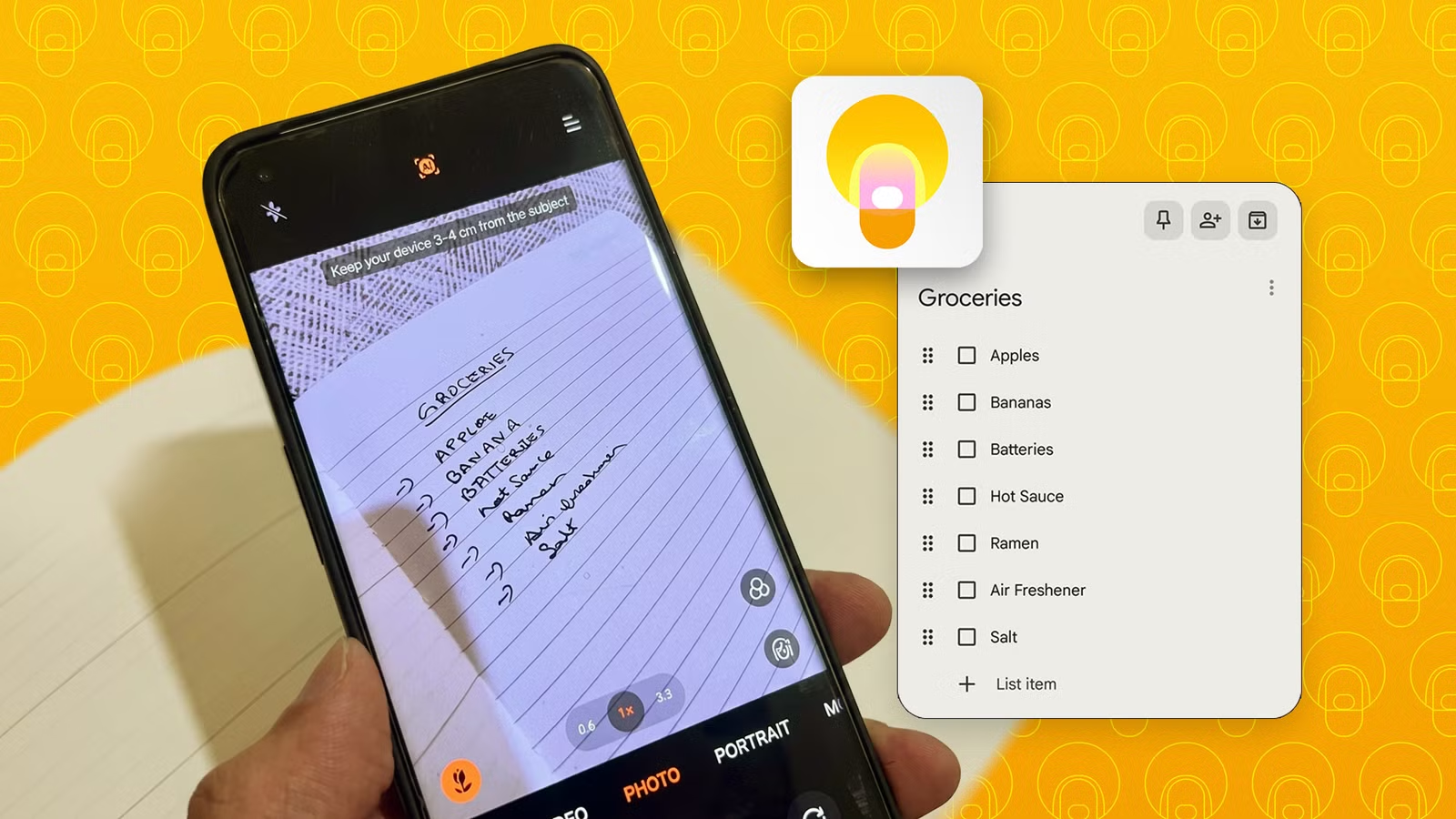
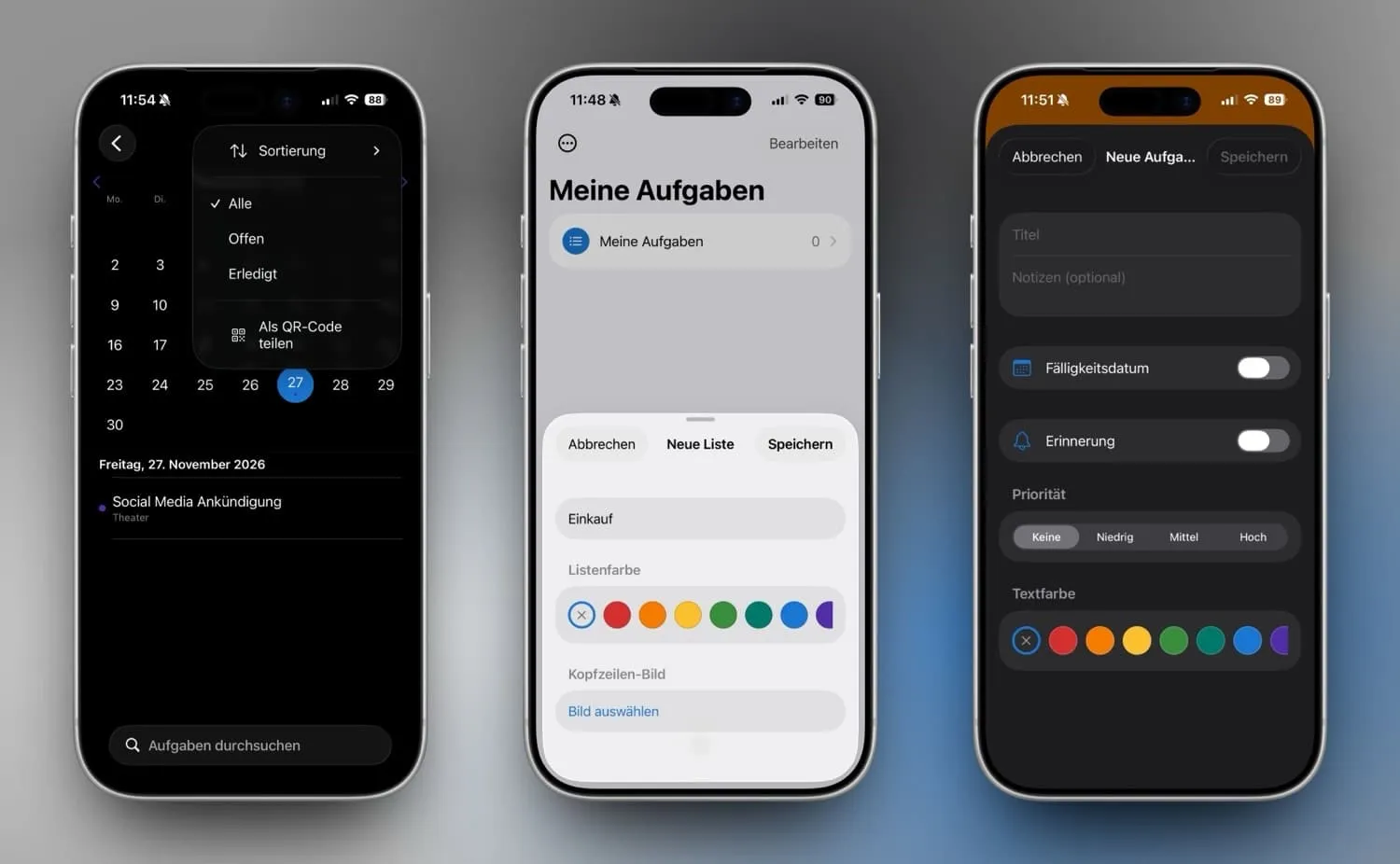
Trên Android, tối ưu hóa Android Gemini nghĩa là biến Gemini thành trung tâm quản lý lịch, ghi chú, việc cần làm và email, thay vì dùng cả đống ứng dụng đơn nhiệm cho từng việc nhỏ. Nhờ tiện ích mở rộng cho Calendar, Keep và Tasks, người dùng chỉ cần trò chuyện với Gemini để tạo nhắc việc, xem lịch, chỉnh sửa danh sách và lọc những việc gấp nhất, không cần mở riêng từng app. Kết quả là họ gỡ cài đặt Microsoft To Do, Todoist và nhiều ứng dụng theo dõi việc khác, tránh cảnh phải trả phí để mở khoá tính năng nâng cao. Một chia sẻ tiêu biểu: "Gemini một mình đã thay thế hầu hết các tác vụ lập kế hoạch, giúp tôi tiết kiệm một lượng lớn thời gian, và tôi còn ngừng trả tiền cho vài ứng dụng".
Ngoài việc kéo dữ liệu từ lịch và ghi chú, Gemini Spark còn hoạt động như một trợ lý hộp thư đến, chạy nền theo bộ hướng dẫn bạn đặt ra. Người dùng giao cho Spark nhiệm vụ kiểm tra email có cần trả lời nhanh, ước tính ngân sách cho một công việc, hoặc lập agenda dựa trên nội dung email mời họp. Nhờ đa nhiệm nhiều bước như vậy, họ không còn phải mở Gmail hay ứng dụng email của hãng điện thoại trừ khi cần đọc chi tiết. Mặt trái: bạn phải mất vài phút đầu để tinh chỉnh prompt, và Gemini chỉ thật sự hữu ích khi được mô tả rõ về công việc, ưu tiên và kiểu thông tin bạn quan tâm.
- Liệt kê tất cả ứng dụng bạn đang dùng cho lịch, nhắc việc, ghi chú, email và theo dõi thói quen, sau đó đánh dấu những app có thể thay thế bằng Gemini (như to‑do, nhắc việc nhẹ, lọc email quan trọng).
- Bật Gemini trên Android và cấu hình tiện ích mở rộng cho Calendar, Keep, Tasks; trong phần hướng dẫn đầu tiên, mô tả cho Gemini về công việc, lịch trình điển hình và cách bạn thích được nhắc việc.
- Tạo một thói quen buổi sáng: mở Gemini, yêu cầu "tóm tắt lịch hôm nay, việc gấp và email cần phản hồi" để kiểm tra xem chatbot đã đọc đúng dữ liệu và trình bày theo cách bạn dễ hiểu.
- Khi đã ổn định, bắt đầu gỡ cài đặt hoặc ngừng dùng dần các ứng dụng lập kế hoạch đơn nhiệm (to‑do, tracker thói quen, app ghi chú đơn giản) mà bạn đã chuyển khối lượng công việc sang Gemini và tiện ích của nó.
- Mỗi tuần, rà lại prompt và thiết lập trong Gemini Spark, thêm hoặc bớt nhiệm vụ tự động (như lọc email, tạo agenda) để đảm bảo chatbot vừa hữu ích, vừa không gửi thông báo quá dày đặc.
Đáng công không và nên chú ý điều gì khi gom 13 ứng dụng vào Gemini?
Việc dùng Gemini thay thế ứng dụng rời rạc trên Android giống như chuyển từ bàn làm việc ngập giấy sang một cuốn sổ thông minh: nếu bạn chịu khó thiết lập ban đầu, phần thưởng là ngày làm việc gọn hơn, ít phiền hơn. Từ phân tích review mua sắm trong Gemini Notebook, bản tin RSS tự động với AI cục bộ, đến nhắc việc và email trong Gemini với tiện ích mở rộng, bạn có thể gom gần như toàn bộ luồng thông tin của mình vào vài công cụ liên kết chặt chẽ.
Điều cần cảnh giác là ba điểm: nguồn dữ liệu phải đủ sạch để Gemini Notebook phân tích; kết nối mạng ổn định để Gemini trên Android hoạt động trơn tru; và phần cứng đủ mạnh nếu bạn chọn chạy AI cục bộ cho RSS. Đừng vội xoá hết ứng dụng cũ trong một ngày; hãy chuyển từng nhóm việc, kiểm tra vài tuần, rồi mới gỡ hẳn. Nếu làm từ tốn như vậy, bạn sẽ cảm nhận rõ việc tối ưu hóa Android Gemini giúp ngày làm việc bớt rối và dễ kiểm soát hơn.