
Hiểu đúng về lỗi mic điện thoại trước khi vội mang đi sửa
Kiểm tra mic điện thoại là quá trình bạn dùng các thao tác ghi âm, quay video và gọi thoại để thử lần lượt từng micro trên máy, từ mic chính ở cạnh dưới, mic khử ồn ở cạnh trên đến mic phục vụ quay phim, nhằm xác định chính xác bộ phận nào đang trục trặc để có cách khắc phục lỗi mic hợp lý thay vì đoán mò và tốn tiền không cần thiết.
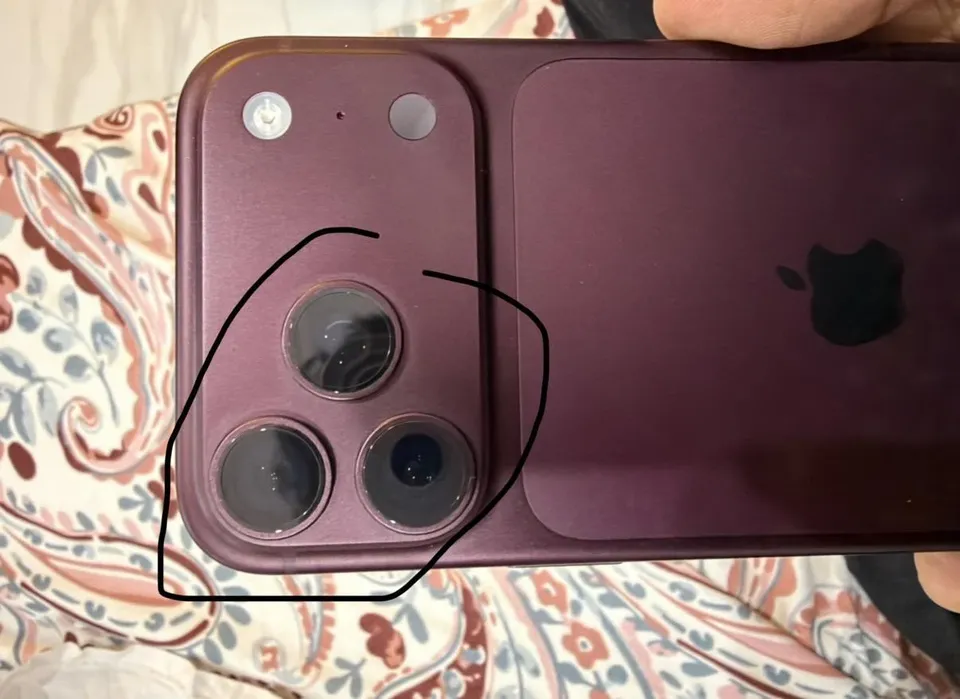
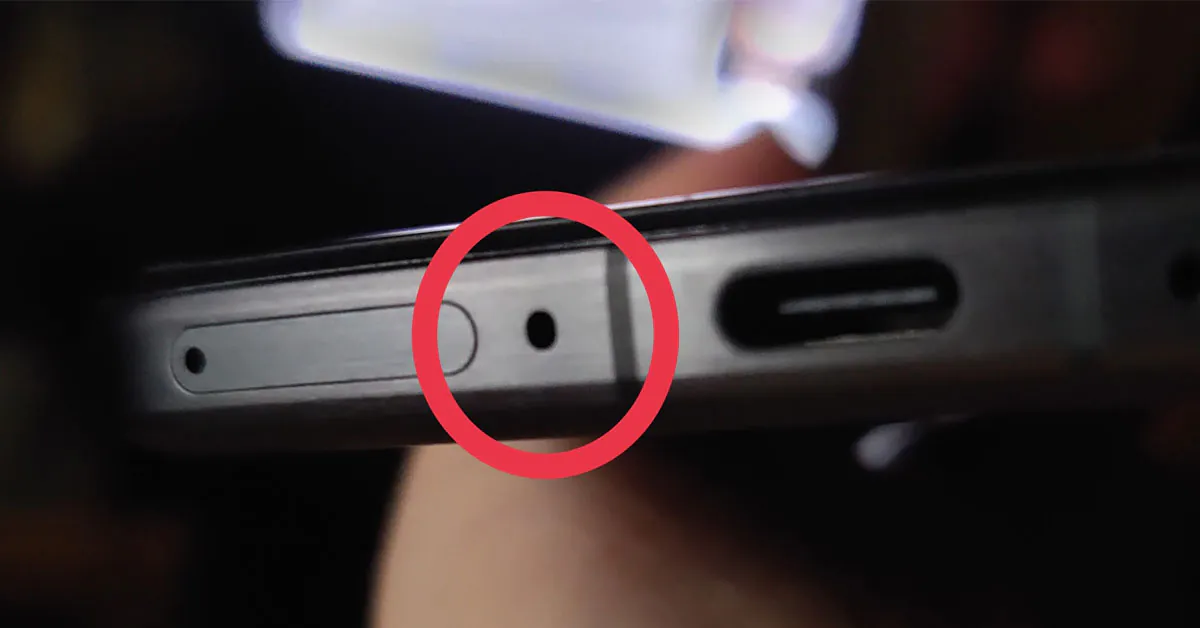
Điều nhiều người bỏ qua là hầu hết smartphone hiện nay không chỉ có một mà thường có hai hoặc ba micro hoạt động độc lập: mic chính ở cạnh dưới lo cuộc gọi và ghi âm, mic khử ồn ở cạnh trên và thêm một mic gần cụm camera sau để quay video. Vì vậy, việc ghi âm rõ nhưng video mất tiếng hay gọi loa ngoài rè không có nghĩa là cả hệ thống mic bị hỏng. Vấn đề thường nằm ở một mic cụ thể hoặc ở phần mềm. Cách tiếp cận thông minh không phải là hoảng hốt đi thay nguyên cụm mà là dành đúng hai phút chẩn đoán có hệ thống rồi mới quyết định bước tiếp theo.
Ba bước kiểm tra mic trong hai phút: xác định mic nào đang hỏng
Nếu muốn kiểm tra mic điện thoại hiệu quả, bạn nên bắt đầu từ một quy trình ngắn gọn nhưng đủ dữ liệu. Trước hết, hãy rút tai nghe và tắt Bluetooth để máy dùng mic của chính nó thay vì mic của tai nghe. Sau đó tiến hành ba phép thử trong khoảng hai phút để khoanh vùng mic bị hỏng: đây là “bài test tổng quát” quyết định hướng xử lý sau đó.
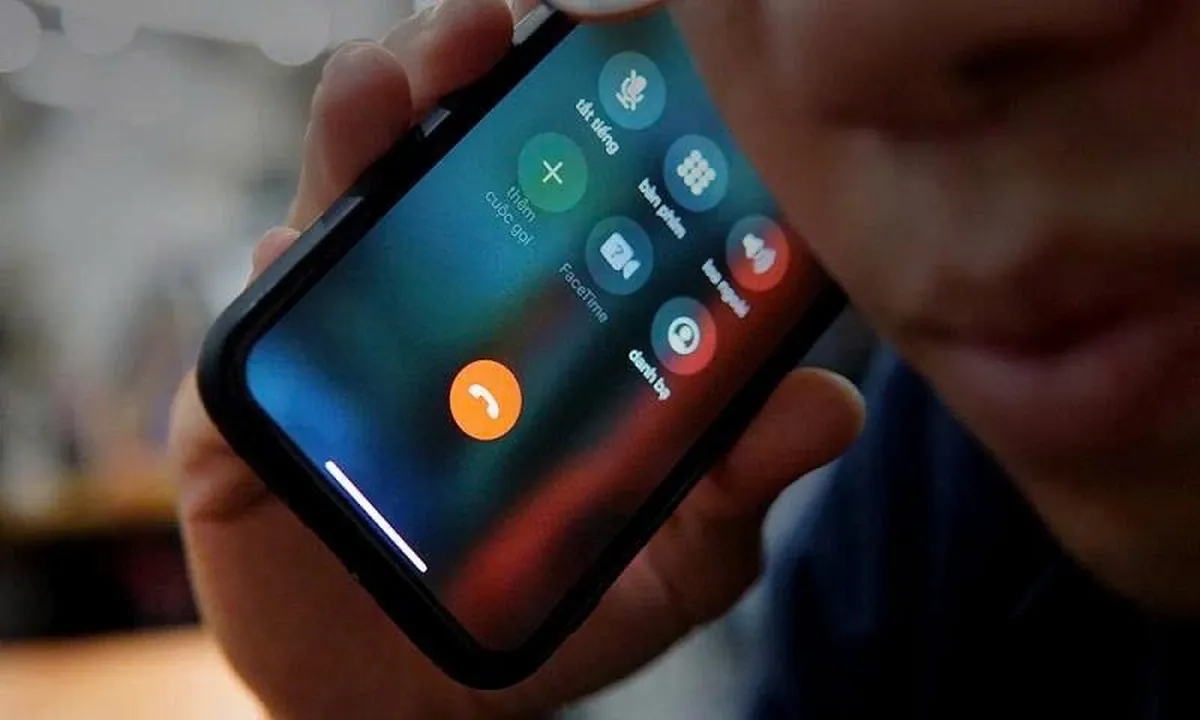
Bước 1, thử mic hội thoại: mở ứng dụng Ghi âm sẵn có, nói một đoạn ngắn ở khoảng cách cầm máy bình thường rồi nghe lại; ứng dụng này dùng mic chính ở cạnh dưới, cùng vị trí mic khi bạn gọi điện. Bước 2, thử mic quay phim: quay một video ngắn bằng camera sau rồi nghe lại, vì quay video thường sử dụng mic ở cạnh trên hoặc gần camera. Bước 3, gọi thử cho người quen và hỏi họ nghe rõ không ở cả chế độ áp tai và bật loa ngoài; khi bật loa ngoài, máy thường chuyển sang dùng mic phụ. Nếu chỉ một trong ba bài kiểm tra lỗi, tức là đúng micro tương ứng có vấn đề; lỗi thường mang tính cục bộ như bám bụi hoặc hư nhẹ chứ không phải cả hệ thống âm thanh.
Nhận diện triệu chứng mic hỏng và vai trò của mic khử ồn
Mic bị hỏng không chỉ thể hiện bằng việc người khác không nghe thấy gì; nó có thể xuất hiện dưới nhiều triệu chứng: file ghi âm im lặng, quay video không có tiếng, hoặc âm thanh chỉ còn tiếng lạo xạo sau một cú va đập hay khi máy tiếp xúc với chất lỏng. Cũng có trường hợp quay video mất tiếng nhưng gọi điện vẫn bình thường, thường gợi ý mic phụ ở cạnh trên bị bụi hoặc vật cản. Khi chỉ nghe tốt ở một chế độ, ví dụ áp tai rõ nhưng bật loa ngoài lại méo tiếng, nhiều khả năng mic dành cho chế độ loa ngoài đang có vấn đề trong khi mic chính vẫn ổn.
Mic khử ồn là nhân vật thường bị hiểu lầm. Mic phụ và mic khử ồn thường nằm ở cạnh trên hoặc gần camera sau; bạn có thể kiểm tra bằng cách quay video ở nơi hơi ồn rồi nghe lại bằng tai nghe: nếu tiếng bị ngắt quãng, méo hoặc lúc to lúc nhỏ, mic khử ồn nhiều khả năng đang trục trặc. Nguyên tắc hoạt động là mic phụ thu âm thanh môi trường rồi hệ thống trừ phần nhiễu đó khỏi tín hiệu của mic chính; khi mic phụ bám bụi hoặc bị che, việc trừ tín hiệu sai lệch khiến giọng bạn vang, vọng hoặc bị cắt xén dù mic chính vẫn bình thường. Nhờ hiểu cơ chế này, bạn sẽ bớt nhầm lẫn giữa lỗi mic chính và lỗi mic khử ồn.
Tự khắc phục lỗi mic: vệ sinh, kiểm tra phần mềm và khởi động lại
Trước khi kết luận mic bị hỏng nặng, hãy xử lý các nguyên nhân cơ học và phần mềm thường gặp. Về phần cứng, bụi, xơ vải hoặc vật cản tại lỗ micro là thủ phạm phổ biến; bạn nên soi đèn để xem bên trong có bụi không, dùng bàn chải mềm chải nhẹ quanh miệng lỗ để đưa bụi ra ngoài, và có thể dùng khí nén xịt nhẹ từ góc nghiêng, tránh thổi thẳng vào micro. Quan trọng là đừng chỉ chăm chăm vệ sinh một lỗ mic ở cạnh dưới; micro phụ bẩn cũng có thể khiến hệ thống khử tiếng ồn xử lý sai, làm giọng nói bị nhỏ, méo hoặc ngắt quãng.
Về phần mềm, nếu ba phép kiểm tra cho kết quả không nhất quán, rất có thể lỗi nằm ở hệ điều hành hoặc ứng dụng chứ không phải phần cứng. Hãy kiểm tra quyền micro của các ứng dụng: vào Cài đặt, tìm mục Quyền riêng tư hoặc Ứng dụng, chọn ứng dụng đang lỗi và bật quyền mic nếu đang tắt. Bạn cũng nên khởi động lại máy để làm mới các tiến trình hệ thống; trong trường hợp thiết bị treo cứng, có thể thực hiện khởi động lại cưỡng bức bằng tổ hợp nút nguồn và âm lượng, thao tác này không làm mất dữ liệu mà chỉ cắt điện hệ thống và bật lại toàn bộ tiến trình. Sau khi đã vệ sinh, kiểm tra quyền và khởi động lại, hãy lặp lại ba bài test mic để so sánh kết quả trước và sau.
Khi nào nên dừng tự sửa và mang máy đến dịch vụ chính thức?
Có một ranh giới rõ ràng giữa lỗi có thể tự khắc phục và trường hợp cần kỹ thuật viên. Mic cần được kiểm tra phần cứng khi nhiều chức năng cùng mất khả năng thu âm: file ghi âm hoàn toàn im lặng, quay video không có tiếng và mọi ứng dụng gọi đều không nhận giọng nói. Âm thanh chỉ còn tiếng lạo xạo hoặc lỗi xuất hiện ngay sau khi máy bị rơi, va đập mạnh, hay sau khi tiếp xúc với nước, đều là dấu hiệu cho thấy nguy cơ hư hỏng linh kiện ngày càng tăng và không nên cố gắng tự tháo máy.
Nếu lỗi bắt đầu sau khi máy dính nước, bước hợp lý là tắt máy hoàn toàn, để khô và mang đi kiểm tra thay vì cắm sạc hoặc tiếp tục sử dụng. Một điểm cần lưu ý là trên một số mẫu điện thoại, micro không phải linh kiện riêng lẻ mà được tích hợp vào bo mạch phụ cùng cổng sạc; khi đó kỹ thuật viên có thể buộc phải thay cả cụm thay vì thay riêng micro. Điều này càng cho thấy việc kiểm tra, loại trừ các nguyên nhân phần mềm và bụi bẩn trước khi lên bàn sửa là rất quan trọng. Nhìn chung, hãy dùng ba phép thử trong hai phút để chẩn đoán, tự xử lý những lỗi nhẹ, và chỉ liên hệ dịch vụ sửa chữa chính thức khi có bằng chứng rõ ràng về hư hỏng phần cứng.