
WhatsApp chế độ microphone trên iPhone là gì và ai nên quan tâm?
WhatsApp chế độ microphone trên iPhone là tính năng mới cho phép bạn chuyển đổi các chế độ xử lý âm thanh của iOS ngay trong màn hình cuộc gọi WhatsApp, giúp khử tiếng ồn cuộc gọi, ưu tiên giọng nói hoặc giữ lại âm thanh môi trường tùy tình huống, mà không cần thoát ứng dụng hay mở Trung tâm điều khiển của iPhone.
Nếu bạn hay gọi WhatsApp ở quán cà phê, ngoài đường, trên tàu xe hoặc phải họp online bằng điện thoại, tính năng điều khiển microphone WhatsApp này là nâng cấp đáng giá. WhatsApp bắt đầu phát hành điều khiển chế độ microphone cho người dùng iPhone thông qua phiên bản 26.27.74 trên App Store và việc phân phối diễn ra dần dần, nên không phải tài khoản nào cũng thấy ngay. Nói đơn giản, ứng dụng đang "mở cửa" cho những chế độ microphone vốn đã có từ iOS 15 nhưng phần lớn người dùng không biết cách truy cập. Điều kiện cần: iPhone hỗ trợ các chế độ âm thanh của Apple và WhatsApp cập nhật lên đúng phiên bản nói trên.
Các chế độ microphone trên iPhone trong cuộc gọi WhatsApp
Trước khi vào phần thao tác, bạn nên hiểu mình đang bật chế độ nào để tránh chuyển nhầm rồi thắc mắc vì sao đối phương nghe không rõ. Trên iPhone, WhatsApp không tự xử lý âm thanh mà tích hợp thẳng các chế độ microphone do Apple phát triển và nằm sẵn trong iOS. Điểm hay là một khi đã chọn, cấu hình đó sẽ được giữ cho các cuộc gọi sau cho đến khi bạn đổi lại.
| Chế độ | Tác dụng chính | Khi nên dùng |
|---|---|---|
| Isolamento de Voz / Aislamiento de voz | Cô lập giọng nói, giảm mạnh tiếng ồn nền, khử tiếng ồn cuộc gọi trong thời gian thực. | Đường phố, quán cà phê, ga tàu, xe buýt – nơi có nhiều tiếng ồn xung quanh. |
| Espectro Amplo | Giữ lại âm thanh môi trường, ít lọc tiếng xung quanh. | Sự kiện, buổi diễn, hoạt động ngoài trời khi bạn muốn đối phương nghe cả không khí xung quanh. |
| Padrão / Estándar | Xử lý âm thanh cơ bản theo mặc định iOS. | Phòng yên tĩnh, văn phòng ít ồn, khi không cần khử tiếng ồn mạnh. |
| Automático | Để hệ thống tự chọn cấu hình phù hợp theo ngữ cảnh. | Khi bạn không muốn nghĩ nhiều, chỉ cần máy tự tối ưu. |
Theo mô tả, chế độ Isolamento de Voz ưu tiên giọng nói và giảm tiếng ồn môi trường, đặc biệt hữu ích ở những nơi đông người như đường phố hoặc phương tiện công cộng. Ngược lại, Espectro Amplo giúp cuộc gọi "mở" hơn, người bên kia nghe rõ cả tiếng nhạc, tiếng vỗ tay hay tiếng gió – phù hợp khi bạn muốn chia sẻ trọn vẹn không khí xung quanh. Biết mục đích, bạn sẽ chọn đúng chế độ thay vì bật khử ồn trong lúc cần ghi lại tiếng khán giả.
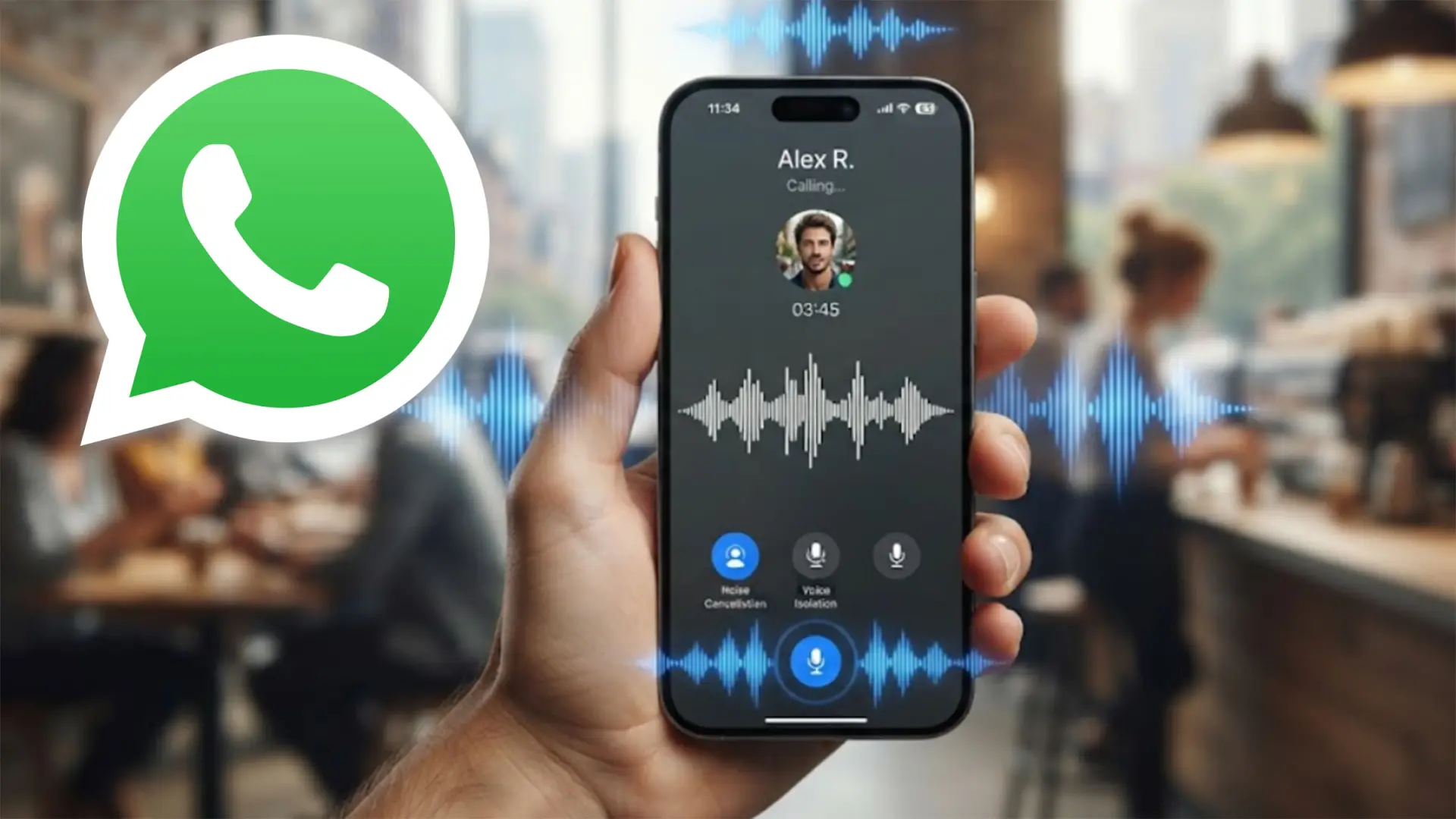
Các bước dùng điều khiển microphone WhatsApp để cải thiện chất lượng âm thanh iPhone
Phần thao tác rất ngắn, nhưng điểm dễ sai là nhiều người quên cập nhật ứng dụng hoặc không thấy nút vì tính năng chưa được mở cho tài khoản của họ. Dưới đây là chuỗi bước theo đúng thứ tự bạn nên làm lần đầu để vừa kiểm tra điều kiện, vừa làm quen giao diện.
- Mở App Store trên iPhone, tìm WhatsApp và cập nhật lên phiên bản mới nhất; tính năng điều khiển chế độ microphone bắt đầu được triển khai từ bản 26.27.74 cho iOS.
- Mở WhatsApp, thực hiện một cuộc gọi thoại hoặc video với bất kỳ liên hệ nào để vào màn hình cuộc gọi.
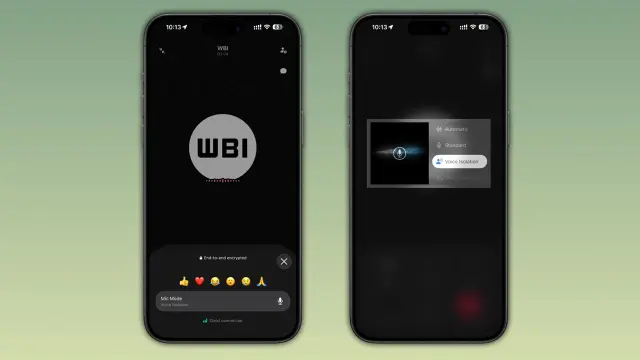
- Khi cuộc gọi đang diễn ra, chạm vào nút “Mais” (Thêm) hiển thị trong giao diện cuộc gọi; đây là nơi xuất hiện điều khiển microphone mới.
- Trong menu hiện ra, tìm tùy chọn liên quan đến chế độ microphone, sau đó chọn một trong các chế độ: Padrão/Estándar, Isolamento de Voz/Aislamiento de voz, Espectro Amplo hoặc Automático.
- Giữ nguyên cuộc gọi và nói thử vài câu để người bên kia phản hồi xem âm thanh đã rõ hơn chưa; nếu chưa ưng, lặp lại bước 3–4 để đổi sang chế độ khác cho đến khi phù hợp.
- Kết thúc cuộc gọi; iOS sẽ lưu chế độ bạn đã chọn và tiếp tục dùng cho những cuộc gọi WhatsApp sau đó, trừ khi bạn thay đổi lại.
Lưu ý quan trọng: tùy chọn chế độ microphone mới xuất hiện dần dần, nên dù đã cập nhật, bạn vẫn có thể chưa thấy nút trong menu “Mais” khi gọi và phải chờ thêm vài ngày. Đừng nhầm đây với lỗi máy. Khi nút đã có, việc đổi chế độ diễn ra trực tiếp trong WhatsApp, không làm gián đoạn cuộc gọi và không cần mở Trung tâm điều khiển như trước đây. Đây là điểm khác biệt lớn, giúp thao tác nhanh hơn và tự nhiên hơn khi bạn đang nói chuyện.
Vì sao tính năng này nâng cấp đáng kể trải nghiệm gọi WhatsApp?
Điều khiển microphone WhatsApp trên iPhone nghe có vẻ nhỏ, nhưng lại chạm đúng vào "cái đau" lâu nay: đối phương nghe không rõ khi bạn ở nơi ồn hoặc không biết làm sao để giọng mình nổi bật hơn. Tính năng mới đưa các chế độ microphone vốn ẩn đi của iOS ra ngay trước mắt người dùng trong màn hình cuộc gọi, giúp bạn điều chỉnh hành vi microphone theo ngữ cảnh mà không đứt mạch trò chuyện.
Chế độ Isolamento de Voz có khả năng giảm đáng kể tiếng ồn nền và làm giọng bạn rõ ràng hơn trong những không gian đông người, cải thiện chất lượng âm thanh iPhone cho cả hai bên tham gia cuộc gọi. Ở chiều ngược lại, Espectro Amplo giúp những cuộc gọi tường thuật sự kiện, buổi biểu diễn hay khoảnh khắc gia đình trở nên sống động hơn nhờ giữ lại âm thanh môi trường. Có thể xem đây là bước nâng cấp đáng kể cho trải nghiệm gọi điện trên WhatsApp, vì nó biến microphone từ một phần cứng "cố định" thành một công cụ linh hoạt, dễ điều khiển ngay trong ứng dụng.
Kết luận: dùng chế độ microphone sao cho "đáng công"
Nhìn chung, nếu bạn thường xuyên gọi WhatsApp bằng iPhone, nhất là trong môi trường ồn, việc làm quen với WhatsApp chế độ microphone là rất đáng công. Bạn chỉ cần bỏ vài phút cập nhật ứng dụng, vào thử menu “Mais” khi gọi và nhớ chính xác mình cần khử tiếng ồn cuộc gọi hay giữ lại âm thanh xung quanh.
Điều cần theo dõi là: tính năng được phát hành dần dần, nên nếu chưa thấy nút mới, hãy kiên nhẫn chờ thay vì lo lắng điện thoại lỗi. Khi đã có, hãy kiểm tra mỗi lần bạn chuẩn bị họp, phỏng vấn hoặc chia sẻ khoảnh khắc ồn ào để chọn đúng chế độ. Làm được điều này, chất lượng cuộc gọi WhatsApp trên iPhone của bạn sẽ được nâng lên rõ rệt, và người ở đầu dây bên kia sẽ cảm ơn vì nghe bạn rõ hơn rất nhiều.