
M.2 slot GPU bottleneck là gì và ai nên quan tâm?
M.2 slot GPU bottleneck là hiện tượng khi một hoặc nhiều khe M.2 trên bo mạch chủ chia sẻ hoặc lấy bớt PCIe lanes của khe PCIe x16 dành cho card đồ họa, khiến GPU chỉ còn hoạt động ở x8 hoặc thấp hơn, làm giảm đáng kể băng thông và hiệu năng trong game, đồ họa và tác vụ nặng. Hiện tượng này xảy ra do thiết kế phân bổ PCIe lanes chia sẻ giữa CPU, chipset, GPU và SSD NVMe, đặc biệt trên các bo mạch chủ có nhiều khe M.2 nhưng ngân sách PCIe hạn chế.
Nếu bạn đang build PC với card đồ họa mạnh và SSD NVMe tốc độ cao, câu chuyện này liên quan trực tiếp đến túi tiền và FPS của bạn. Một số bo mạch chủ được thiết kế sao cho khi bạn gắn thêm SSD vào khe M.2 nhất định, băng thông GPU từ x16 bị cắt xuống x8, nghĩa là về lý thuyết có thể mất tới khoảng một nửa băng thông truy cập dữ liệu của GPU. Trên các GPU đời mới hỗ trợ PCIe 5.0, điều này có thể thấy rõ trong benchmark và game nếu bạn vô tình sử dụng sai khe M.2.
Vì sao PCIe lanes chia sẻ lại làm hại GPU và SSD?
Để hiểu vì sao hiệu năng tụt, bạn cần nhìn PCIe lanes như những làn đường cao tốc nối trực tiếp linh kiện với CPU. Mỗi CPU trên desktop ngày nay chỉ có một số lượng lanes cố định, thường khoảng 20–24 lanes khả dụng cho người dùng, và mọi thứ phải chia nhau dùng. GPU thường muốn 16 lanes, SSD NVMe đầu tiên muốn 4 lanes, phần còn lại dành cho đường kết nối xuống chipset, nơi SATA, USB, mạng và các thiết bị PCIe khác cùng chen chúc.
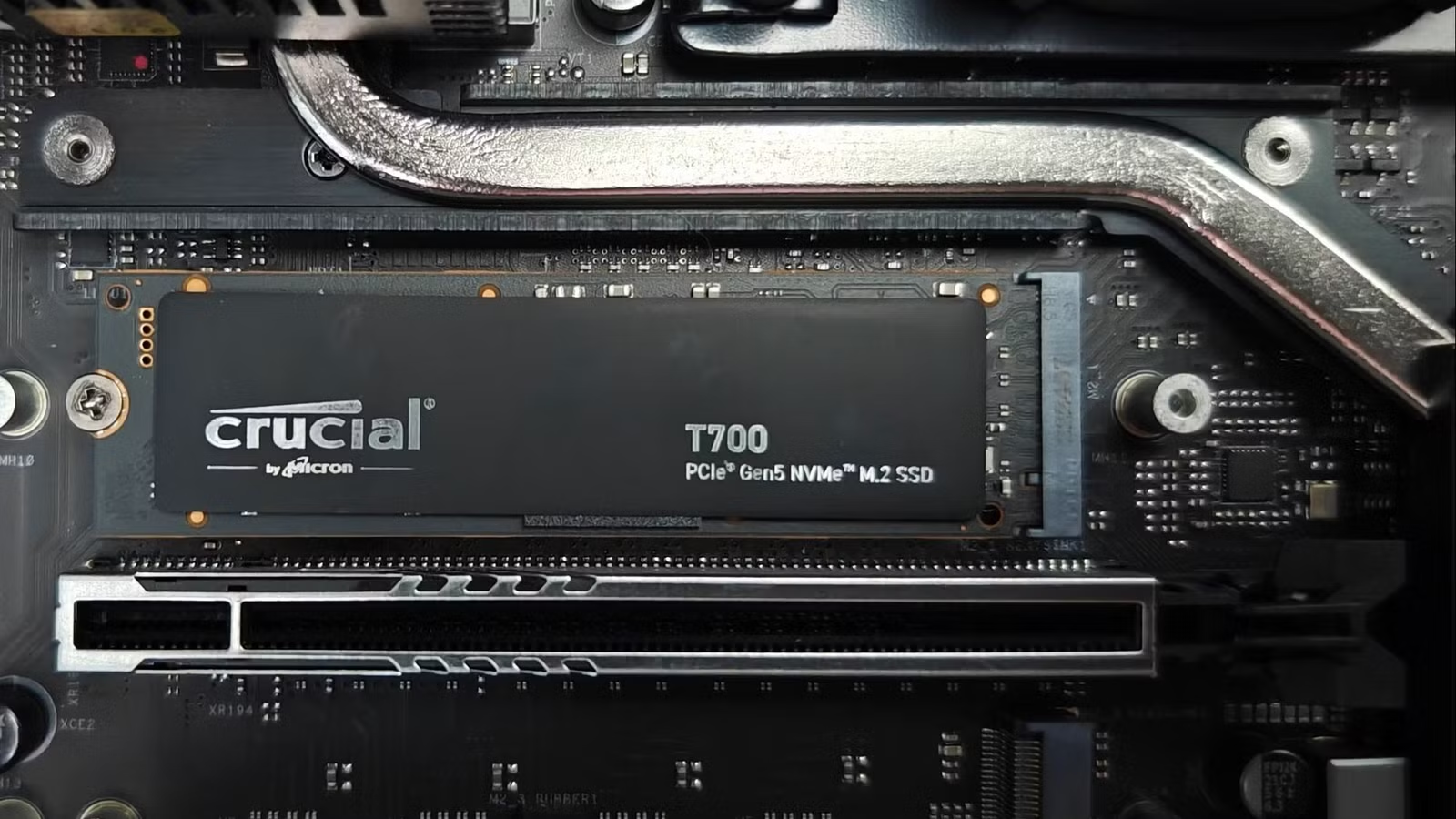
Một số khe M.2 trên bo mạch chủ không có lanes riêng mà "mượn" trực tiếp từ khe PCIe x16 cho GPU. Khi bạn gắn SSD vào đó, bo mạch chủ tự động chuyển khe GPU từ x16 xuống x8, tạo nên M.2 slot GPU bottleneck. Trích từ một hướng dẫn kỹ thuật: "When M.2_2 is occupied, PCIEX16 will run at x8 mode" – dịch ra đời thường là gắn thêm SSD thứ hai có thể khiến băng thông card đồ họa giảm một nửa. Ngoài ra, nhiều khe M.2 khác được nối qua chipset, nên SSD cao cấp Gen 5 đặt vào đó phải chia chung một tuyến với SATA, USB và các thiết bị khác, không đạt gần tốc độ công bố.
Cách đọc sơ đồ bo mạch chủ để tránh khe M.2 gây nghẽn GPU
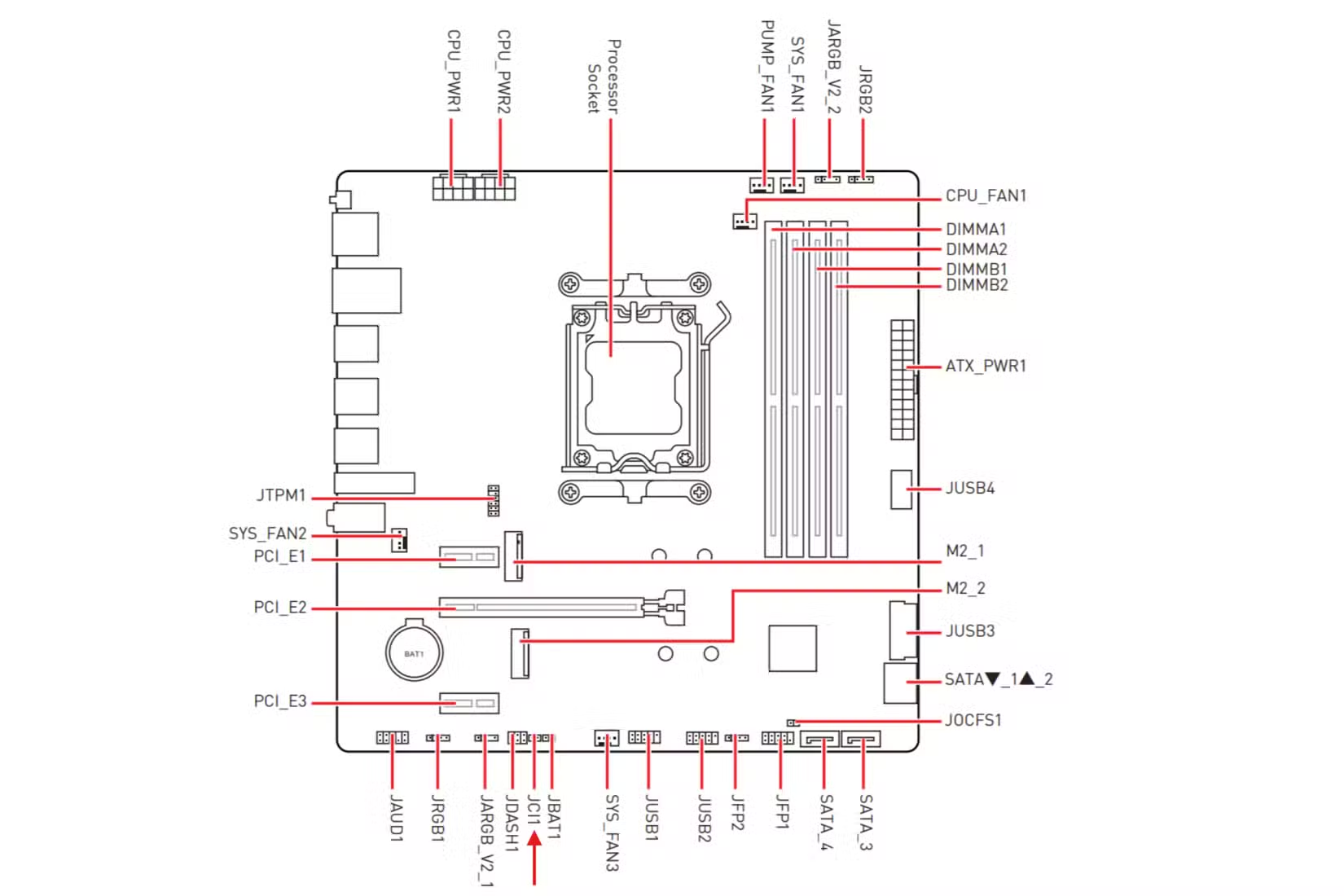
Cái bẫy lớn nhất ở đây là mọi thứ đều được ghi rõ trong manual bo mạch chủ, nhưng phần lớn người dùng không bao giờ mở ra xem. Các nhà sản xuất luôn có mục "Storage" hoặc sơ đồ PCIe cho bạn biết khe nào nối thẳng CPU, khe nào đi qua chipset, khe M.2 nào sẽ làm khe PCIe x16 của GPU giảm xuống x8 hoặc tắt bớt SATA khi được gắn SSD. Dù nghe có vẻ khô khan, vài phút đọc manual có thể tránh được một hệ thống hàng chục triệu nhưng chạy không đúng sức.
- Lấy lại manual của bo mạch chủ (bản giấy hoặc PDF trên website hãng) và vào phần mô tả PCIe/M.2.
- Tìm bảng hoặc sơ đồ ghi mối liên hệ giữa các khe, chú ý dòng kiểu "When M.2_2 is occupied, PCIEX16 will run at x8 mode" hoặc các chú thích tương tự.
- Đánh dấu khe M.2 được nối trực tiếp tới CPU (thường là M.2_1, hỗ trợ tốc độ cao nhất) và các khe qua chipset.
- Ghi chú rõ khe nào làm giảm tốc độ hoặc tắt bớt khe PCIe/SATA khác khi được gắn SSD – đây là các khe bạn nên tránh cho SSD chính nếu đang dùng GPU mạnh.
- Lên sơ đồ nhỏ cho riêng bạn: SSD nhanh nhất đặt vào khe CPU-connected không cắt x16 của GPU, SSD phụ đặt vào khe đi qua chipset hoặc khe chia sẻ ít quan trọng hơn.
Trong quá trình xem, đừng bỏ qua các dòng chữ nhỏ ở chân trang bảng. Nhiều bo mạch chủ chỉ ghi một câu ngắn về việc khe M.2 nào sẽ lấy lanes của GPU hoặc vô hiệu hóa một số cổng SATA khi được dùng. Khi đã hiểu sơ đồ này, bạn có thể tối ưu bo mạch chủ theo đúng nhu cầu: ưu tiên băng thông cho GPU nếu chơi game/render nhiều, hoặc ưu tiên SSD nếu công việc thiên về lưu trữ tốc độ cao. Giải pháp thường được khuyến nghị là bỏ trống khe M.2 chia sẻ lanes với GPU nếu bạn đang dùng card PCIe 5.0 và cần mỗi FPS.
Cách kiểm tra tốc độ SSD để phát hiện chạy ở nửa tốc độ
Ngay cả khi bạn đã gắn SSD đúng khe, vẫn nên kiểm tra tốc độ thực tế để chắc chắn rằng không có bottleneck ẩn. Điều này đặc biệt quan trọng nếu bạn dùng SSD Gen 4 hoặc Gen 5 cao cấp nhưng hệ thống không cảm giác "nhanh" như mong đợi. Công cụ kiểm tra tốc độ SSD phổ biến và miễn phí là CrystalDiskMark, có thể đo tốc độ đọc/ghi tuần tự và ngẫu nhiên của ổ.
Quy trình kiểm tra khá nhẹ nhàng: cài CrystalDiskMark, chọn ổ SSD và chạy bài test rồi so sánh chỉ số đọc tuần tự với thông số hãng đưa trên hộp hoặc trong tài liệu. Nếu kết quả thấp trong khoảng 10–15% so với thông số công bố, hệ thống của bạn về cơ bản đang hoạt động đúng và không bị giới hạn bất thường. Nhưng nếu bạn thấy tốc độ thấp tới một nửa hoặc chưa tới một nửa con số trên hộp, đừng vội nghĩ SSD bị lỗi hay yêu cầu bảo hành. Thay vào đó, cần kiểm tra tiếp liên kết PCIe để xem có bị chạy nhầm khe hoặc bị bó băng thông bởi chipset hay không.
Di chuyển SSD, tối ưu bo mạch chủ và bảo toàn băng thông GPU
Khi CrystalDiskMark cho thấy SSD nhanh của bạn chỉ đang chạy ở khoảng một nửa tốc độ công bố, bước tiếp theo là kiểm tra thông số PCIe của chính ổ đó. Dùng phần mềm HWiNFO, bạn có thể xem mục tương ứng với SSD và tìm thông tin về PCIe link speed (thế hệ) và link width (số lanes). Nếu thấy SSD Gen 5 đang chạy ở tốc độ Gen 4, hoặc ổ chỉ có x2 thay vì x4 lanes, nghĩa là khe M.2 bạn đang dùng không phải khe tối ưu theo thiết kế bo mạch chủ.
Trong trường hợp đó, cách khắc phục không cần chi thêm tiền: chỉ cần tháo SSD và chuyển sang khe M.2 được nối trực tiếp với CPU, vốn dành cho ổ nhanh nhất. SSD phụ hoặc ổ chậm hơn có thể đặt vào khe đi qua chipset, nơi chia sẻ băng thông với SATA, USB và thiết bị khác. Đồng thời, bạn nên tránh gắn SSD vào khe M.2 có ghi chú sẽ làm khe PCIe x16 của GPU tụt xuống x8, trừ khi bạn dùng GPU không hỗ trợ native PCIe 5.0 và chấp nhận mức hiệu năng đó. Khi cấu hình xong, GPU sẽ giữ đủ 16 lanes, SSD chính sẽ chạy đúng thế hệ và đúng x4 lanes, bạn sẽ đạt hiệu năng tối đa mà không hi sinh thành phần nào.
Tóm lại, vấn đề M.2 slot GPU bottleneck không khó giải quyết, nhưng dễ bị bỏ qua. Hãy luôn đọc kỹ manual, kiểm tra tốc độ SSD định kỳ và hiểu rõ bo mạch chủ của mình đang phân chia PCIe lanes ra sao. Việc tối ưu bo mạch chủ theo cách này rất đáng công nếu bạn đầu tư vào GPU và SSD cao cấp: bạn bảo toàn được băng thông cho card đồ họa, tránh cho SSD flagship phải chạy ở nửa tốc độ, và hệ thống sẽ cho cảm giác mượt mà, "snappy" đúng như cấu hình trên giấy.