
Modern Warfare 4 Beta trên PC: bạn cần chuẩn bị những gì?
Modern Warfare 4 Beta trên PC là giai đoạn thử nghiệm cho phép người chơi kiểm tra cấu hình, thiết lập TPM 2.0 và Secure Boot, đồng thời tối ưu hệ thống để đáp ứng yêu cầu RICOCHET Anti-Cheat trước khi bước vào các trận đấu trực tuyến căng thẳng. Đây là bài hướng dẫn chi tiết giúp bạn – như đang nhờ một người bạn rành máy tính – xem lại cấu hình PC Modern Warfare 4, bật các tính năng bảo mật cần thiết và xử lý các lỗi phổ biến trước khi beta mở cửa. Nếu PC của bạn đã đủ mạnh để chơi các game bắn súng gần đây và đang chạy Windows 10 hoặc 11, khả năng cao bạn chỉ cần vài thao tác trong BIOS là sẵn sàng. Tuy nhiên, có một lưu ý lớn: nếu phần cứng không hỗ trợ TPM 2.0, bạn sẽ không thể tham gia beta trên máy đó, dù cấu hình còn lại có mạnh đến đâu.
| Hạng mục | Yêu cầu tối thiểu | Cấu hình khuyến nghị |
|---|---|---|
| Hệ điều hành | Windows 10 64-bit, cập nhật mới nhất | Windows 10 hoặc 11 64-bit, cập nhật mới nhất |
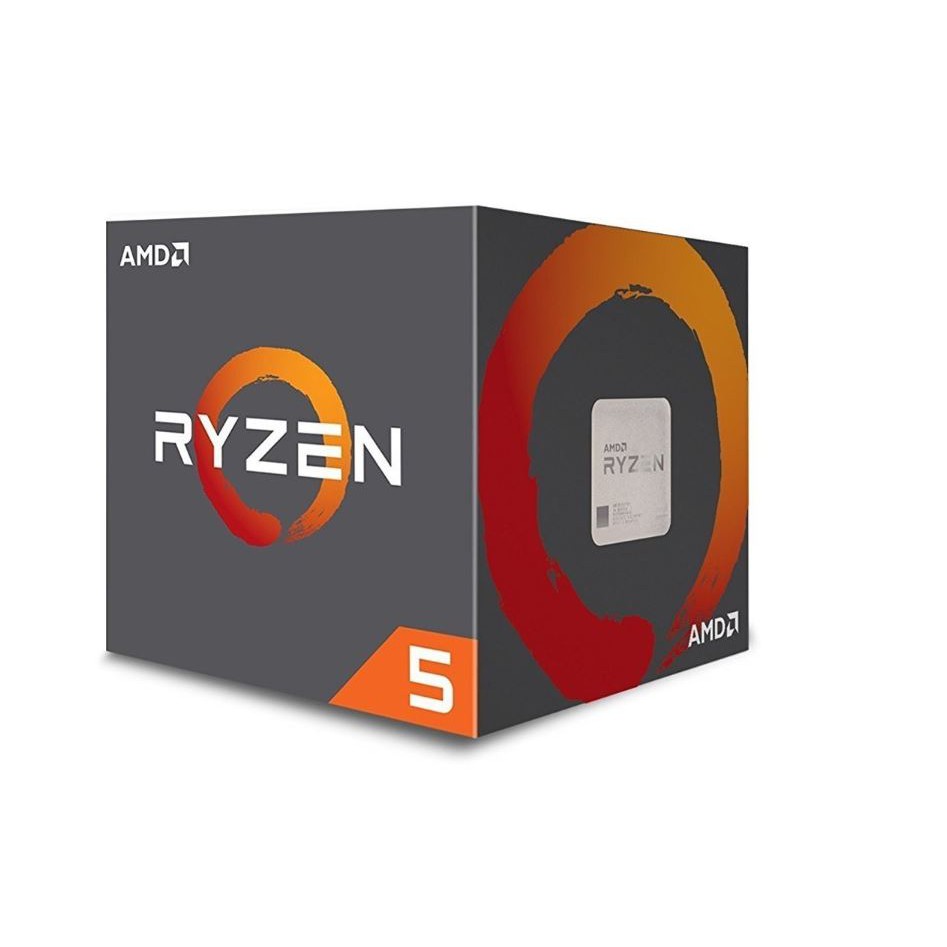
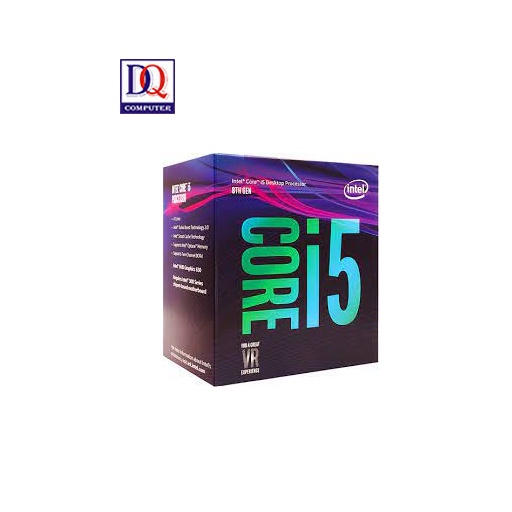
| CPU | AMD Ryzen 5 1600 / Intel Core i5-8400 | AMD Ryzen 5 3600 / Intel Core i7-8700 |
| RAM | 12GB | 16GB |
| GPU | RX 470 / GTX 970 hoặc 1060 / Intel Arc A580 | RX 6700 XT / RTX 3060 Ti / Intel Arc B580 |
| VRAM | 3GB | 8GB |
| Ổ đĩa | Yêu cầu SSD | Yêu cầu SSD, trống đủ cho bản cập nhật và shader |
Lịch preload và mở beta: canh giờ tải game cho chuẩn
Nếu bạn không muốn đến ngày mở beta mới loay hoay tải, hãy ghi lại lịch phát hành và preload ngay từ bây giờ. Đợt beta Modern Warfare 4 sẽ chia làm hai giai đoạn: Early Access dành cho người được chơi sớm từ ngày 21/08 đến 25/08, và Open Beta cho mọi người từ ngày 28/08 đến 01/09. Theo thông tin, preload – tức tải dữ liệu trước – sẽ mở vào ngày 20/08 cho nhóm Early Access và ngày 27/08 cho toàn bộ người chơi. Nếu bạn chơi ở khu vực khác nhau, giờ mở cửa có thể lệch đôi chút theo múi giờ, nhưng nguyên tắc chung là: càng tải sớm, càng có thời gian kiểm tra cấu hình, driver và TPM 2.0 Secure Boot trước khi hàng triệu người cùng đăng nhập. Một câu nên ghi nhớ là: "Pre-load vào 20/08 cho Early Access và 27/08 cho mọi người giúp người chơi tránh tắc nghẽn ngày mở beta". Trong lúc chờ đến ngày đó, bạn có thể tranh thủ dọn dẹp ổ đĩa SSD để đảm bảo đủ chỗ cho game, patch và shader preloading.
Cấu hình PC Modern Warfare 4: tối thiểu và khuyến nghị
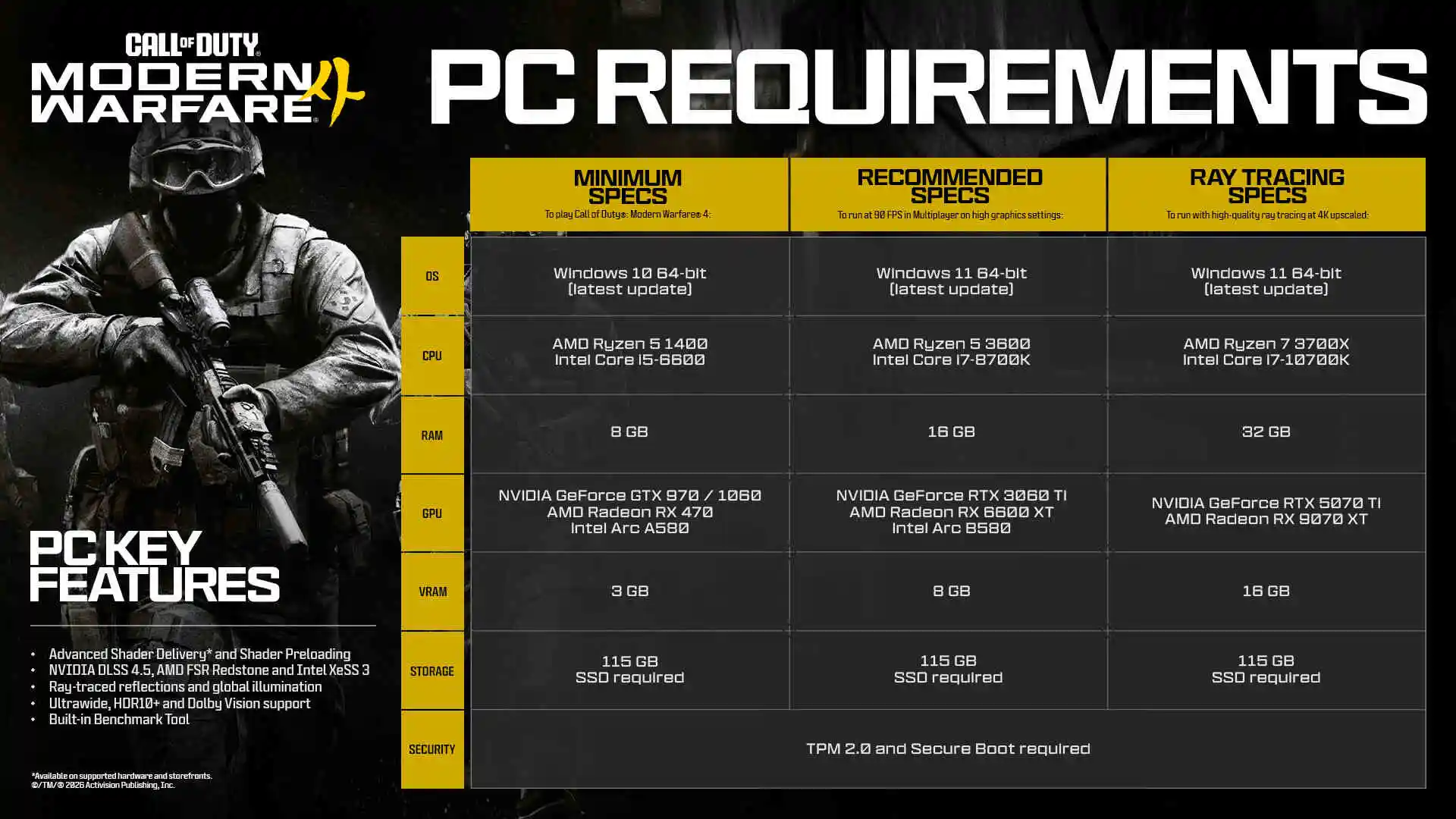
Đây là phần nhiều người quan tâm nhất: PC của bạn có đủ sức kéo Modern Warfare 4 Beta hay không. Yêu cầu hệ thống MW4 tối thiểu cho bản beta gồm: Windows 10 64-bit với bản cập nhật mới nhất, CPU AMD Ryzen 5 1600 hoặc Intel Core i5-8400, 12GB RAM, GPU AMD Radeon RX 470, GTX 970, GTX 1060 hoặc Intel Arc A580, 3GB VRAM và bắt buộc cài trên SSD. Với cấu hình này, bạn có thể vào game và đạt mức khung hình "chơi được", nhưng nên hạ chất lượng texture, shadow, hiệu ứng hạt và ambient occlusion, đồng thời cân nhắc giảm độ phân giải hoặc dùng upscaling để ổn định FPS. Cấu hình khuyến nghị hướng tới trải nghiệm mượt và đẹp hơn: CPU Ryzen 5 3600 hoặc i7-8700, 16GB RAM, GPU RX 6700 XT, RTX 3060 Ti hoặc Intel Arc B580 cùng 8GB VRAM, tất nhiên vẫn là SSD. Theo thông tin chính thức, "ít nhất 12GB RAM và một GPU GTX 970/1060, RX 470 hoặc Intel Arc A580 là yêu cầu cơ bản để chơi beta".
TPM 2.0 và Secure Boot: nền tảng cho RICOCHET Anti-Cheat
Hai khái niệm nghe khá kỹ thuật nhưng lại là chìa khóa để bạn chơi được chế độ online: TPM 2.0 và Secure Boot. TPM 2.0 (Trusted Platform Module 2.0) và Secure Boot là các tính năng bảo mật Windows tích hợp trong firmware, giúp xác minh hệ thống không bị can thiệp trước khi hệ điều hành khởi động. Đối với MW4, chúng tạo thành nền tảng phần cứng mà RICOCHET Anti-Cheat dùng để phát hiện và chặn phần mềm gian lận. Hệ thống RICOCHET xử lý gian lận ở cấp hệ thống thay vì chỉ nhìn vào hành vi trong game, nên việc yêu cầu TPM 2.0 Secure Boot khiến việc cài cheat khó hơn rất nhiều. Nếu TPM 2.0 hoặc Secure Boot không được bật, bạn sẽ bị khóa khỏi các chế độ trực tuyến trong Modern Warfare 4 beta. Đa số PC đời mới đã bật sẵn, nhưng không ít người chơi bị vướng ở đây vì đổi main, cài lại Windows hoặc dùng chế độ CSM cũ. Vì vậy, bạn nên kiểm tra trước thay vì đến lúc vào game mới nhận thông báo lỗi.
Các bước bật TPM 2.0 và Secure Boot trước ngày mở beta
- Kiểm tra TPM 2.0 và Secure Boot trong Windows: nhấn Windows + R, gõ "tpm.msc" rồi Enter; nếu cửa sổ TPM Management báo "TPM is ready to use" với phiên bản 2.0 nghĩa là bạn đã ổn, nếu hiện 1.2 hoặc không có TPM thì cần bật trong BIOS. Với Secure Boot, mở System Information từ menu Start, kiểm tra dòng Secure Boot State xem đang On, Off hay Unsupported.
- Vào BIOS và bật TPM 2.0: khởi động lại PC, khi máy vừa boot hãy nhấn phím BIOS (thường là Delete, F2, F10 hoặc F12 tùy mainboard). Trong BIOS, tìm tab Security hoặc Advanced, sau đó tìm mục TPM, PTT (Intel Platform Trust Technology) hoặc fTPM (AMD Firmware TPM) và chuyển sang Enabled, lưu cấu hình rồi thoát để máy khởi động lại.
- Bật Secure Boot trong BIOS: vào lại BIOS bằng cách tương tự, chuyển sang tab Boot hoặc phần Security, tìm Secure Boot và đặt thành Enabled. Nếu hệ thống hỏi về CSM (Compatibility Support Module), hãy tắt nó (Disabled) vì Secure Boot yêu cầu CSM phải tắt. Lưu cấu hình và khởi động vào Windows, sau đó kiểm tra lại TPM Management và System Information xem TPM 2.0 và Secure Boot đã ở trạng thái hoạt động.
- Cập nhật BIOS nếu TPM chỉ là 1.2: nếu TPM Management hiển thị phiên bản 1.2, hãy vào trang hỗ trợ mainboard để xem có bản BIOS mới cho phép nâng TPM lên 2.0 hay không, cập nhật rồi vào lại BIOS đổi sang 2.0 nếu có tùy chọn. Nếu phần cứng không hỗ trợ TPM 2.0, bạn sẽ không thể truy cập beta trên PC đó.
- Hoàn thiện chuẩn bị hệ thống: cập nhật driver GPU lên phiên bản mới nhất, đảm bảo game được cài trên SSD và còn đủ dung lượng trống cho patch và shader preloading. Khi chơi, đóng các ứng dụng không cần thiết để giải phóng CPU, RAM, GPU, và nếu chỉ đạt cấu hình tối thiểu thì hãy hạ thiết lập đồ họa như texture, shadow, particle, ambient occlusion, hoặc giảm độ phân giải để cải thiện FPS.
Thứ khiến nhiều người vấp phải ở các bước trên là thiếu kiên nhẫn khi vào BIOS và đổi bừa, dẫn đến lỗi boot hoặc mất cấu hình cũ. Bạn nên ghi chú lại trạng thái ban đầu hoặc chụp ảnh màn hình BIOS trước khi chỉnh. Một lỗi khác là bật Secure Boot nhưng quên tắt CSM, khiến hệ thống báo "Unsupported" trong Windows dù BIOS đã để Enabled. Ngoài ra, nếu PC chỉ đạt cấu hình tối thiểu, hãy coi việc hạ thiết lập đồ họa là bắt buộc, nếu không bạn dễ gặp tình trạng giật hình dù vẫn vào được beta. Sau khi hoàn tất 5 bước trên, kết quả bạn mong đợi là: TPM Management báo TPM 2.0 sẵn sàng, Secure Boot ở trạng thái On, game cài trên SSD và beta khởi chạy với khung hình đủ để chơi các trận đấu trực tuyến ổn định.