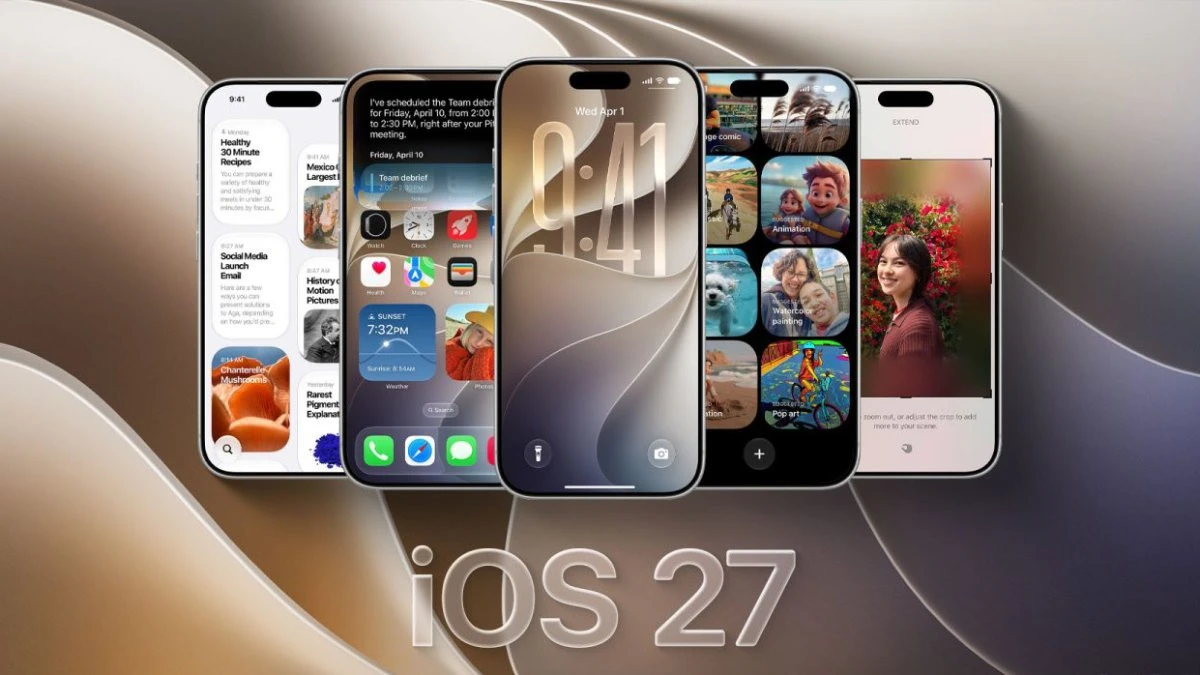

iOS 27 mang lại điều gì cho phụ huynh và gia đình?
iOS 27 kiểm soát phụ huynh là bộ công cụ tích hợp trong hệ điều hành mới của Apple, cho phép cha mẹ quản lý nội dung, thời gian sử dụng, liên lạc và quyền riêng tư của trẻ trên iPhone, iPad, Mac và các thiết bị khác trong nhóm Chia Sẻ Trong Gia Đình theo cách thống nhất, trực quan và được thiết kế dựa trên khuyến nghị từ chuyên gia về an toàn số và sức khỏe trẻ em.
Nếu bạn là phụ huynh có con đã dùng điện thoại, tablet hay máy tính để học tập, giải trí, iOS 27 là bản cập nhật nên dành thời gian tìm hiểu. Bộ công cụ mới về an toàn cho trẻ em giúp bạn tạo ra trải nghiệm kỹ thuật số an toàn hơn, kiểm soát những gì trẻ xem, những ai trẻ liên lạc và thời điểm trẻ có thể truy cập ứng dụng. Kèm theo đó là một lớp bảo vệ riêng tư cho cả bạn và con, nhờ tính năng ẩn vị trí iPhone trong Find My.
Điều kiện quan trọng trước khi bắt đầu là tất cả thiết bị trong nhóm Chia Sẻ Trong Gia Đình phải được cập nhật lên iOS 27, iPadOS 27, macOS 27 và watchOS 27 để sử dụng trải nghiệm Screen Time iOS 27 mới. Ngoài ra, một số tính năng có thể chỉ khả dụng ở một số khu vực, hỗ trợ một số ngôn ngữ hoặc gắn với phiên bản phần mềm nhất định, nên bạn cần chấp nhận rằng không phải tuỳ chọn nào cũng giống hệt mô tả.
Hiểu bộ công cụ Screen Time iOS 27 và kiểm soát phụ huynh nâng cao
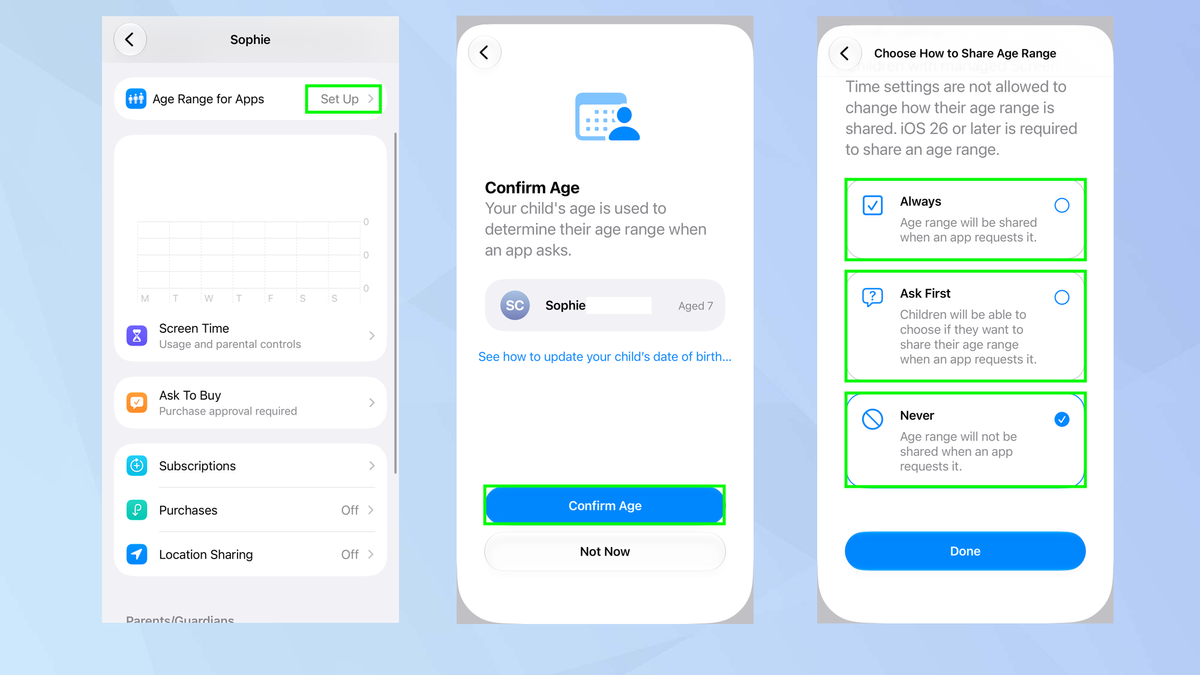
Trọng tâm của bảo vệ trẻ em điện thoại trên iOS 27 là sự kết hợp giữa Tài khoản Trẻ em, Thời Gian Sử Dụng (Screen Time) và các tính năng kiểm soát phụ huynh nâng cao. Khi thiết lập tài khoản mới cho trẻ, phụ huynh được gợi ý một bộ ứng dụng thiết yếu phù hợp, hoặc có thể tự chọn chính xác ứng dụng Apple mà trẻ được dùng ngay từ đầu. Đây là điểm xuất phát để bạn tạo môi trường số có kiểm soát thay vì để trẻ tự do cài và mở bất kỳ ứng dụng nào.
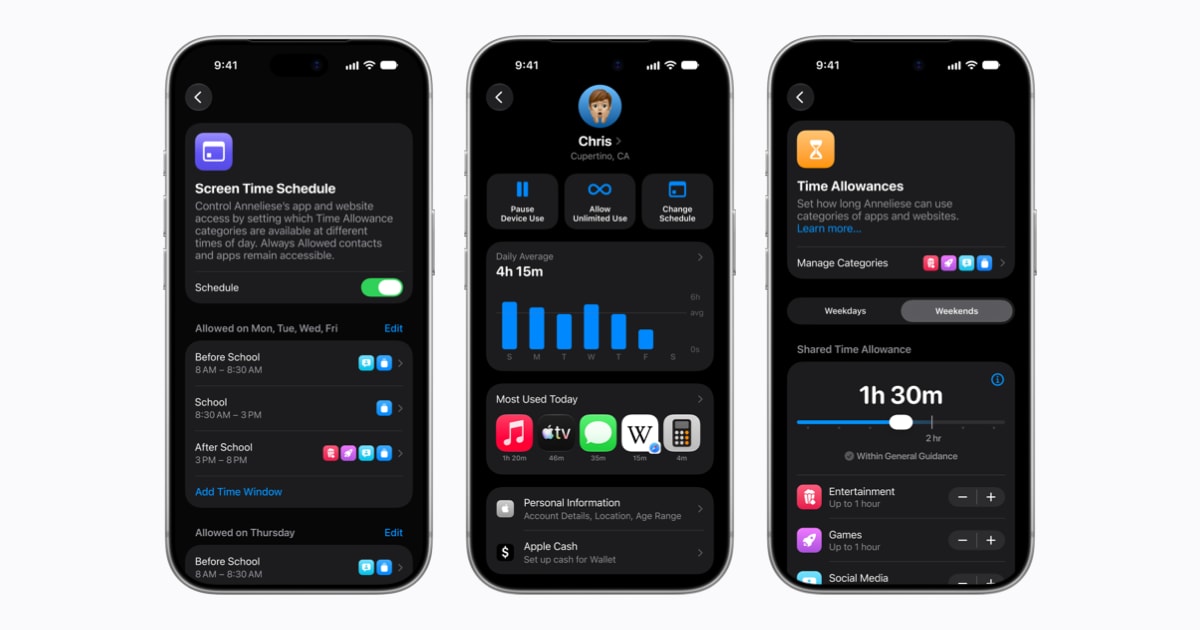
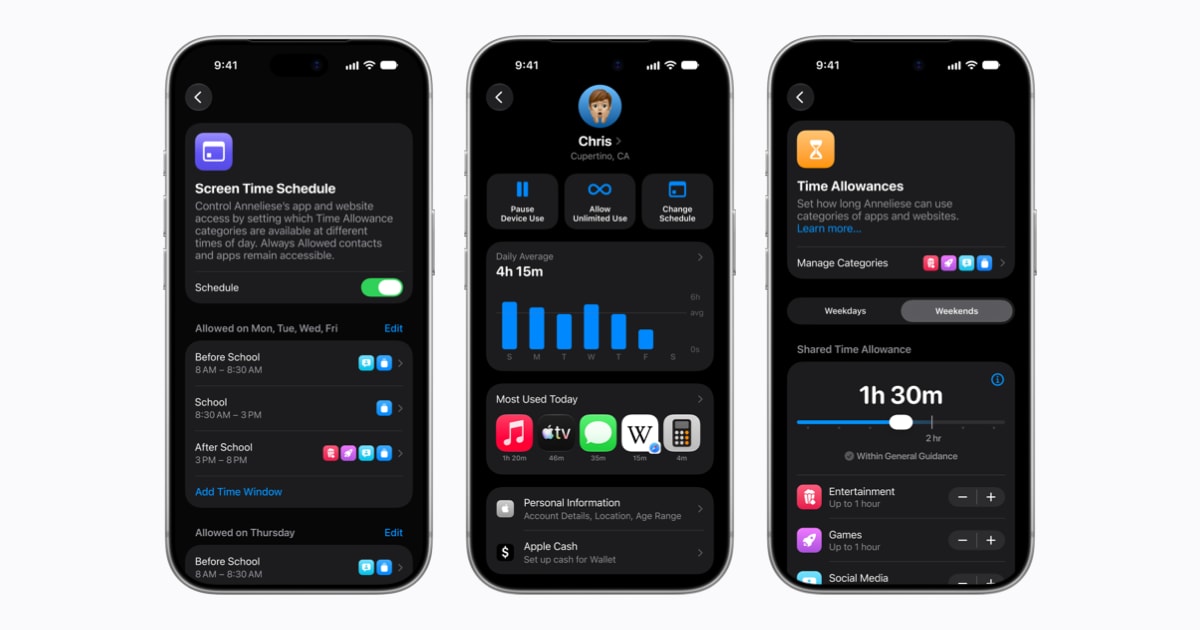
Trong Screen Time iOS 27, Apple thiết kế lại kiến trúc đồng bộ để các cài đặt kiểm soát phụ huynh được cập nhật nhanh hơn giữa các thiết bị trong Chia Sẻ Trong Gia Đình. Theo mô tả, "Screen Time itself has also been redesigned, with a new architecture that Apple says makes parental controls sync more quickly across devices in a Family Sharing group". Bạn sẽ thấy bảng tổng quan cho biết trẻ dùng thiết bị bao lâu, ứng dụng nào dùng nhiều nhất và có nút một chạm để tạm dừng hoặc nới lỏng quyền truy cập tức thời.
Thời Gian Cho Phép (Time Allowances) giúp bạn áp dụng giới hạn theo từng nhóm ứng dụng như Mạng Xã Hội, Giải Trí, Trò Chơi với gợi ý thời lượng dựa trên độ tuổi và nghiên cứu của chuyên gia. Bạn có thể tự tạo nhóm ứng dụng riêng, di chuyển app giữa các nhóm và gán thời gian sử dụng ngay khi phê duyệt app mới qua Hỏi Để Mua. Điểm cần lưu ý là các giới hạn này hoạt động xuyên suốt toàn hệ sinh thái Apple, nên chỉ một thiết lập sai cũng có thể khiến trẻ bị khóa ứng dụng trên cả iPhone và iPad, vì vậy hãy kiểm tra kỹ sau mỗi lần thay đổi.
Một quy trình 7 bước để thiết lập bảo vệ trẻ và ẩn vị trí trên iOS 27
Để mọi thứ không bị rối, hãy xem việc bảo vệ trẻ em điện thoại và quản lý quyền riêng tư trên iOS 27 như một quy trình duy nhất: thiết lập tài khoản, đặt giới hạn, bật lớp lọc nội dung, rồi bổ sung công cụ ẩn vị trí iPhone khi cần. Điểm "khó chịu" thường gặp là bạn phải đi qua nhiều màn hình thiết lập rải đều trên iPhone, iPad, Mac và đôi khi cả đồng hồ, nên tốt nhất là dành riêng một buổi tối để làm trọn gói, tránh thiết lập nửa vời khiến trẻ bị chặn nhầm hoặc thiếu bảo vệ ở một thiết bị.
- Cập nhật toàn bộ thiết bị trong nhóm Chia Sẻ Trong Gia Đình lên iOS 27, iPadOS 27, macOS 27 và watchOS 27 để kích hoạt trải nghiệm Screen Time mới.
- Tạo hoặc kiểm tra Tài khoản Trẻ em, sau đó chọn bộ ứng dụng thiết yếu được đề xuất hoặc tuỳ chỉnh danh sách app mà trẻ được phép dùng khi bắt đầu.
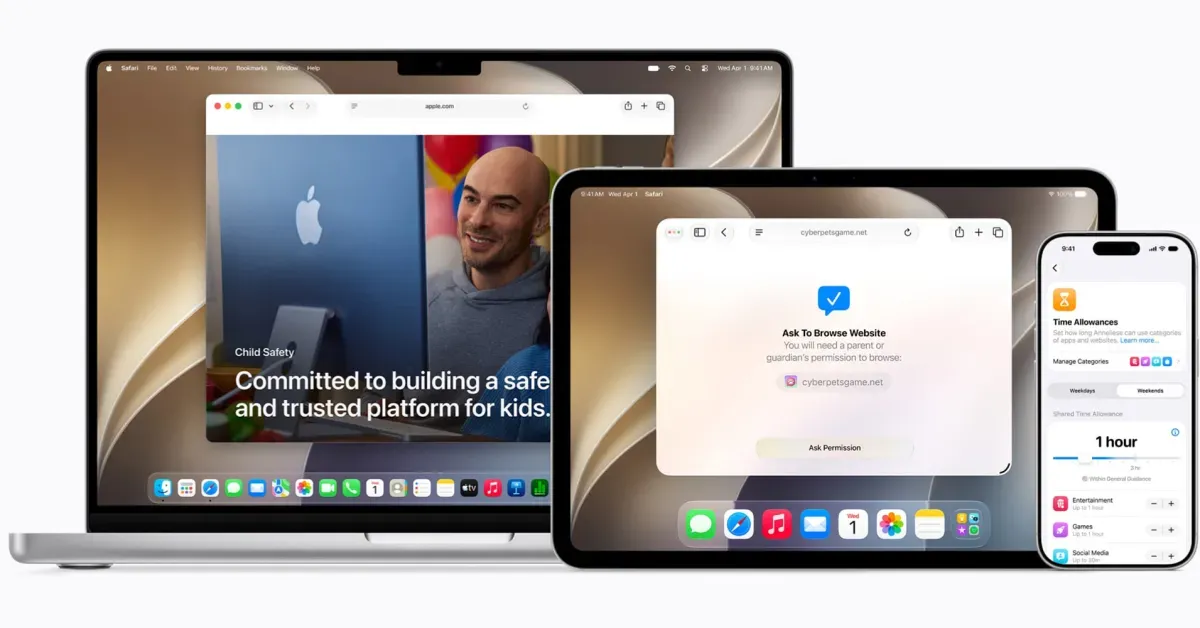
- Thiết lập giới hạn nội dung: đặt độ tuổi cho phim, chương trình TV, nhạc, sách và chọn Hỏi Để Duyệt (Ask to Browse) để trẻ phải xin phép khi truy cập website mới trong Safari.
- Bật Liên Lạc An Toàn (Communication Safety) để hệ thống tự động chặn hoặc cảnh báo nội dung máu me, bạo lực, khỏa thân trong hình và video, kể cả trong cuộc gọi FaceTime trực tiếp.
- Cài đặt Thời Gian Cho Phép: dùng gợi ý thời lượng theo độ tuổi làm điểm khởi đầu, tạo hoặc chỉnh sửa nhóm ứng dụng rồi gán giới hạn thời gian hàng ngày, theo từng ngày trong tuần nếu cần.
- Xem báo cáo Thời Gian Sử Dụng được thiết kế lại để nắm mức độ sử dụng, ứng dụng được dùng nhiều nhất và dùng thao tác một chạm để tạm dừng hoặc mở lại quyền truy cập khi thấy trẻ dùng quá mức.
- Trong ứng dụng Tìm (Find My), với những người đang chia sẻ vị trí không giới hạn, dùng nút Hide Location trên thẻ người đó để tạm ẩn vị trí của bạn trong 12 giờ, sau đó hệ thống sẽ tự khôi phục cài đặt chia sẻ vị trí trước đó nếu bạn không bấm Unhide.
Ở bước cuối cùng, điểm nhiều người dễ quên là tính năng ẩn vị trí iPhone không gửi thông báo cho người kia khi bạn tạm dừng chia sẻ; nếu họ mở Find My trong thời gian đó, họ chỉ thấy thông báo "No Location Found". Điều này giúp bạn bảo vệ quyền riêng tư mà không làm xáo trộn thỏa thuận chia sẻ dài hạn, nhưng cũng đòi hỏi sự cân nhắc: lạm dụng việc ẩn vị trí có thể khiến đối tác hoặc người thân mất niềm tin nếu họ phát hiện sự khác thường.

Ẩn vị trí tạm thời: bảo vệ quyền riêng tư trong các tình huống đặc biệt
Không phải lúc nào bạn cũng muốn người thân thấy chính xác mình ở đâu, ngay cả khi hai bên đã thoả thuận chia sẻ vị trí liên tục. iOS 27 thêm một nút "Hide Location" vào thẻ người dùng trong mục People của Find My, dành cho những trường hợp bạn cần giữ bí mật tạm thời mà vẫn giữ nguyên thiết lập chia sẻ dài hạn. Thay vì tắt toàn bộ chia sẻ vị trí rồi phải thiết lập lại, bạn dùng Hide Location để tạm dừng với một người cụ thể.
Khi kích hoạt, việc chia sẻ vị trí với người đó sẽ bị tạm dừng trong 12 giờ. Trong thời gian này, nút sẽ chuyển thành "Unhide Location", cho phép bạn chủ động khôi phục chia sẻ bất cứ lúc nào trước khi hết hạn. Nếu bạn không làm gì, "previous location-sharing settings automatically return after the 12 hours are up". Nghĩa là hệ thống tự đưa bạn trở lại trạng thái chia sẻ như trước, tránh việc quên bật lại rồi khiến người thân lo lắng vì đột ngột không thấy vị trí.
Song song với Hide Location, iOS 27 cũng mở rộng tuỳ chọn chia sẻ vị trí tạm thời ở Find My: bạn có thể chọn phần Custom và đặt thời lượng cụ thể, từ 15 phút đến vài ngày, thậm chí chọn ngày giờ kết thúc chính xác. Điểm đáng nhớ là công cụ này được thiết kế cho những người "share their location indefinitely but want to briefly prevent a specific person from seeing where they are". Hãy dùng nó cho các tình huống hợp lý như chuẩn bị quà bất ngờ cho vợ/chồng, tổ chức sinh nhật cho con hoặc đơn giản là giữ chút khoảng riêng trong một ngày mệt mỏi.
Kết luận: đáng công thiết lập, miễn là bạn theo dõi thường xuyên
Sau khi bỏ ra vài giờ để thiết lập bộ công cụ iOS 27 kiểm soát phụ huynh và học cách ẩn vị trí iPhone, điều bạn nhận lại là bức tranh rõ ràng hơn về thế giới số của con mình và một lớp bảo vệ quyền riêng tư cho chính bạn. Các tính năng an toàn cho trẻ em nay xuất hiện đồng bộ trên iPhone, iPad, Mac, giúp phụ huynh linh hoạt hơn trong việc quản lý nội dung, liên lạc và thời điểm truy cập ứng dụng.
Tuy vậy, đây không phải bộ cài đặt "làm một lần rồi quên". Thói quen dùng thiết bị của trẻ thay đổi rất nhanh, và những giới hạn bạn đặt hôm nay có thể cần điều chỉnh sau vài tháng. Bạn nên xem báo cáo Screen Time định kỳ, nói chuyện với con về lý do của mỗi giới hạn và sẵn sàng nới hoặc siết lại khi thấy cần. Với tính năng ẩn vị trí, hãy dùng nó như một công cụ hỗ trợ quyền riêng tư, không phải cách để tránh đối thoại trong gia đình. Khi kết hợp đúng mức, bộ công cụ iOS 27 sẽ là nền tảng vững để bạn dạy con sống an toàn và có trách nhiệm trong thế giới số.