
Kiểm soát phụ huynh iOS 27 là gì và vì sao nên bật?
Kiểm soát phụ huynh iOS 27 là bộ công cụ Screen Time và tính năng an toàn Apple giúp cha mẹ quyết định con được xem gì, dùng thiết bị khi nào và liên lạc với ai, đồng thời đồng bộ cài đặt trên iPhone, iPad và Mac để tạo một môi trường số an toàn và thống nhất cho trẻ.
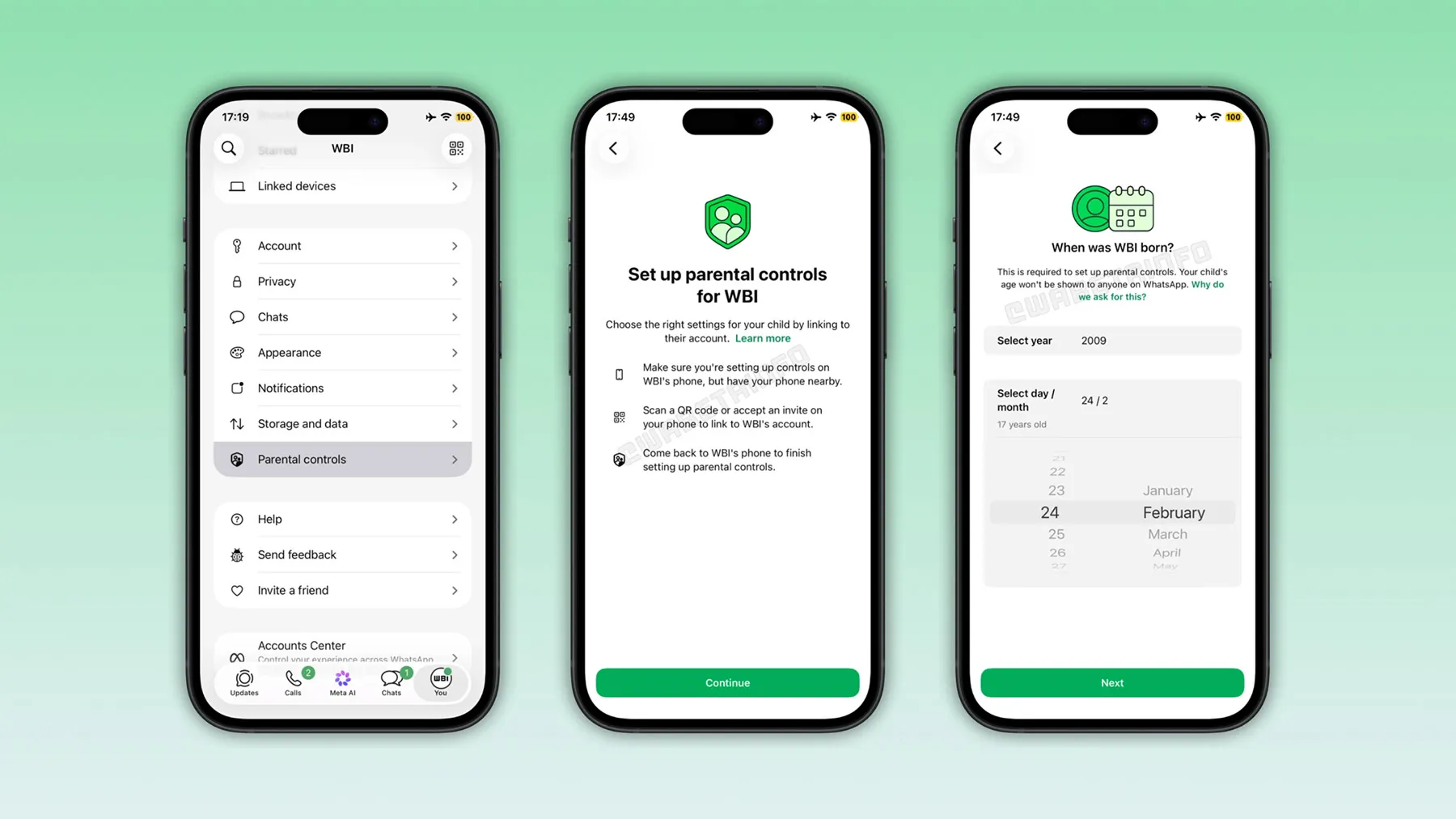
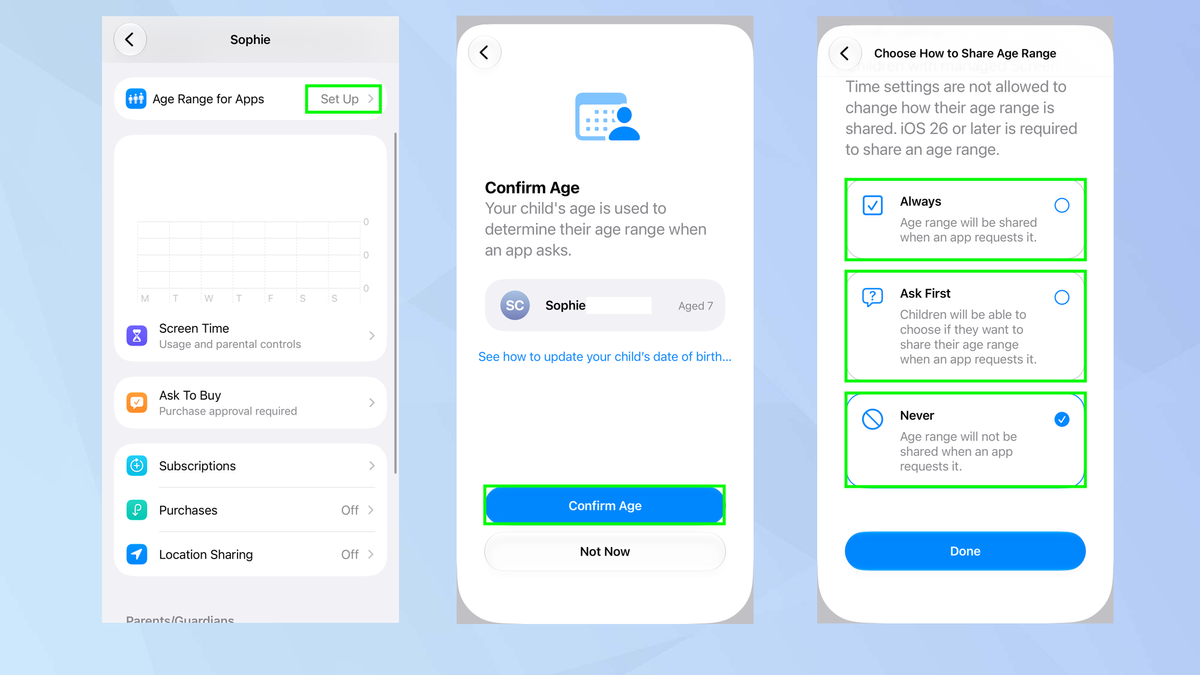
Trong iOS 27, Apple đã nâng cấp mạnh các tính năng kiểm soát phụ huynh, kèm một trình hướng dẫn thiết lập mới giúp phụ huynh dễ cài đặt hơn. Bạn có thể giới hạn ứng dụng, chặn nội dung người lớn, kiểm soát thời gian dùng thiết bị và làm mờ hình ảnh nhạy cảm, bạo lực trong tin nhắn để bảo vệ trẻ em iPhone hiệu quả hơn. Tất cả nằm trong tài khoản Trẻ em (Child Account), bắt buộc cho trẻ dưới 13 tuổi và hỗ trợ tới 18 tuổi. Nếu con bạn đã có iPhone, bỏ vài phút thiết lập những hàng rào này sẽ giúp bạn yên tâm hơn rất nhiều.
Chuẩn bị: Tạo tài khoản Trẻ em và cập nhật thiết bị
Trước khi vào phần cài đặt chi tiết, có hai điều kiện quan trọng: tài khoản Trẻ em và phiên bản phần mềm phù hợp. Tất cả kiểm soát đều gắn với Child Account, nên nếu bạn chưa tạo, các tuỳ chọn nâng cao sẽ không xuất hiện hoặc hoạt động không đúng.
Đầu tiên, Apple yêu cầu tạo Child Account cho trẻ dưới 13 tuổi và cho phép dùng tới 18 tuổi. Điều này giúp mọi giới hạn áp vào đúng người, thay vì khoá luôn thiết bị của bạn. Bạn cần đóng vai trò người tổ chức Gia đình hoặc phụ huynh/giám hộ để thêm thành viên. Bên cạnh đó, Apple cho biết tất cả thiết bị trong nhóm Chia sẻ trong gia đình phải chạy phiên bản 27 mới dùng được trải nghiệm Screen Time iOS 27 đồng bộ. Nghĩa là nếu iPad hoặc Mac vẫn ở bản cũ, một số tính năng như lịch sử dụng hoặc duyệt web cần phê duyệt có thể không đồng nhất giữa các thiết bị.
Các bước bật kiểm soát phụ huynh iOS 27 và cấu hình Screen Time
Phần này là “xương sống” của việc kiểm soát phụ huynh iOS 27: bạn sẽ tạo tài khoản Trẻ em, bật Screen Time, thiết lập giới hạn và tính năng an toàn Apple. Đi theo đúng thứ tự sẽ giúp mọi thứ gọn gàng, tránh nhầm giữa tài khoản của bạn và của con.
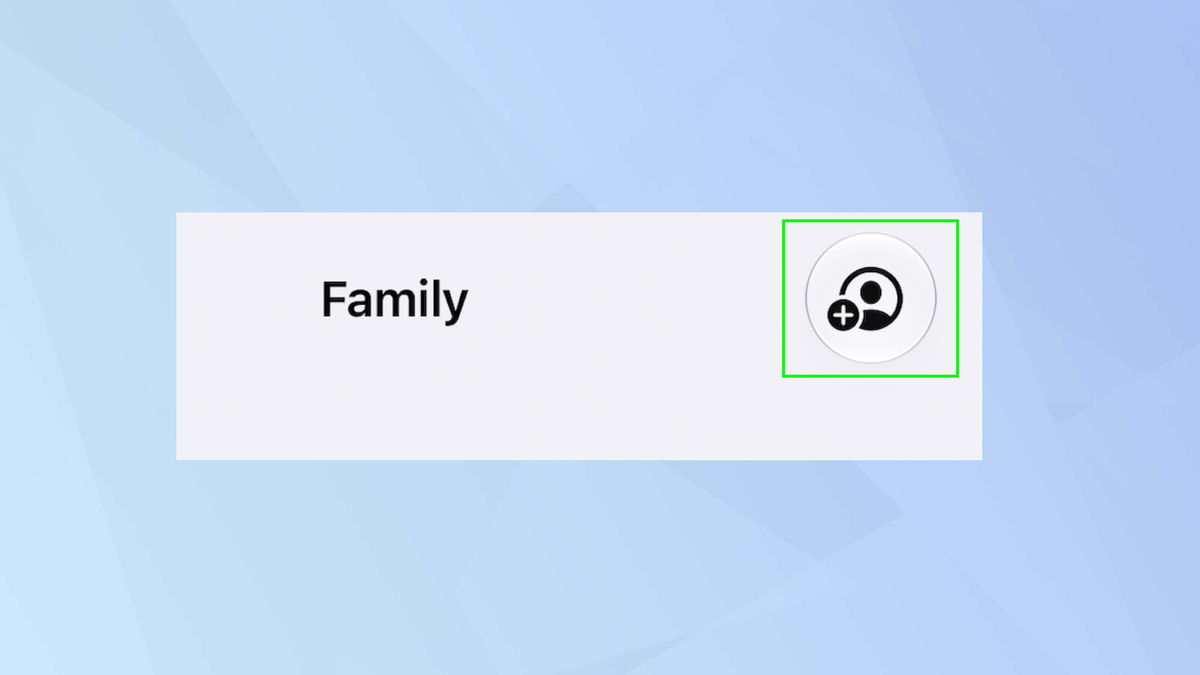
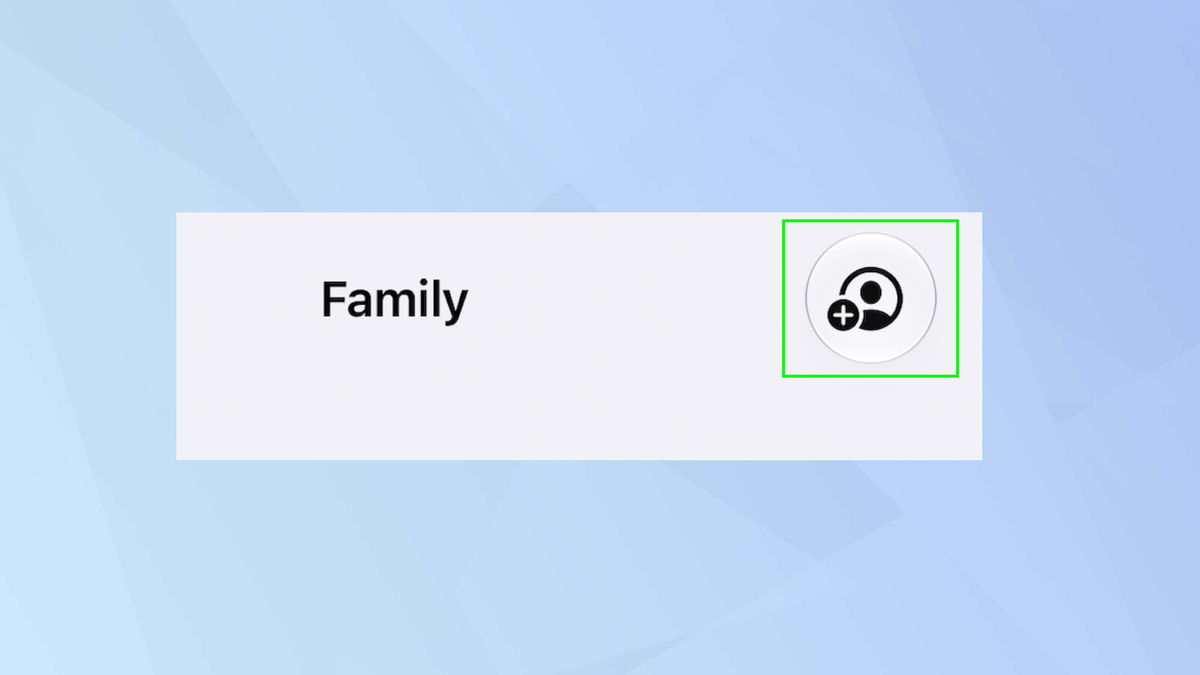
- Mở ứng dụng Cài đặt trên iPhone của bạn, chọn mục Gia đình (Family), đảm bảo bạn là người tổ chức hoặc phụ huynh/giám hộ, rồi chạm biểu tượng Thêm thành viên ở góc trên bên phải để bắt đầu thêm con vào nhóm.
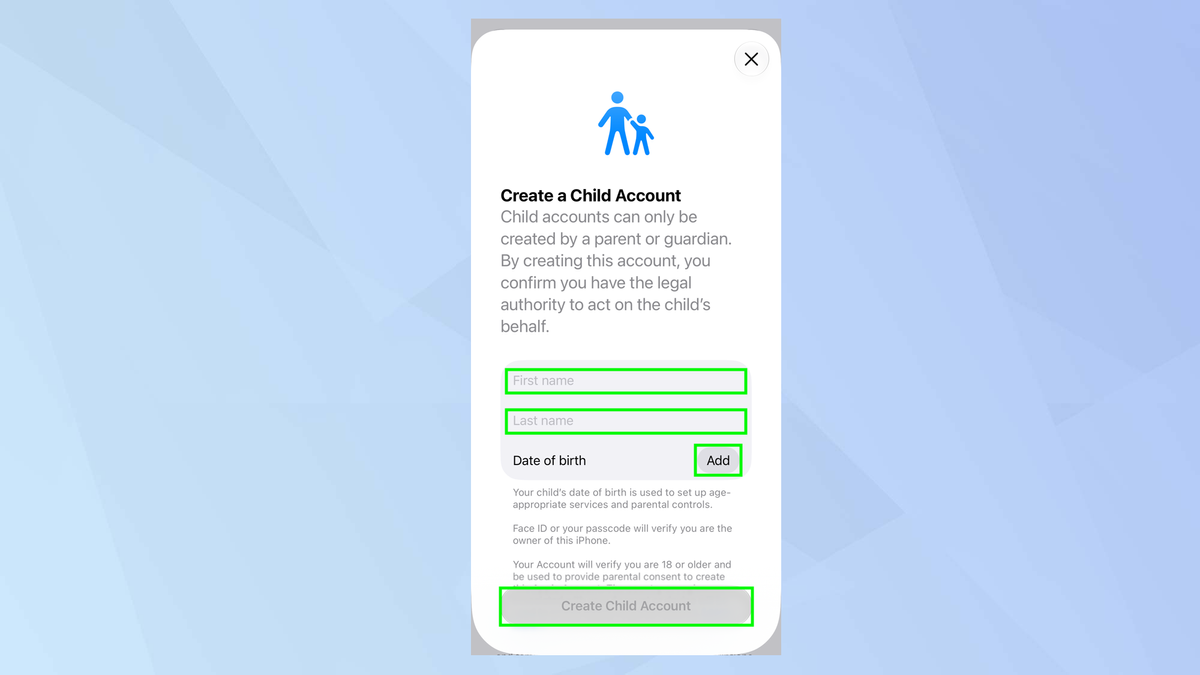
- Chọn tạo tài khoản Trẻ em, nhập tên và ngày sinh của con, sau đó chạm “Create Child Account”, đọc và đồng ý với thông báo quyền riêng tư dành cho trẻ; Apple sẽ tạo sẵn một địa chỉ email cho con, bạn có thể chấp nhận hoặc chỉnh sửa rồi tạo mật khẩu cho tài khoản này.
- Sau khi tài khoản Trẻ em xuất hiện trong mục Gia đình, chạm vào tên con để mở phần kiểm soát, sau đó chọn Screen Time; tại đây, tìm mục Limit Usage (Giới hạn sử dụng) để bắt đầu thiết lập thời gian và lịch dùng thiết bị.
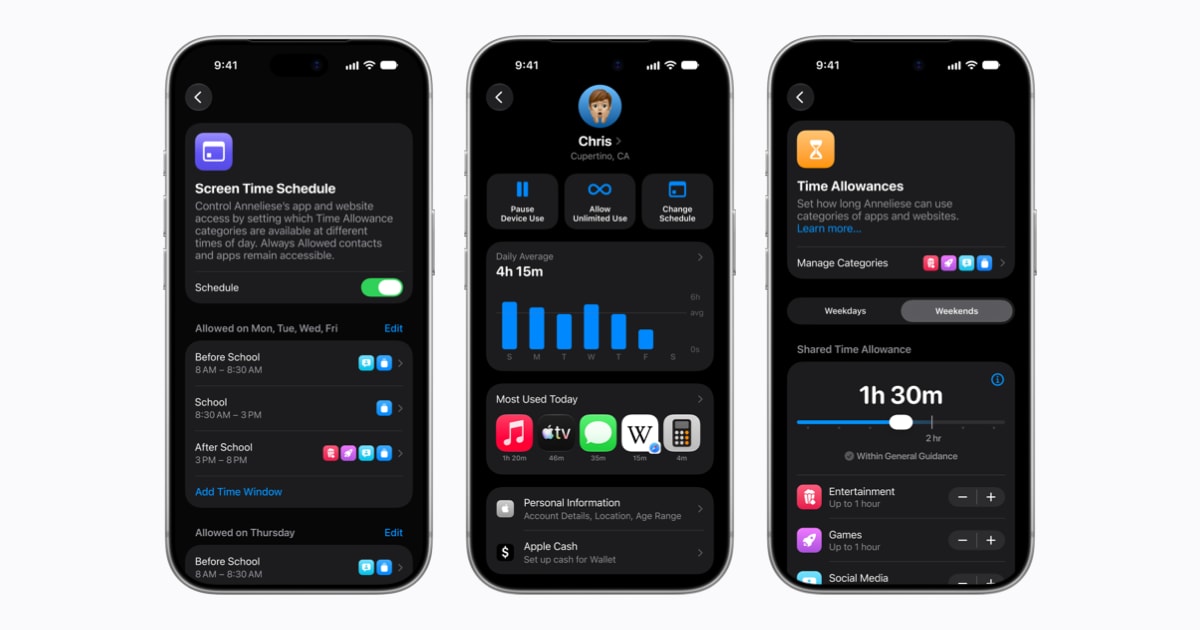
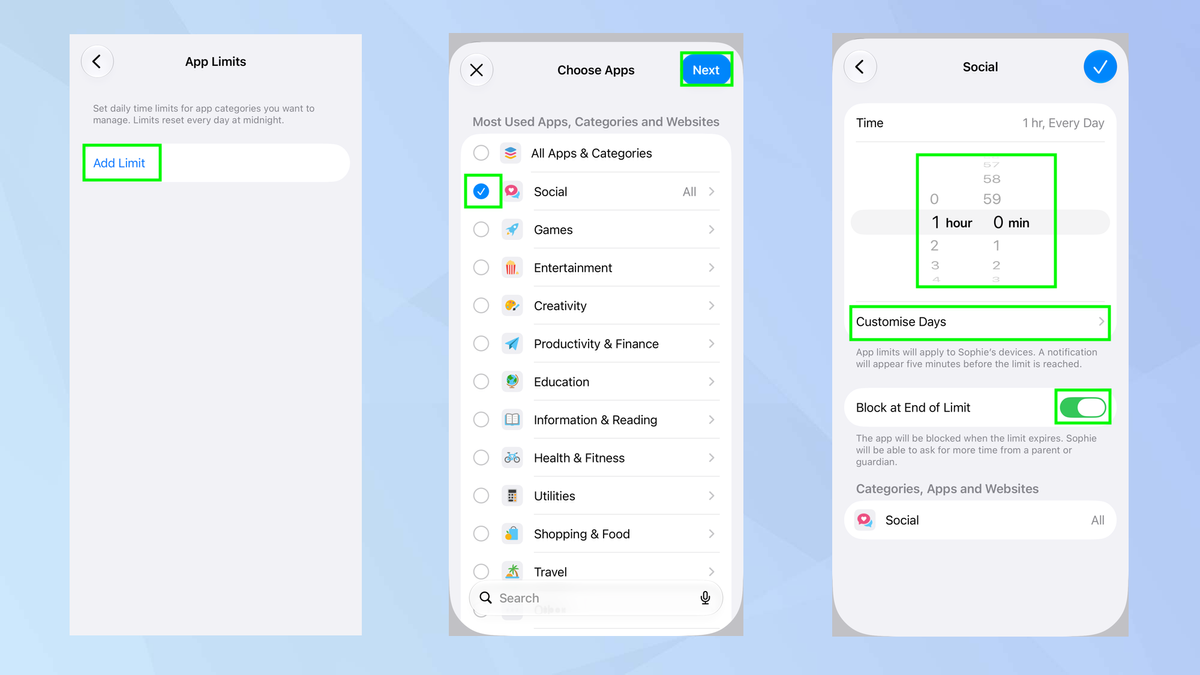
- Trong Limit Usage, bật Downtime để chặn hầu hết ứng dụng và thông báo trong khung giờ nhất định, đặt thời gian Downtime hoạt động và chọn áp dụng mỗi ngày hay từng ngày riêng lẻ bằng tuỳ chọn Customize Days, rồi bật thêm “Block at Downtime” nếu bạn muốn iPhone bị khoá hoàn toàn trong thời gian này.
- Quay lại phần Screen Time, chọn App Limits để giới hạn thời gian cho các ứng dụng; chạm Add Limit, chọn nhóm ứng dụng như Trò chơi hay Mạng xã hội, chạm Next rồi đặt số giờ/phút mỗi ngày và chọn ngày áp dụng, đồng thời quyết định sau khi hết giờ ứng dụng sẽ bị khoá hay chỉ thông báo cho con.
- Nếu bạn dùng giới hạn cho “All Apps & Categories”, vào mục Always Allowed để đánh dấu những ứng dụng luôn được phép như Điện thoại; tại đây bạn cũng có thể giới hạn liên lạc bằng cách chọn Contacts Only, rồi chọn Specific Contacts để chỉ định ai được phép liên hệ với con trong các ứng dụng liên lạc.
- Trên màn hình chính của Screen Time, vào Communication Limits để điều chỉnh chi tiết hơn người con được liên lạc trong thời gian bình thường và trong Downtime, đồng thời kiểm soát danh bạ dùng cho tài khoản Trẻ em.
- Cuối cùng, bật Communication Safety trong Screen Time để hệ thống tự động làm mờ hình ảnh nhạy cảm, bạo lực hoặc nội dung không phù hợp mà con gửi hoặc nhận, đồng thời hiển thị cảnh báo và hướng dẫn phù hợp với lứa tuổi để giúp trẻ đưa ra lựa chọn an toàn hơn.
Khi làm xong các bước trên, bạn đã có bộ khung kiểm soát phụ huynh iOS 27 khá đầy đủ: thời gian dùng thiết bị, giới hạn ứng dụng, liên lạc và nội dung nhạy cảm đều được kiểm soát. Lưu ý rằng trẻ rành công nghệ có thể tìm cách lách, nên thỉnh thoảng bạn nên kiểm tra lại cài đặt và trao đổi thẳng thắn với con về lý do đặt giới hạn.
Mở rộng: Quản lý nội dung, lịch dùng thiết bị và đồng bộ nhiều máy
Sau khi đã có bộ cài đặt cơ bản, bạn có thể khai thác thêm những điểm mới của Screen Time iOS 27 để quản lý sâu hơn mà vẫn linh hoạt. Điểm hay là các công cụ này không chỉ áp dụng cho iPhone mà còn trên iPad và Mac, giúp trải nghiệm của con đồng nhất giữa nhiều thiết bị.
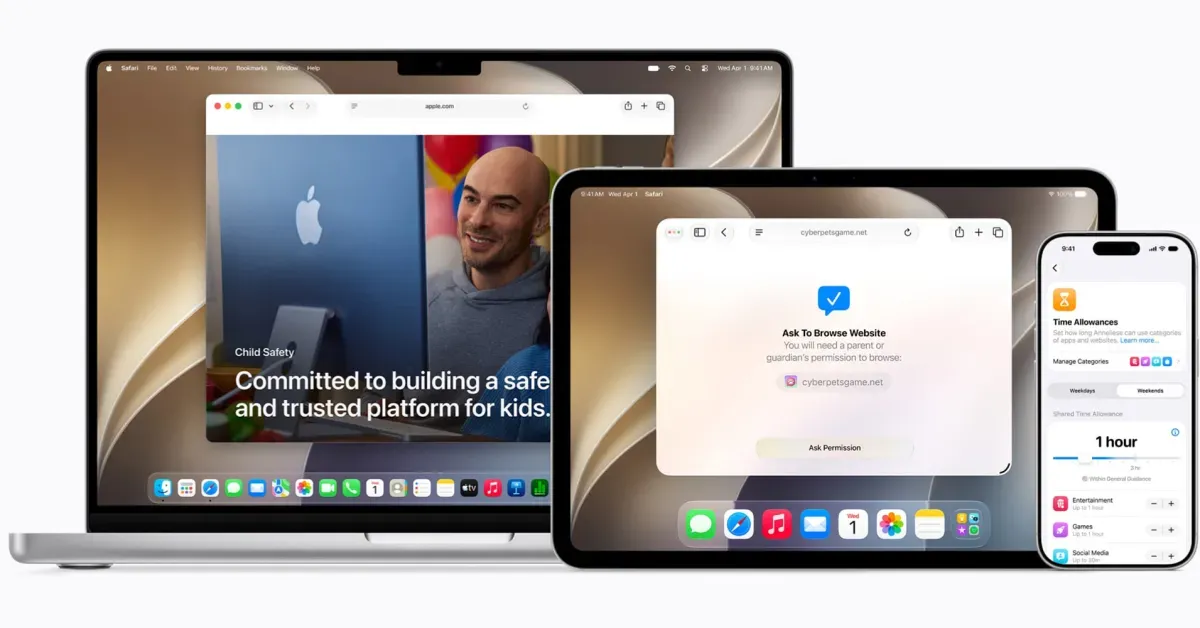
Bạn có thể đặt ứng dụng và trang web phù hợp độ tuổi, đồng thời giới hạn nội dung phim, nhạc, sách theo lứa tuổi ngay trong tài khoản Trẻ em. Tính năng Ask to Browse cho phép con gửi yêu cầu khi cần truy cập trang web bị chặn trên Safari, và bạn phê duyệt qua Tin nhắn trên iPhone, iPad hoặc Mac. Ngoài ra, bạn có thể yêu cầu trẻ xin phép trước khi kết nối với liên hệ mới, đặt giới hạn theo ngày cho các nhóm ứng dụng như Giải trí, Trò chơi, Mạng xã hội, và tạo lịch khác nhau cho từng ngày trong tuần. Screen Time mới cũng cho phép xem nhanh tổng kết sử dụng hằng tuần, tạm thời khoá thiết bị, mở lại trong thời gian nhất định và chuyển nhanh giữa các lịch khác nhau.
Kết luận: Có đáng công và cần lưu ý gì?
Sau khi hoàn thành thiết lập, bạn có thể yên tâm hơn khi giao iPhone cho con vì thiết bị đã được “may đo” cho trẻ, với giới hạn nội dung, thời gian và liên lạc rõ ràng. Nhiều phụ huynh đánh giá việc bỏ vài phút đi qua các bước này mang lại sự yên tâm đáng kể, ngay cả khi trẻ có thể cố tìm cách lách sau này.
Điều quan trọng là kết hợp kiểm soát phụ huynh iOS 27 với việc trò chuyện cởi mở về lý do đặt giới hạn: bảo vệ trẻ em iPhone không chỉ là khoá tính năng mà còn là dạy con tự bảo vệ mình. Bạn nên định kỳ xem báo cáo sử dụng hằng tuần, điều chỉnh lịch, thử thêm các tính năng an toàn Apple mới khi chúng xuất hiện và đảm bảo mọi thiết bị trong nhóm gia đình đều được cập nhật phiên bản 27 để Screen Time đồng bộ trơn tru. Khi đó, trải nghiệm số của con sẽ an toàn hơn, còn bạn thì bớt lo mỗi lần con cầm điện thoại.