
Galaxy Z Fold8 chế độ tent/stand là gì và ai nên dùng?
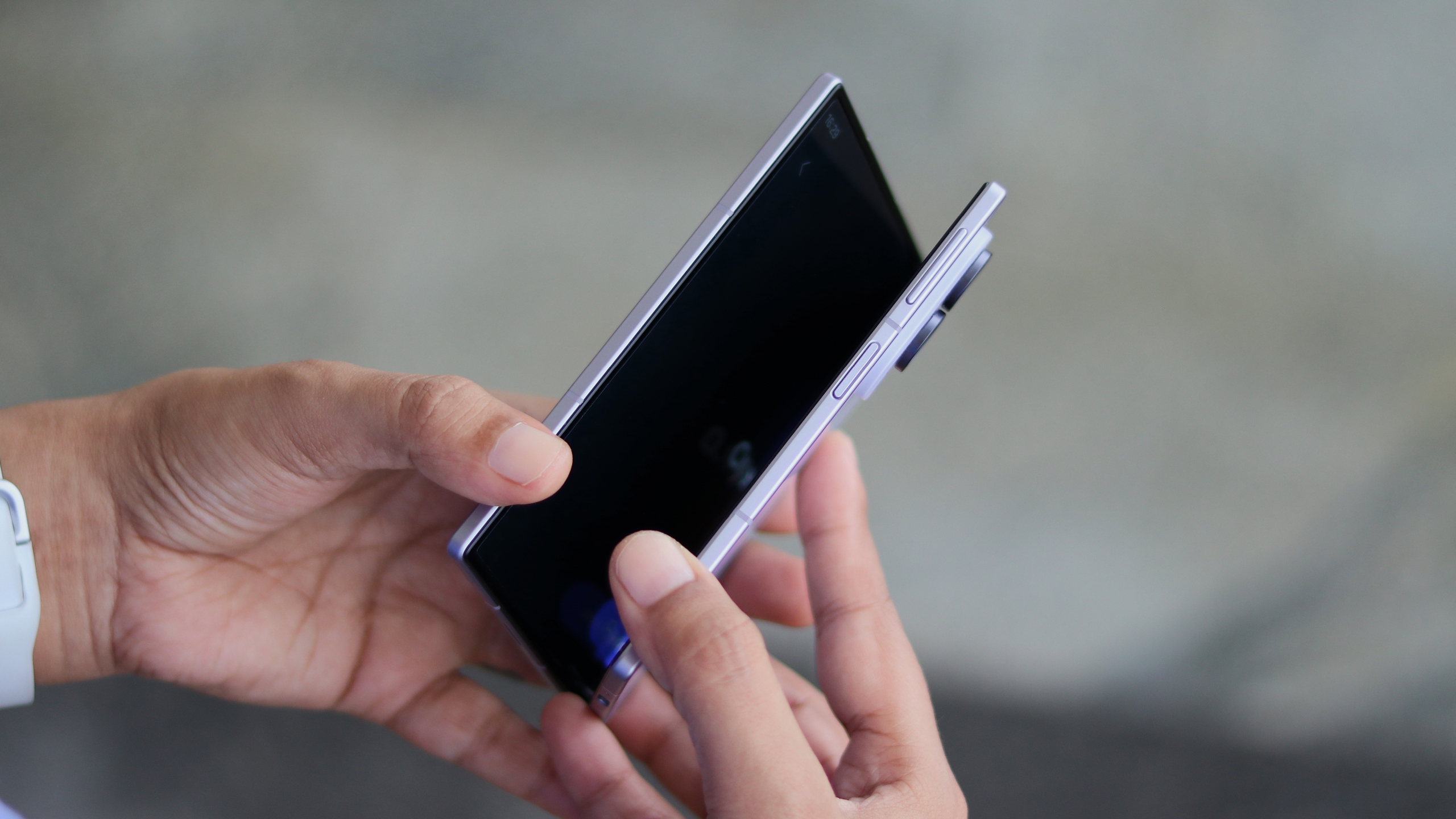
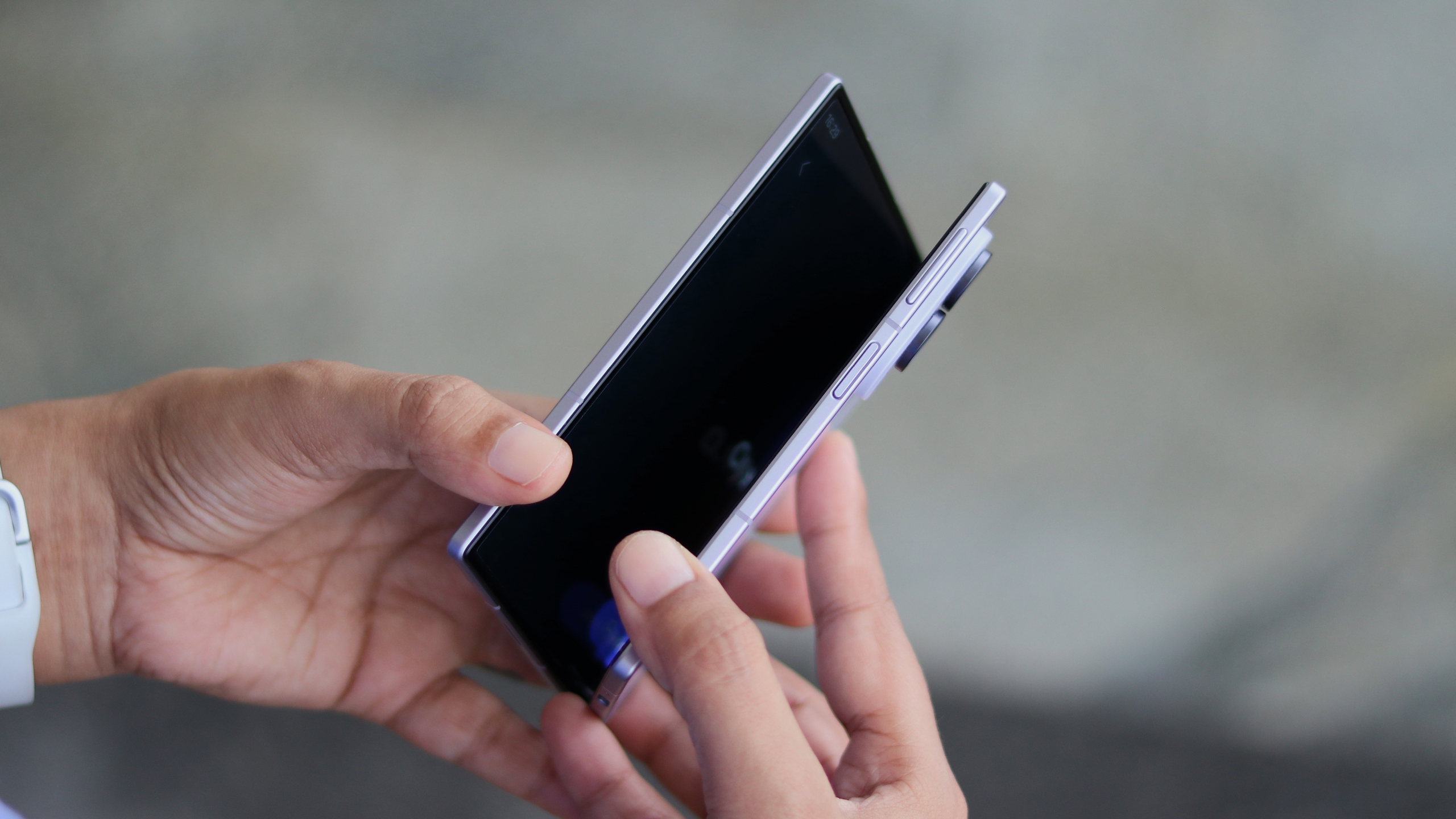
Galaxy Z Fold8 chế độ tent và chế độ stand là hai kiểu dựng điện thoại gập chế độ đứng, tận dụng bản lề để giữ máy ở nhiều góc khác nhau, giúp bạn xem video, gọi video call hay làm việc rảnh tay mà không cần ốp lưng có chân chống, biến chiếc máy gập thành một màn hình linh hoạt luôn sẵn sàng đứng vững trên bàn, giường hay kệ bếp. Nếu bạn hay đa nhiệm giữa công việc, giải trí và cuộc sống hàng ngày, hai chế độ này xứng đáng để bạn dành ít phút thiết lập cho quen. Điểm “caveat” nhỏ là bạn phải chịu khó thử vài góc khác nhau để tìm được điểm cân bằng phù hợp với mặt bàn và thói quen đặt máy; đổi lại, bạn tiết kiệm được khối phụ kiện và balo cũng nhẹ đi nhiều khi ra ngoài.
Bật tính năng tự xoay khi gập – điều kiện để dùng tent/stand
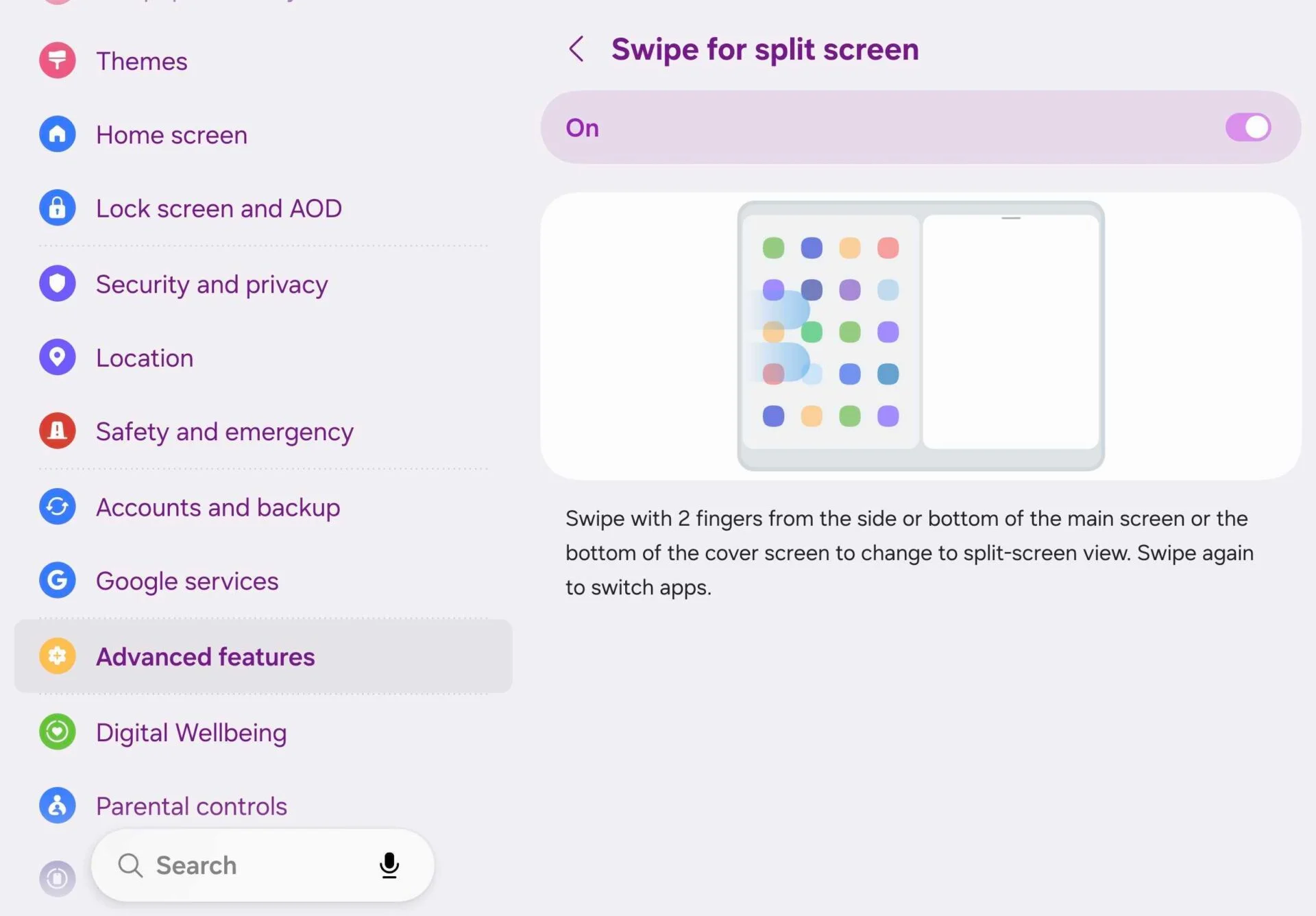
Để Galaxy Z Fold8 tự hiểu khi nào bạn đang dựng máy ở chế độ tent hoặc stand, bạn cần kích hoạt một thiết lập Flex Mode ẩn trong phần xoay màn hình. Không có bước này, máy vẫn gập được nhưng nội dung hiển thị sẽ không xoay đúng chiều, khiến trải nghiệm xem phim hay họp online trên điện thoại gập chế độ đứng bị khó chịu. Tin vui là thao tác bật rất nhanh, không yêu cầu ứng dụng riêng hay quyền đặc biệt.
- Vuốt xuống từ cạnh trên màn hình để mở bảng cài đặt nhanh.
- Tìm nút Auto Rotate (Tự xoay màn hình).
- Nhấn và giữ lâu vào nút Auto Rotate cho đến khi hiện màn hình thiết lập.
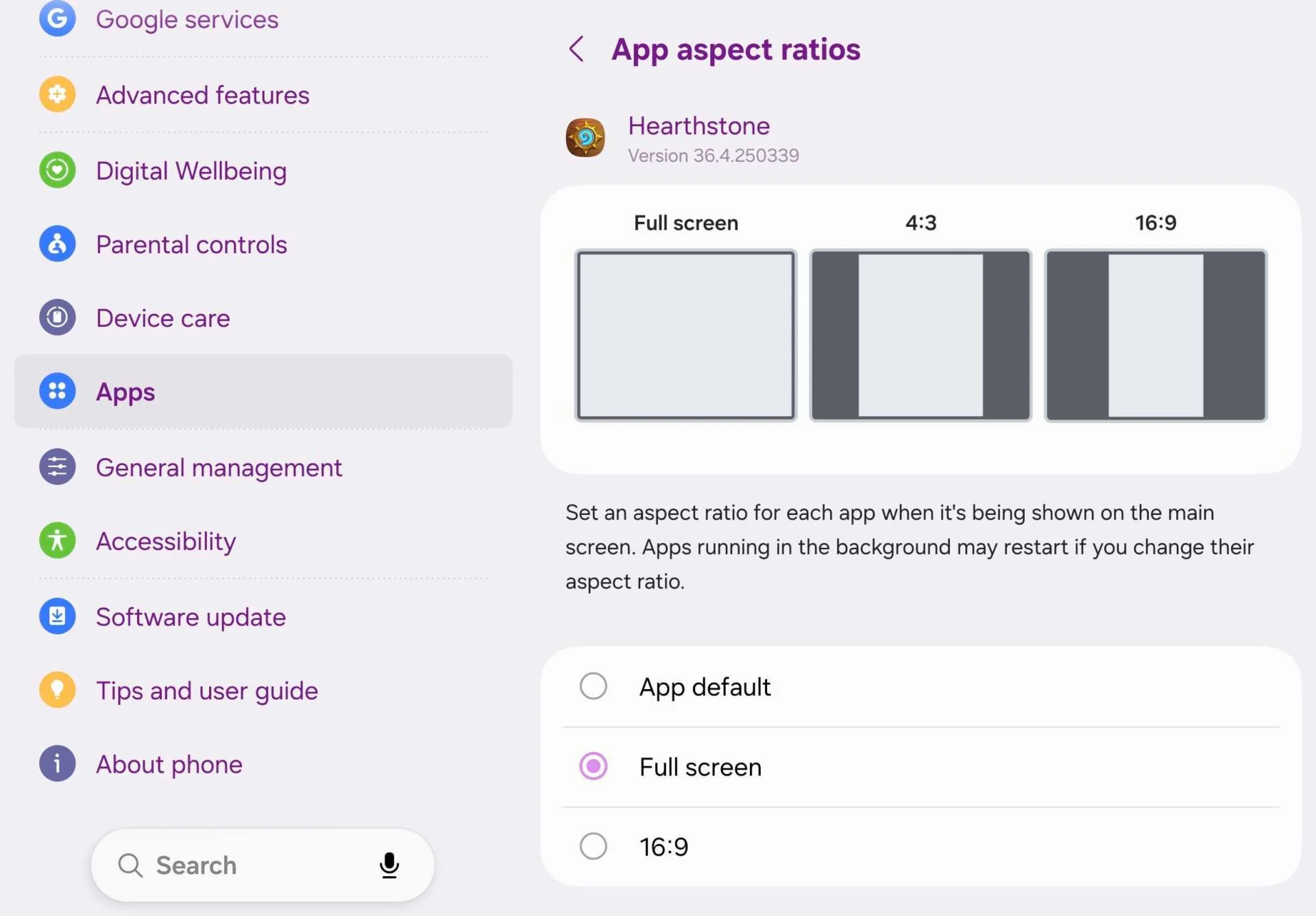
- Trong màn hình mới, bật tùy chọn “Auto rotate when partially folded” (Tự xoay khi gập một phần). Tap vào nút để chuyển sang trạng thái bật.
- Thoát ra màn hình chính và thử gập máy ở các góc khác nhau để kiểm tra xem nội dung đã xoay theo chế độ tent hoặc stand chưa.
Sau khi bật xong, kết quả là Z Fold8 cho phép bạn dùng hai kiểu dựng tent và stand mà không cần ốp lưng hay phụ kiện nào kèm theo. Theo trải nghiệm của nhiều người dùng, thiết lập này hoạt động độc lập với việc xoay màn hình bình thường, nên bạn vẫn có thể giữ giao diện dọc trên màn hình ngoài nhưng cho phép tự xoay khi máy đang gập ở một góc đặc biệt. Gotcha nhỏ: nếu bạn lỡ tắt Auto Rotate hoàn toàn, tính năng cho chế độ tent/stand cũng sẽ bị vô hiệu, nên nhớ kiểm tra trước khi đổ lỗi cho bản lề.
Dùng chế độ tent để xem nội dung rảnh tay mọi lúc trong ngày
Khi đã bật tự xoay lúc gập, Galaxy Z Fold8 chế độ tent phát huy tác dụng rõ nhất trong các tình huống bạn muốn xem nội dung nhưng tay đang bận. Bạn có thể gập máy thành hình “lều” và đặt lên kệ bếp để vừa nấu ăn vừa xem video hướng dẫn, không cần kê vào tô chén hay tường. Với góc gập khoảng hơn 90 độ, bản lề giữ máy đủ chắc để bạn chạm màn hình thay đổi video hoặc mở ứng dụng mà không làm máy đổ. Điều quan trọng là chọn mặt phẳng khô, tránh nước và dầu mỡ, đồng thời kiểm tra xem máy có trượt khi bạn tương tác mạnh hay không.
Trong phòng khách, chế độ tent biến Z Fold8 thành màn hình phụ đặt cạnh TV hoặc PC: bạn chơi game trên màn hình lớn, còn máy gập đứng bên cạnh để mở YouTube, xem stream hoặc đọc tài liệu tham khảo. Đây là ví dụ điển hình cho việc chế độ tent giúp giải phóng tay và bàn làm việc, thay thế hoàn toàn nhu cầu mua thêm giá đỡ điện thoại. Điều cần để ý là không gập quá căng bản lề; hãy xoay nhẹ đến khi cảm giác máy “khóa” ở một góc ổn định rồi dừng, như cách bạn dùng các laptop 2-trong-1 dạng 360 độ trước đây.
Tận dụng chế độ stand cho xem phim, gọi video và Always On Display ban đêm
Galaxy Z Fold8 chế độ stand là kiểu dựng máy giống đồng hồ gập trên bàn đầu giường: bạn mở máy ra, gập nhẹ để thân dưới làm chân đỡ và phần màn hình chính hướng thẳng vào mặt. Với thiết lập Flex Mode nói trên, màn hình sẽ tự xoay để bạn xem phim, tập truyện hay gọi video call ở tư thế thoải mái mà không cần cầm máy. Trước khi ngủ, nhiều người đặt Z Fold8 ở stand mode trên tủ đầu giường, mở phim hoặc show yêu thích và nằm nghiêng xem, đầu vẫn tựa êm trên gối. Lưu ý đừng đặt máy quá sát mép tủ, vì thao tác với màn hình có thể khiến máy trượt xuống.
Khi không xem video, chế độ stand kết hợp với Always On Display khiến Z Fold8 trông như một chiếc đồng hồ gập hiện đại, hiển thị giờ giấc và thông báo ngay trong tầm mắt. Bạn còn có thể đặt điện thoại gập chế độ đứng này lên đế sạc không dây trên bàn hoặc tủ đầu giường để vừa sạc vừa làm đồng hồ. Với việc sử dụng Z Fold8 không ốp lưng, thân máy trông gọn gàng và cao cấp hơn, miễn là bạn chọn bề mặt phẳng, ổn định. Một điểm đáng khen là tính năng này hoàn toàn không có trên điện thoại thanh truyền thống, khiến Z Fold8 hòa vào thói quen sinh hoạt hàng ngày theo một cách rất khác lạ.
Mẹo dùng tent/stand cho làm việc, selfie và lời kết
Ngoài xem nội dung, hai chế độ này hữu ích bất ngờ cho công việc và chụp ảnh. Khi ngồi quán cafe “cắm cọc” làm nốt việc, bạn có thể dựng Z Fold8 ở stand mode bên cạnh ly cà phê để họp video, còn laptop hoặc màn hình chính dùng để chỉnh sửa tài liệu. Với người thường chỉ mang máy gập đi thay laptop, bạn mở rộng Z Fold8 thành workstation nhỏ, xếp ứng dụng đa nhiệm trên hai nửa màn hình, rồi điều chỉnh góc stand sao cho camera trước hướng đúng vào mặt khi họp online. Đối với selfie hoặc quay vlog, chế độ tent cho phép bạn đặt máy lên bàn, gập sao cho camera đúng hướng và bắt đầu quay mà không cần người cầm máy, hữu ích khi bạn muốn ghi lại bữa brunch, buổi pub chill hay những khoảnh khắc đời thường.
Khi dùng lâu, bạn sẽ thấy bản lề Z Fold8 đủ linh hoạt để chỉnh nhiều góc khác nhau, miễn là bạn quan sát xem máy đứng có vững trên từng bề mặt cụ thể. Để tránh rơi vỡ, hãy ưu tiên mặt bàn rộng, tránh cạnh giường hẹp và không gập quá mạnh mỗi khi đổi chế độ. Tổng kết lại, việc làm quen với chế độ tent và stand hơi mất vài phút ban đầu, nhưng rất đáng: bạn xem được nhiều nội dung hơn, làm việc rảnh tay hơn và biến Z Fold8 thành một phần tự nhiên trong từng khung giờ trong ngày, mà không phải mang thêm ốp lưng hay phụ kiện nào.