
Galaxy Z Fold8 multitasking: cốt lõi là kích hoạt đúng cử chỉ điều khiển
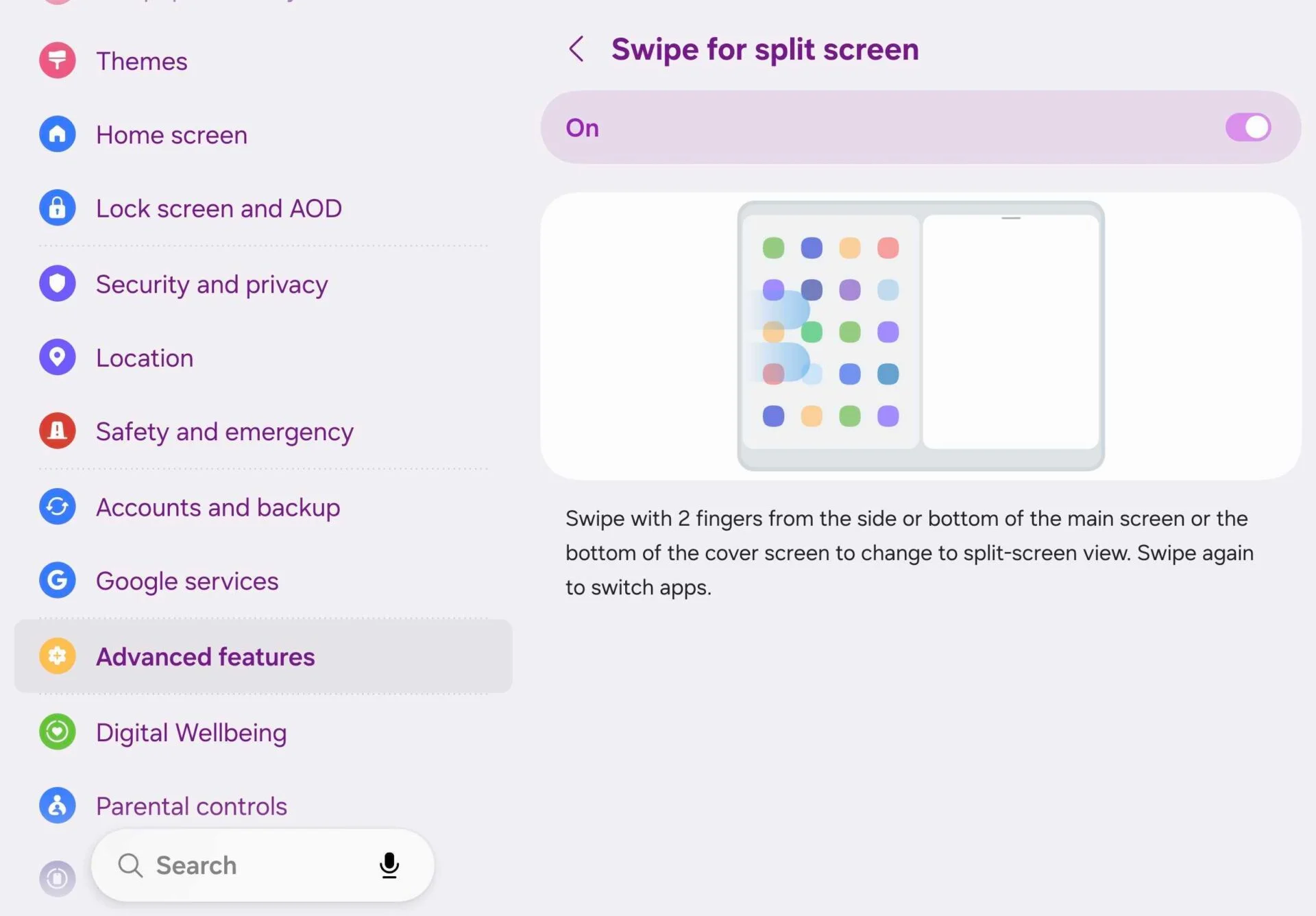
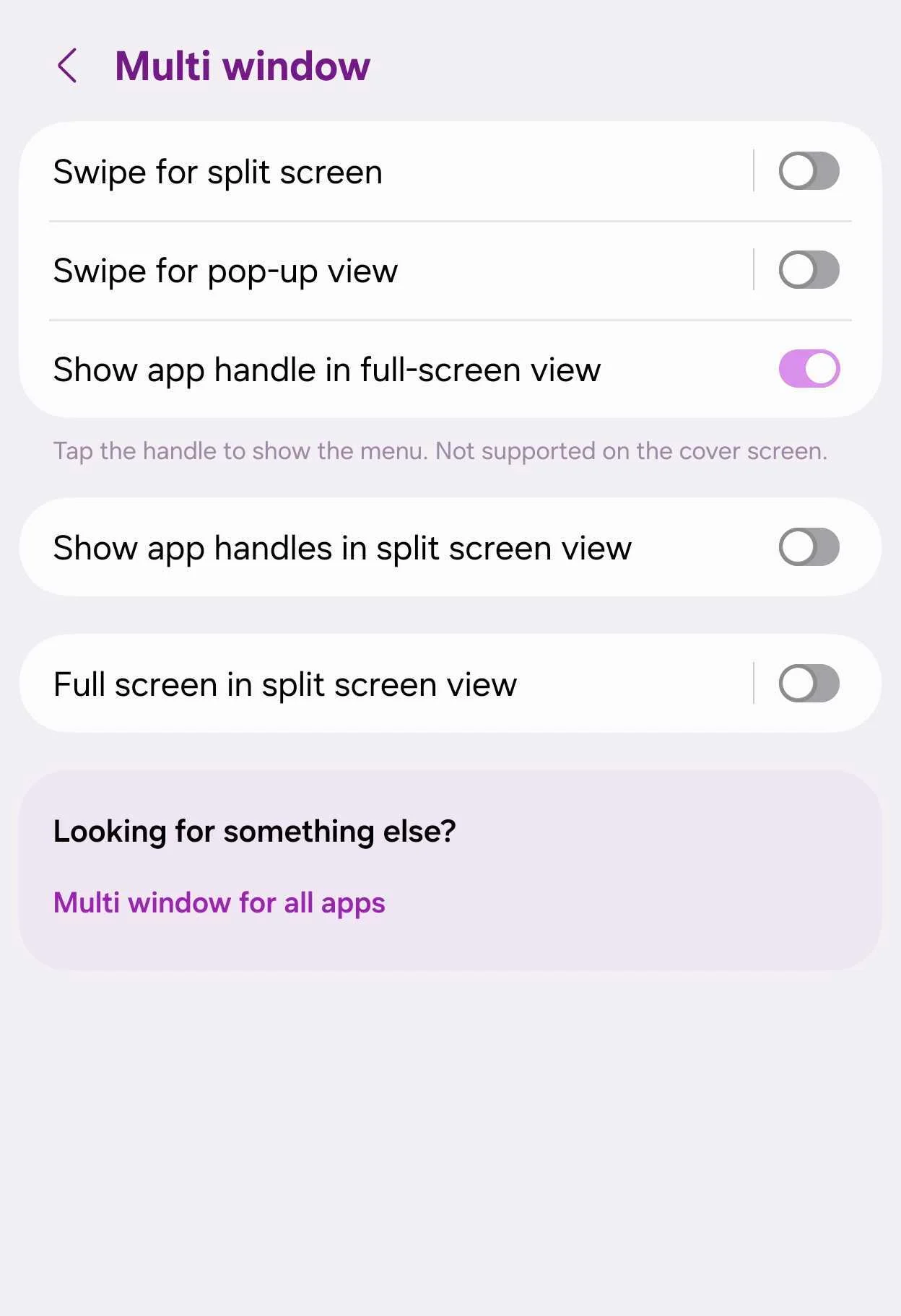
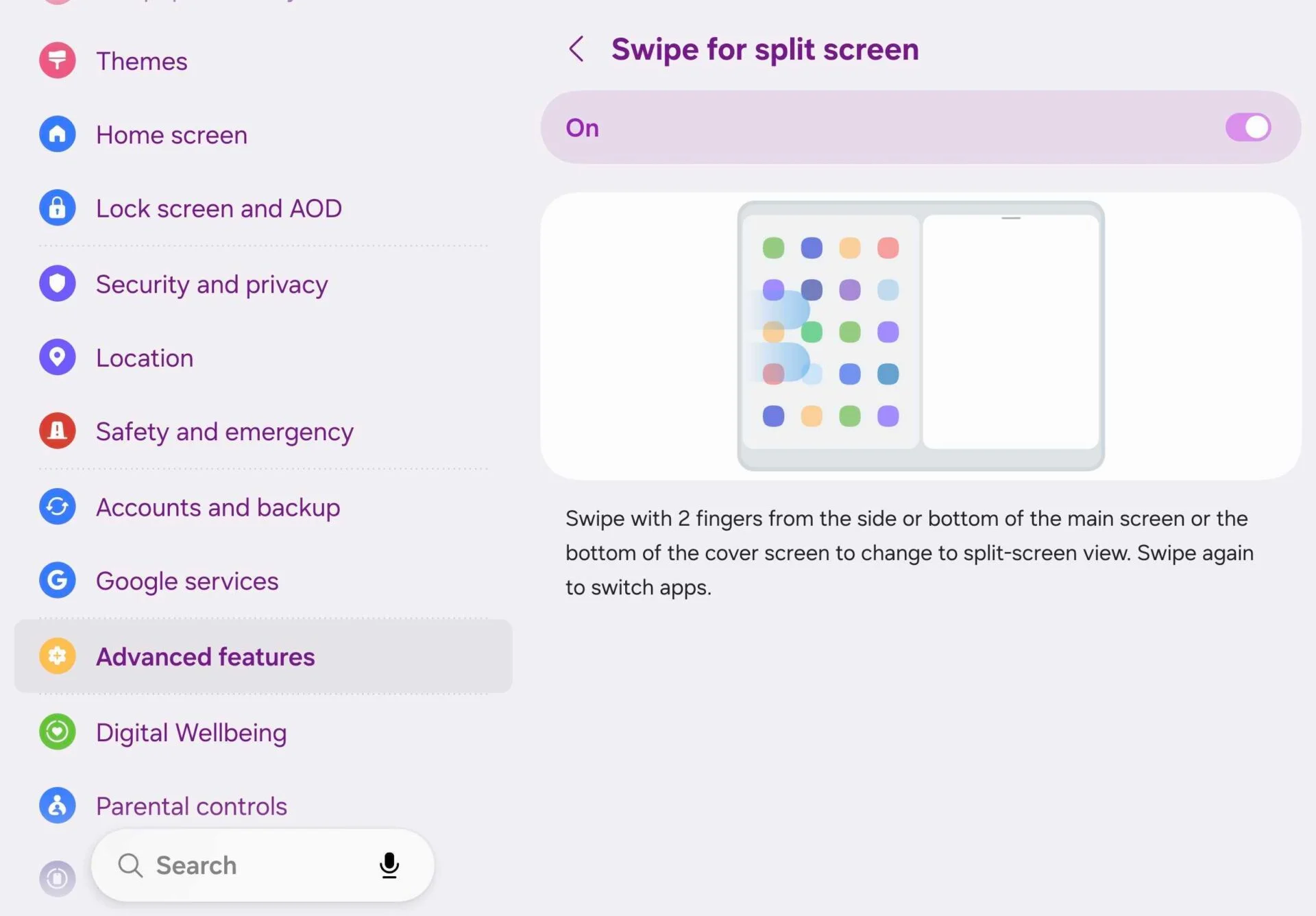
Galaxy Z Fold8 multitasking là cách kết hợp màn hình gập lớn với các cử chỉ điều khiển Z Fold8 như split screen Galaxy Z và pop-up window Android để mở nhiều ứng dụng cùng lúc, sắp xếp chúng linh hoạt và biến điện thoại thành công cụ làm việc thay thế laptop cho các tác vụ văn phòng, giải trí và quản lý nội dung hàng ngày. Nếu bạn mua Galaxy Z Fold8 mà không bật các cử chỉ này, bạn đang bỏ lỡ hơn nửa giá trị của kiểu máy gập. Quan điểm của tôi khá thẳng: trước khi cài theme, widget hay tinh chỉnh hiệu năng, hãy vào mục cử chỉ đa nhiệm và bật hết những gì liên quan đến multi-window. Trên One UI 9, các cử chỉ split-screen/multi-window và pop-up view lại bị tắt mặc định, nên nếu không để ý bạn sẽ tưởng máy gập “không khác mấy” điện thoại thường. Đừng để điều đó xảy ra. Việc đầu tiên bạn nên làm sau khi đăng nhập tài khoản Google là mở Cài đặt » Tính năng nâng cao » Đa cửa sổ, bật hai tùy chọn Swipe for split screen và Swipe for pop-up view. Đây là bộ khung cho toàn bộ trải nghiệm đa nhiệm trên Z Fold8, và là lý do tôi xem máy gập này như một chiếc tablet nhỏ trong túi.
Cử chỉ split screen Galaxy Z: thao tác hai ngón nhưng sức mạnh như một chiếc tablet
Split screen Galaxy Z trên Z Fold8 không phải chiêu trò trình diễn, mà là cách duy nhất để bạn tận dụng nghiêm túc màn hình gập. Sau khi bật Swipe for split screen, bạn chỉ cần đang mở sẵn một ứng dụng bất kỳ và vuốt hai ngón tay từ mép màn hình vào trong để chia đôi màn hình. Trên màn hình ngoài và các máy Galaxy thường, thao tác này chỉ nhận khi vuốt từ cạnh dưới; nhưng trên màn hình chính lớn của Z Fold8, bạn được phép vuốt từ cạnh dưới hoặc hai cạnh bên. Điều này biến thao tác chia đôi thành phản xạ tự nhiên, giống như kéo cửa sổ trên PC. Theo mô tả kỹ thuật, “Having the ability to launch any app in split screen on the fly is one of the best ways to take advantage of the Galaxy Z Fold 8 or Galaxy Z Fold 8 Ultra's large display”. Tôi hoàn toàn đồng ý: mở email ở nửa trái, nửa phải là trình duyệt, hoặc trên cùng là tài liệu, dưới là ứng dụng chat – bạn đột nhiên xử lý việc như đang dùng laptop. Lưu ý nhỏ nhưng quan trọng: cử chỉ này không hoạt động khi bạn đang ở màn hình chính; luôn cần có một ứng dụng đang mở trước đó.
Điểm tôi thích ở cách Samsung thiết kế split-screen là cảm giác “tự do” hơn so với việc ghim trước cặp ứng dụng trên Edge Panel. Bạn không bị giới hạn vào vài shortcut mà có thể chia đôi bất cứ app nào đang chạy. Với người quen multitasking, điều này thay đổi hoàn toàn nhịp làm việc: đọc tài liệu song song dịch thuật, xem dashboard số liệu cùng lúc thao tác bảng tính, hoặc vừa xem video hướng dẫn vừa chỉnh sửa file. Tuy nhiên, hãy nhớ một ràng buộc: nếu bạn đã có hai app chạy ở dạng chia đôi, bạn sẽ không thể gọi thêm pop-up window bằng cử chỉ tương ứng. Đó là lựa chọn thiết kế có chủ ý – giữ giao diện đủ rõ ràng, tránh biến màn hình gập thành rừng cửa sổ khó kiểm soát.
Pop-up window Android trên Z Fold8: biến mọi ứng dụng thành cửa sổ nổi linh hoạt
Nếu split screen là “bàn làm việc” thì pop-up window Android trên Z Fold8 giống những tờ giấy ghi chú bạn đặt lơ lửng xung quanh. Sau khi bật Swipe for pop-up view, bạn mở một ứng dụng bất kỳ rồi vuốt từ góc trên bên phải vào trong, ứng dụng sẽ chuyển từ toàn màn hình sang dạng cửa sổ nổi có thể di chuyển, thu phóng tự do. Cử chỉ này hoạt động giống nhau trên cả màn hình ngoài và màn hình chính, nên bạn không cần học hai kiểu thao tác. Tôi đánh giá pop-up window là cứu cánh cho những ai thường xuyên phải “liếc” thông tin: đặt app ghi chú thành cửa sổ nhỏ khi đang họp video, ghim ứng dụng nhắn tin ở góc trong lúc xem tài liệu, hoặc chừa chỗ cho trình phát nhạc chạy dạng pop-up khi bạn duyệt web. Tuy nhiên, bạn cần chấp nhận một giới hạn hệ thống: nếu đang có app nào ở dạng pop-up, bạn sẽ không thể kích hoạt split screen bằng cử chỉ hai ngón tay, và ngược lại. Đây là cách One UI giữ cho người dùng không bị hỗn loạn với ba, bốn lớp cửa sổ xếp chồng nhau trên màn hình gập.
Tent và stand mode: biến Z Fold8 thành màn hình phụ không cần bao da
Ưu thế ít người nói đến của Galaxy Z Fold8 là khả năng đứng độc lập trên bàn nhờ tent và stand mode. Dù bản lề chỉ xoay 180 độ, Samsung vẫn mang chút DNA laptop 2-trong-1 vào máy gập bằng một thiết lập Flex Mode đặc biệt, cho phép đặt máy dạng lều (tent) hoặc dựng thẳng (stand) mà không cần ốp có chân chống hay phụ kiện nào khác. Để bật hoặc tắt, bạn nhấn giữ nút xoay màn hình (Auto-Rotate) trong thanh nhanh rồi chọn tùy chọn “Auto rotate when partially folded”. Khi đó, máy sẽ tự xoay giao diện phù hợp khi bạn gập một góc và đặt trên mặt phẳng. Tôi xem đây là chế độ “màn hình phụ mọi lúc mọi nơi”: dựng máy dạng stand trên bàn làm việc để theo dõi email, đặt kiểu tent cạnh bếp khi xem công thức nấu ăn, hoặc để trên bàn cạnh TV làm màn hình phụ hiển thị chat, tỷ số, nội dung phụ trong lúc bạn chơi game hoặc xem phim. Khi không phát video, để Z Fold8 ở stand mode trên bàn cạnh giường với Always On Display, cảm giác chẳng khác gì chiếc đồng hồ gập thế hệ mới. Điều thú vị là bạn có thể giữ tính năng này bật trong khi tùy chọn xoay ngang màn hình chính vẫn tắt, khiến máy chỉ tự xoay khi ở tent/stand, còn khi dùng bình thường vẫn giữ dọc.
Kết luận: chọn phong cách đa nhiệm phù hợp để biến Z Fold8 thành công cụ làm việc
Nếu bạn mua Galaxy Z Fold8 mà chỉ dùng như một điện thoại lớn, đó là lãng phí. Multi-window, split screen Galaxy Z và pop-up window Android thêm một chiều không gian mới cho giao diện One UI, đặc biệt phù hợp với tablet và các dòng Galaxy Z Fold. Kinh nghiệm cá nhân cho thấy: khi kết hợp chúng với màn hình chính rộng của Z Fold8, bạn gần như đổi cách mình suy nghĩ về việc trên điện thoại – từ tiêu thụ nội dung sang sản xuất và xử lý công việc. Cách tôi khuyên người dùng mới: đầu tiên bật ngay Swipe for split screen và Swipe for pop-up view trong phần Đa cửa sổ; sau đó tự phân vai cho từng tính năng. Split-screen dành cho những công việc “song song” có trọng tâm rõ ràng, pop-up dùng cho nhiệm vụ phụ và thông tin cần liếc nhanh, tent/stand mode biến Z Fold8 thành màn hình phụ khi bạn không muốn cầm tay. Hãy thử những cử chỉ điều khiển Z Fold8 này trong một tuần làm việc thực tế; nếu bạn là người quen ghi chú, email, chat và đọc tài liệu, tôi tin Z Fold8 sẽ thay đổi cách bạn dùng smartphone trong công việc hàng ngày.