
Vì sao Galaxy Z Fold 8 cần một cách thiết lập khác?
Galaxy Z Fold 8 thiết lập ban đầu là quá trình tinh chỉnh một chiếc điện thoại gập hai màn hình với tỉ lệ rộng như máy tính bảng nhỏ, để tối ưu không gian hiển thị 4:3, đa nhiệm nhiều cửa sổ và cách dùng điện thoại gập khác hẳn smartphone dạng thanh truyền thống ngay từ những ngày đầu sử dụng.
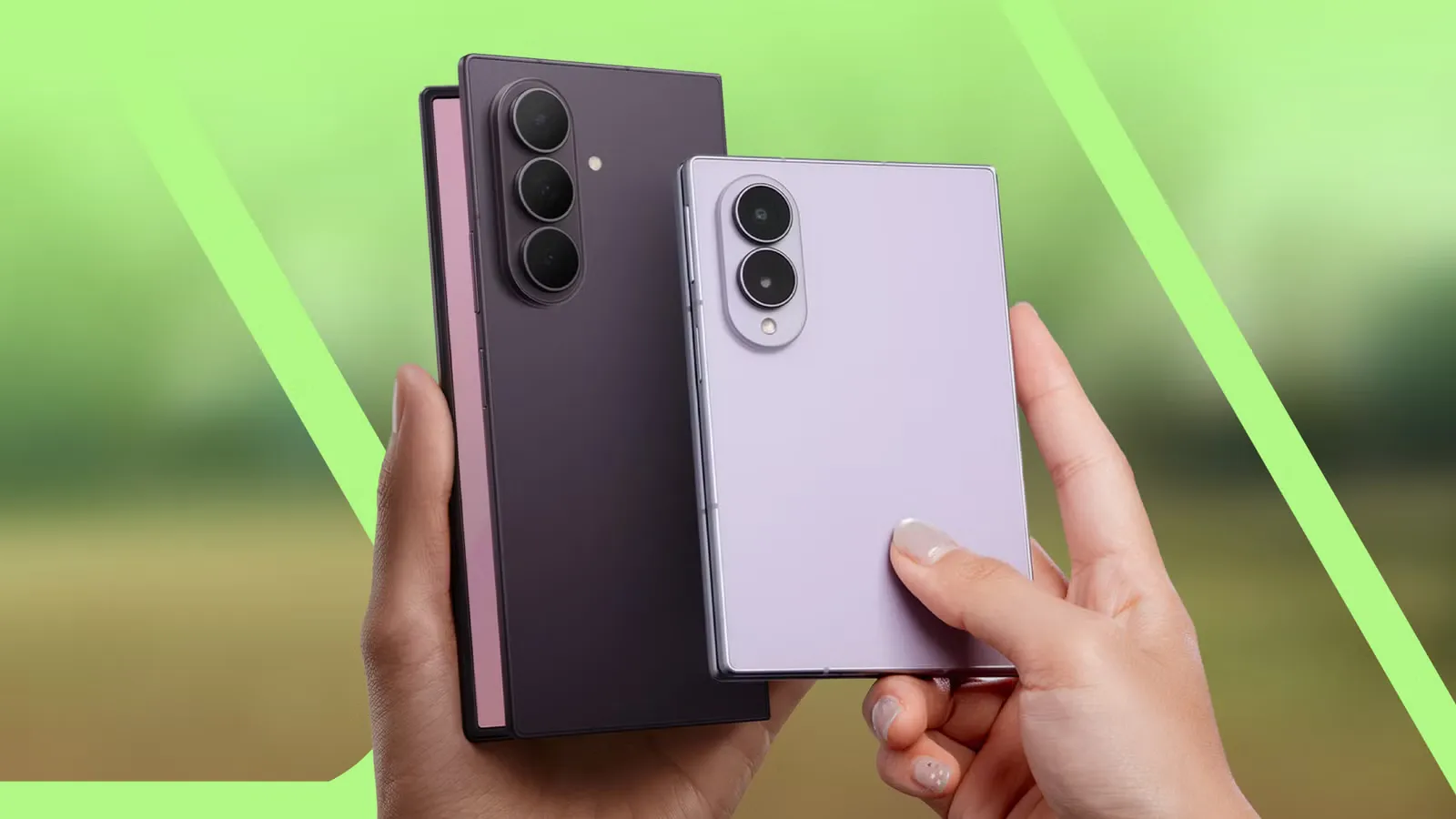
Fold 8 không chỉ là điện thoại, mà còn là một “mini tablet” gọn trong túi, với thiết kế dạng hộ chiếu, màn hình ngoài ngắn và rộng giúp thao tác thoải mái khi gập. Điều này nghĩa là nếu bạn thiết lập như một máy slab bình thường, bạn sẽ bỏ phí rất nhiều sức mạnh của màn hình gập tối ưu và khả năng đa nhiệm mà One UI 9 trên Z Fold 8 mang lại.
Trong hướng dẫn này, hãy tưởng tượng tôi đang ngồi cạnh bạn, vừa mở hộp, vừa đi cùng từng bước: từ chỉnh hiển thị cho tỉ lệ lạ mắt, bật đa nhiệm “hết ga”, tới tạo thói quen xoay dọc-ngang hợp lý. Có vài điểm dễ sai lầm ở điện thoại gập cách dùng, tôi sẽ nhắc rõ ở từng bước để bạn tránh ngay từ đầu.
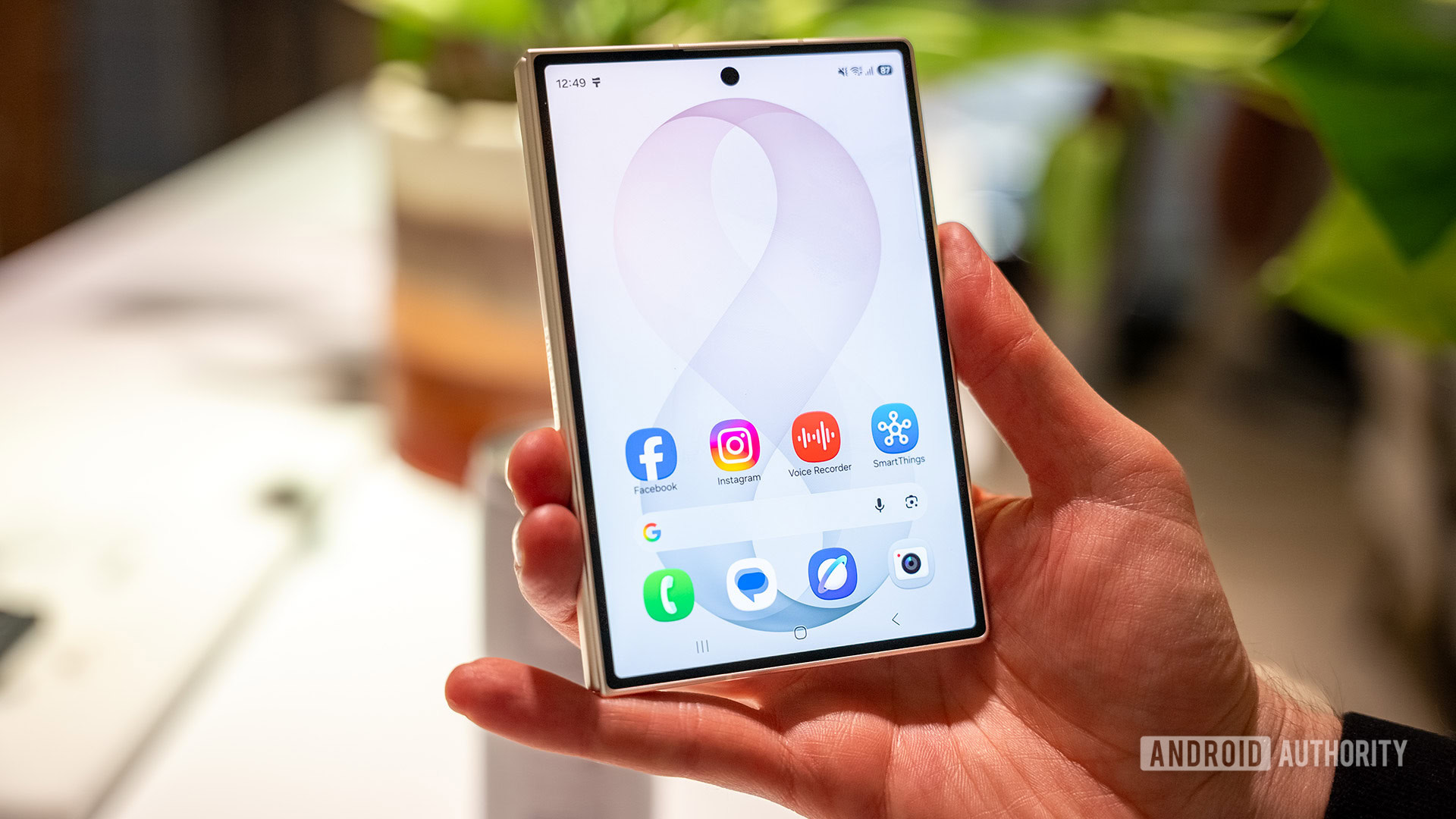
Bước 1–2: Tùy chỉnh hiển thị cho màn hình gập và tỉ lệ 4:3
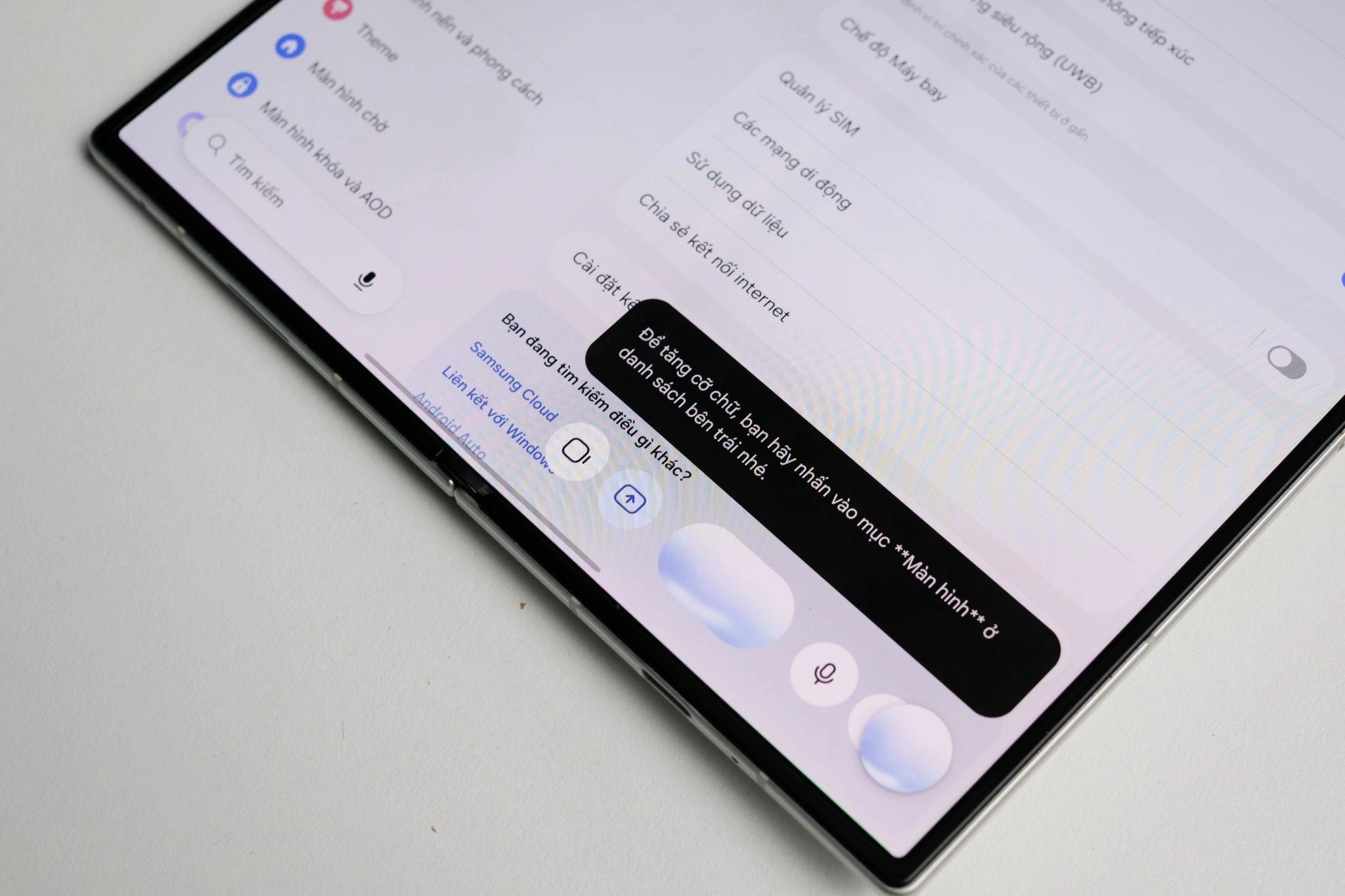
- Mở máy, hoàn tất đăng nhập tài khoản Google/Samsung, sau đó vào Cài đặt > Màn hình để chỉnh kích cỡ font, thu phóng hiển thị và độ sáng phù hợp với mắt trên cả màn hình ngoài và màn hình trong.
- Xoay ngang màn hình chính bên trong và mở vài ứng dụng bạn hay dùng (trình duyệt, mạng xã hội, email) để thử tỉ lệ rộng; nếu app bị “cụt” hoặc hiển thị khó chịu, tạm thời ưu tiên dùng ở chế độ dọc.
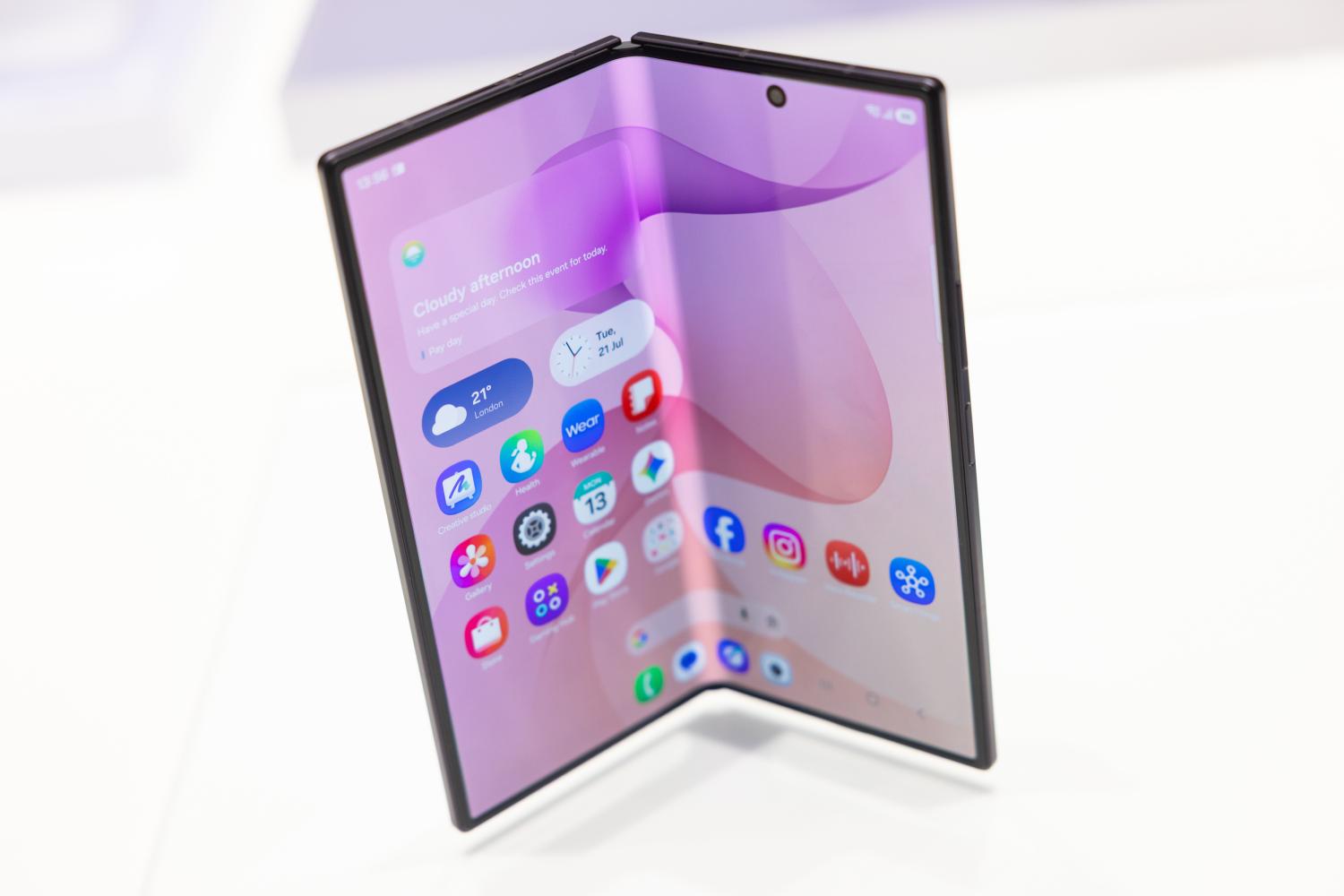
Màn hình chính 7,6 inch với nếp gấp được xử lý tinh tế hơn khá nhiều so với thế hệ trước, giúp trải nghiệm hiển thị tổng thể dễ chịu hơn. Tuy vậy, tỉ lệ giống tablet nhỏ sẽ khiến vài app cảm giác “bẹp” nếu bạn chưa quen. Mẹo ở đây là đừng cố ép mọi ứng dụng dùng ngang ngay ngày đầu; hãy để mắt làm quen dần với 4:3 bằng những tác vụ đọc và xem nội dung, nơi không gian rộng phát huy tối đa.
Một sai lầm phổ biến là giữ nguyên mọi thiết lập mặc định như điện thoại dạng thanh. Với Fold 8, bạn nên chủ động thử nghiệm: tăng nhẹ kích cỡ chữ, mở chế độ tối, và chỉnh mật độ hiển thị để tận dụng tối đa màn hình gập tối ưu mà vẫn đỡ mỏi mắt khi nhìn thời gian dài.
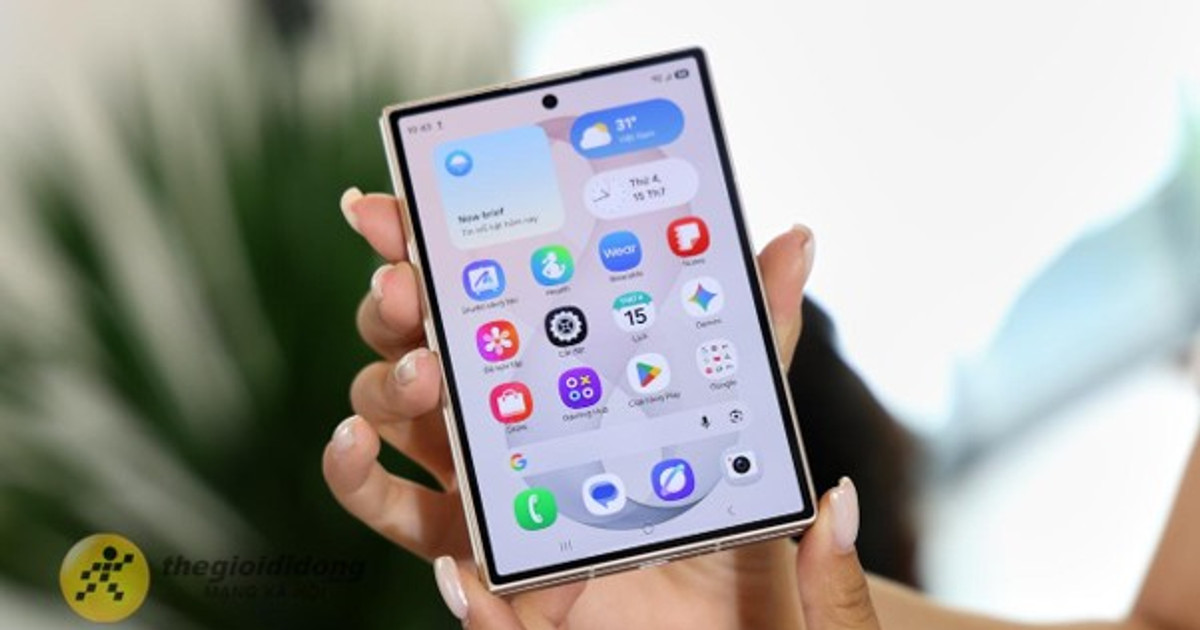
Bước 3: Làm quen đa nhiệm chia đôi, chia ba trên màn hình trong
- Mở màn hình trong, khởi chạy ứng dụng đầu tiên bạn hay dùng (ví dụ Chrome). Nhấn vào dấu gạch nhỏ ở cạnh trên cửa sổ để vào chế độ chia đôi (split screen) hoặc đa cửa sổ (multi-window), rồi chọn ứng dụng thứ hai bạn muốn mở cạnh bên.
- Sau khi có hai ứng dụng, chạm vào ba chấm giữa hai cửa sổ để lưu thành App Pair và thêm vào Edge Panel, giúp lần sau mở cặp app này chỉ bằng một lần chạm.
Đa nhiệm là lý do lớn nhất khiến bạn chọn điện thoại gập cách dùng dạng “sổ tay”. Trên Z Fold 8, bạn có thể mở hai ứng dụng cạnh nhau rất dễ và thậm chí là ba ứng dụng song song giống tablet. Điều thú vị là bạn có thể kéo thanh chia để tạo kiểu 90:10, một bên gần như toàn màn hình để đọc mail, bên còn lại nhỏ để ghi chú hoặc lịch, giúp chuyển qua lại cực nhanh khi làm việc.
Lỗi hay gặp là người dùng không lưu App Pair, nên mỗi lần đa nhiệm lại phải mở từng app rất mất công. Dành ít phút tạo các cặp “email + lịch”, “YouTube + ghi chú”, “trình duyệt + mạng xã hội” và thêm vào Edge Panel; vài ngày sau bạn sẽ thấy Fold 8 biến thành một máy làm việc mini thật sự.
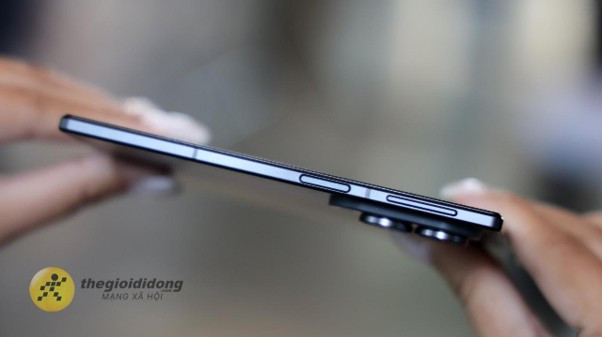
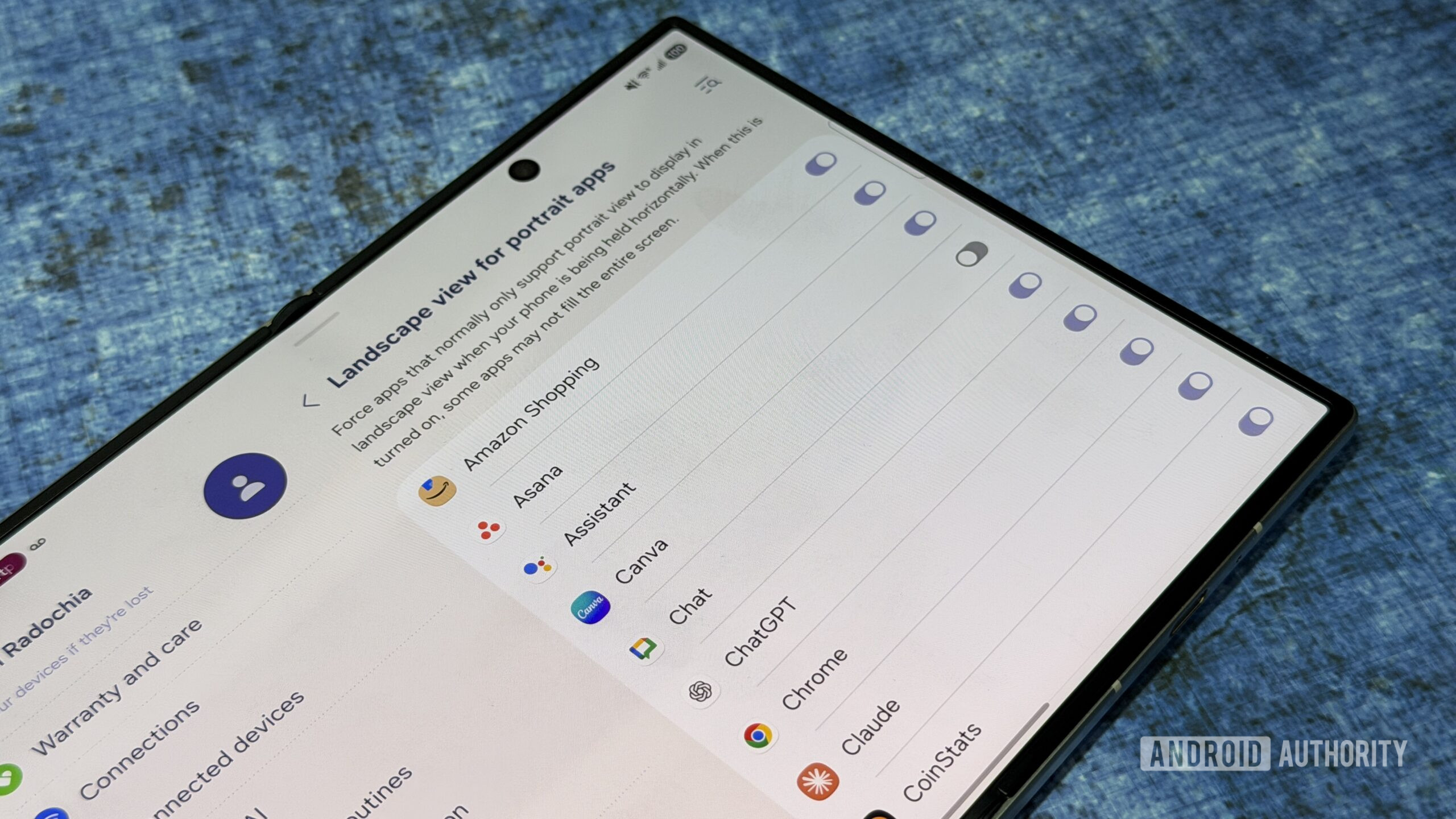
Bước 4: Vào Labs để ép app hỗ trợ đa nhiệm và xoay ngang
- Mở Cài đặt > Tính năng nâng cao > Labs, bật mục cho phép đa cửa sổ cho tất cả ứng dụng để ép cả những app không tối ưu vẫn hoạt động trong chế độ chia đôi.
- Trong cùng mục, kiểm tra lại danh sách ứng dụng và bật hỗ trợ xoay ngang/landscape cho các app bạn dùng nhiều, đặc biệt là mạng xã hội, nếu chúng chưa được đánh dấu.
Samsung mặc định giới hạn một phần chức năng để an toàn, nên nếu bạn muốn lấy tối đa giá trị từ Galaxy Z Fold 8 thiết lập ban đầu, bạn phải chịu khó “mò” vào mục Labs. Khi bật đa cửa sổ cho mọi app, đôi lúc bạn sẽ gặp một vài ứng dụng hiển thị hơi lệch hoặc tỉ lệ kỳ cục, nhưng đổi lại, bạn gần như có thể kéo mọi thứ lên màn hình gập tối ưu theo ý mình.
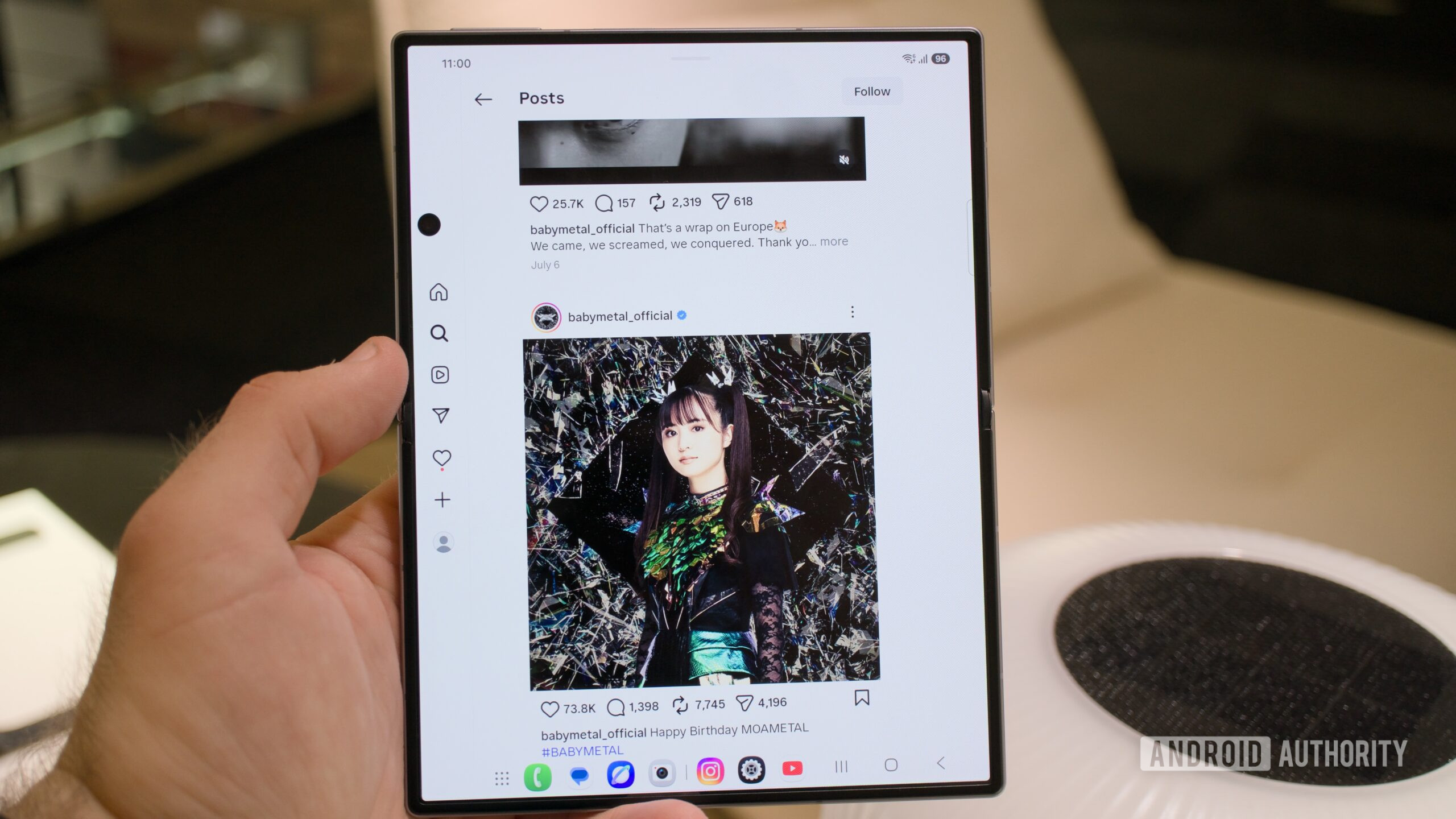
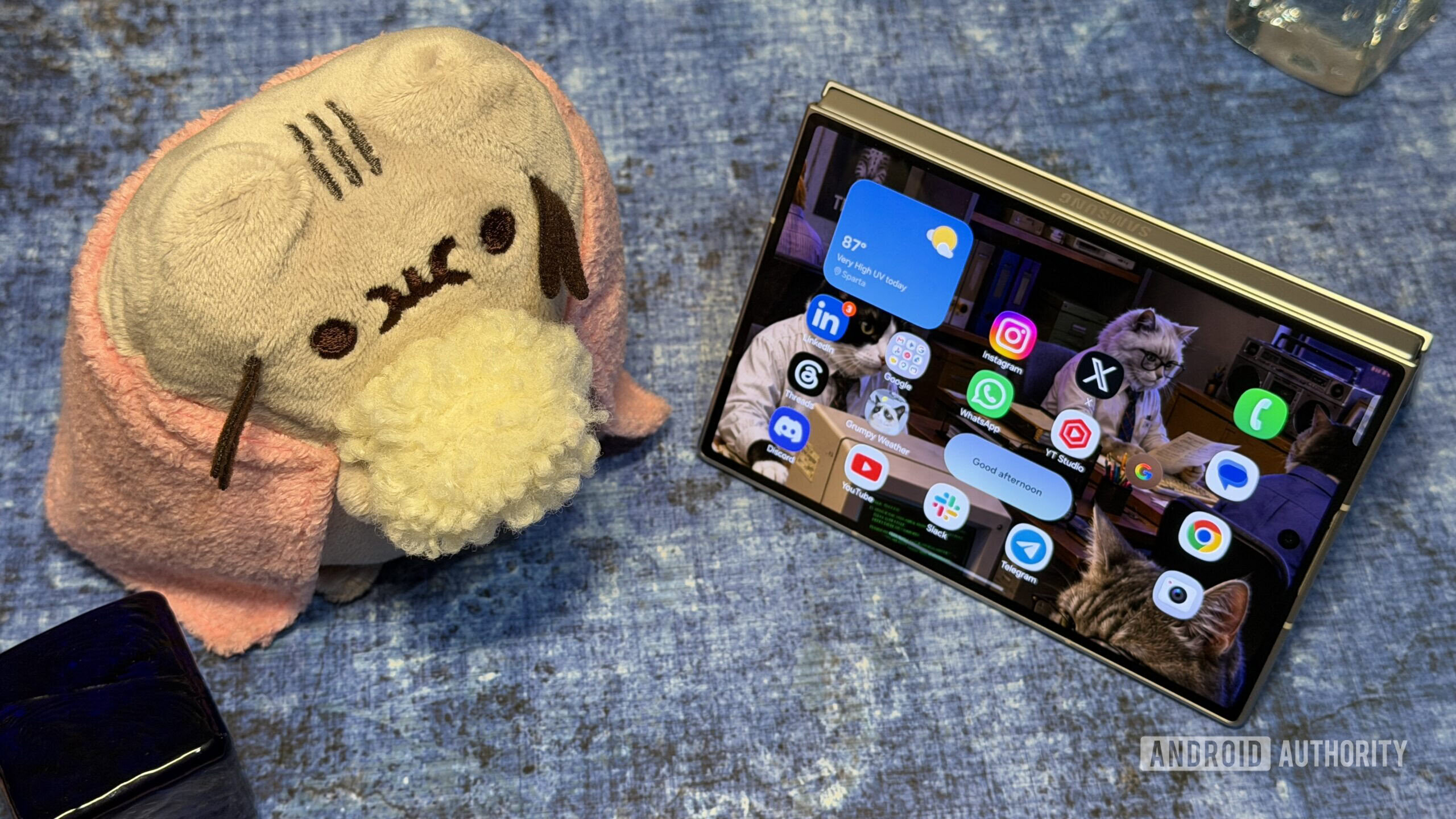
Một sai lầm khác là bỏ qua thiết lập xoay ngang cho các app hay dùng. Nhiều ứng dụng được bật sẵn, nhưng những app quen thuộc như Instagram lại không. Sau khi bật hỗ trợ landscape, trải nghiệm xem feed trên màn hình rộng khác hẳn: ảnh lớn hơn, ít phải cuộn, tận dụng tốt không gian như một tablet mini.
Bước 5: Tập thói quen xoay dọc–ngang và gập–mở đúng “ngữ cảnh”
- Thử dùng các app đọc nội dung dạng cuộn (Threads, Instagram, mạng xã hội) ở cả chế độ ngang và dọc trên màn hình trong, rồi chọn chế độ bạn thấy thoải mái nhất để gắn bó lâu dài.
- Khi cần tập trung đọc hoặc xem video, mở màn hình trong; khi chỉ cần kiểm tra nhanh thông báo, tin nhắn, hãy tận dụng màn hình ngoài và hạn chế gập mở liên tục không cần thiết.
Nhờ tỉ lệ rộng, Galaxy Z Fold 8 là một trong những máy gập linh hoạt nhất: không chỉ dùng ngang thoải mái mà xoay dọc cũng rất tự nhiên. Với những app cuộn liên tục, nhiều người nhận ra rằng trải nghiệm ở chế độ dọc trên màn hình trong giống một tablet 7–8 inch, cầm chắc tay và rất dễ chịu. Mỗi kiểu nội dung sẽ có “tư thế” tối ưu riêng, và bạn nên sớm hình thành thói quen phù hợp.
Cấu trúc bản lề titanium bền bỉ giúp bạn yên tâm dùng Fold 8 như máy chính hằng ngày, nhưng gập mở vẫn là chuyển động cơ học. Dùng màn hình ngoài cho những việc lặt vặt giúp giảm số lần mở máy, đồng thời giữ màn hình chính sạch và ít rủi ro va chạm hơn. Khi đã quen “kịch bản” dọc–ngang, gập–mở này, bạn sẽ thấy Fold 8 hữu ích hơn mình tưởng và hoàn toàn xứng đáng bỏ công thiết lập ban đầu.