
Vì sao nên nghiêm túc dùng màn hình ngoài Z Fold 8?
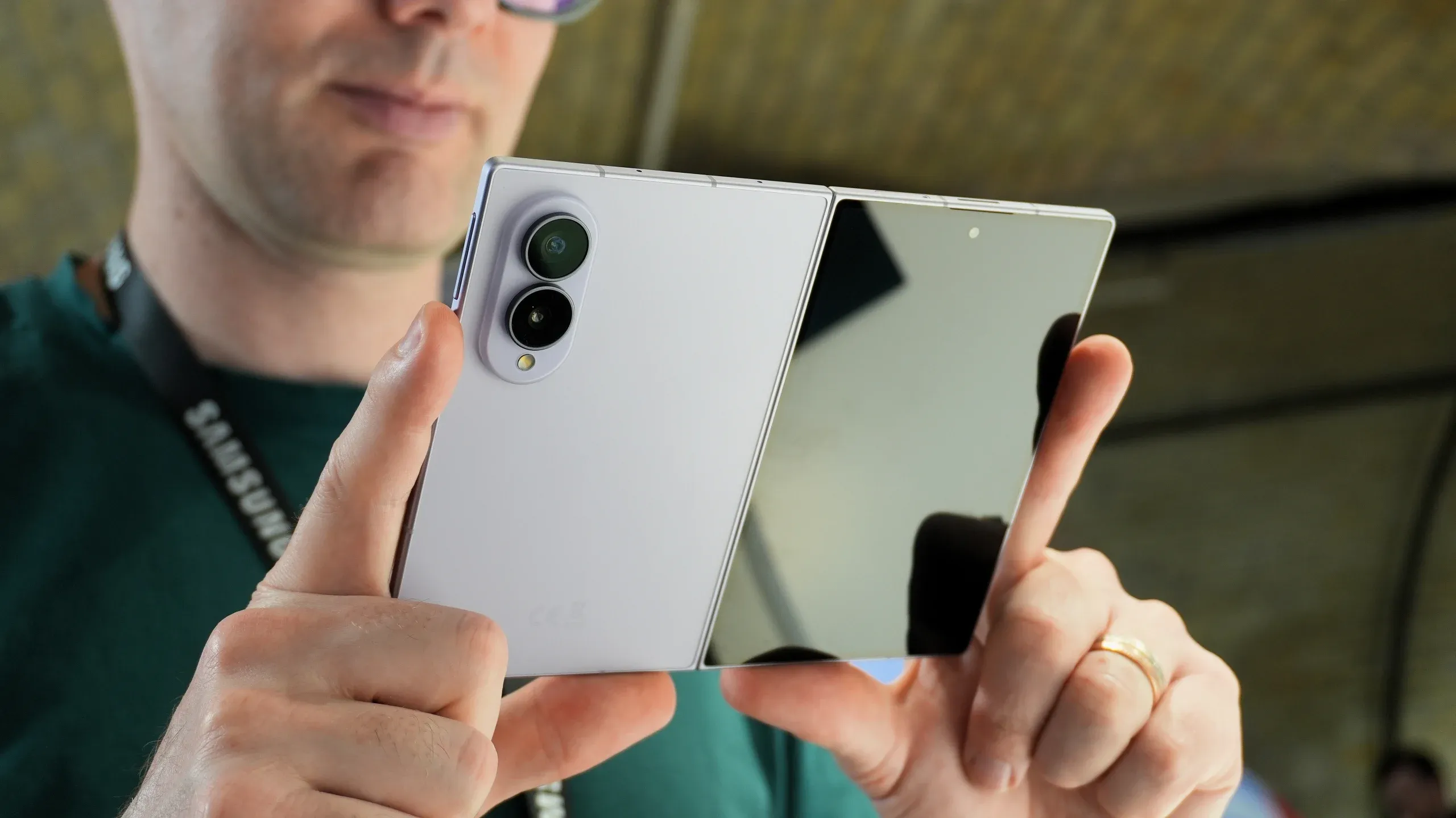
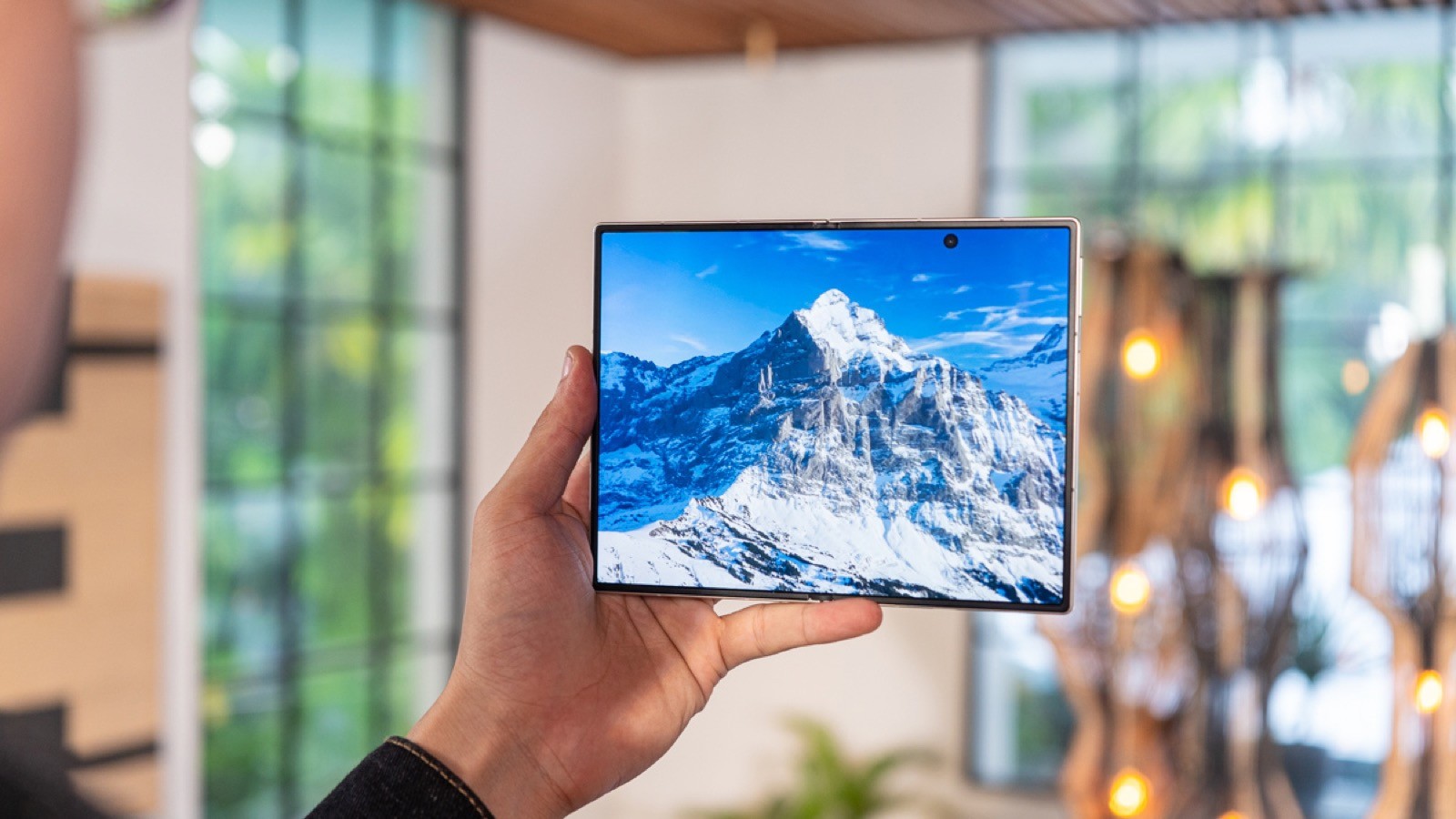
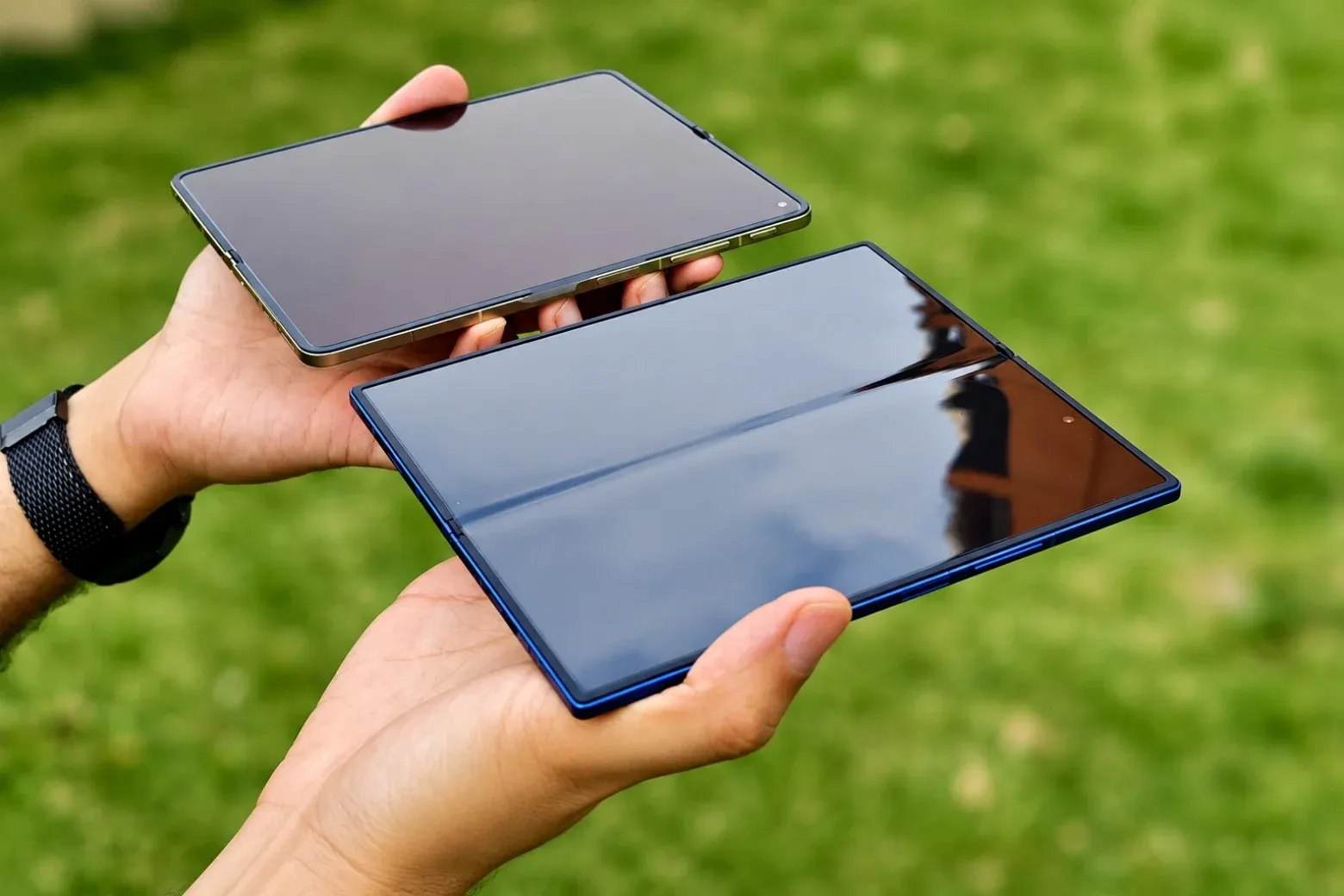
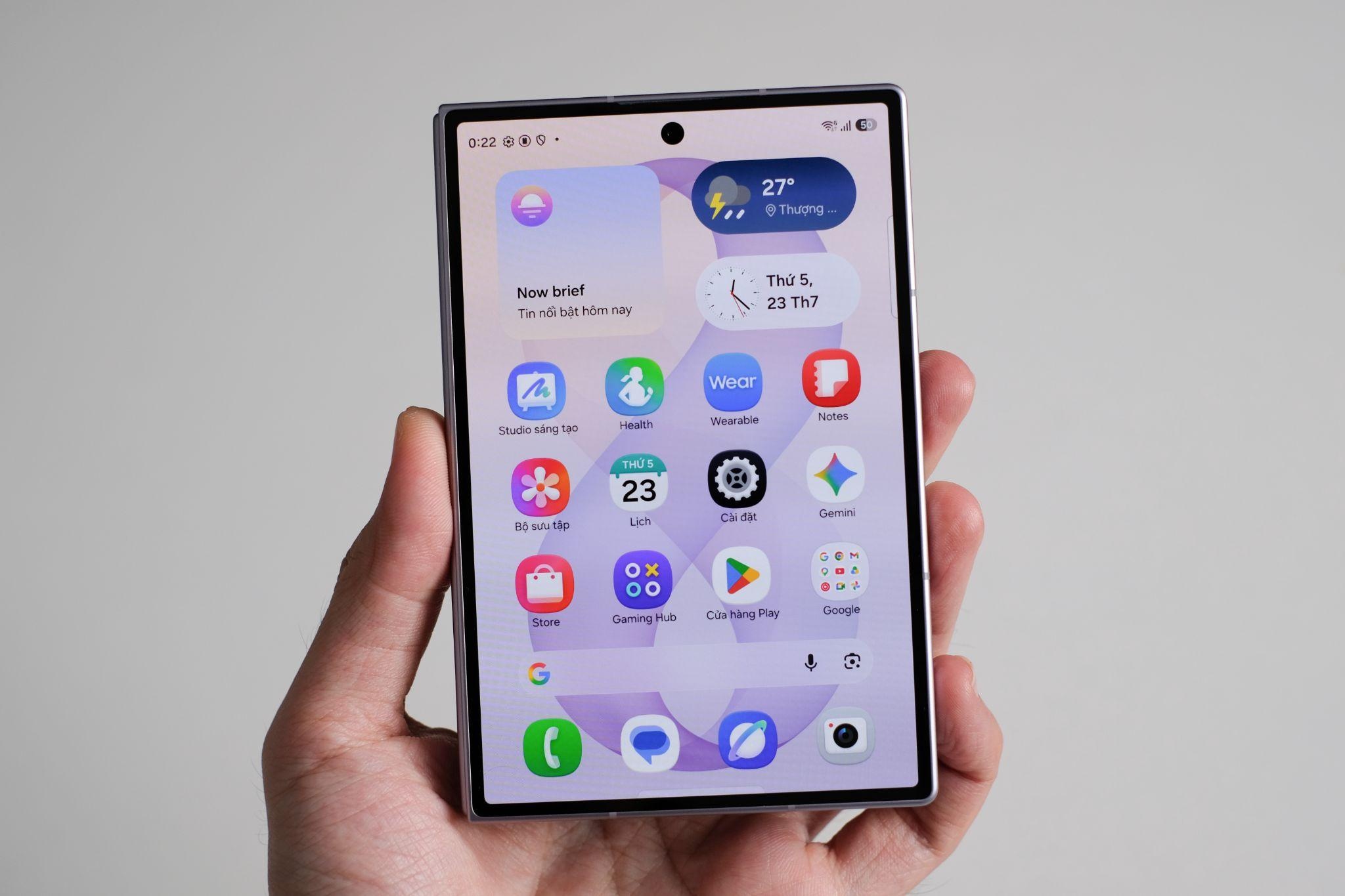
Tối ưu màn hình ngoài Galaxy Z Fold 8 là cách tổ chức lại widget, ứng dụng và thói quen sử dụng để bạn xử lý hầu hết thao tác nhanh trên cover screen mà không cần mở máy, từ đó giảm việc gập mở liên tục, tập trung sức mạnh màn hình lớn cho những tác vụ quan trọng hơn. Galaxy Z Fold 8 màn hình ngoài được Samsung mở rộng lên tỷ lệ 10:16 với kích thước 5,5 inch, cho cảm giác gần với một smartphone dạng thanh tiêu chuẩn nên phù hợp nhắn tin, lướt mạng xã hội, xem video ngắn và các tương tác nhanh hàng ngày. Chính màn hình ngoài “dùng được như máy chính” này khiến không ít người dùng cho biết họ không muốn quay lại các mẫu gập khác sau khi làm quen với Z Fold 8.
Chuẩn bị: Dữ liệu, widget và vài phút tập trung
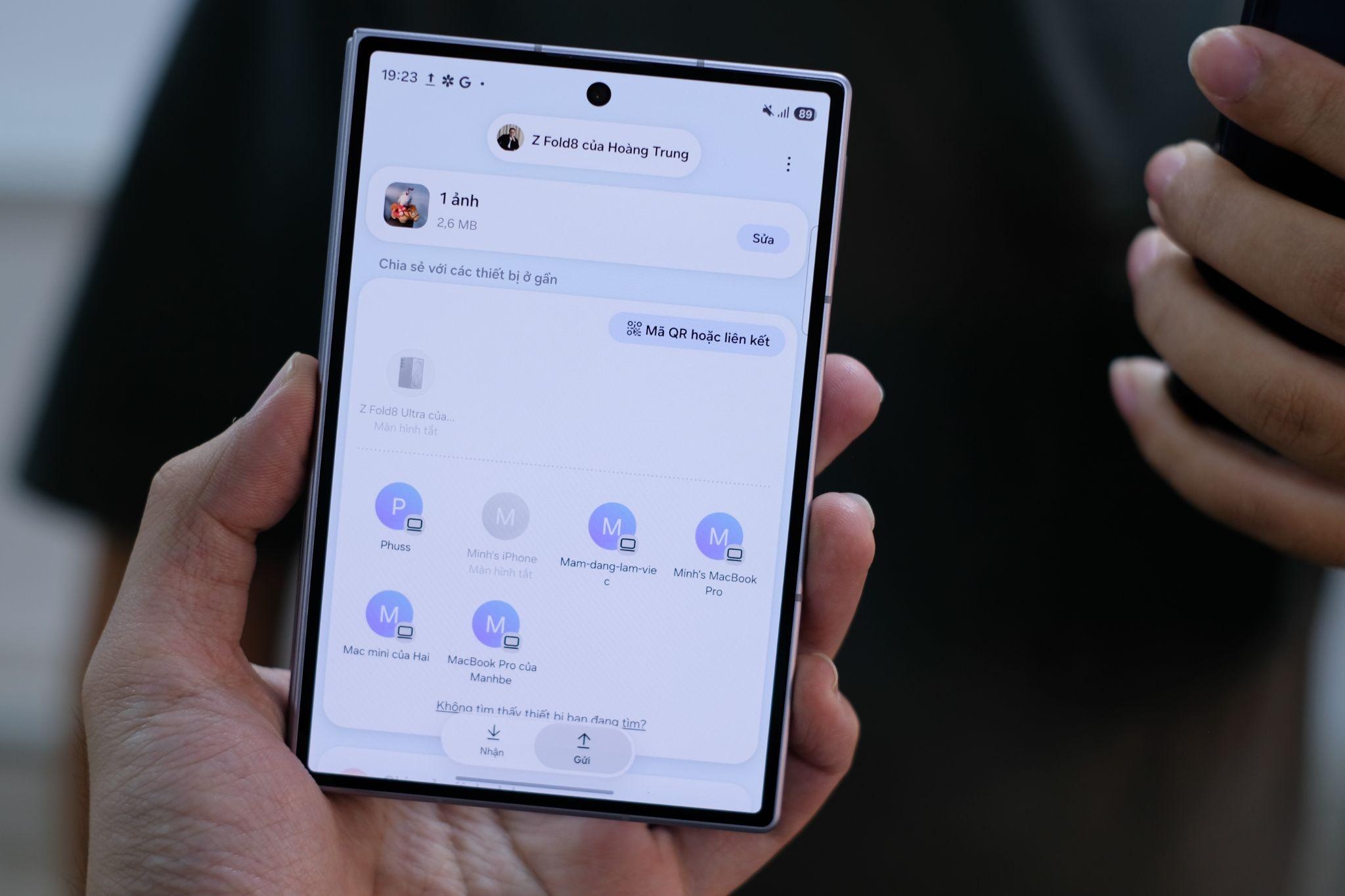
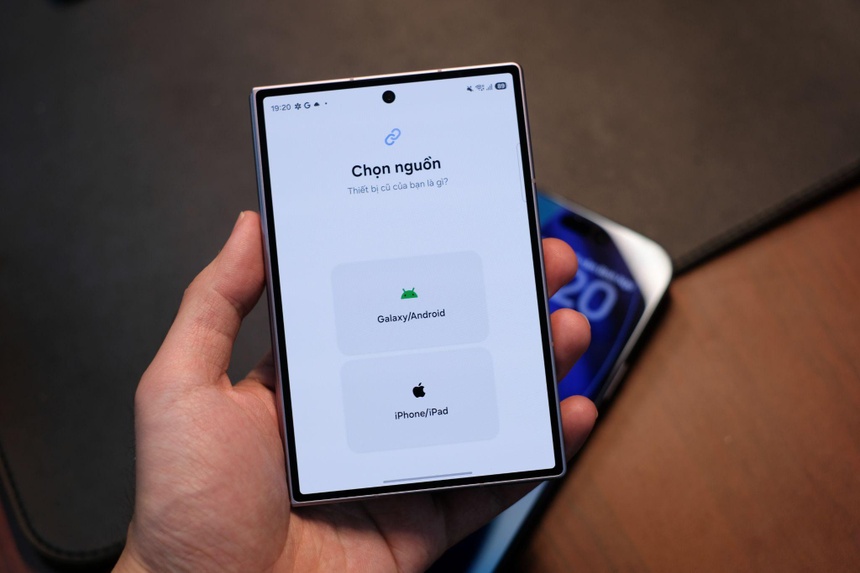
Trước khi tối ưu Galaxy Z Fold 8 màn hình ngoài, bạn cần hai thứ: dữ liệu đầy đủ trên máy mới và một bố cục widget gọn gàng. Việc chuyển dữ liệu sang Z Fold 8 dùng Smart Switch khá nhẹ nhàng: người dùng chỉ cần quét mã QR trên Fold 8, chọn nội dung muốn chuyển rồi đặt hai thiết bị cạnh nhau; ứng dụng tự xử lý truyền dữ liệu không dây, không cần cáp hay cài thêm app trên máy cũ. Khoảng nửa tiếng sau quay lại, phần lớn ảnh, video, danh bạ, tin nhắn và cả các thiết lập cá nhân đã nằm đúng chỗ trên máy mới. Khi mọi thứ quen thuộc đã sẵn sàng, bạn mới đủ thoải mái để “dọn nhà” màn hình ngoài, thay dần thói quen mở gập liên tục bằng việc ưu tiên cover screen sử dụng cho những thao tác thường ngày.
Quy trình 5 bước tối ưu màn hình ngoài bằng widget One UI 9
Thay đổi này giống như dọn lại bàn làm việc: làm một lần cho gọn, rồi tận hưởng lâu dài. Dưới đây là một chuỗi bước có thứ tự để biến màn hình ngoài thành “bảng điều khiển” cho mọi thao tác nhanh, dựa trên One UI 9 cài đặt và các widget tối ưu foldable.
- Xóa bớt biểu tượng ứng dụng thừa trên màn hình ngoài: giữ lại các app “phải chạm mỗi ngày” (tin nhắn, mạng xã hội, SmartThings…) và chuyển những app ít dùng như mua sắm, mạng xã hội phụ sang trang khác để giải phóng không gian.
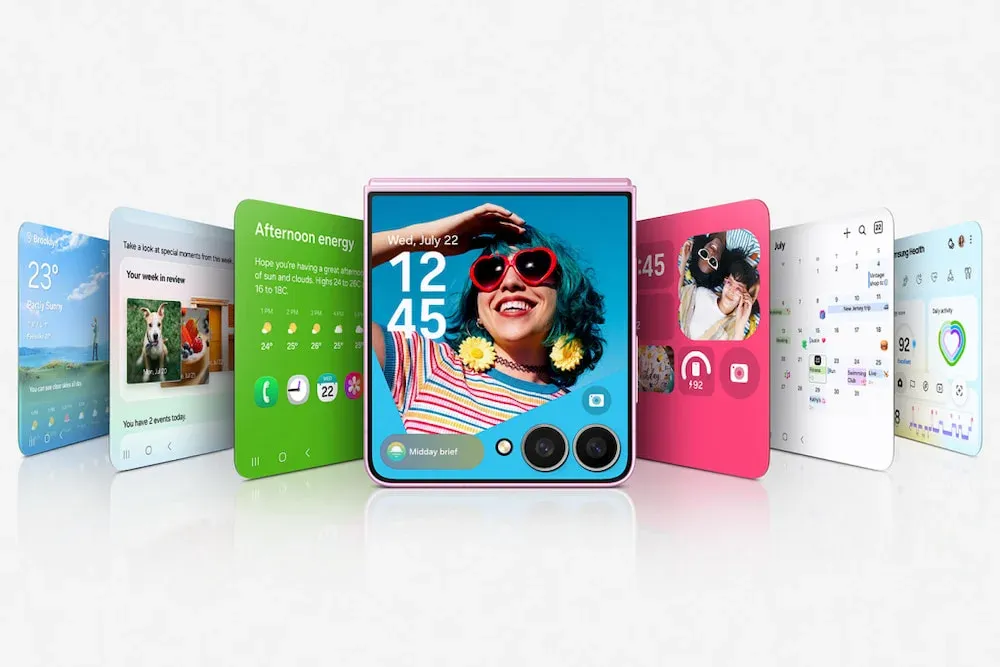
- Tạo các widget chính cho nhu cầu hàng ngày: xây một trang xoay quanh khoảng bốn widget tối quan trọng như lịch/thời tiết, ghi chú nhanh, email và một widget tìm kiếm mới trên One UI 9.
- Gộp widget thành stack để tiết kiệm diện tích: chạm và giữ một widget, chọn Create stack, chọn thêm widget thứ hai rồi bấm Add để hai widget dùng chung một vùng hiển thị; sau đó vuốt ngang để chuyển giữa các nội dung như lịch và thời tiết.
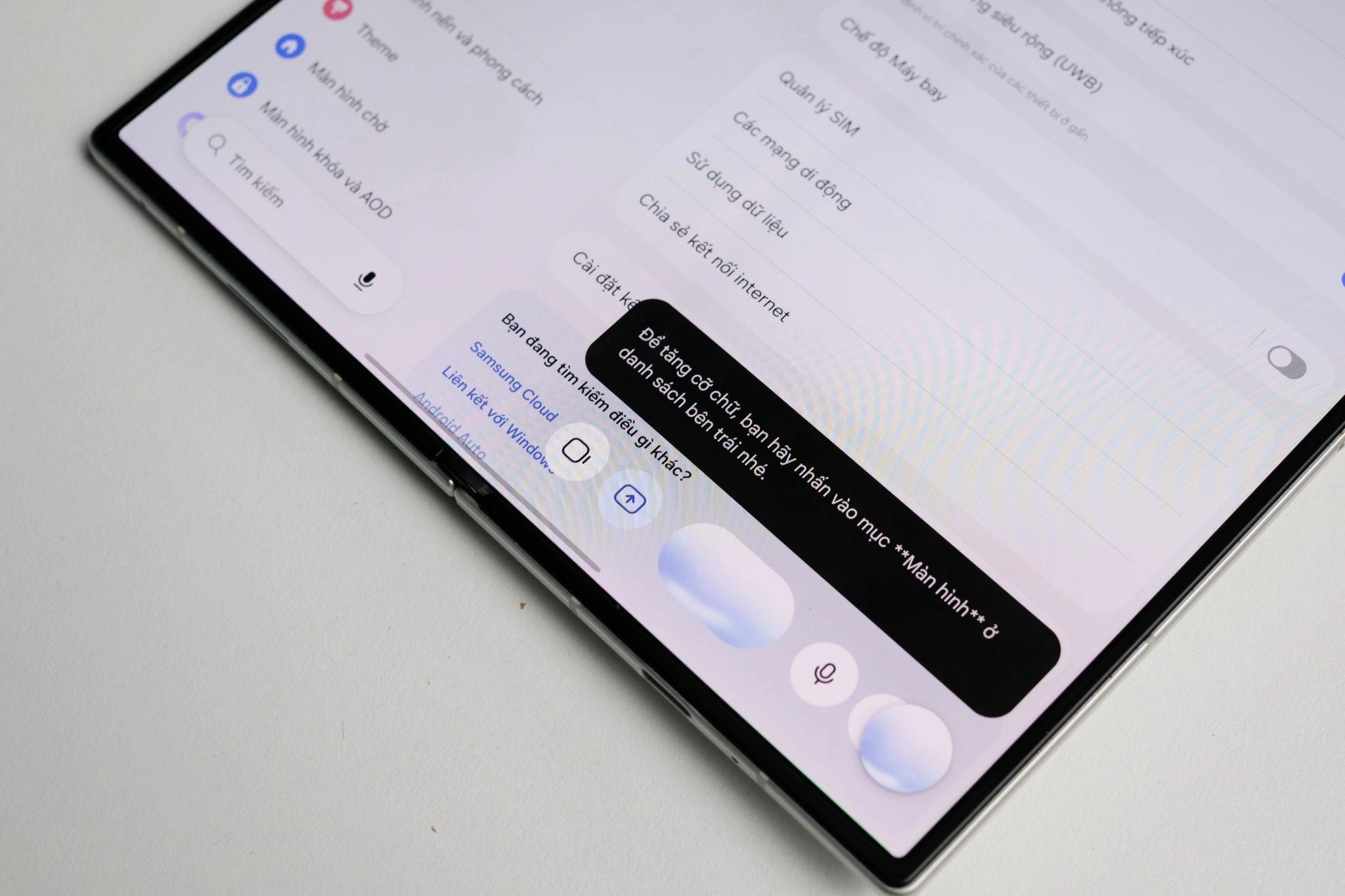
- Bật thanh tìm kiếm hợp nhất của One UI 9: chụm hai ngón tay trên màn hình chính, vào Settings rồi bật Show search on Home screen để hiển thị cùng lúc thanh Google Search và Samsung Finder ngay trên home.
- Đặt trang widget này làm Home chính: chụm hai ngón tay, chọn trang đang chứa widget rồi đặt làm Home, để khi đánh thức màn hình ngoài, bạn lập tức thấy lịch, thời tiết, email và ô tìm kiếm, không cần mở máy.
Lợi ích của cách bố trí này là hầu hết thao tác dạng “liếc nhanh” đều diễn ra trên cover screen: xem lịch họp, xem thời tiết, lướt tiêu đề email hay ghi chú vội. Một người dùng cho biết, chỉ sau vài ngày, họ gần như ngừng mở máy cho các tác vụ cơ bản và dành màn hình trong cho việc đa nhiệm thực sự, thay vì kiểm tra vụn vặt.
Chiến lược đổi thói quen: từ phản xạ mở gập sang dùng cover screen
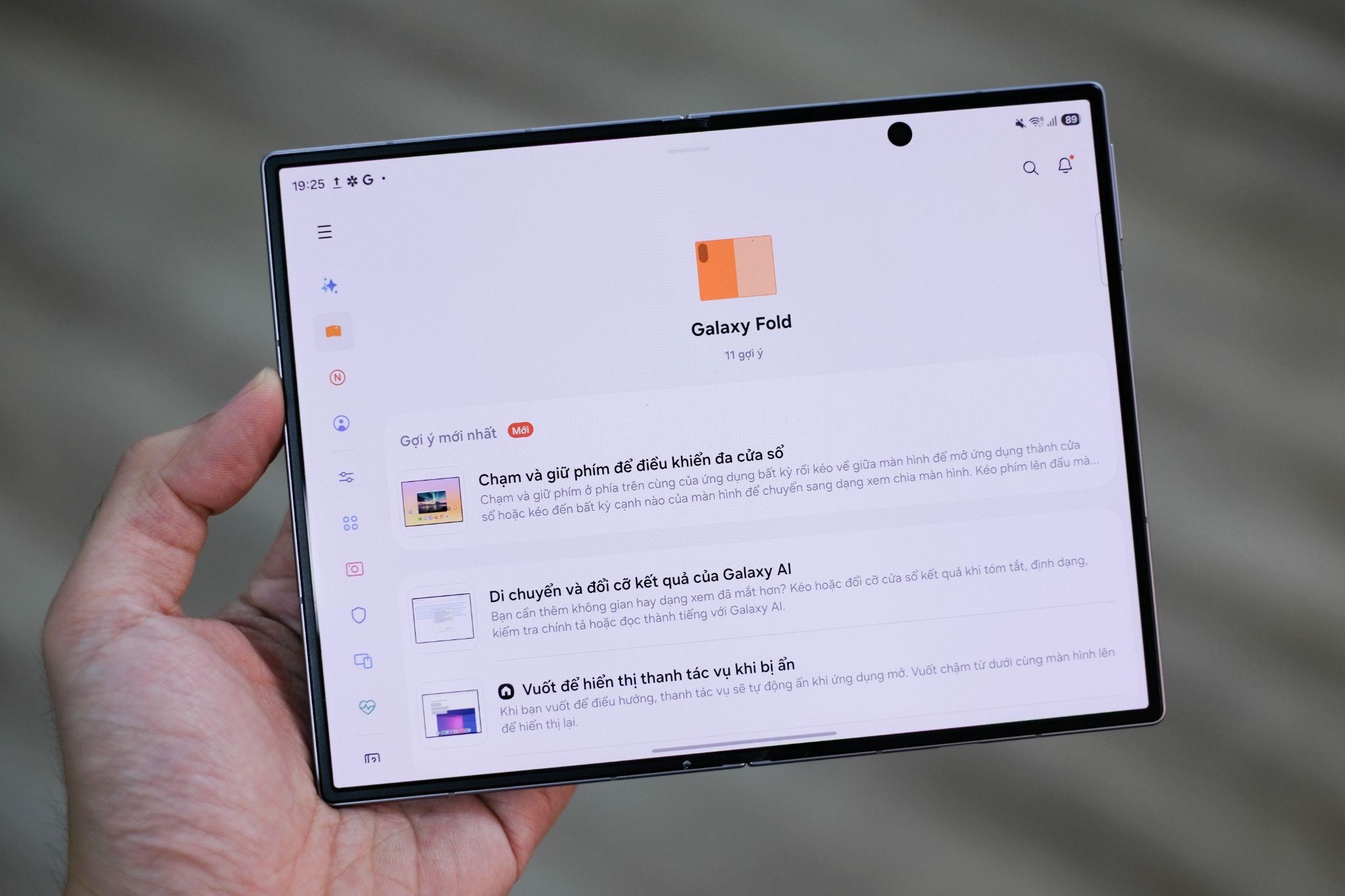
Nhiều người dùng foldable quen mở máy theo phản xạ: xem thời tiết cũng mở, đọc thông báo cũng mở. Trước đây, trên các máy gập có màn hình ngoài hẹp, việc gõ hay xem nội dung cũng không thoải mái nên thói quen này càng khó bỏ. Sau một tháng với Z Fold 8, có người cho biết họ đã phá được thói quen này nhờ màn hình ngoài rộng hơn, dễ dùng hơn.
Chiến lược ở đây là đặt ra “luật sử dụng”: mọi thao tác dưới một phút đều phải xử lý trên màn hình ngoài, từ check email, xem lịch, xem cập nhật mạng xã hội đến ghi chú ngắn. Với bố cục widget tối ưu foldable, bốn widget chính và thanh tìm kiếm hợp nhất đã xử lý hầu hết những lần “liếc nhanh” như vậy. Người dùng cho biết, mục tiêu của họ là ngừng mở máy theo thói quen, và nhờ cover screen sử dụng hợp lý, họ chỉ mở Z Fold 8 khi cần đa nhiệm, chơi game, đọc sách hay xem video dài hơn.
Kết: Khi nào nên mở gập, khi nào nên giữ máy đóng?
Sau khi dọn gọn và xếp lại widget trên Galaxy Z Fold 8 màn hình ngoài, trải nghiệm hàng ngày thay đổi khá rõ: bạn mở máy vì lý do “xứng đáng” hơn, và ít bị phân tán bởi việc gập mở liên tục. Một người dùng cho biết, nhờ bố cục mới, giờ đây họ mở Z Fold 8 vì các lý do “chính đáng” thay vì mỗi lần cần xem email hay thời tiết.
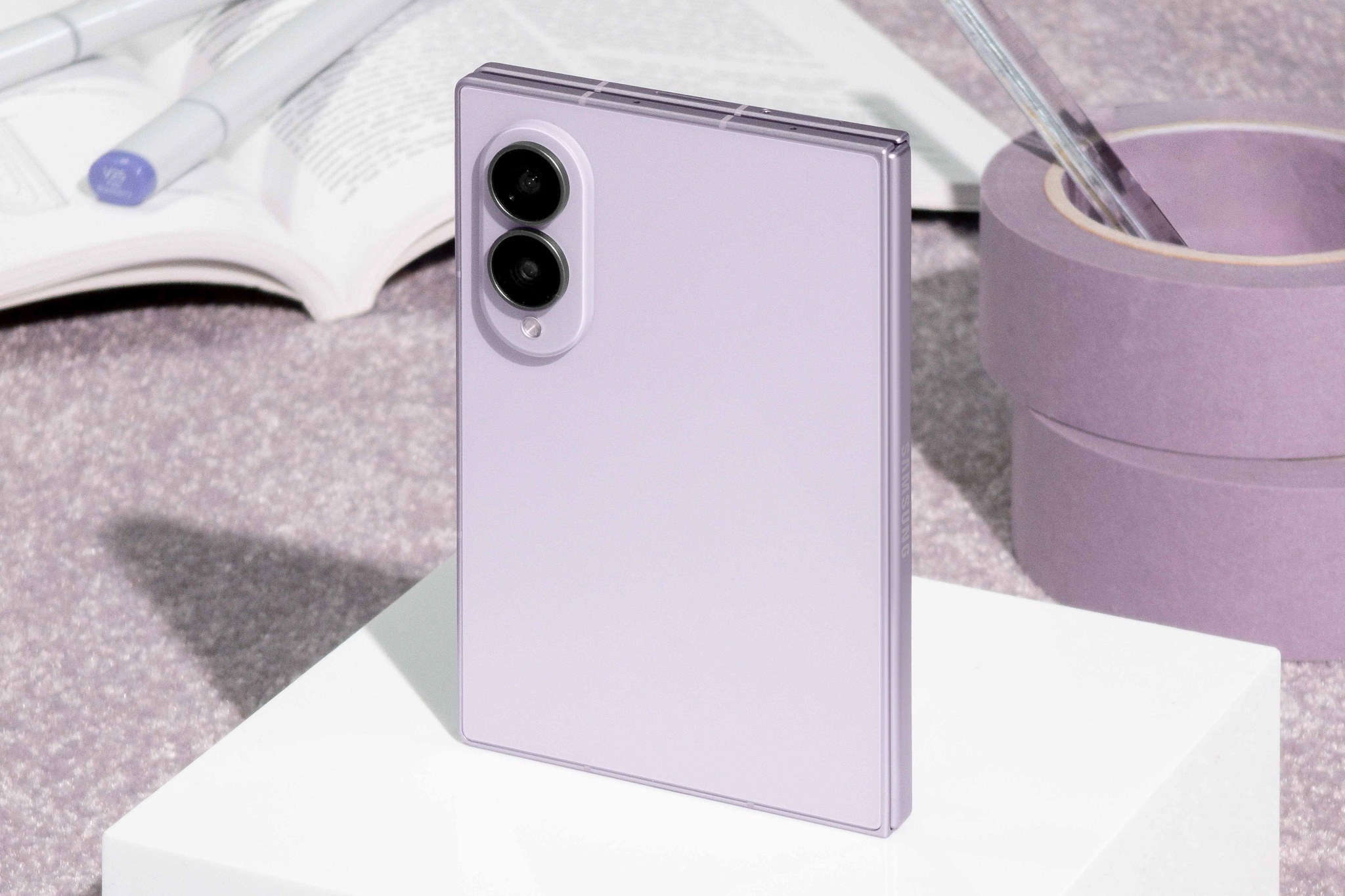
Cách dùng hợp lý là: để máy đóng cho những lần xem nhanh, trả lời ngắn; mở máy khi cần đọc dài, đa nhiệm hai app, chỉnh sửa tài liệu hay giải trí lâu hơn. Sau vài ngày kiên trì, bạn sẽ tạo được nhịp dùng tự nhiên: cover screen xử lý việc nhỏ, màn hình gập lo việc lớn. Đây là một trong những ưu thế rõ ràng nhất của Z Fold 8 so với những mẫu gập có màn hình ngoài khó dùng hơn.