
Máy tính có sạc điện thoại khi đã tắt không?
Sạc điện thoại qua cổng USB khi máy tính đã tắt là việc dùng nguồn chờ còn lại trên một số cổng để nạp pin mà không cần bật máy; tính năng này hữu ích khi bạn muốn sạc qua đêm, nhưng máy phải hỗ trợ và có thể cần bật đúng thiết lập. Hầu hết cổng USB máy tính có thể cấp đủ dòng để sạc thiết bị, nhưng không phải cổng nào cũng tiếp tục có điện sau khi PC tắt. Khả năng này tùy thuộc vào thiết kế máy và thiết lập tiết kiệm năng lượng: nguồn chờ có thể được bật sẵn hoặc bị ngắt khi tắt máy.
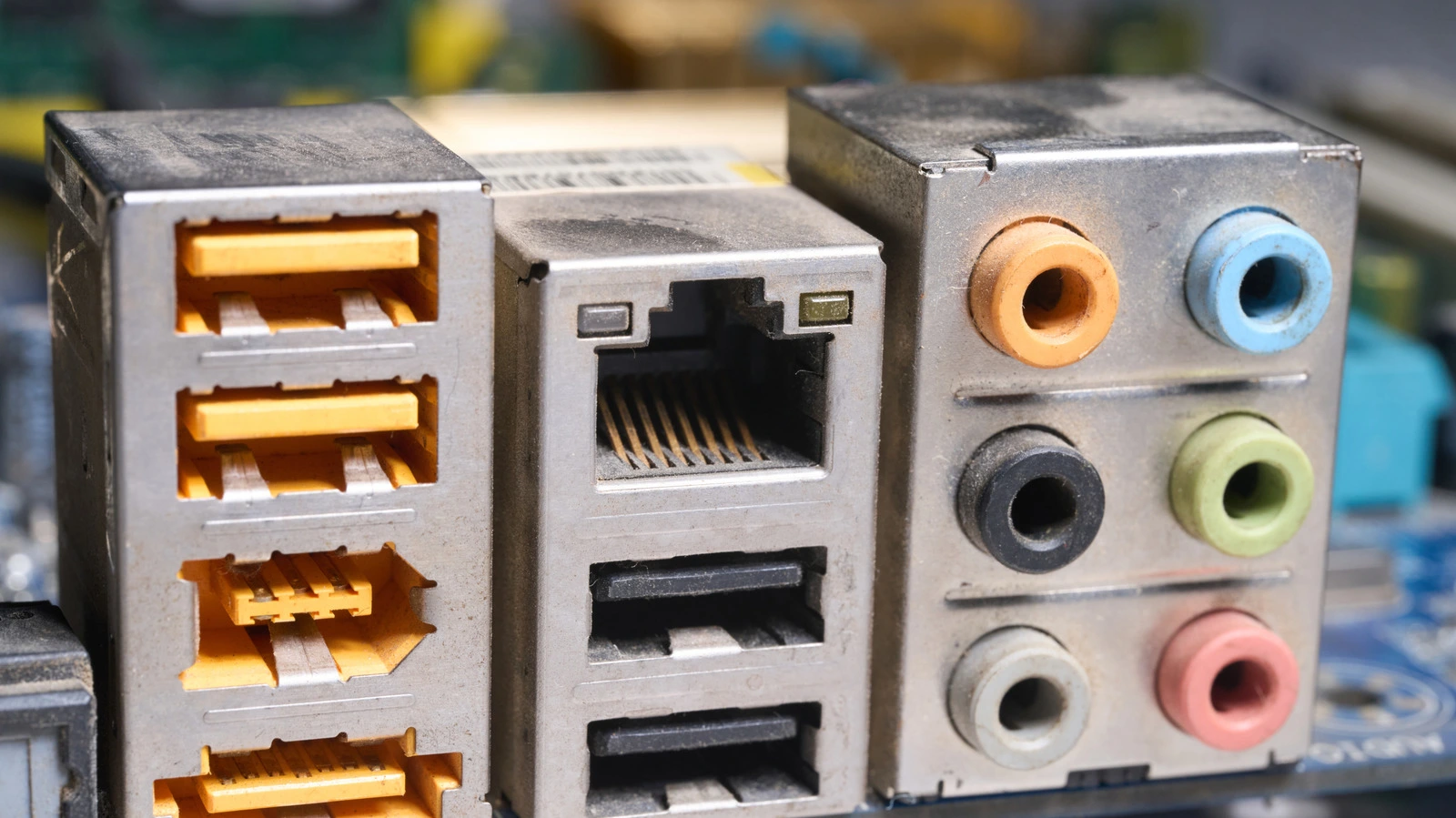
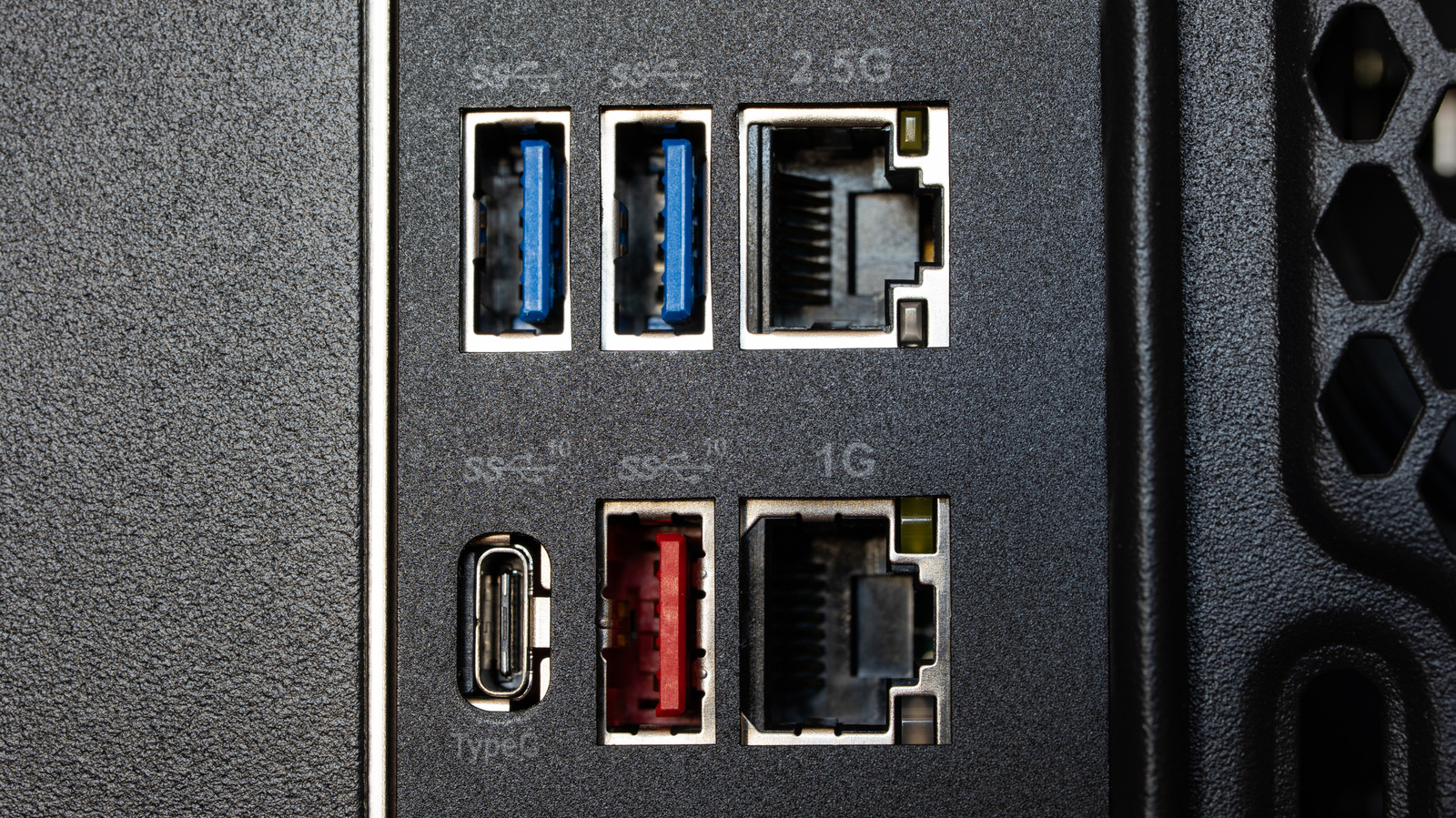
Trước khi thử, tra hướng dẫn sử dụng máy tính hoặc bo mạch chủ để xem cổng nào duy trì nguồn và cách bật tính năng. Tên gọi thay đổi theo hãng: có thể là “Always On”, “PowerShare” hoặc biểu tượng pin hay tia sét. Hãy kiểm tra cả khả năng của dây sạc và cổng; hình dáng USB-A không cho biết đầy đủ tốc độ hay chức năng, còn màu cổng không phải dấu hiệu thống nhất giữa các nhà sản xuất.
Thử cổng rồi kiểm tra thiết lập
Làm theo trình tự dưới đây để xác định cổng có sạc khi PC tắt hay không. Nếu thử trực tiếp mà điện thoại ngừng báo sạc, đừng vội kết luận máy bị lỗi: tính năng có thể đang tắt trong BIOS hoặc UEFI. Tuy vậy, nếu máy không hỗ trợ cấp nguồn USB khi tắt, đổi thiết lập cũng không thể bổ sung khả năng đó.
- Tra tài liệu của máy tính hoặc bo mạch chủ, xem ký hiệu bên cạnh cổng và xác định cổng hoặc tính năng sạc khi tắt được hãng hỗ trợ.
- Cắm điện thoại vào cổng phù hợp, tắt máy tính rồi quan sát xem điện thoại có tiếp tục báo đang sạc hay không.
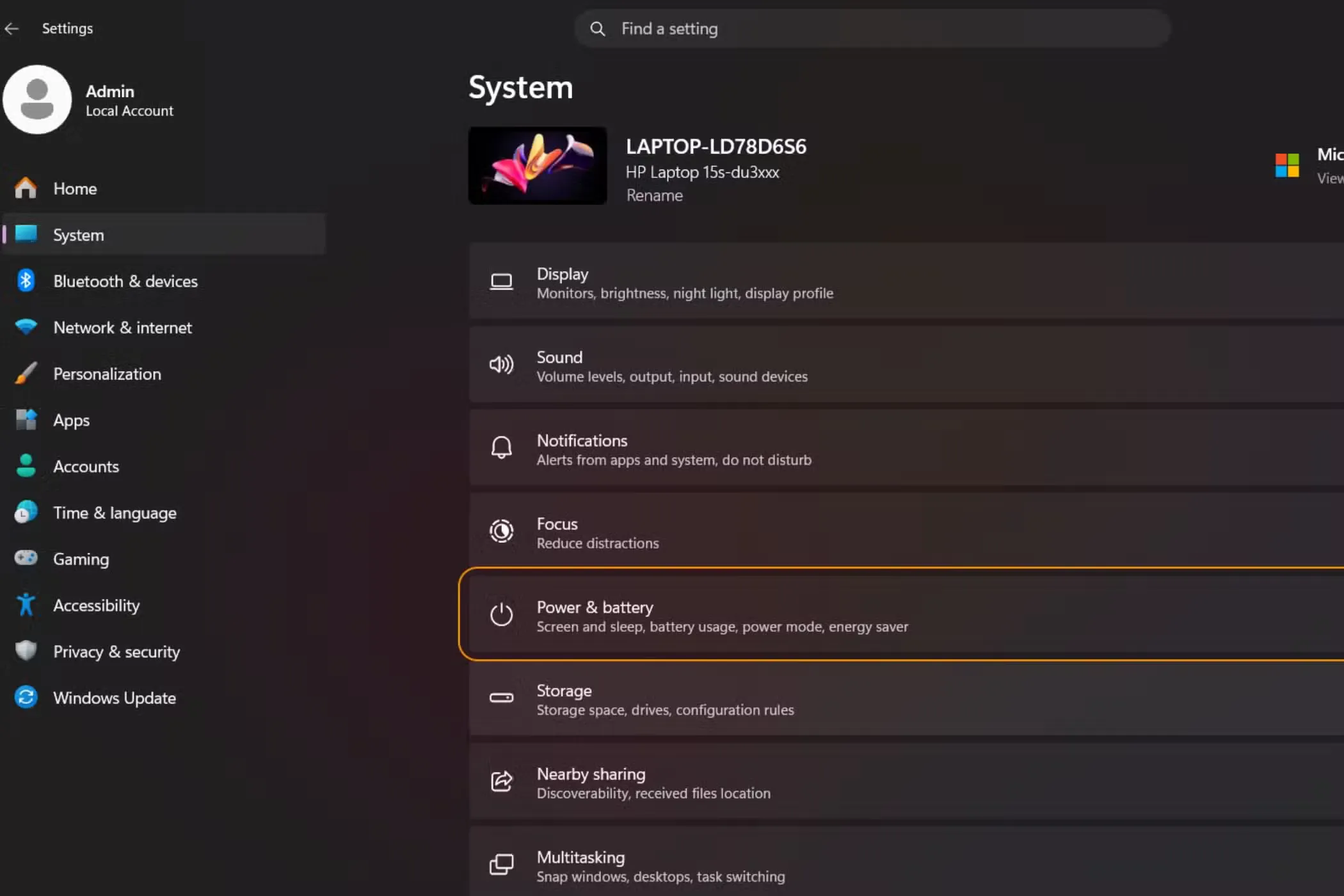
- Nếu điện thoại ngừng sạc, khởi động lại máy và nhấn phím được thông báo trên màn hình khởi động, thường là F2, Del hoặc F10, để vào BIOS/UEFI.
- Trong các mục Advanced, Power hoặc Chipset, tìm tùy chọn như USB power delivery hay Always On charging và bật lên. Nếu thấy ErP hoặc Deep Sleep, hãy tắt các mục này vì chúng có thể ngắt nguồn chờ USB.
- Lưu thay đổi và thoát BIOS/UEFI, sau đó thử lại bằng cách cắm điện thoại, tắt máy tính và kiểm tra trạng thái sạc.
Tên mục và vị trí có thể khác nhau tùy máy; đối chiếu hướng dẫn sử dụng sẽ an toàn hơn là đổi các thiết lập không rõ chức năng. Đừng chọn cổng chỉ vì nó có màu nổi bật: chẳng hạn, cổng màu xanh ngọc thường gợi ý kết nối nhanh hơn nhưng không bảo đảm điều đó.
Cách xác nhận đã bật đúng
Kết quả cần thấy rất dễ nhận biết: sau khi lưu thiết lập, cắm điện thoại vào cổng đã chọn, tắt PC và xem máy có tiếp tục báo đang sạc không. Nếu vẫn không có điện, hãy kiểm tra lại dây, cổng và tài liệu của máy; một số dây USB chỉ dùng để sạc, trong khi loại khác hỗ trợ cả truyền dữ liệu và sạc.
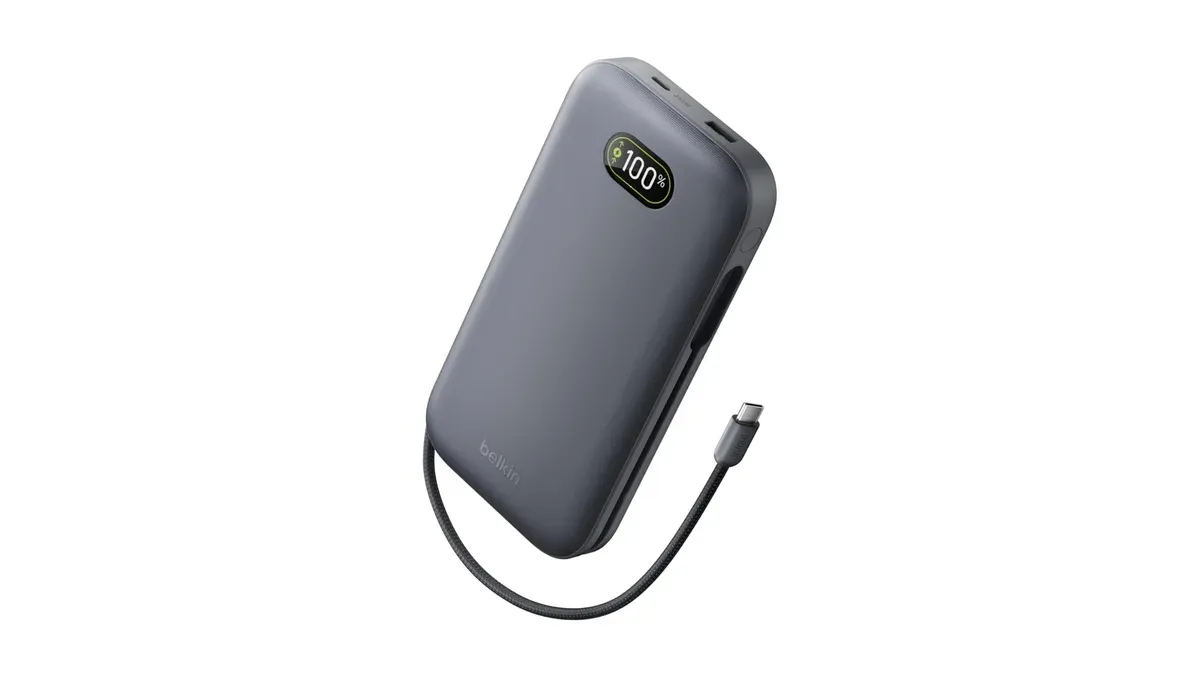
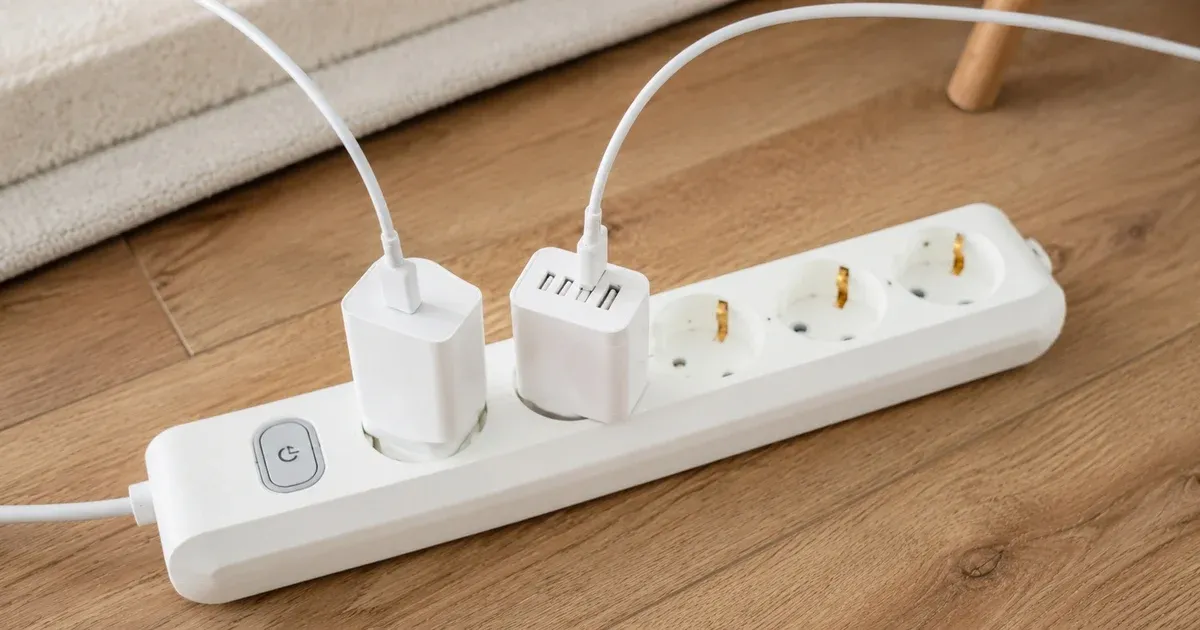
Tính năng này đáng dùng nếu bạn cần một cổng sạc tiện tay, nhưng đừng mặc định mọi cổng USB đều hoạt động khi máy tắt. Hãy dựa vào thông tin của nhà sản xuất và phép thử thực tế; nếu phần cứng không hỗ trợ nguồn chờ USB, giải pháp là dùng nguồn sạc khác.