
Windows 11 tắt sạc dù vẫn cắm điện là gì và vì sao nguy hiểm?
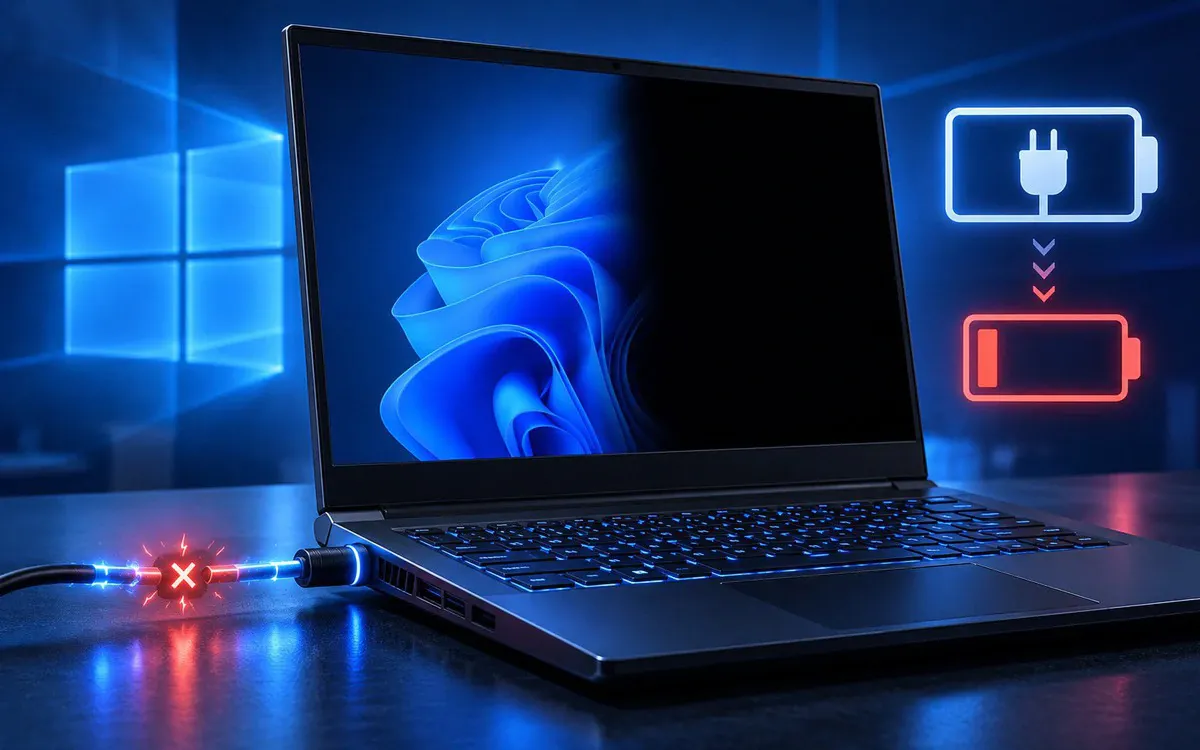
Windows 11 tắt sạc dù vẫn cắm điện là tình trạng hệ điều hành nhận sai trạng thái nguồn, khiến laptop đột ngột chuyển từ dùng adapter sang dùng pin, kéo theo tối màn hình, chớp màn hình hoặc mất nguồn tạm thời ngay cả khi dây sạc vẫn cắm và đèn báo nguồn vẫn sáng, gây tiêu hao pin nhanh, giảm tuổi thọ pin và làm gián đoạn công việc của người dùng trong những thời điểm nhạy cảm.
Vấn đề không còn là chuyện cá biệt: bản cập nhật KB5121003 của Windows 11 đang bị nghi gây ra lỗi quản lý nguồn trên một số laptop. Nói thẳng, đây là một lỗi khó chịu vì nhìn bề ngoài máy vẫn báo đang sạc, nhưng hệ điều hành lại âm thầm cắt nguồn AC và chuyển sang pin. Bản cập nhật bị nghi khiến Windows 11 nhận sai trạng thái nguồn, làm laptop chuyển sang dùng pin và tối màn hình dù vẫn cắm sạc. Người dùng chỉ kịp thấy màn hình đen hoặc GPU khởi động lại rồi… không hiểu chuyện gì xảy ra.
Điều đáng lo hơn là lỗi này không chỉ là một "lỗi pin laptop" đơn giản, mà là lỗi ở tầng quản lý nguồn và giao tiếp với phần cứng. Điều này cho thấy kết nối vật lý có thể vẫn hoạt động, nhưng hệ điều hành lại nhận sai trạng thái nguồn điện. Nếu bỏ qua, bạn sẽ chấp nhận việc máy liên tục tiêu hao pin nhanh, tuổi thọ pin giảm, và rủi ro mất dữ liệu do tắt đột ngột khi đang làm việc.

Lỗi nhận diện nguồn sau cập nhật: Cách kiểm tra và xác định đúng bệnh
Nếu laptop của bạn bỗng dưng "nhảy" giữa sạc và pin sau khi cập nhật Windows, đừng vội đổ lỗi cho bộ sạc hay ổ điện. Bản cập nhật KB5121003 bị nghi khiến Windows 11 nhận sai trạng thái nguồn, làm laptop chuyển sang dùng pin và tối màn hình dù vẫn cắm sạc. Trên thực tế, một người dùng đã kiểm tra và thấy đèn báo sạc vẫn sáng trong khi Windows thông báo nguồn AC đã bị ngắt – nghĩa là phần cứng ổn, hệ điều hành mới là vấn đề.
- Kiểm tra đèn báo sạc và thử nhiều ổ điện, nhiều adapter khác nhau để loại trừ lỗi phần cứng.
- Mở Event Viewer và tìm Kernel-Power Event ID 105 – đây là dấu hiệu cho thấy hệ thống vừa chuyển đổi nguồn điện bất thường.
- Nếu bạn dùng laptop Lenovo Legion hoặc các mẫu Lenovo khác, hãy lưu ý nhiều chủ sở hữu đã báo cáo hiện tượng tương tự. Người dùng HP Victus cũng gặp tình trạng máy chuyển nhanh từ nguồn AC sang pin rồi quay lại, đôi lúc gòn GPU được khởi tạo lại sau khi cài bản cập nhật.
- Quan sát xem màn hình có chớp, tối đột ngột hay không; nếu có, nhiều khả năng máy đang mất nguồn AC logic trong chốc lát.
- Gỡ KB5121003 và theo dõi: đã có trường hợp theo dõi trạng thái nguồn trong 15 giờ với chu kỳ 50 mili giây mà không ghi nhận lần mất nguồn nào sau khi gỡ bản cập nhật.
Khi so sánh các tệp hệ thống trước và sau khi cài KB5121003, người dùng phát hiện bản cập nhật đã thay đổi nhiều driver liên quan đến pin, ACPI và quản lý nguồn, trong đó có battc.sys, CmBatt.sys, acpi.sys cùng một số thành phần quản lý điện năng của Intel. Nói cách khác, đây là lỗi tầng sâu, không phải chuyện ứng dụng vặt vãnh gây ra. Việc gỡ KB5121003 được cho là có thể tạm thời khắc phục vấn đề, nhưng đây là bản cập nhật bảo mật nên người dùng cần cân nhắc trước khi thực hiện.
Tắt dịch vụ nền Windows để giảm tiêu hao pin nhanh
Ngay cả khi bỏ qua lỗi Windows 11 tắt sạc, nhiều người vẫn thấy laptop tụt pin chóng mặt mà không hề chạy game hay phần mềm nặng. Lý do là trong nền, hàng loạt ứng dụng, dịch vụ nền Windows và quy trình đồng bộ đang âm thầm hoạt động – và bạn chưa từng chủ động bật chúng lên. In the background, a quiet parade of apps, services, and sync routines run constantly in the background — none of which you ever asked for. Đây là "kẻ hút pin" thứ hai sau lỗi nhận diện nguồn.
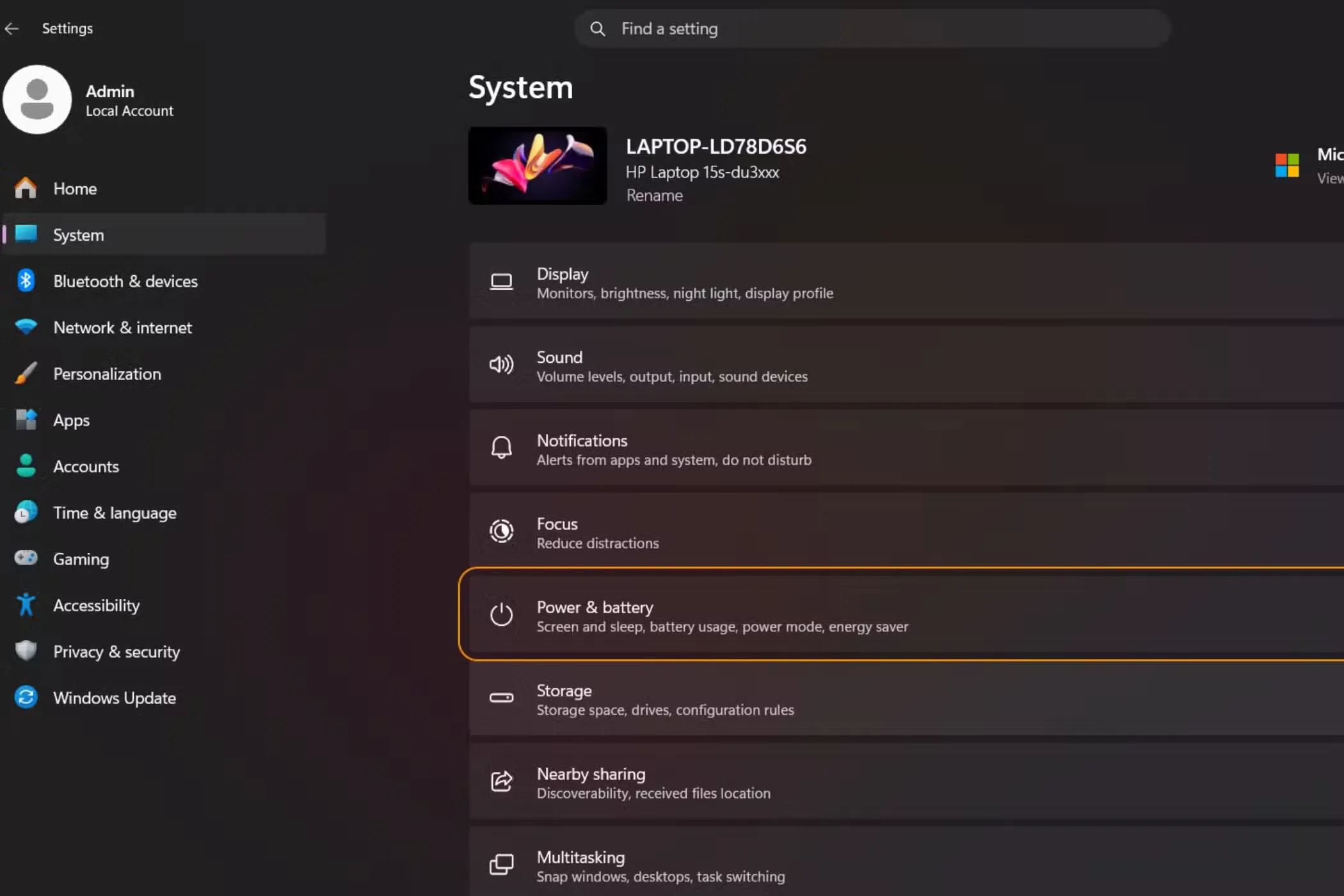
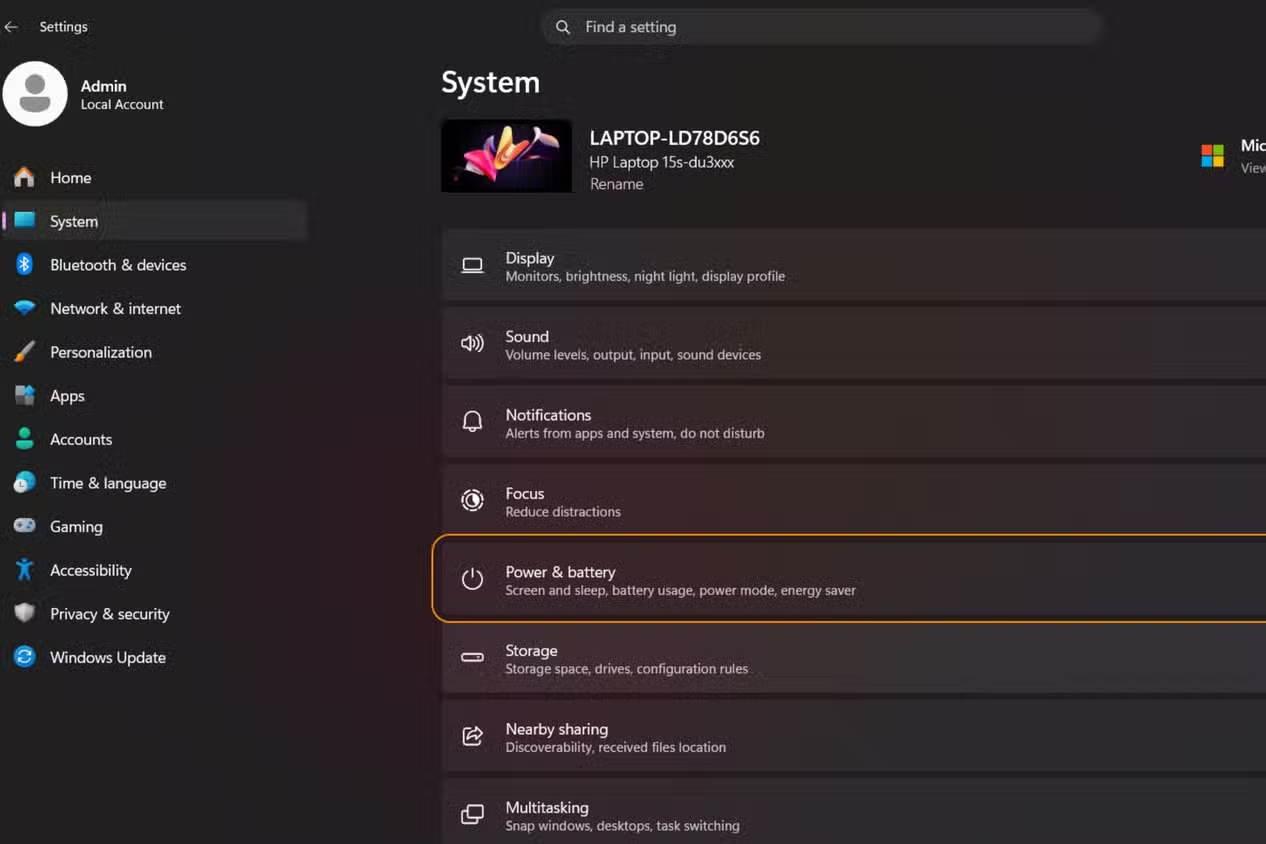
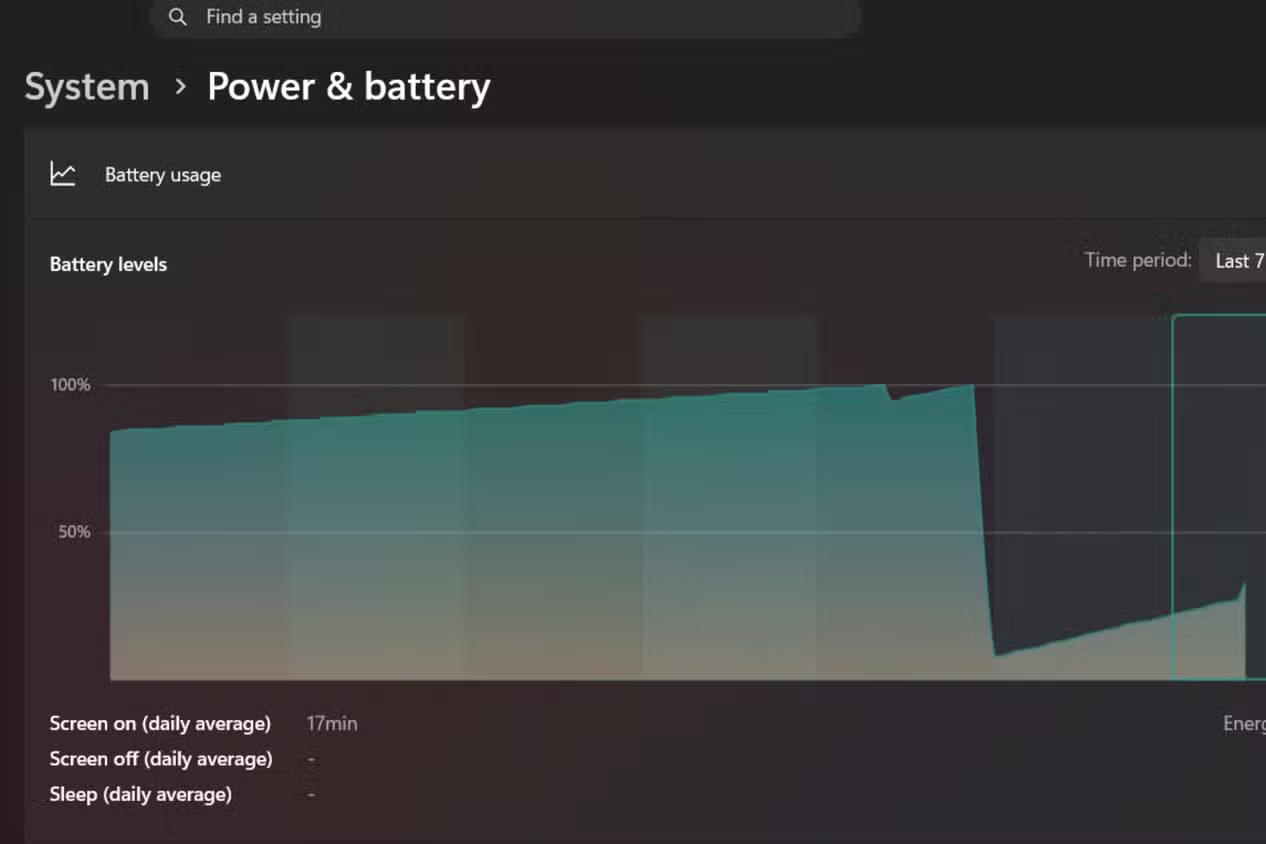
Bước đầu tiên phải là nhìn thẳng vào dữ liệu thay vì tắt bừa. Battery Usage là nơi tốt nhất để cải thiện hiệu quả pin laptop, vì Windows 11 theo dõi ứng dụng nào tiêu thụ nhiều năng lượng nhất trong 24 giờ và 7 ngày gần nhất; bạn có thể truy cập qua Settings → System → Power and battery → Battery usage. Sau đó, hãy ưu tiên khóa những ứng dụng ít dùng nhưng luôn chạy nền: vào Settings → Apps → Installed Apps, mở từng ứng dụng đáng nghi và đặt Background app permissions thành Never.
Quan điểm nên rõ ràng: không nên "chém sạch" mọi dịch vụ nền Windows, vì có những thành phần bắt buộc để hệ điều hành hoạt động ổn định. Nhưng việc để game launcher, ứng dụng hiếm khi mở hoặc tiện ích thử nghiệm chạy nền cả ngày là một sai lầm. "A few small adjustments won’t magically turn an aging laptop into an all-day machine, but together they can extend your laptop's battery life". Nói cách khác, tối ưu nền không biến máy cũ thành siêu laptop, nhưng đủ để bạn không phải ôm sạc cả ngày.
Cắt bớt tác vụ hệ thống: Startup, tìm kiếm, đồng bộ đám mây, widget
Để xử lý triệt để tình trạng tiêu hao pin nhanh, bạn cần nhìn rộng hơn dịch vụ nền thuần túy. Khi Windows khởi động, vô số startup apps tự thêm mình vào hệ thống và âm thầm chạy cả phiên làm việc, dù bạn chẳng bao giờ cần đến chúng. Mỗi tiến trình như vậy là thêm một chút tải, thêm vài phần trăm pin biến mất mà không để lại dấu vết trên Taskbar.
- Giảm ứng dụng khởi động cùng Windows: mở Task Manager → tab Startup apps, xem mức độ ảnh hưởng và tắt những chương trình không cần thiết ở trạng thái Enabled.
- Giảm tải Windows Search: Windows Search liên tục crawl ổ đĩa để lập chỉ mục; hãy vào Settings → Privacy and security → Searching Windows, loại bỏ những thư mục không cần tìm kiếm để giảm công việc chạy nền.
- Giới hạn đồng bộ đám mây: các ứng dụng cloud như OneDrive làm việc liên tục để đồng bộ file. Nếu không cần đồng bộ thời gian thực, hãy tạm dừng sync 2, 8 hoặc 24 giờ từ biểu tượng khay hệ thống, hoặc vào OneDrive Settings → Sync and backup → Manage backup để chỉ chọn thư mục cần thiết.
- Tắt widget và thông báo thừa: bảng widget vẫn lấy tin tức, thời tiết, chứng khoán ngay cả khi bạn không mở. Bạn có thể tắt trong Settings → Personalization → Taskbar. Với thông báo, vào Settings → System → Notifications và tắt các ứng dụng không quan trọng.
Cloud storage apps are useful, but they do plenty of work in the background. Nếu bạn vừa phải chiến đấu với lỗi Windows 11 tắt sạc, vừa để những tác vụ này chạy tự do, thì mọi tối ưu khác sẽ trở nên vô nghĩa. Mỗi lần widget cập nhật hay thông báo bật lên là một chu kỳ đánh thức hệ thống, kéo theo CPU, GPU hoặc ổ đĩa hoạt động thêm một nhịp. Quan điểm hợp lý là: chỉ để những thứ hỗ trợ trực tiếp cho luồng công việc chạy nền, còn lại hãy buộc chúng ngủ yên.
Có nên gỡ KB5121003 và chiến lược dài hạn để giữ pin khỏe?
Trọng tâm của câu chuyện này là sự đánh đổi. Việc gỡ KB5121003 được cho là có thể tạm thời khắc phục vấn đề, nhưng đây là bản cập nhật bảo mật nên người dùng cần cân nhắc trước khi thực hiện. Nếu bạn thường xuyên mang máy đi làm, thuyết trình hoặc xử lý dữ liệu quan trọng, một lỗi khiến Windows 11 tắt sạc và cắt nguồn giữa chừng là không thể chấp nhận. Nhưng việc bỏ qua bản vá bảo mật cũng mở ra một cửa khác cho rủi ro.
Chiến lược hợp lý là: thứ nhất, xác nhận đúng lỗi bằng Event Viewer, thử nhiều adapter và kiểm chứng xem sau khi gỡ KB5121003, tình trạng chuyển nguồn còn lặp lại hay không. Thứ hai, báo cáo lỗi lên nhà sản xuất laptop hoặc Microsoft để tăng áp lực cho một bản sửa chính thức. Thứ ba, áp dụng toàn bộ các bước giảm tải dịch vụ nền Windows, từ Battery Usage đến startup apps, index tìm kiếm, đồng bộ đám mây và widget. Đây không phải lựa chọn "hoặc", mà là các lớp bảo vệ bổ sung cho tuổi thọ pin.
Cuối cùng, hãy nhớ rằng ngay cả khi Microsoft tung bản vá, thói quen sử dụng vẫn quyết định laptop của bạn có trụ được cả ngày hay không. Here are the main culprits to look for if your Windows 11 laptop isn’t lasting as long as you want. Bạn có thể coi bản cập nhật gây lỗi như một lời nhắc: đừng phó mặc hoàn toàn cho hệ điều hành. Kiểm soát dịch vụ nền, để ý các bản cập nhật, và đừng ngại lục lại từng mục trong Settings – đó là cách duy nhất để biến một hệ thống vốn mặc định chạy dư thừa thành một cỗ máy tiết kiệm năng lượng đúng nghĩa.