
iOS 27 không chỉ là giao diện mới: 7 tính năng ẩn đáng kích hoạt ngay
iOS 27 tính năng mới là tập hợp các thay đổi về giao diện, quyền riêng tư và trí tuệ nhân tạo được giấu trong nhiều lớp menu Cài đặt, cho phép người dùng cá nhân hóa sâu giao diện Liquid Glass, tối ưu ảnh bằng Apple Intelligence, kiểm soát vị trí và tự động hóa tác vụ thường ngày mà không cần cài thêm ứng dụng bên thứ ba.
Sau khi cập nhật iPhone lên iOS 27, nhiều người dừng lại ở vài hiệu ứng hào nhoáng mà bỏ qua những công tắc nhỏ nhưng quyết định trải nghiệm hàng ngày. Thực tế, những mẹo iOS 27 bị chôn sâu trong Cài đặt mới là lý do khiến bản cập nhật này đáng công tải về. Một câu có thể trích dẫn là: “Lần phát hành iOS lớn nào cũng có hàng chục thiết lập mới, nhưng bạn không cần hàng giờ lục từng submenu để tận dụng iOS 27”.
Bài viết này không liệt kê mọi thay đổi mà tập trung vào 7 tính năng iOS 27 thiết yếu, đi kèm hướng dẫn iOS chi tiết từng bước để bạn bật lên ngay, không cần tự mò từng mục Cài đặt.
1. Liquid Glass tùy chỉnh: biến giao diện thành của riêng bạn
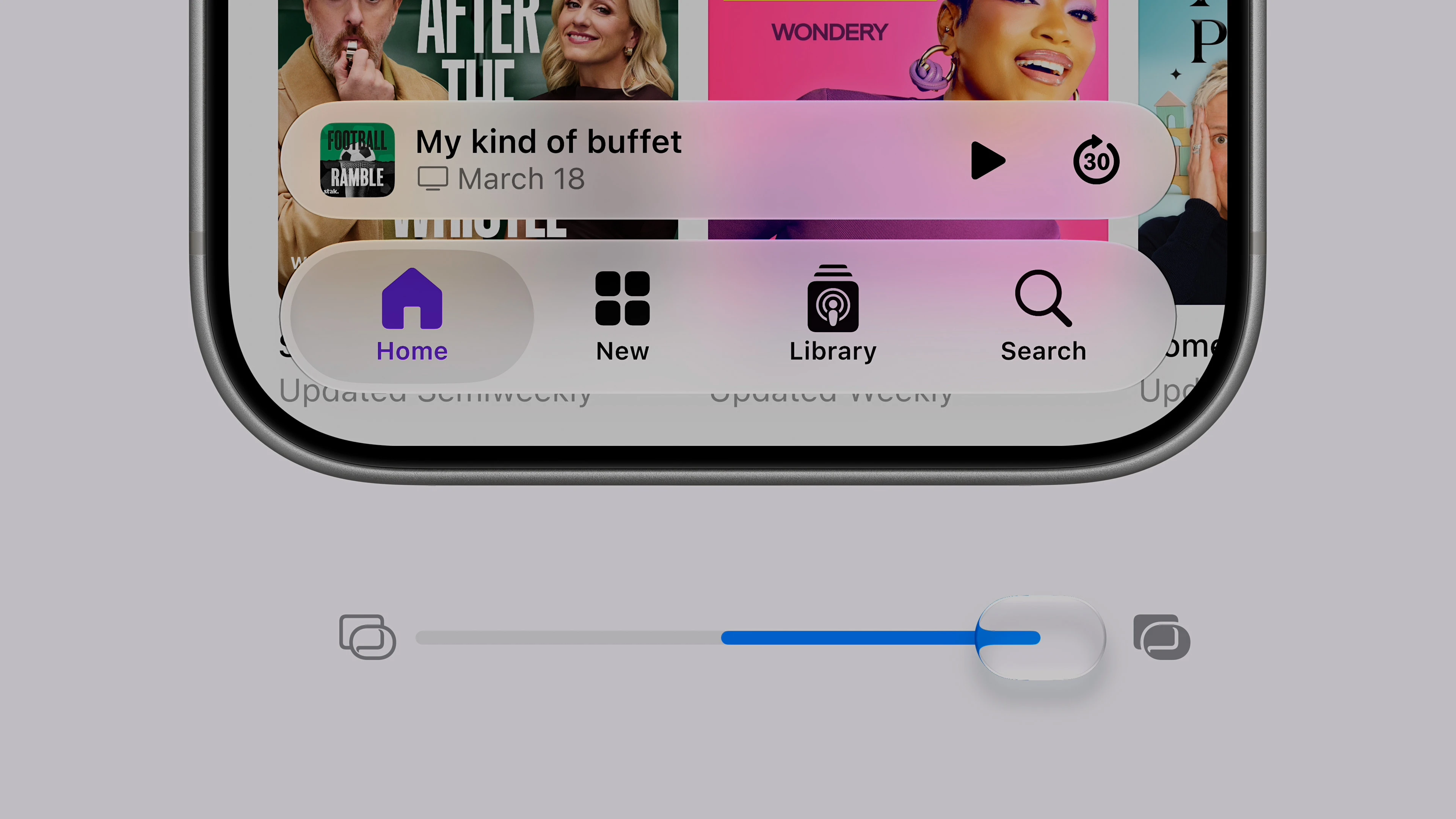
Nếu trước đây bạn khó chịu vì giao diện Liquid Glass quá trong suốt hoặc khó đọc, iOS 27 cuối cùng cũng cho phép tinh chỉnh độ trong theo ý. Liquid Glass tùy chỉnh giờ dùng thanh trượt liên tục thay vì mấy mức cố định, giúp bạn tìm đúng điểm cân bằng giữa nền đẹp và chữ dễ đọc.
Cách bật và tinh chỉnh: – Mở Cài đặt → Màn hình & Độ sáng (hoặc mục Vẻ ngoài). – Chọn Liquid Glass. – Kéo thanh trượt độ mờ: kéo sang trái để giao diện trong hơn, wallpaper hiện rõ; kéo sang phải để tăng độ tương phản, chữ và menu đậm, dễ đọc. – Xem trước hiệu ứng mờ trên toàn hệ thống ngay trong menu rồi mới thoát, không sợ chỉnh xong mới thấy khó chịu.
Khi kết hợp với thay đổi biểu tượng ứng dụng và widget, Liquid Glass cho phép giao diện iPhone “ngầu” theo đúng gu bạn, từ tối giản đến màu mè mà vẫn giữ được khả năng đọc tốt. Đây là kiểu tinh chỉnh nhỏ nhưng dùng cả ngày, nên xứng đáng là thứ đầu tiên bạn thử sau khi cập nhật iPhone.

2. Ảnh đẹp hơn với Reframe, Extend và Clean Up trong Photos
Đây là combo iOS 27 tính năng mới khiến ứng dụng Ảnh tiến gần các app chỉnh sửa chuyên nghiệp, nhưng lại nằm gọn trong menu Apple Intelligence ít ai chạm tới. Thay vì phải chụp lại ảnh vì bố cục xấu hoặc có người “phá bĩnh”, bạn có thể sửa ngay trên máy chỉ bằng vài cú chạm.
Cách dùng Reframe và Extend: – Mở ứng dụng Ảnh → chọn tấm cần chỉnh. – Bấm Sửa → mở menu Apple Intelligence → chọn Reframe. – Chạm và kéo ảnh để đổi góc nhìn như thể bạn di chuyển máy khi chụp. – Nếu ảnh bị cắt quá sát, quay lại menu đó, chọn Extend. – Kéo ra khỏi viền ảnh, hệ thống sẽ dùng Apple Intelligence phân tích ánh sáng, màu sắc, chất liệu để tạo thêm nền mới ở cạnh.
Để xóa người lạ hoặc vật thể thừa: – Trong màn hình Sửa, chọn Clean Up. – Chạm hoặc quét ngón tay lên đối tượng cần xóa; công cụ sẽ nhận biết chiều sâu, bóng và nền xung quanh rồi lấp chỗ trống bằng chi tiết phù hợp. Đây là kiểu mẹo iOS 27 biến một tấm ảnh “hỏng” thành ảnh đủ đẹp để đăng mà không cần đưa qua máy tính.
3. Siri mới, Shortcuts tự động và quản lý mật khẩu thông minh
iOS 27 biến Siri thành một không gian hội thoại riêng, kết hợp chặt với Shortcuts và ứng dụng Passwords để xử lý nhiều việc lặp lại mà trước đây bạn phải làm thủ công. Đây là nhóm tính năng ít được nói tới trên sân khấu, nhưng lại tiết kiệm thời gian mỗi ngày cho người dùng chịu khó thiết lập.
Để dùng Siri như một AI hội thoại: – Mở ứng dụng Siri trên màn hình chính. – Gửi yêu cầu bằng giọng nói hoặc văn bản; bạn có thể đặt câu hỏi tiếp theo, tải file hoặc ảnh để phân tích, và xem lại lịch sử hội thoại giữa các thiết bị nhờ iCloud. – Với câu lệnh hay dùng, nhấn giữ trả lời cũ rồi chọn Pin để ghim, lần sau chỉ cần chạm là chạy.
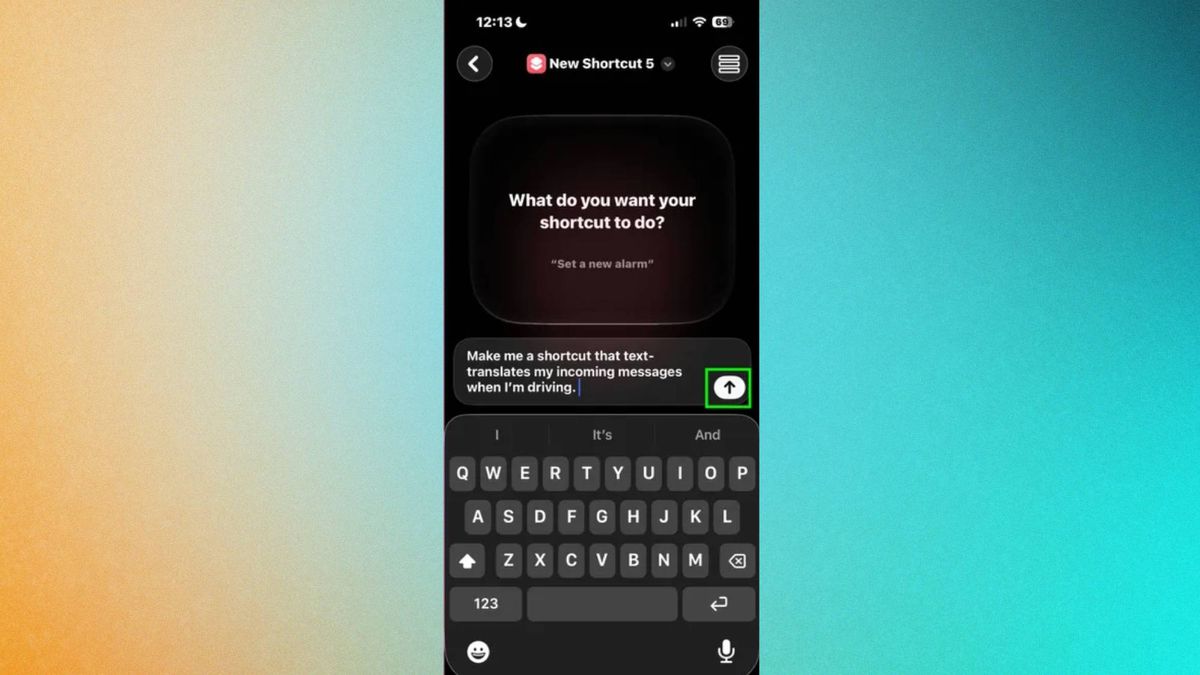
Để tạo tự động hóa bằng ngôn ngữ tự nhiên: – Mở Shortcuts → bấm dấu + ở góc → chọn Describe a Shortcut. – Viết rõ bạn muốn iPhone tự làm gì, rồi bấm mũi tên để hệ thống tạo shortcut phù hợp. Để sửa mật khẩu yếu hoặc trùng lặp: – Mở Passwords → xác thực Face ID. – Vào mục Security → chọn Fix Passwords để xem tài khoản bị cảnh báo. – Khi được hỏi, bấm Allow để Apple Intelligence tạm thời dùng mã xác thực gửi qua Tin nhắn hoặc Mail, sau đó Safari sẽ đăng nhập và tạo mật khẩu mạnh mới cho từng tài khoản.
4. Kiểm soát vị trí, Dual Capture FaceTime và GymKit không cần Apple Watch
Một trong những điểm thường bị bỏ qua khi cập nhật iPhone là các tùy chọn quyền riêng tư và kết nối thiết bị, vì chúng nằm sâu trong app riêng như Tìm hoặc FaceTime. Nhưng nếu bật đúng, bạn vừa giữ được sự riêng tư, vừa tận dụng phần cứng iPhone tốt hơn trong các tình huống đời thường.
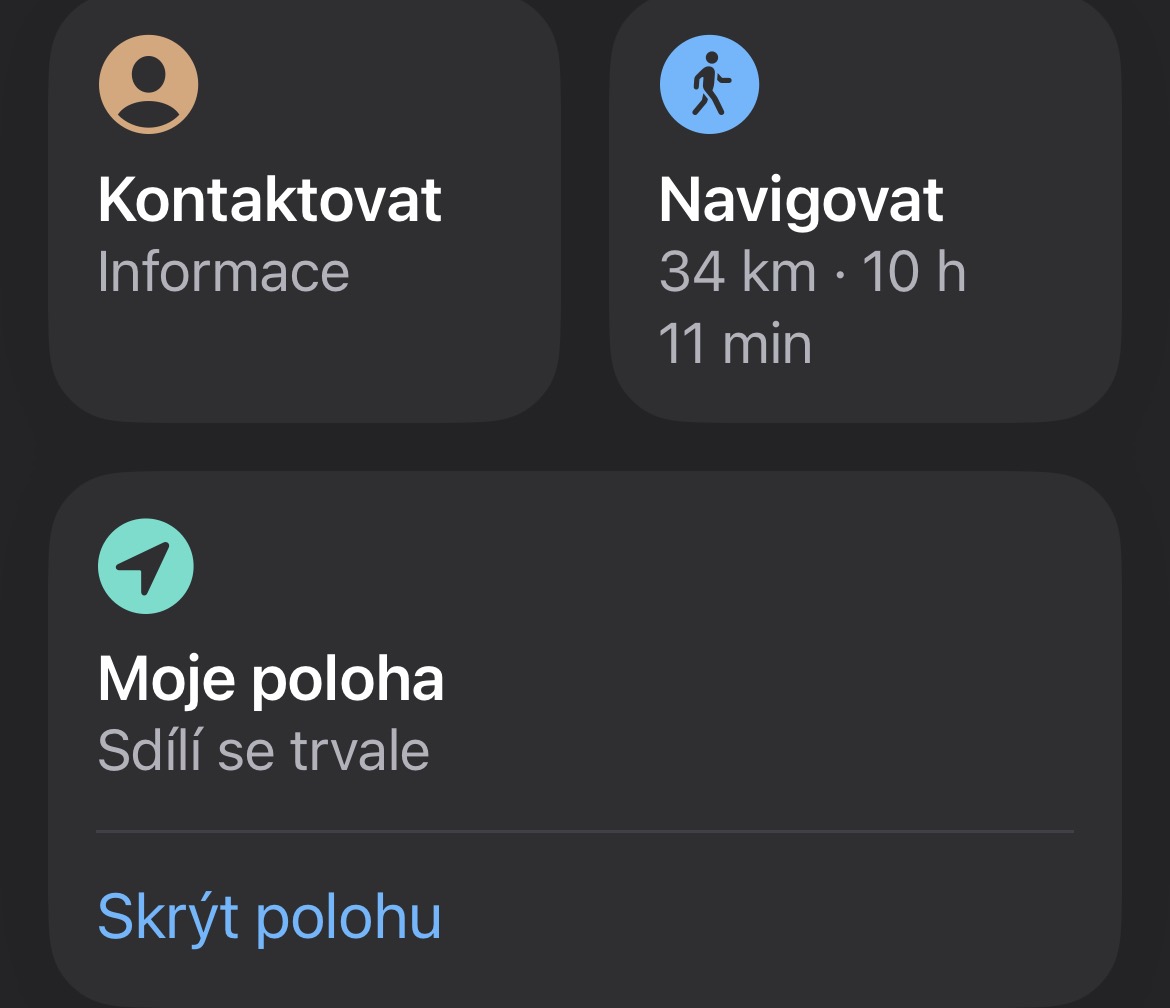
Chia sẻ vị trí linh hoạt hơn: – Mở ứng dụng Tìm → chọn liên hệ → bấm Chia sẻ Vị trí của Tôi. – Đặt ngày giờ kết thúc chính xác, thay vì chỉ vài mốc cố định; phù hợp cho chuyến đi hay buổi gặp dài ngày. – Để tạm dừng chia sẻ vị trí đến hết ngày mà không gửi thông báo, bấm ba chấm cạnh liên hệ → chọn Hide Location. Trong FaceTime, chức năng Dual Capture cho phép gửi đồng thời hình từ camera trước và sau, giúp người đối diện thấy bạn và cảnh vật cùng lúc; tính năng này áp dụng cho iPhone Air, dòng iPhone 17 và các mẫu mới hơn.
Với GymKit, nếu phòng tập có máy hỗ trợ, bạn không còn bắt buộc phải mang Apple Watch nữa: iOS 27 cho phép ghép nối máy chạy bộ, xe đạp hoặc máy elip trực tiếp với iPhone bằng cách đưa máy lại gần thiết bị và làm theo hướng dẫn trên màn hình, dữ liệu bài tập sẽ lưu trên điện thoại và xóa khỏi máy sau khi kết thúc. Nếu dùng AirPods Pro 3 có cảm biến nhịp tim, bạn còn có thể bổ sung dữ liệu nhịp tim vào bản ghi tập luyện.
5. Những tinh chỉnh nhỏ nhưng lợi hại: Âm lượng báo thức, widget lớn và thời gian trên màn hình khóa
Ngoài các iOS 27 tính năng mới “hoành tráng”, bản cập nhật này còn đầy các chi tiết nhỏ giúp cuộc sống dễ chịu hơn, miễn là bạn chịu khó lục trong Cài đặt. iOS 27 là ví dụ điển hình cho việc những thay đổi ít được nhắc tới lại có tác động lớn hơn những màn trình diễn nổi bật.
Tách âm lượng báo thức khỏi thông báo: – Vào Cài đặt → Âm thanh & Haptics. – Ở mục Báo thức & Bộ hẹn giờ, tắt tùy chọn đồng bộ âm lượng với nhạc chuông. – Bạn cũng có thể chỉnh riêng âm lượng thông báo hệ thống theo cách tương tự. Thêm bộ hẹn giờ ngay trên màn hình khóa: – Ở màn hình khóa, giữ lâu → chọn Tùy biến. – Xóa icon Camera hoặc Đèn pin. – Thêm phím tắt Bộ hẹn giờ; khi bấm sẽ hiện thanh trượt gắn với Dynamic Island để bạn chọn nhanh khoảng thời gian.
Cuối cùng là widget lịch khổng lồ: giữ lâu trên màn hình chính → vào chế độ chỉnh sửa → thêm widget Lịch với biến thể lớn như Nadcházející hoặc Seznam, giúp bạn xem nhiều sự kiện cùng lúc trên gần trọn màn hình. Đây là những mẹo iOS 27 nhỏ nhưng nên bật sớm, vì mỗi ngày bạn sẽ tương tác với chúng nhiều hơn cả các tính năng “trí tuệ nhân tạo” hào nhoáng.