
iOS 27 là gì và vì sao bạn nên quan tâm đến tính năng ẩn?
iOS 27 là bản cập nhật hệ điều hành dành cho iPhone tập trung vào việc hoàn thiện các tính năng sẵn có, nâng độ ổn định và đưa AI vào sâu hơn trong thao tác hằng ngày thay vì thay đổi lớn về giao diện, đồng thời bổ sung nhiều tính năng ẩn mà nếu biết cách bật sẽ cải thiện rõ rệt trải nghiệm sử dụng mỗi ngày.
Nếu bạn mong chờ iPhone “lột xác” hoàn toàn về giao diện thì iOS 27 không phải kiểu nâng cấp đó. Thay vào đó, nó giống một gói tinh chỉnh thông minh: Siri hiểu được nội dung trên màn hình, app Ảnh có nhiều công cụ chỉnh sửa thực tế, Messages xử lý gọn những lỗi khó chịu và nhiều tính năng nhỏ nằm sâu trong menu. Một biên tập viên chuyên theo dõi iOS đã phải tổng hợp tới 54 tính năng mới và thay đổi ít được nhắc tới, cho thấy Apple đang âm thầm nhồi rất nhiều năng lực mới mà không quảng cáo rầm rộ. Bài này sẽ lọc ra 15 tính năng iOS 27 đáng bật nhất, giải thích ngắn gọn lý do và hướng dẫn iOS 27 theo kiểu “cầm tay chỉ việc” để bạn không bị lạc trong rừng tùy chọn.

Ảnh thông minh hơn: 6 tính năng nên bật ngay trong Photos
Nhóm tính năng iOS 27 liên quan đến Ảnh sẽ tác động trực tiếp tới việc bạn chụp, lưu và tìm lại kỷ niệm sau này. Đây là nơi Apple đưa nhiều AI vào “hậu trường”, giúp thư viện gọn hơn và chỉnh sửa sạch sẽ hơn mà không cần cài thêm app. Nếu bạn hay chụp nhiều, hay quên lưu giấy tờ hoặc khó chịu vì ảnh bị crop xấu khi đặt wallpaper, hãy dành vài phút tinh chỉnh lại Photos, lợi ích mang về lâu dài hơn bạn tưởng.
- Mở ứng dụng Ảnh (Photos), vào tab Thư viện rồi bật bộ lọc “Chụp bằng thiết bị này” để chỉ hiển thị ảnh, video do iPhone chụp, loại bớt ảnh màn hình, ảnh tải từ web và nội dung từ app khác.
- Trong khi xem một video, dừng ở khung hình bạn muốn, chạm tùy chọn Save Video Frame as Photo để lưu khung hình thành ảnh riêng với độ phân giải và metadata giữ nguyên từ video gốc.
- Tìm bộ sưu tập dành cho giấy tờ tùy thân trong Photos để iOS tự gom ảnh hộ chiếu, căn cước và giấy tờ bạn từng chụp, giúp tra cứu nhanh khi cần khai báo hoặc làm thủ tục.
- Sử dụng tính năng tự thêm từ khóa (keyword) cho từng ảnh hoặc video, gắn các cụm như “du lịch Đà Nẵng”, “họp team” để lần sau chỉ cần tìm bằng từ khóa là ra đúng nhóm ảnh.
- Dùng lệnh Sync Now trong Photos để ép iCloud đồng bộ ngay ảnh vừa chụp hoặc tài liệu vừa lưu, hạn chế tình trạng ảnh quan trọng chưa kịp lên cloud khi bạn đổi máy.
- Khi cần xóa người hoặc vật thể thừa trong ảnh, mở công cụ Clean Up và chọn chế độ High Quality để AI xử lý vùng phức tạp chính xác hơn, ít làm hỏng chi tiết xung quanh.
Các bước trên nghe hơi “vặt vãnh”, nhưng đây chính là kiểu tinh chỉnh nhỏ giúp bạn đỡ mất thời gian về sau. Chẳng hạn, bộ lọc “Chụp bằng thiết bị này” khiến thư viện trông giống Camera Roll cũ, gọn và dễ lướt hơn với người hay chụp và tải nhiều nội dung. Clean Up chất lượng cao, cùng các chế độ Fast, Auto để hệ thống tự chọn mức xử lý, biến việc xóa vật thể khỏi ảnh từ trò vui thành công cụ bạn có thể tin dùng cho ảnh quan trọng. Lưu khung hình từ video cũng là “cứu cánh” khi khoảnh khắc đẹp nằm giữa footage dài, giúp bảng nhớ của bạn bớt đầy ảnh màn hình chất lượng thấp.

Siri, Messages, Safari, Reminders: tinh chỉnh để dùng iPhone “nhanh như nghĩ
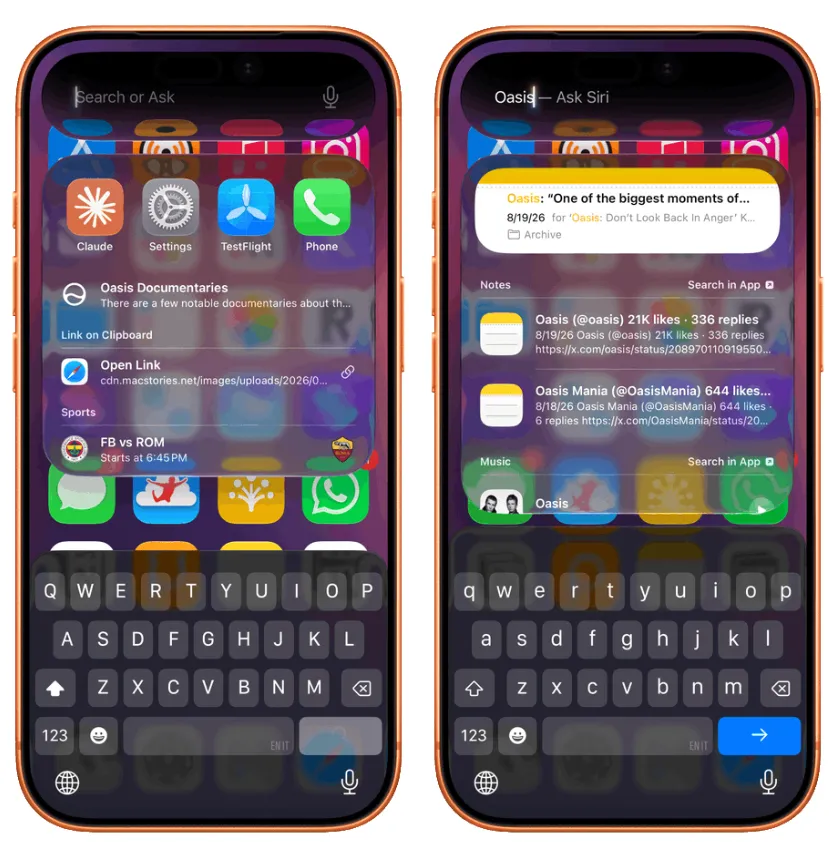
Điểm đáng chú ý của iOS 27 là Siri được biến từ trợ lý giọng nói thành lớp AI có thể hiểu nội dung trên màn hình, email, camera và thực hiện tác vụ xuyên ứng dụng. Song song đó, Messages, Safari, Reminders và các app hệ thống nhận nhiều cải thiện nhỏ nhưng hữu ích, tập trung vào việc giảm lỗi khó chịu, tăng độ thông minh khi tìm kiếm hoặc tóm tắt thông tin. Đây là nhóm iPhone tính năng ẩn mà nếu không thử, bạn sẽ vẫn dùng iPhone y như cũ.
Một trong những cải tiến nổi bật là khả năng để bạn “chỉ vào thứ gì đó và hỏi Siri về nó”: khi chọn một đoạn chữ hoặc nhấn giữ vào ảnh trong bất kỳ ứng dụng nào, Siri có thể tóm tắt nội dung hoặc giải thích cho bạn mà không cần mô tả lại. Với Messages, iOS 27 xử lý âm thầm những bug từng làm người dùng khó chịu, giúp việc nhắn tin cảm giác trơn tru hơn. Safari và Mail có tìm kiếm thông minh hơn, nhất là Mail search giúp bạn bớt cảnh lục mãi không ra email cũ. Nhìn chung, các tính năng iOS 27 này không phô diễn, nhưng chúng thay đổi cách bạn dùng iPhone mỗi ngày theo hướng “ít thao tác tay, nhiều tự động hơn”.
FaceTime Dual Cameras và Apple Wallet: hai tính năng ẩn nhưng cực tiện
Trong rừng iPhone tính năng ẩn của iOS 27, có hai nâng cấp rất thực tế: dùng đồng thời hai camera trong FaceTime và tạo thẻ tùy chỉnh trong Apple Wallet. Đây là ví dụ điển hình cho việc Apple thêm năng lực mới mà không nói nhiều trong phần quảng cáo, nhưng lại giảm được vài phiền toái nhỏ mỗi ngày. Nếu bạn hay gọi video hoặc mang theo nhiều thẻ thành viên, vé giấy, hai tính năng này rất đáng để bật và dùng thử.
- Để dùng Dual Cameras trong FaceTime, bắt đầu một cuộc gọi FaceTime trên iPhone, chạm vào màn hình để hiện các nút điều khiển cuộc gọi rồi chạm nút Flip; hệ thống sẽ dùng cả camera trước lẫn sau trong cuộc gọi, giúp bạn vừa hiện khuôn mặt vừa chia sẻ những gì đang thấy.
- Khi muốn tạo thẻ tùy chỉnh trong Apple Wallet, mở ứng dụng Wallet, chạm nút (+) ở góc trên và chọn Create a Pass; với iPhone đời mới, bạn có thể quét mã vạch hoặc QR bằng camera, các máy cũ hơn thì nhập thông tin thủ công rồi chọn mẫu thẻ và màu sắc phù hợp với thẻ vật lý.
Sau khi làm xong, FaceTime sẽ nhớ lựa chọn của bạn: nếu tắt chế độ hai camera, cuộc gọi sau sẽ giữ nguyên cài đặt đó cho đến khi bạn bật lại. Còn với Wallet, tạo thẻ tùy chỉnh giúp bạn gom các loại thẻ phòng gym, vé, gift card vào một chỗ dù chúng không hỗ trợ chuẩn Wallet chính thức. Theo một nguồn chuyên theo dõi iOS, nhóm tính năng ẩn này là phần người dùng thường bỏ qua nhưng lại có khả năng thay đổi cách dùng iPhone hằng ngày rõ rệt.
Tóm lại: 15 tính năng iOS 27 có đáng công ngồi bật từng mục?
Nhìn tổng thể, iOS 27 không khiến bạn mở máy lên là thấy mọi thứ khác hẳn, mà tập trung vào việc khiến iPhone trở nên ổn định, thông minh và “đỡ phiền” hơn. Bộ 15 tính năng trong bài là phần thực tế nhất: Photos gọn và mạnh hơn, Siri hiểu bối cảnh tốt hơn, Messages và Mail ít lỗi vặt, Safari và các app khác tìm kiếm thông minh hơn, FaceTime và Wallet nhận thêm năng lực mới.
Có thể bạn sẽ không bật hết mọi tùy chọn nâng cao, nhưng chỉ cần chọn vài thứ đúng thói quen của mình là đã thấy iOS 27 “đáng công nâng cấp”. Điều cần lưu ý là hầu hết iPhone tính năng ẩn đều nằm sâu trong menu, nên hãy kiên nhẫn dành một buổi tối đi lại từng ứng dụng hệ thống, đối chiếu với hướng dẫn iOS 27 ở trên rồi bật dần. Sau vài tuần, bạn sẽ nhận ra mình dùng iPhone ít phải xử lý “lặt vặt” hơn, để dành thời gian cho việc quan trọng thay vì mò menu và sửa lỗi.