
NFC tags trên Samsung Galaxy là gì và vì sao đáng dùng?
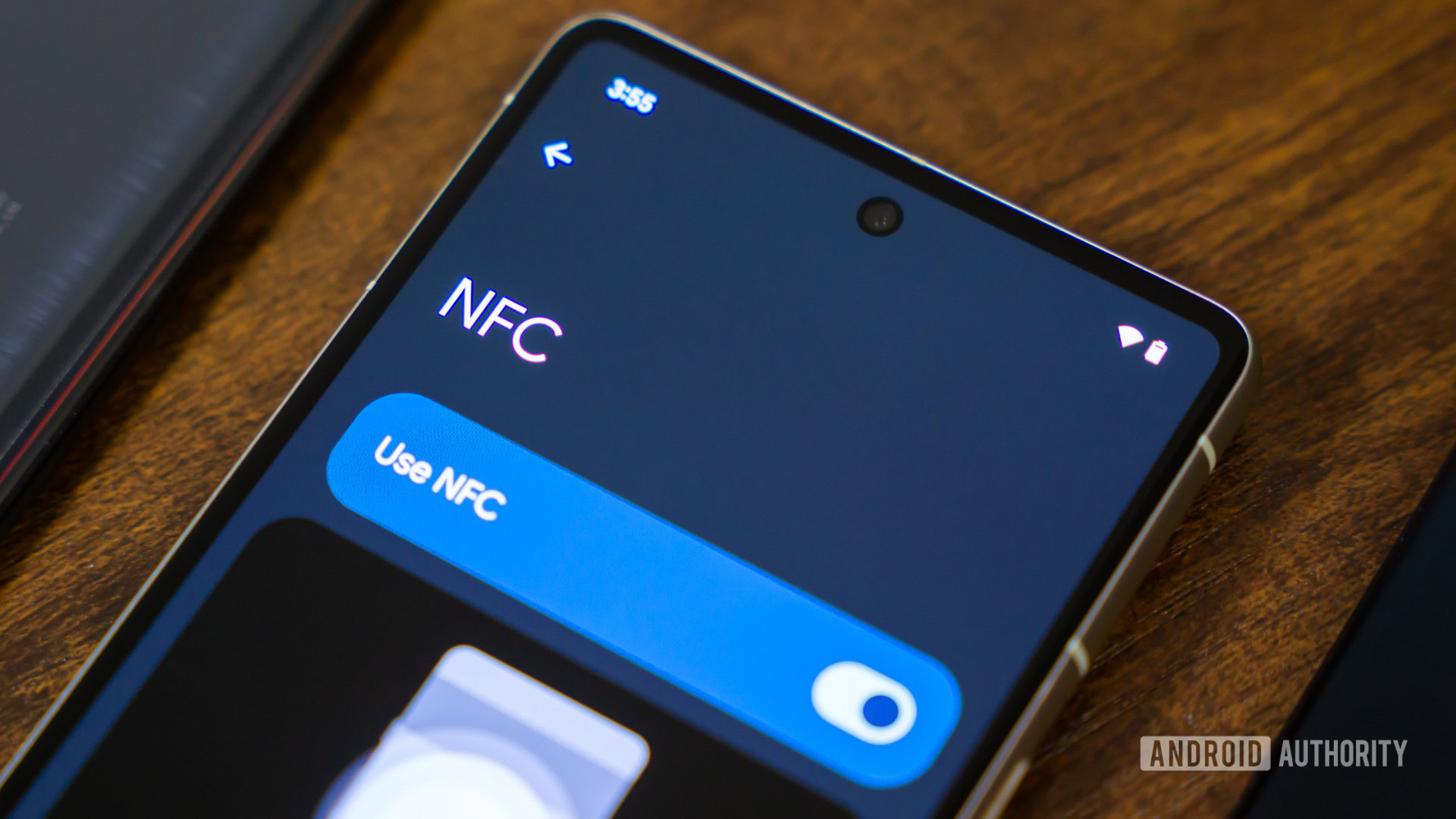
NFC tags Samsung Galaxy là những miếng thẻ nhỏ có chip NFC, dùng như nút bấm vô hình để kích hoạt chuỗi hành động tự động trên điện thoại, giúp bạn tùy chỉnh điện thoại thông minh theo thói quen và bối cảnh riêng thay vì phụ thuộc hoàn toàn vào các bản cập nhật hệ điều hành chung cho mọi người dùng.
Đây là món đồ rẻ, nhỏ, không cần lưu dữ liệu mà chỉ đóng vai trò “cò súng” cho tự động hóa điện thoại. Khi kết hợp với Samsung Routines Modes, bạn có thể tạo workflows rất chi tiết: đổi chế độ im lặng, bật tắt Wi-Fi, mở app, thậm chí điều khiển thiết bị nhà thông minh. Điểm hay là mọi thứ xoay quanh lịch trình và nhu cầu cá nhân, chứ không phải các thiết lập mặc định.
Nếu bạn đã chán chờ One UI hay Android cập nhật tính năng mới cho đúng ý mình, thì đây là cách “tự nâng cấp” Galaxy: “Bản cập nhật Android tốt nhất là bản tôi tự tạo cho mình”. Điều kiện tiên quyết: bạn cần điện thoại Samsung có ứng dụng Modes and Routines và vài NFC tag dự phòng.
Chuẩn bị: Dụng cụ và vài lưu ý trước khi dán thẻ khắp nhà
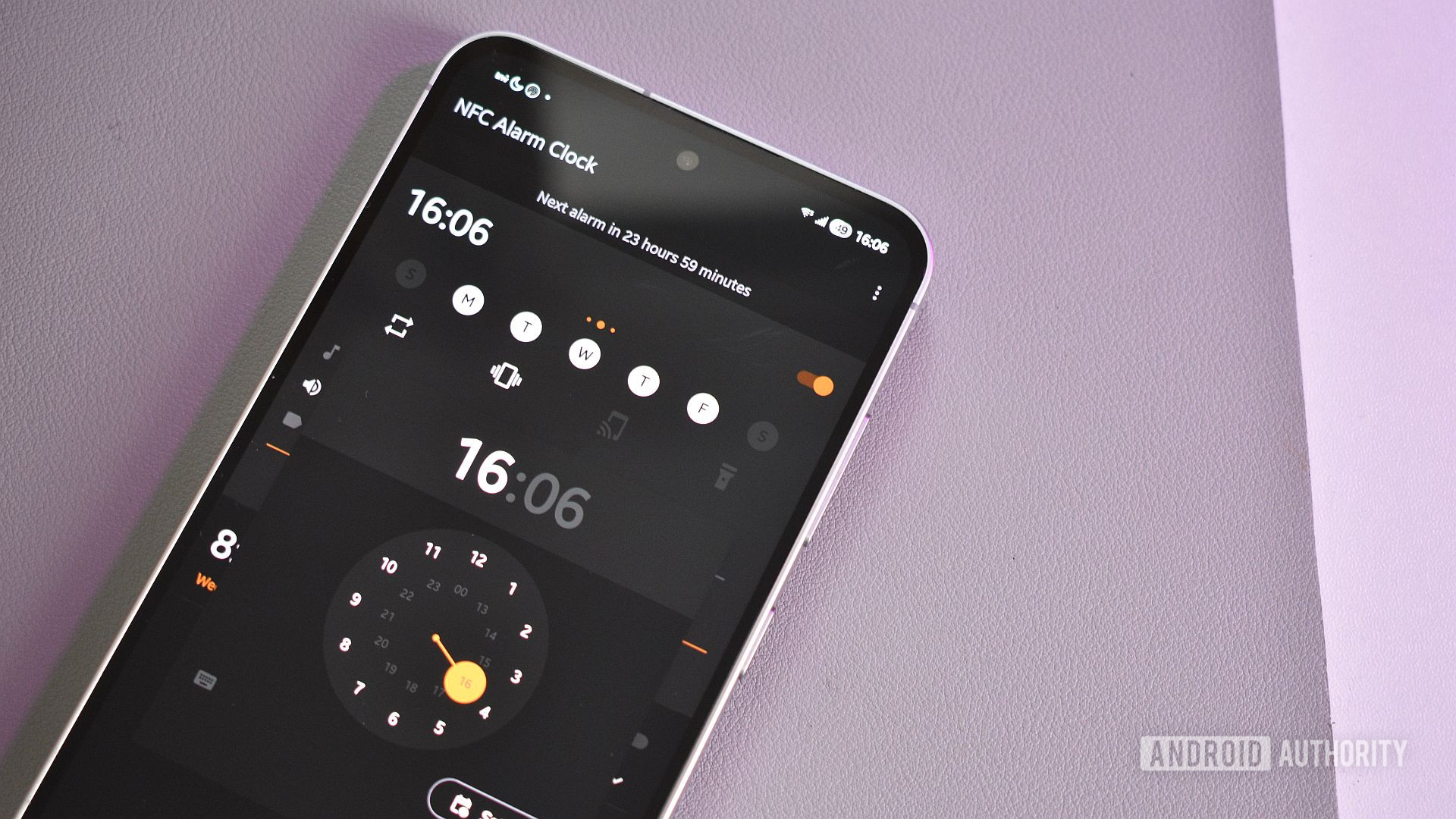
Trước khi lao vào tạo routine, bạn cần chuẩn bị đúng đồ và hiểu vài giới hạn để khỏi bỡ ngỡ. Thẻ NFC dùng trong bài này chỉ cần khả năng được điện thoại đọc để kích hoạt sự kiện, không bắt buộc phải lưu dữ liệu. Điện thoại bắt buộc là Samsung Galaxy vì chúng ta sẽ dựa hoàn toàn vào Samsung Modes and Routines; các app tự động hóa khác trên Android nằm ngoài phạm vi bài này.
Điều quan trọng là nhận ra: các bản cập nhật hệ thống thường phục vụ “người dùng trung bình”, nên khó lòng hiểu rằng bạn học từ 18h, ngủ từ nửa đêm hay cần bật tiết kiệm pin sớm hơn mức mặc định. Vì thế, bạn sẽ dùng NFC để tự vẽ nên đường đi riêng, thay vì trông chờ hệ thống đoán đúng. Mẹo nhỏ: ghi chú hoặc dán sticker lên từng tag để khỏi nhầm, vì sau một thời gian bạn sẽ có khá nhiều điểm chạm khác nhau quanh nhà và trên xe.
Các bước tạo Routine với NFC: từ thẻ trắng tới siêu nút tắt
Giờ đến phần hấp dẫn: biến một thẻ NFC trống thành nút bấm đa năng cho tự động hóa điện thoại. Bạn sẽ làm một lần cho mỗi bối cảnh (buổi sáng, làm việc, ra ngoài…), sau đó chỉ việc chạm nhẹ để mọi thứ chạy theo kịch bản đã đặt. Đừng vội nhồi quá nhiều hành động vào lần đầu; hãy làm một routine đơn giản rồi thêm dần.
- Mở Cài đặt trên Samsung Galaxy, tìm mục Modes and Routines, chuyển sang tab Routines và nhấn dấu cộng để tạo routine mới.
- Trong phần If, nhấn dấu cộng, kéo xuống chọn NFC tagged, rồi đưa điện thoại chạm vào thẻ NFC để quét; routine này sẽ gắn cố định với thẻ đó.
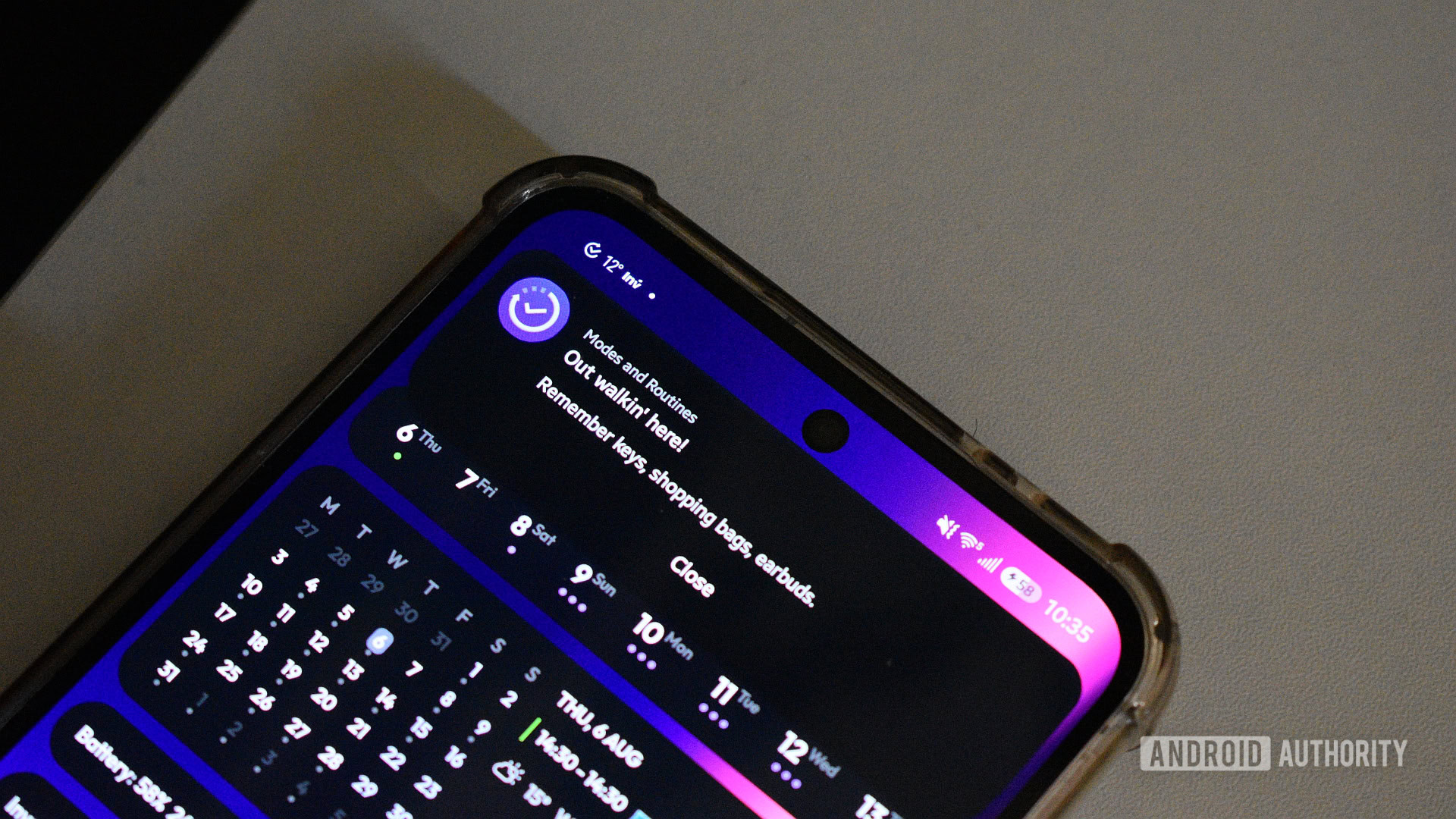
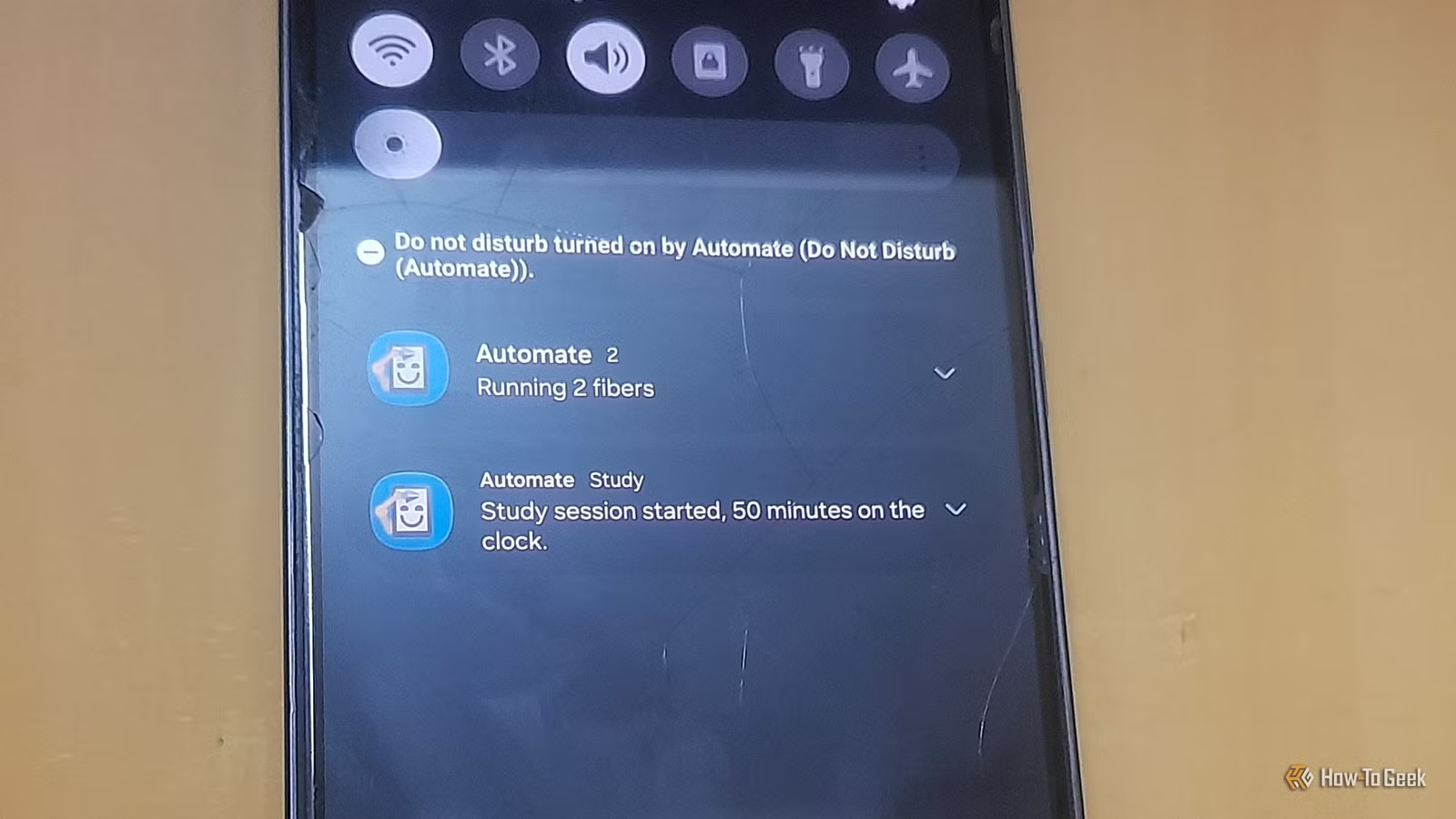
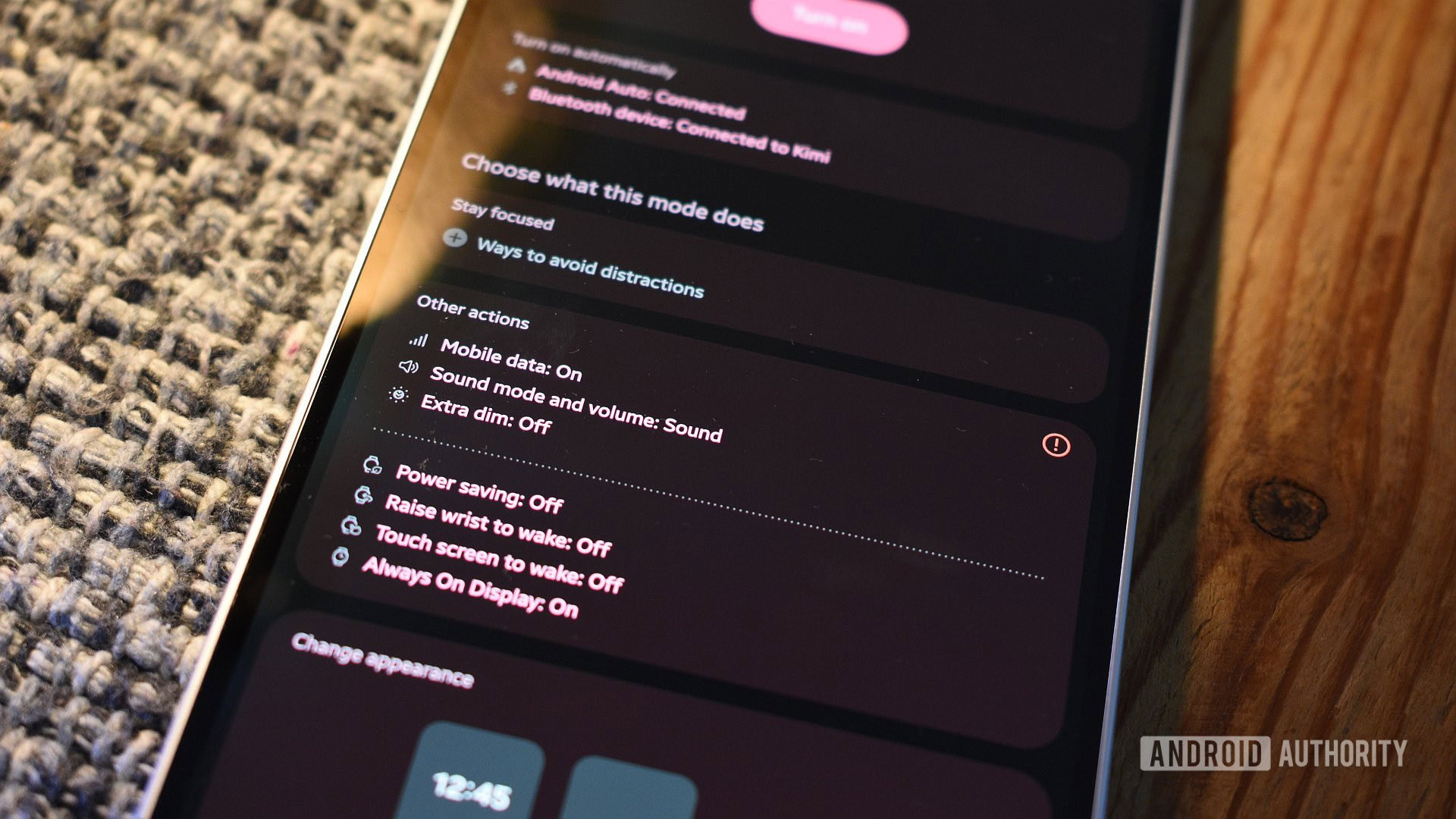
- Chuyển sang phần Then, nhấn dấu cộng và chọn các hành động mong muốn: bật Do Not Disturb, bật Power saving, mở app, chỉnh độ sáng, bật Wi-Fi… từng hành động sẽ chạy tuần tự.
- Khi hài lòng, quay lại màn hình Create routine, đặt tên dễ nhớ và nhấn Save; bạn có thể dùng bút lông ghi tên lên thẻ hoặc dán sticker để phân biệt thẻ nào cho routine nào.
Điểm dễ gây nhầm là thứ tự hành động: một số thao tác như “Wait before next action” sẽ tạm dừng trước khi chuyển bước tiếp theo, hữu ích khi bạn muốn có 5 phút xem lịch trước khi app tin tức mở lên. Hãy thử và tinh chỉnh, vì Modes and Routines cho phép bạn thêm, xóa, sắp xếp lại hành động rất linh hoạt.
Ví dụ thực tế: từ chế độ học tập đến nút im lặng trước giờ ngủ
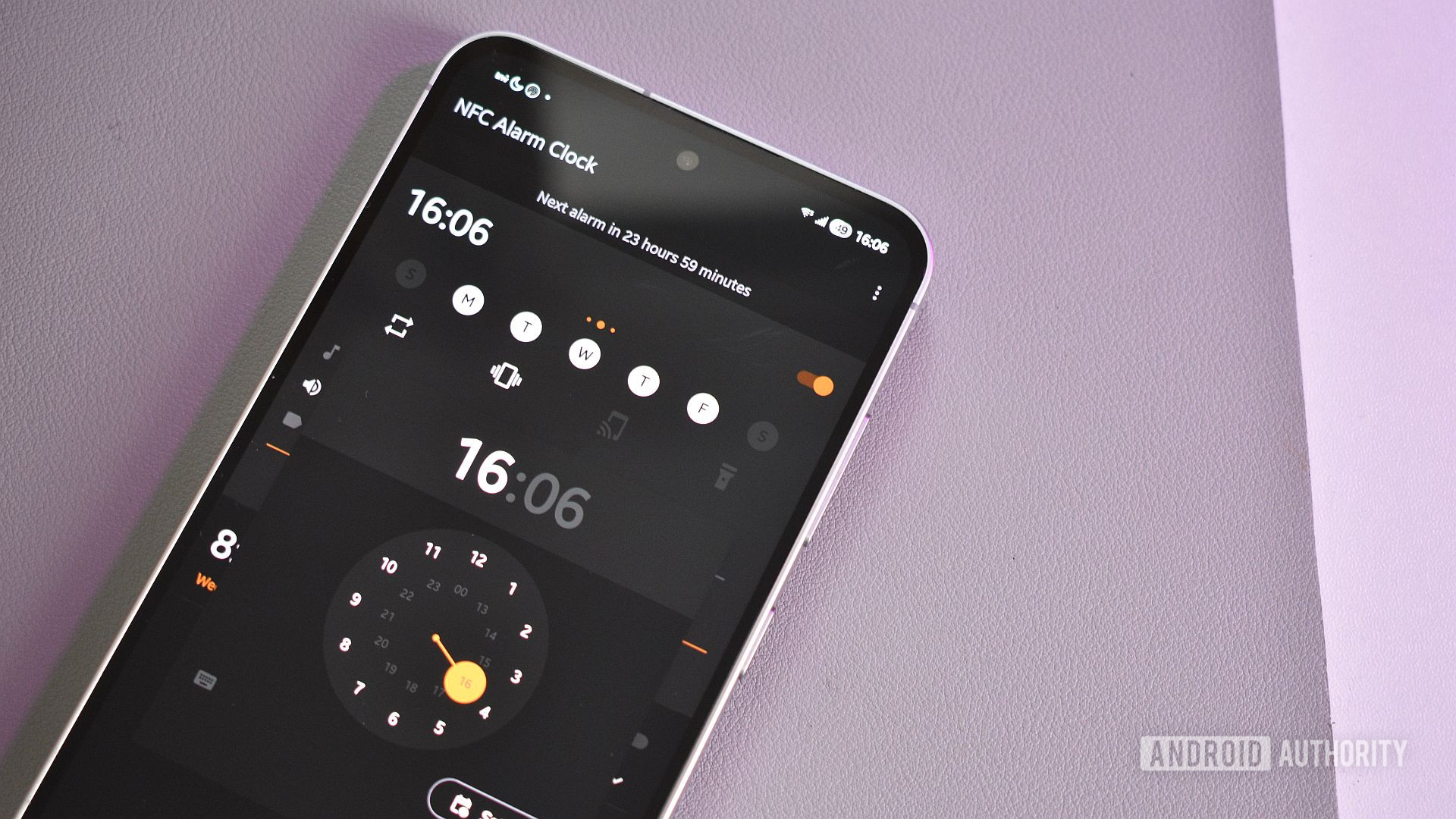
Để thấy sức mạnh của Samsung Routines Modes, hãy nhìn vài kịch bản đời thường. Người dùng có thể biến lịch học và thời gian ngủ thành routine: đặt điều kiện theo khoảng thời gian, rồi để Then bật Do Not Disturb, Power saving và chế độ grayscale, khiến màn hình mất màu như một lời nhắc đi ngủ rõ ràng. Theo mô tả, “khi màn hình chuyển sang xám lúc 0h, não tôi hiểu thông điệp trước cả tay mình”.
Một ví dụ khác là tiết kiệm pin: thay vì chờ tới 20% như mặc định, bạn có thể chia thành hai ngưỡng, ví dụ 50% và 30%, mỗi ngưỡng bật Power saving với cấu hình khác nhau để máy trụ được lâu hơn trong ngày. Quan trọng là: tất cả được kích hoạt dựa trên điều kiện bạn chọn, không phải vài tuỳ chọn chung chung trong cài đặt. Kết quả, điện thoại đi vào im lặng đúng thời khóa biểu, chứ không phải một lịch cố định cho mọi ngày.
Dán thẻ ở đâu và thu hoạch gì từ tự động hóa NFC?
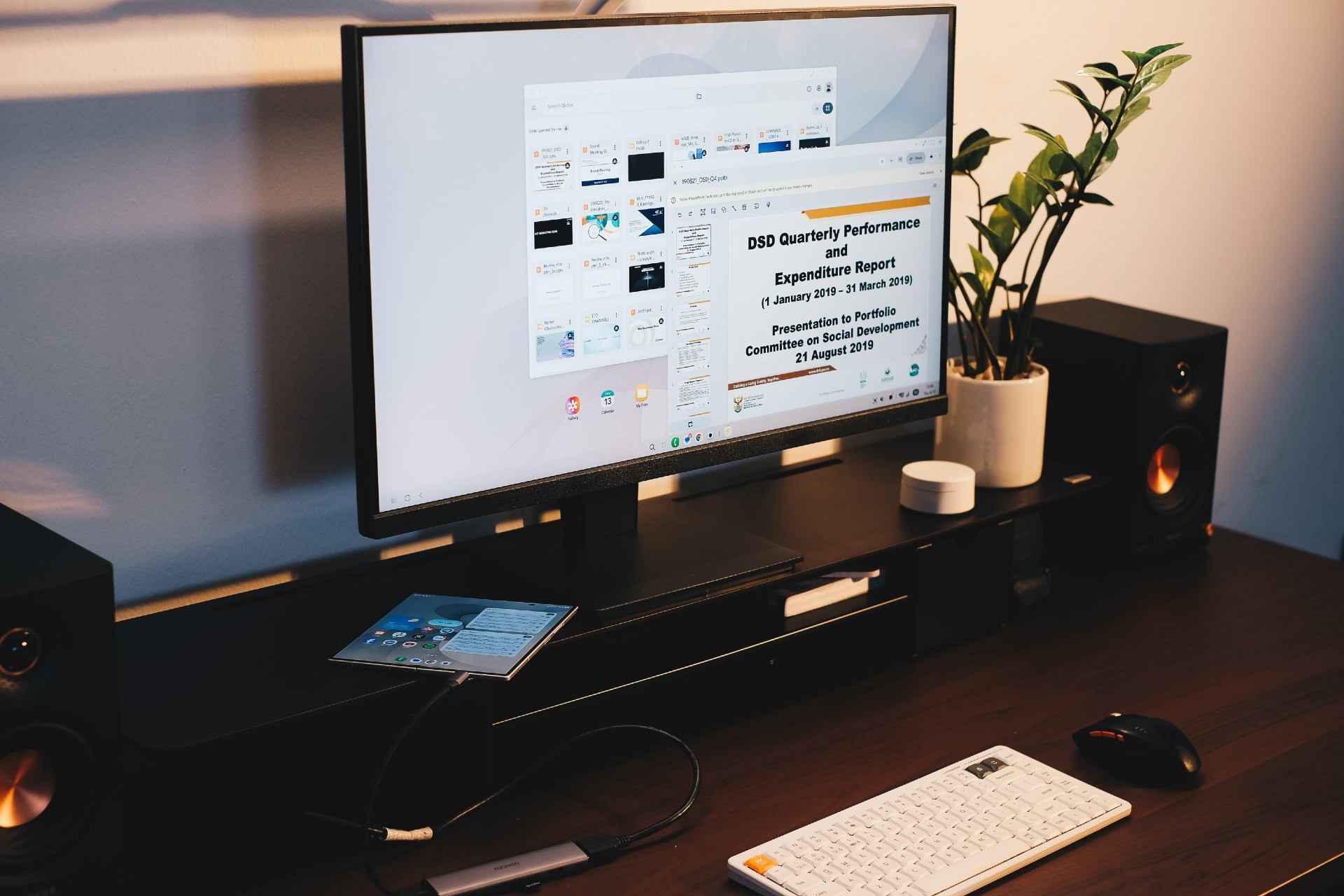
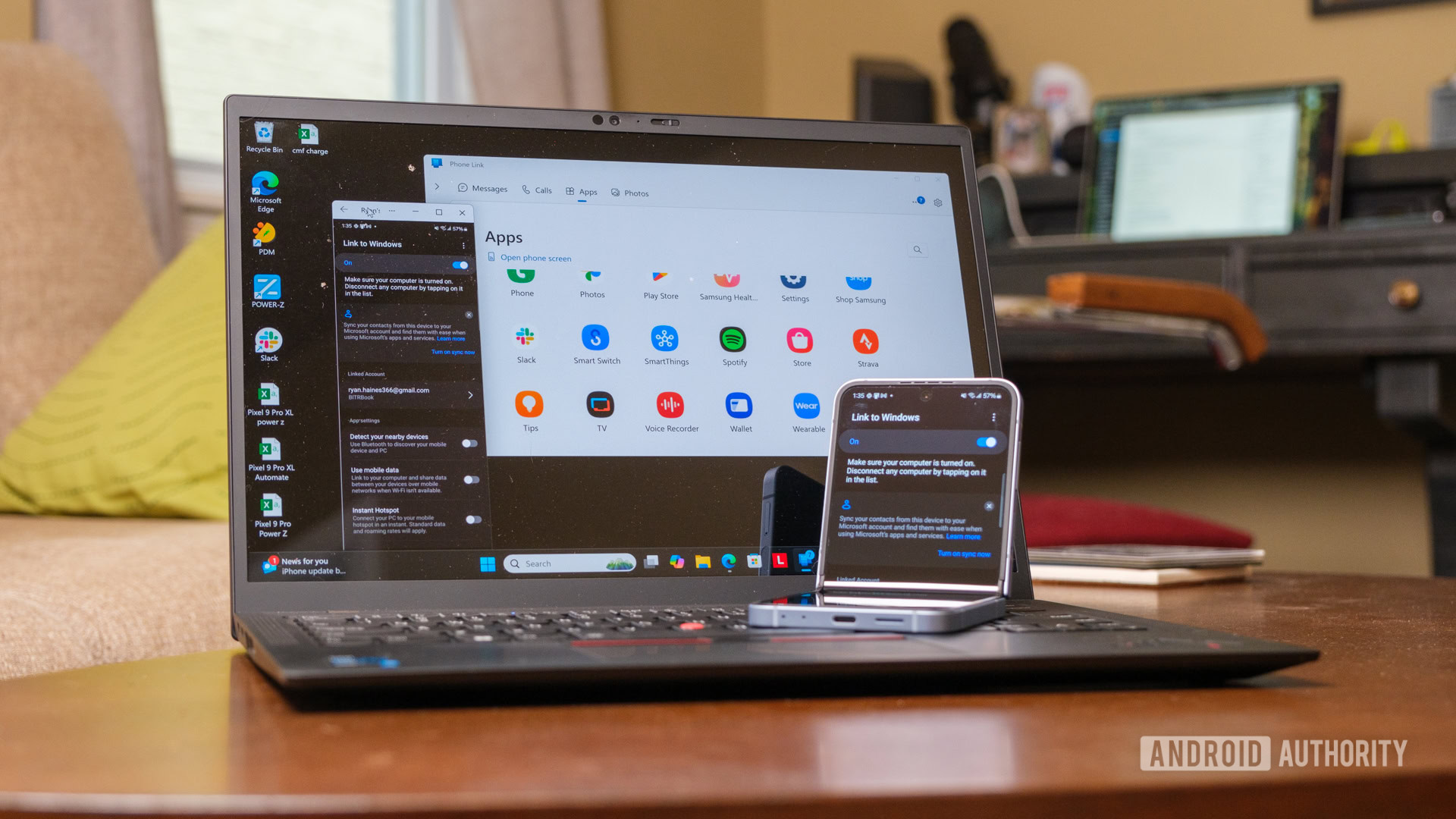
Sau khi có vài routine cơ bản, bạn có thể dán NFC tags ở các điểm mốc: máy pha cà phê, gương phòng tắm, cửa ra vào, bàn làm việc hoặc trên xe. Mỗi lần chạm, một chuỗi hành động sẽ chạy: bật Wi-Fi, tắt dữ liệu di động, đặt độ sáng, mở cặp ứng dụng lịch và ghi chú, rồi sau 5 phút mở app tin tức mà bạn chọn. Tương tự, một tag khác có thể bật chế độ làm việc tại nhà, kết nối màn hình hoặc điều khiển thiết bị nhà thông minh tùy nhu cầu.
Tác giả cho biết những tự động hóa này “trả lại khoảng 30 phút mỗi ngày, tức khoảng ba giờ mỗi tuần”. Một người khác mô tả: mỗi lần dùng một routine là tiết kiệm được vài phút thao tác lặt vặt. Lời nhắc cuối cùng: đừng quên xem lại routine định kỳ, vì lịch sinh hoạt thay đổi theo mùa và công việc; vài chỉnh sửa nhỏ sẽ giữ cho hệ thống tự động hóa điện thoại của bạn luôn sát với đời sống thay đổi liên tục.