
NFC tags Samsung là gì và vì sao đáng dùng?
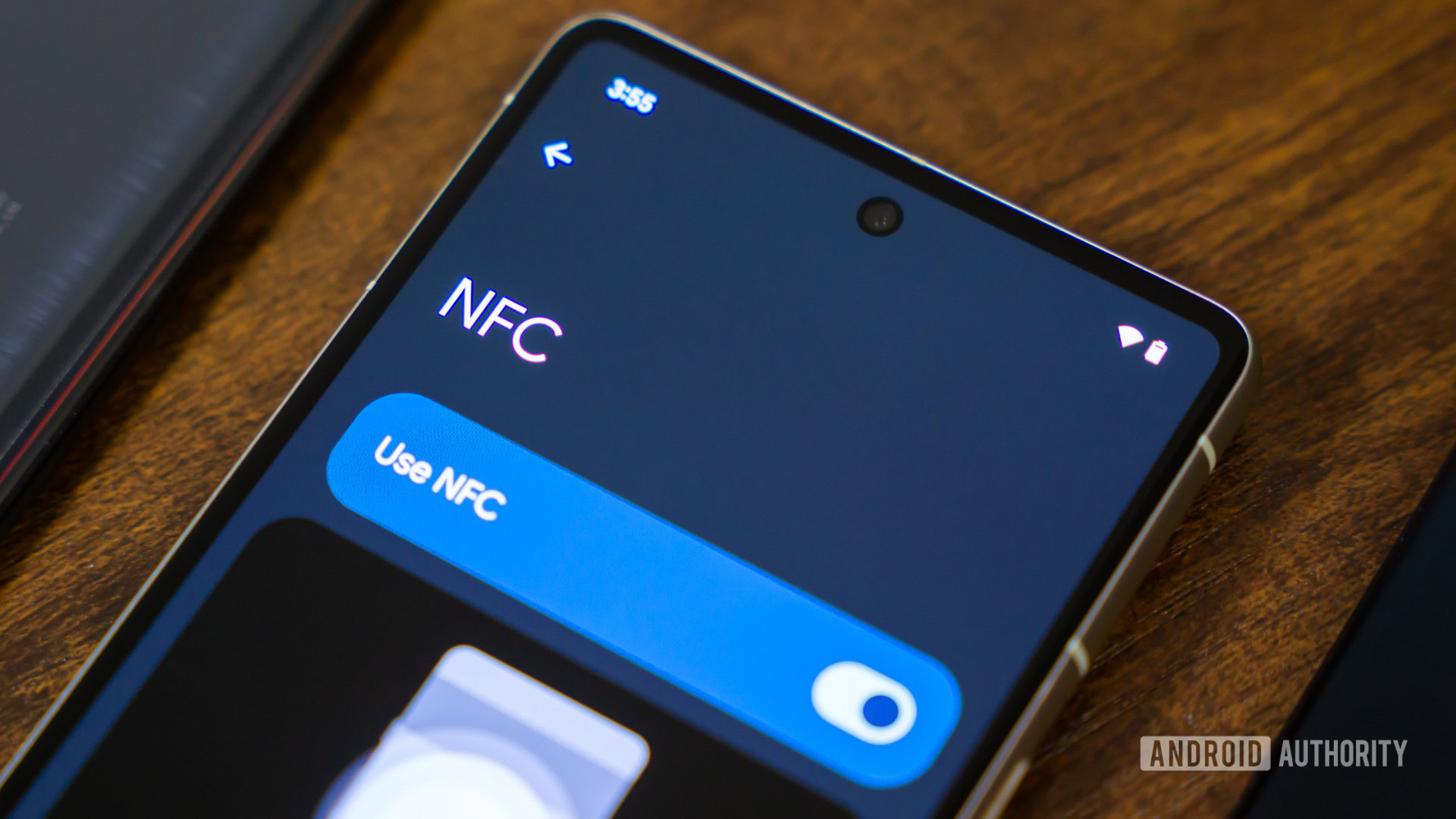
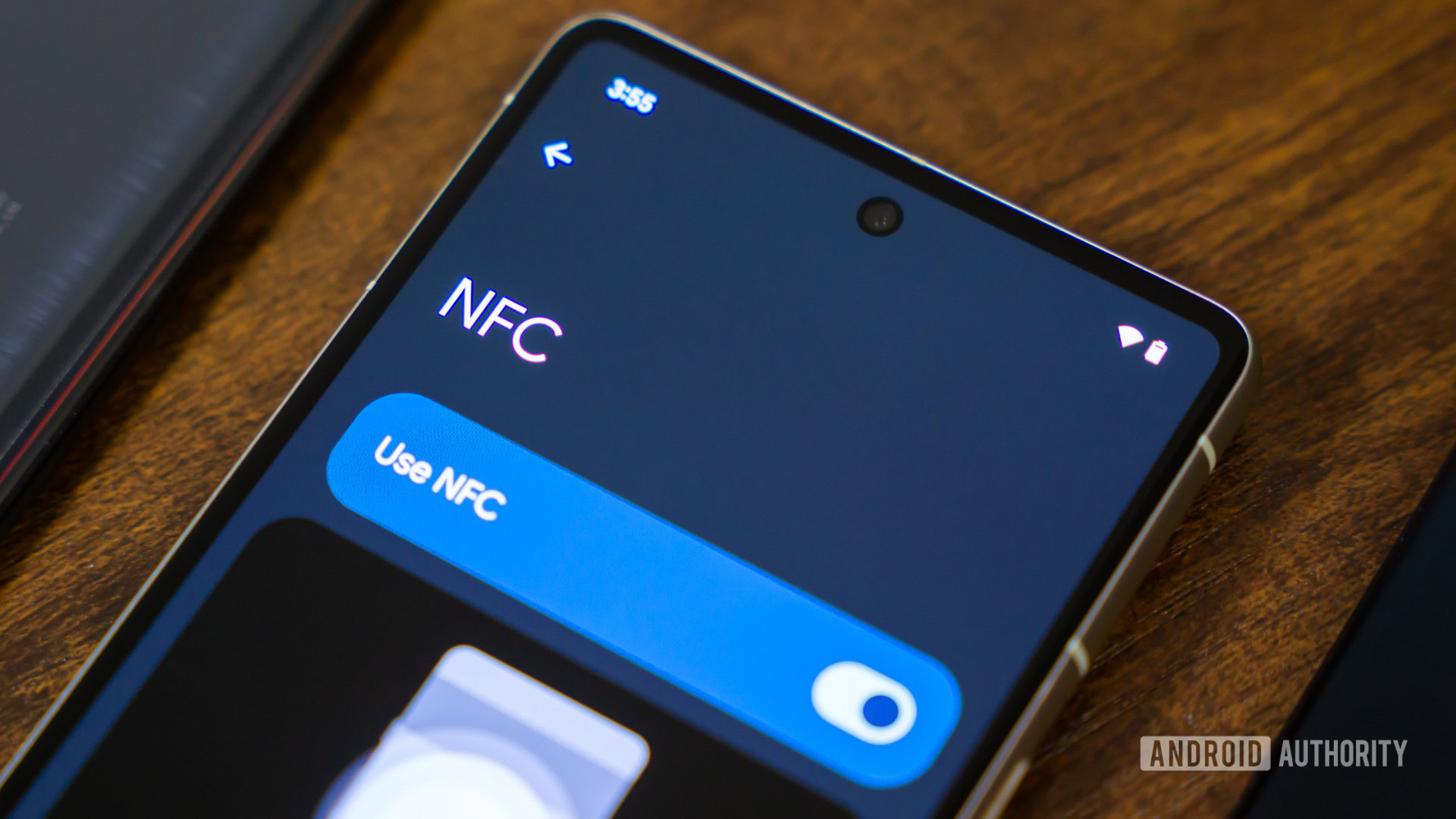
NFC tags Samsung là những chip nhỏ không cần nguồn điện, dùng tính năng NFC trên điện thoại Samsung để kích hoạt tự động hóa điện thoại như mở ứng dụng, đổi thiết lập hệ thống hoặc chạy nhiều hành động liên tiếp mỗi khi bạn chạm máy vào tag. Đây là cách thân thiện cho người mới làm quen với tự động hóa, vì bạn không phải nhớ hàng loạt thao tác nữa, chỉ cần gắn tag ở những vị trí quan trọng trong nhà, xe hoặc nơi làm việc và để điện thoại xử lý phần còn lại. Nếu bạn hay quên bật Wi-Fi khi về nhà, đổi chế độ âm thanh khi đi làm, hoặc mở đúng app mỗi sáng, đây là giải pháp rất hợp lý. Điểm cần lưu ý: bạn phải dùng điện thoại Samsung và bật được NFC, cùng ứng dụng Samsung Modes and Routines để mọi thứ hoạt động trơn tru.
Chuẩn bị: những thứ bạn cần trước khi tự động hóa
Trước khi bắt tay vào tạo Samsung automation guide đầu tiên, bạn cần vài thứ rất cụ thể. Đầu tiên là một số NFC tags dư để làm “công tắc ảo”; chúng không nhất thiết phải lưu dữ liệu, vì trong trường hợp này chúng chỉ là điểm kích hoạt cho routine trên điện thoại. Tiếp theo là một chiếc smartphone Samsung có NFC và cài sẵn Modes and Routines, tốt nhất là đang chạy One UI mới để mọi tuỳ chọn dễ tìm. Theo nguồn tham khảo, về lý thuyết bạn có thể dùng bất kỳ máy Android nào với công cụ tự động hóa như Tasker hoặc MacroDroid, nhưng cách thiết lập trong bài tập trung vào hệ Samsung nên sẽ gọn và ít bước hơn. Nếu bạn muốn tự động hóa nghe chung nội dung qua Bluetooth khi đi du lịch, hãy kiểm tra thêm xem máy có Bluetooth 5.0 để dùng tính năng Dual Audio. Đây là điều kiện tiên quyết mà nhiều người bỏ sót rồi than phiền sao tai nghe thứ hai không phát được âm thanh.
Các bước tạo routine với NFC tags trong Samsung Modes and Routines
Phần quan trọng nhất của Samsung automation guide là nắm được quy trình chuẩn. Khi đã quen, bạn có thể tạo hàng chục routine khác nhau cho từng NFC tag. Dưới đây là chuỗi bước dành cho người hoàn toàn mới, dựa trên cách làm chuẩn trong ứng dụng Samsung Modes Routines. Hãy làm chậm rãi lần đầu tiên để tránh nhầm lẫn giữa phần kích hoạt (If) và hành động (Then).
- Mở Cài đặt (Settings), vào mục Modes and Routines, chuyển sang thẻ Routines rồi bấm dấu + để tạo routine mới.
- Trong phần If, bấm dấu +, kéo xuống chọn mục NFC tagged, chạm để quét NFC tag bạn muốn dùng làm kích hoạt.
- Sau khi quét xong, quay lại, vào phần Then, bấm dấu + và chọn những hành động bạn muốn điện thoại thực hiện theo thứ tự (bật/tắt Wi-Fi, mở app, đổi độ sáng, v.v.).
- Kiểm tra lại danh sách hành động, sắp xếp cho hợp lý, rồi quay về màn hình Create routine và bấm Save để lưu routine.
- Dùng bút dạ hoặc sticker ghi chú lên tag để nhớ tag này tương ứng routine nào, tránh chạm nhầm sau này.
Sai lầm phổ biến nhất ở bước này là quên quét NFC tag mà nghĩ routine sẽ tự kích hoạt theo vị trí; thực ra mỗi tag là một “nút bấm vật lý” riêng, bạn phải gắn nó ở vị trí phù hợp và chạm điện thoại vào khi cần. Một lỗi khác là nhét quá nhiều hành động liên tiếp mà không dùng tuỳ chọn chờ (wait) hoặc xác nhận trước bước tiếp theo, khiến máy chạy loạt thao tác khi bạn chưa kịp nhìn. Sau khi lưu xong, hãy thử chạm điện thoại vào tag vài lần để đảm bảo routine thực sự hoạt động đúng như mong muốn.
Ví dụ routine giải quyết chuyện sáng, làm việc và ra ngoài
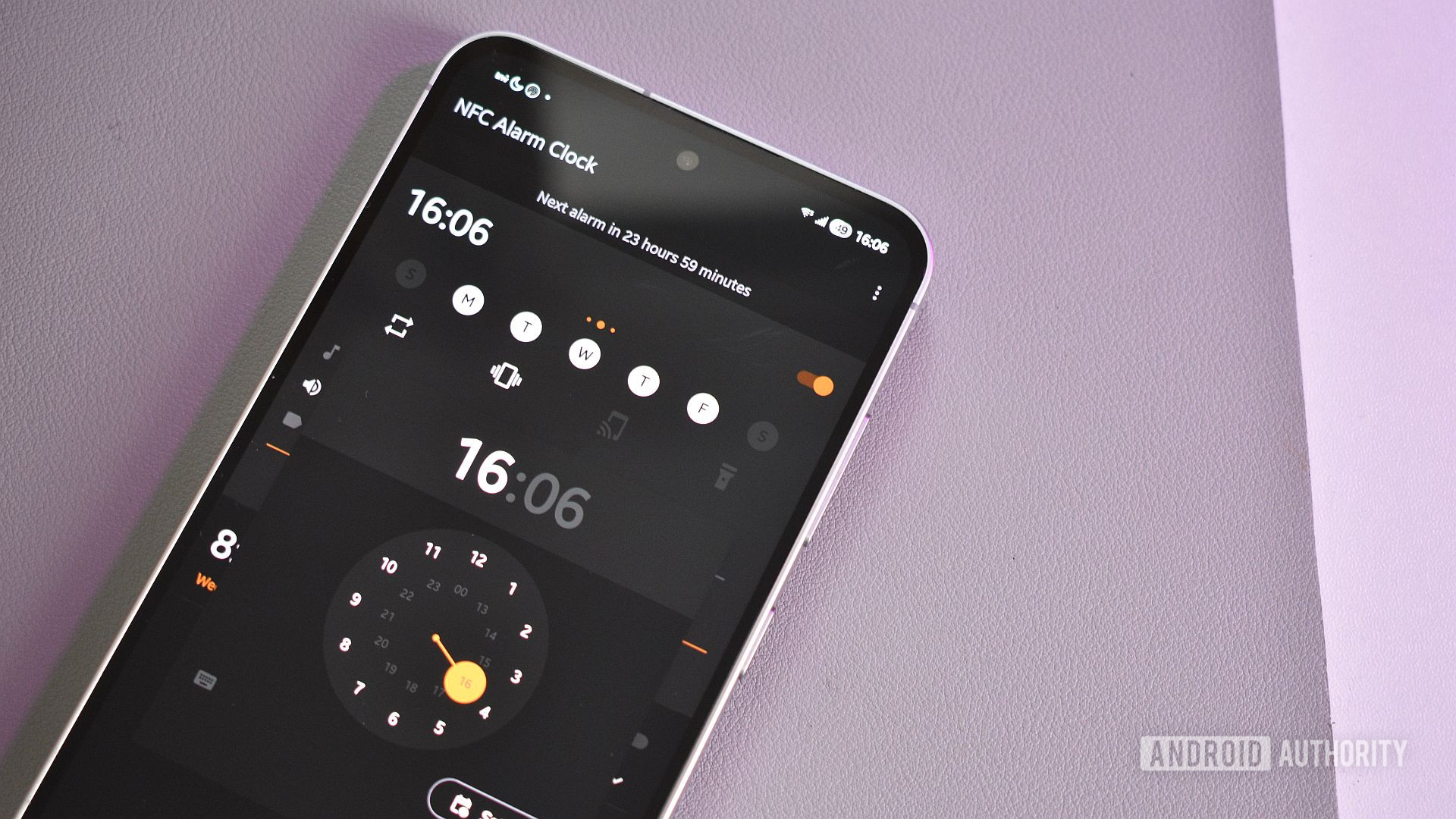
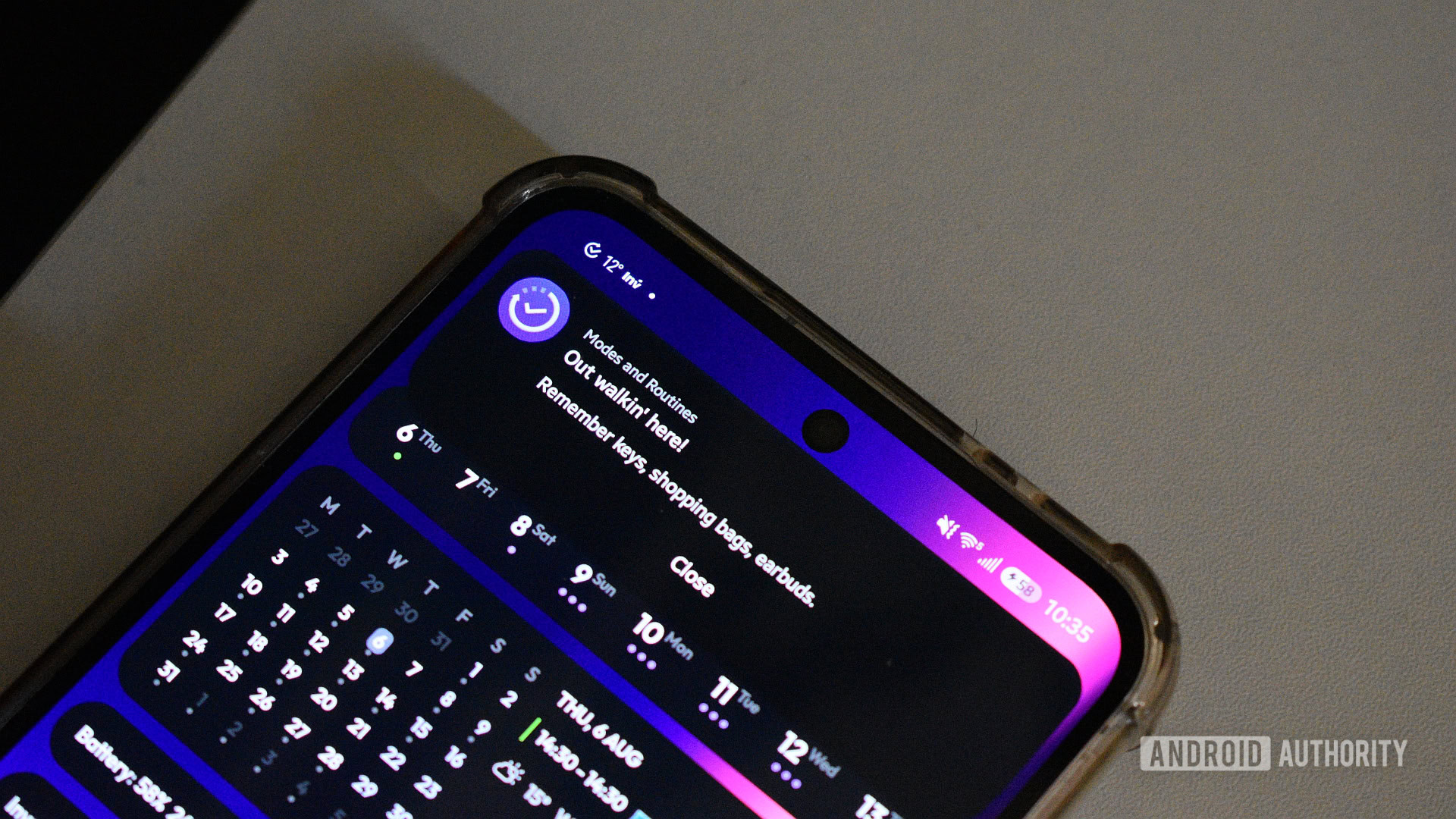
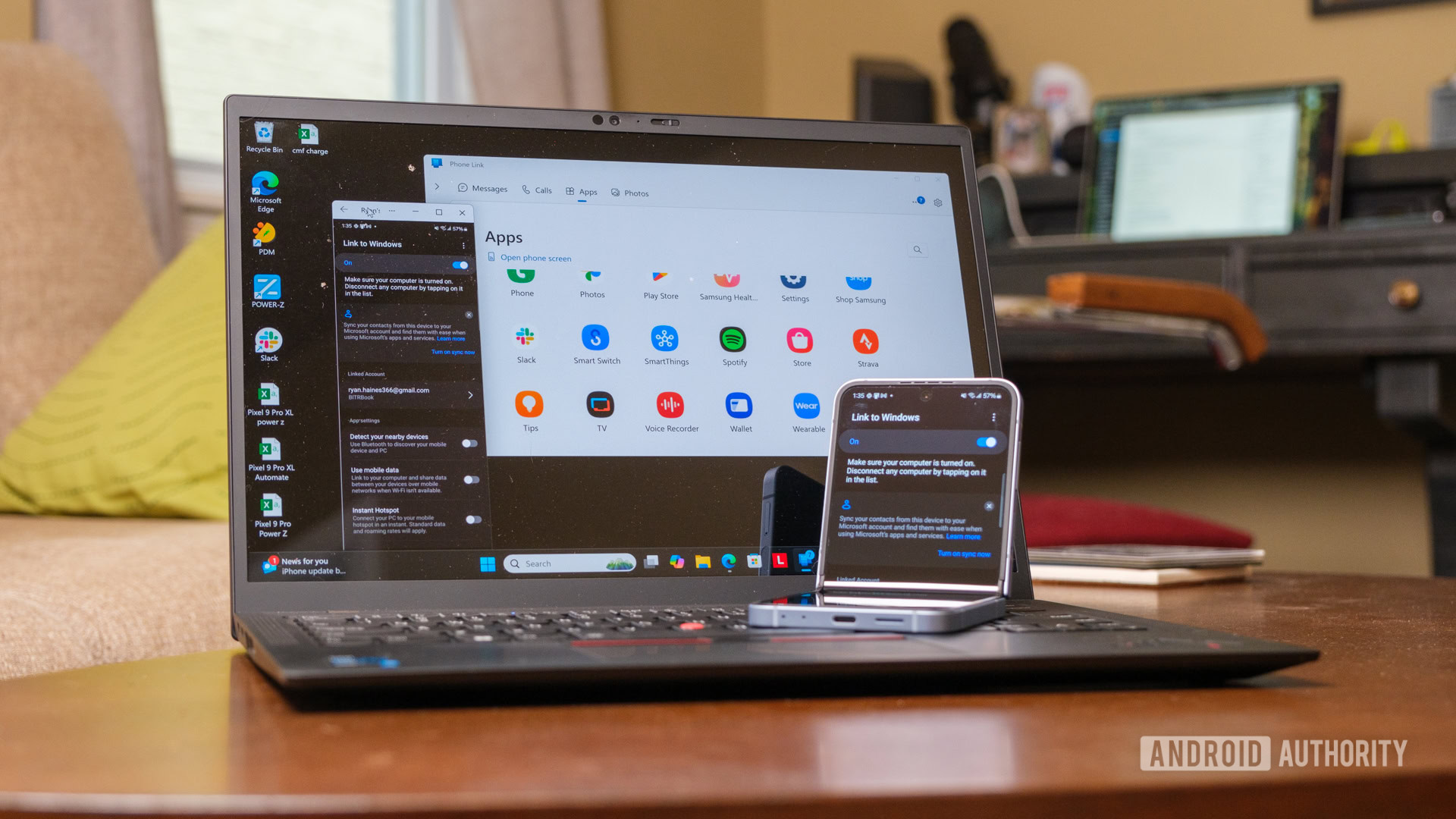
Để hình dung NFC tags Samsung hữu ích ra sao trong đời sống, bạn có thể mượn lại vài công thức điển hình. Một người dùng đã đặt NFC tag ra khỏi phòng ngủ, bắt buộc phải ra khỏi giường, chạm tag mới tắt được báo thức trong app NFC Alarm Clock; cùng lúc đó, routine Samsung tự động bật Wi-Fi, tắt dữ liệu di động, chỉnh độ sáng màn hình 50%, bật Eye comfort shield ở chế độ Adaptive, giữ máy mở khoá, rồi mở cặp ứng dụng Google Calendar và Google Keep để xem lịch, ghi chú, sau 5 phút mới mở app tin tức. Đây là ví dụ rõ ràng cách tự động hóa điện thoại giúp bạn vào guồng ngày mới mà không phải suy nghĩ nhiều. Một routine khác dùng khi làm việc tại nhà, giữ điện thoại luôn mở khoá, giới hạn sạc ở 85% vì máy được cắm vào hub PC liên tục, và bật Link to Windows để chiếu màn hình lên máy tính. Điều này giúp bạn theo dõi thông báo, trả lời tin nhắn nhanh mà không cần cầm điện thoại. Còn khi ra ngoài đi bộ nghe podcast, routine thông minh sẽ đảm bảo bật đủ kết nối, đặt âm lượng Bluetooth theo mức bạn thích và mở app podcast thích hợp để bạn tiếp tục nghe những series dài hơi như phân tích về Titanic.
Tự động hóa cho chuyến đi: Dual Audio và Android Auto
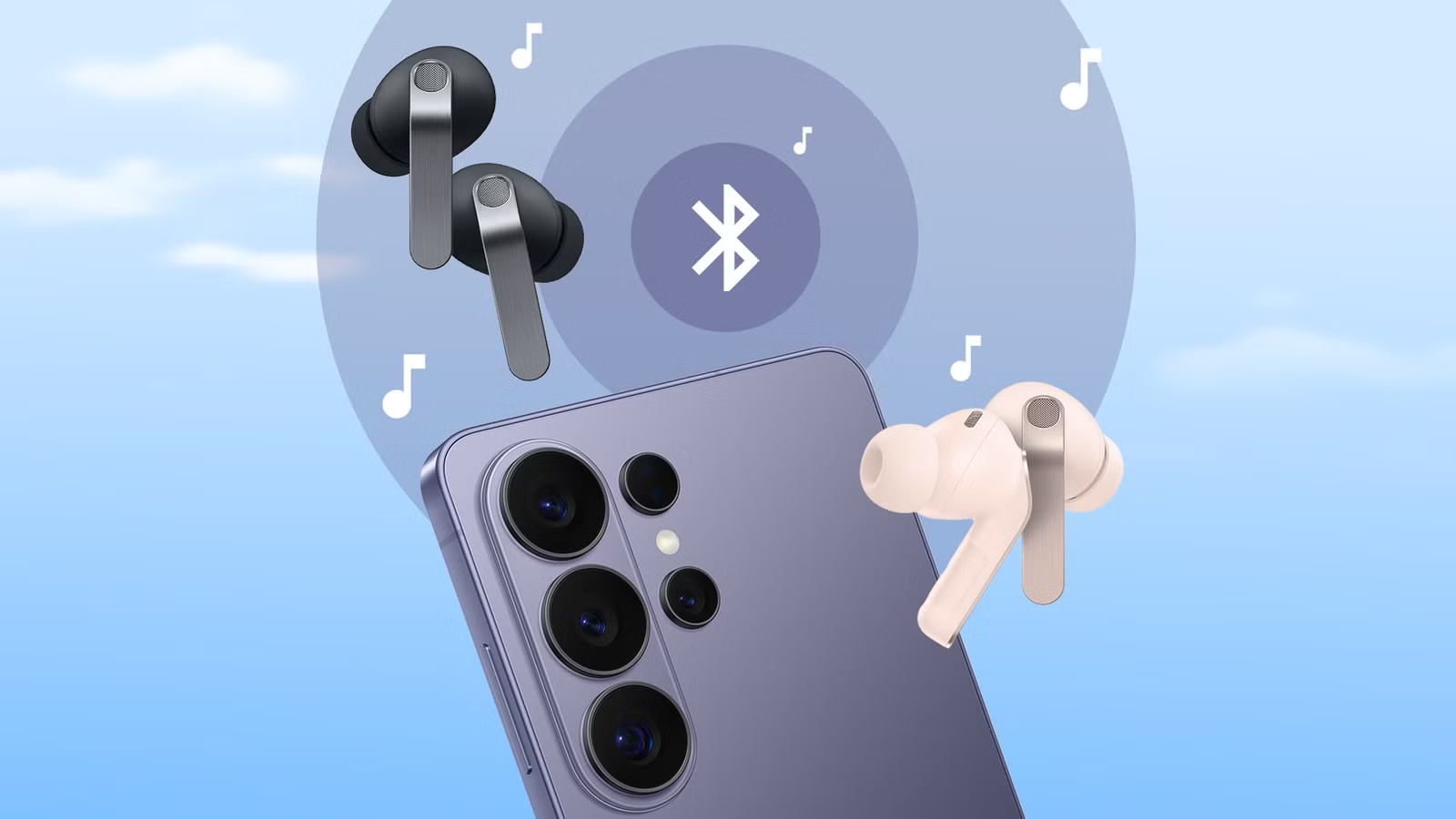
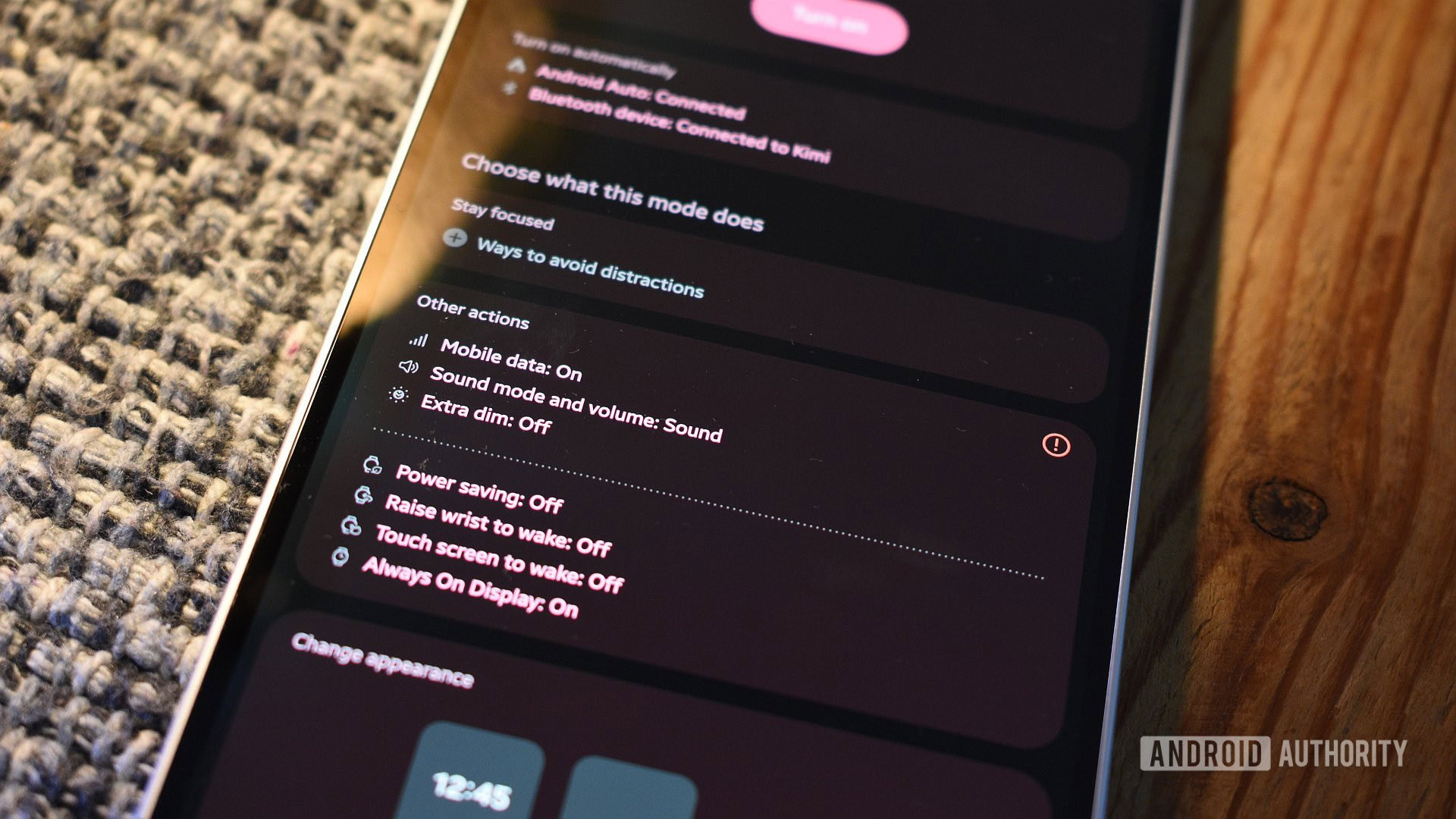
Trong bối cảnh đi du lịch hoặc di chuyển nhiều bằng xe, NFC tags kết hợp Samsung Modes Routines còn giải quyết hai kiểu phiền toái phổ biến: chia sẻ âm thanh và đổi điện thoại kết nối Android Auto. Với những máy có Bluetooth 5.0, bạn có thể dùng tính năng Dual Audio để phát cùng một nội dung lên hai thiết bị Bluetooth cùng lúc, ví dụ cặp tai nghe của bạn và của người ngồi cạnh. Thiết lập hơi khó tìm vì tùy chọn Dual Audio không xuất hiện khi bạn gõ trong Cài đặt; thay vào đó, bạn phải thêm nút Media output vào Quick Settings, rồi bấm vào đó để chọn cả hai thiết bị Bluetooth đang kết nối. Sau khi chọn, âm thanh sẽ phát đồng thời trên cả hai với mức âm lượng riêng cho từng thiết bị. Theo trải nghiệm thực tế, “Dual Audio có thể chấm dứt nỗi bực bội lớn nhất khi đi du lịch”, khi bạn không cần vật lộn giữa hai điện thoại để giữ nội dung đồng bộ cho cả hai người. Song song đó, một routine khác dùng hai NFC tags riêng để chuyển đổi điện thoại nào đang kết nối Android Auto, giúp bạn hoặc người thân chạm một tag trong xe là xe tự nhận đúng máy, điều chỉnh độ sáng, chế độ màn hình và app điều hướng ưa thích. Cách làm này giảm hẳn công đoạn xoay sở trong xe mỗi lần đổi tài xế.
Tổng kết: đáng công không và cần chú ý những gì?
Nếu nhìn thoáng qua, NFC tags có vẻ là đồ chơi công nghệ phụ; nhưng khi kết hợp với Samsung Modes Routines, chúng trở thành công cụ tự động hóa điện thoại cực hữu ích, giúp bạn tiết kiệm từng phút lặt vặt trong ngày và giảm tải việc phải nhớ thứ tự thao tác. Điều quan trọng là: hãy bắt đầu từ vài routine đơn giản gắn với những hành vi lặp lại nhất của bạn, test kỹ, rồi mới mở rộng sang những tình huống phức tạp như Android Auto hay Dual Audio trong chuyến đi. Hai điều cần canh chừng: đảm bảo điện thoại bạn đáp ứng yêu cầu kỹ thuật (NFC, Bluetooth 5.0 nếu muốn chia sẻ âm thanh) và tránh nhồi quá nhiều hành động vào một routine duy nhất. Khi làm đúng, mỗi NFC tag sẽ như một “nút thần kỳ” nhỏ giúp Samsung của bạn phản ứng đúng ngữ cảnh, đúng thời điểm, và bạn sẽ thấy giá trị của tự động hóa rõ ràng sau vài tuần sử dụng liên tục.