
Vì sao nên dùng Zapier Connectors để kết nối AI Agent với ứng dụng kinh doanh?
Kết nối AI Agent với ứng dụng kinh doanh bằng Zapier Connectors là cách dùng bộ công cụ có sẵn để gọi API ứng dụng một cách đáng tin cậy, giúp tránh lỗi xác thực, sai cấu trúc dữ liệu và những cú gọi công cụ dư thừa, ngay cả khi bạn không có kiến thức kỹ thuật sâu về tích hợp hệ thống.
Vấn đề lớn của AI agents hiện nay là chúng rất dễ “vấp” khi kết nối API với AI và các ứng dụng kinh doanh: mỗi ứng dụng lại có cách xác thực, cấu trúc endpoint và định dạng dữ liệu riêng, nên agent thường sai nhiều chi tiết nhỏ và gây lỗi không đoán trước được. Zapier Connectors giải quyết thẳng điểm đau này bằng bộ toolkit riêng cho từng ứng dụng, giúp agent hiểu rõ có những hành động nào, cần thông tin đầu vào gì và phải gọi ra sao. Nhờ bộ schema và công cụ thực thi đi kèm, agent không phải đoán hành vi API từ đầu nữa, giảm hẳn nguy cơ gọi nhầm action hoặc thực hiện những thao tác thử–sai gây lãng phí. Đây là giải pháp phù hợp cho chủ doanh nghiệp, marketer, người vận hành muốn tự động hóa quy trình mà không phải tự viết tích hợp phức tạp.
Hiểu đúng hệ sinh thái Zapier AI automation: Connectors, công cụ AI và Tables
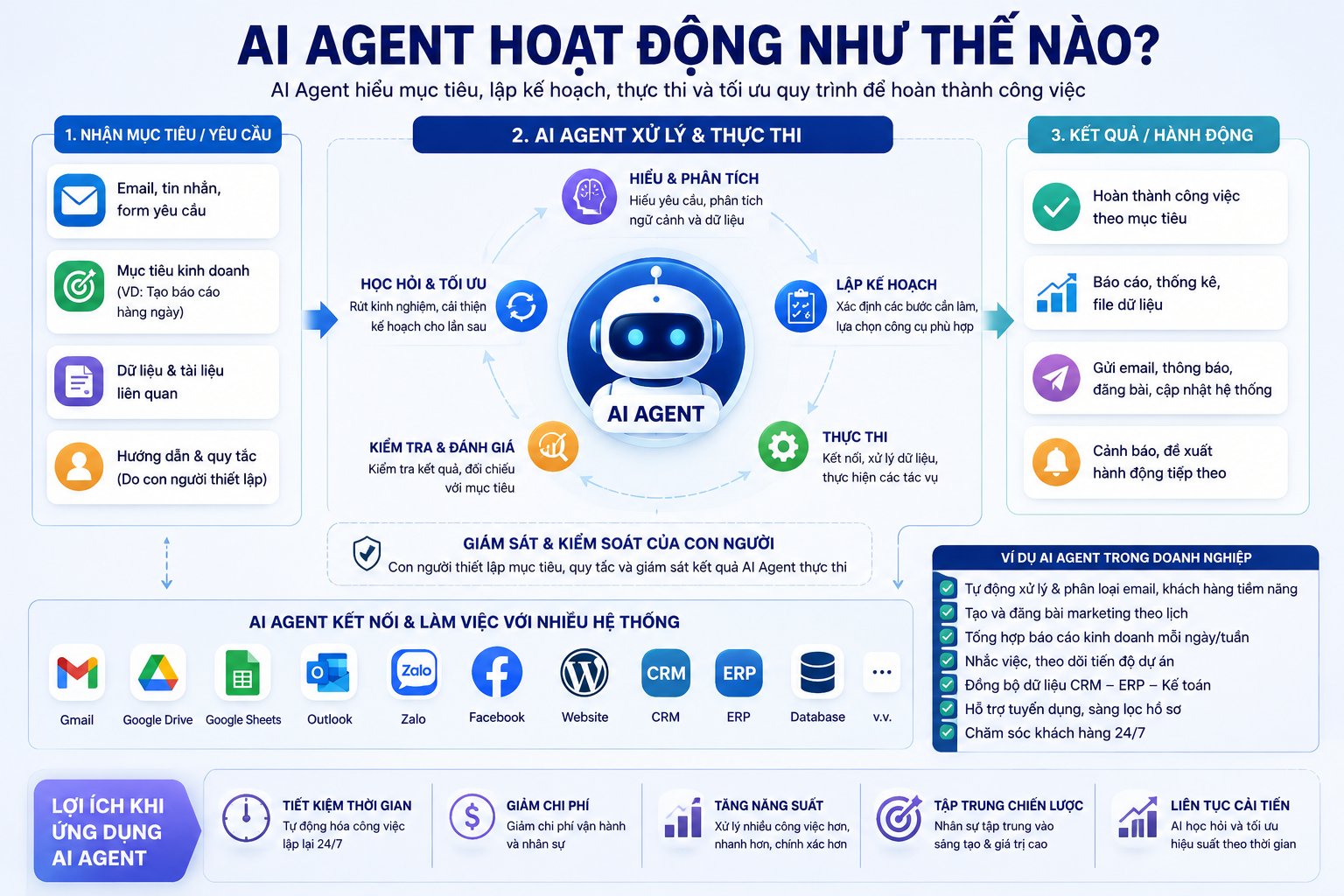
Zapier AI automation là cách dùng Zap (workflow tự động) kết hợp với các bước AI để xử lý những phần việc cần suy luận hoặc sáng tạo trong quy trình của bạn. Mỗi Zap là một quy trình tự động hóa quy trình gồm trigger và các action, hoạt động mà không cần bạn can thiệp thủ công. Khi muốn AI tham gia, bạn thêm bước AI by Zapier hoặc tích hợp một trong gần 700 ứng dụng AI đã hỗ trợ, rồi nối chúng với các ứng dụng kinh doanh như CRM, email, Slack, Google Sheets. Giữa các bước này, bạn có thể dùng Zapier Tables như một cơ sở dữ liệu tự động hóa thay thế bảng tính truyền thống, tránh các giới hạn ghi dữ liệu nhanh và liên tục mà spreadsheet thường gặp.
Zapier Connectors đóng vai trò cầu nối từ AI agent sang các ứng dụng kinh doanh: đây là các bộ công cụ gốc dành cho agent, có mặt trên GitHub, npm và skills.sh, cho phép AI coding agents truy cập trực tiếp ứng dụng mà không phải học lại toàn bộ API. Khi bạn cài một connector, agent sẽ có đầy đủ SKILL.md, schema và hướng dẫn riêng cho ứng dụng đó, nên hành vi tích hợp ổn định hơn rất nhiều. Bên cạnh đó, Zapier cung cấp nhiều công cụ AI được quản lý để bảo vệ dữ liệu: từ Zapier MCP với hơn 30.000 hành động dựng sẵn, tới Zapier SDK và Zapier CLI cho đội kỹ thuật muốn kiểm soát sâu hơn, tất cả đều hướng tới kết nối an toàn giữa AI và hệ sinh thái ứng dụng của bạn. Một câu đáng trích là: "Building with AI can feel risky when you've got sensitive data to protect. But with Zapier, you can put AI to work without compromising your governance, security, and compliance standards."
Các bước kết nối Zapier Connectors với AI Agent và ứng dụng kinh doanh
Ở phần này, hãy hình dung bạn đang trò chuyện với một AI agent trong môi trường hỗ trợ kỹ năng (skills). Mục tiêu là để agent truy cập Notion, Google Ads, CRM hoặc ứng dụng bạn dùng hằng ngày mà không phải vật lộn với xác thực OAuth và tài liệu API. Bạn không cần biết lập trình, chỉ cần làm theo trình tự và hiểu vài lưu ý quan trọng.
- Xác định ứng dụng kinh doanh bạn muốn AI agent kết nối (ví dụ: Notion, Google Ads, Slack, CRM) và đảm bảo bạn có tài khoản, thông tin đăng nhập của các ứng dụng đó.
- Trong cửa sổ chat với AI agent, dán lệnh cài Zapier Connectors tương ứng, thay thế tên ứng dụng cho phù hợp. Ví dụ, với Notion: npx skills add zapier/connectors --skill notion.
- Nếu tên ứng dụng có nhiều hơn một từ, dùng dấu gạch nối thay cho khoảng trắng, như: npx skills add zapier/connectors --skill google-ads để cài connector Google Ads.
- Khi connector chạy lần đầu, trả lời câu hỏi về cách xác thực: dùng thông tin đăng nhập ứng dụng của riêng bạn trên máy cục bộ, hoặc kết nối qua Zapier nếu ứng dụng đó được hỗ trợ để Zapier xử lý toàn bộ quy trình OAuth hộ bạn.
- Sau khi connector cài xong và xác thực thành công, mô tả bằng ngôn ngữ tự nhiên tác vụ bạn muốn agent thực hiện, chẳng hạn: "Trước mỗi cuộc gọi với khách hàng, hãy tìm trang Notion của tài khoản đó".
- Nếu workflow AI của bạn cần tương tác nhiều ứng dụng (ví dụ lấy dữ liệu từ Notion, lưu vào Zapier Tables, rồi gửi thông báo qua Slack), cài connector cho từng ứng dụng liên quan, sau đó mô tả rõ quy trình để agent phối hợp chúng.
- Trong trường hợp muốn workflow chạy thành Zap hoàn chỉnh, hãy tạo Zap với trigger (ví dụ: thêm dòng mới ở Google Sheets) và action (ví dụ: gửi tin Slack), rồi chèn bước AI by Zapier ở giữa để AI tóm tắt, phân loại hoặc quyết định trước khi dữ liệu đến ứng dụng đích.
Điều quan trọng là luôn viết mô tả tác vụ đủ rõ để agent nhận ra khi nào cần dùng connector đã cài. Khi bạn nói về một hành động liên quan đến ứng dụng đó, agent sẽ tự động sử dụng connector tương ứng. Lưu ý thực tế: nếu bạn đổi tên ứng dụng hoặc dùng cách diễn đạt quá mơ hồ, agent có thể “lạc” và quay lại kiểu đoán API như trước đây, tăng nguy cơ sai action hoặc gây ra những cú gọi công cụ thừa. Ngoài ra, hãy cân nhắc dùng Zapier Tables để làm nơi trung chuyển dữ liệu trong các workflow có nhiều bước ghi/đọc, như danh sách lead hoặc hàng đợi nội dung, vì Tables được thiết kế để chịu tải ghi nhanh và kết nối với hơn 9.000 ứng dụng tích hợp sẵn.
Tránh lỗi thường gặp khi tự động hóa quy trình với AI và Zapier
Khi mới bắt đầu với Zapier AI automation và Zapier Connectors, rất nhiều người gặp cùng một nhóm lỗi: để agent tự đoán API, mô tả tác vụ không rõ, hoặc tiếp tục dùng bảng tính truyền thống cho khối lượng dữ liệu quá lớn. Kết quả là workflow dễ thất bại bất ngờ, action bị gọi nhầm, hoặc agent phải thử nhiều công cụ liên tục như đang "fumbling around, trying to figure out what to do".
Hai sai lầm phổ biến nhất bạn cần tránh là: không cài connector phù hợp cho ứng dụng mà vẫn yêu cầu AI làm việc với API đó, và để spreadsheet gánh vai trò cơ sở dữ liệu khi Zap chạy hàng trăm lần mỗi ngày. Ở tình huống thứ nhất, agent sẽ "get a lot of little details wrong" trong cách gọi API, gây lỗi nhỏ nhưng dồn lại thành vấn đề lớn. Ở tình huống thứ hai, spreadsheet không sinh ra để chịu ghi nhanh, liên tục, nên bạn có thể bị giới hạn tốc độ và workflow bị chậm đáng kể. Giải pháp tương ứng là cài Zapier Connectors cho mọi ứng dụng liên quan ngay từ đầu, và chuyển sang dùng Zapier Tables để lưu trữ danh sách lead, hàng đợi duyệt nội dung, hay log giao dịch – nơi Zapier đã thêm sẵn AI fields và AI enrichment để bạn tự động hóa tiếp trên chính dữ liệu ấy.
Kết luận: Tự động hóa đáng tin cậy mà không cần kỹ thuật sâu
Điều đáng mừng là toàn bộ hệ thống này không bắt buộc bạn phải có nền tảng lập trình. Các công cụ AI được quản lý trong Zapier được thiết kế để bạn mô tả bằng ngôn ngữ tự nhiên, từ việc tạo bước AI trong Zap, sinh code JavaScript/Python, đến để Zapier Copilot xây cả hệ thống cross-product dựa trên một prompt đơn giản. Nói cách khác, người dùng hoàn toàn có thể tạo workflow AI mà không cần kiến thức kỹ thuật sâu, vẫn giữ được kiểm soát về bảo mật và chuẩn tuân thủ.
Nếu bạn chịu khó thiết kế quy trình rõ ràng, cài đúng Zapier Connectors và dùng Zapier Tables thay cho bảng tính khi cần cơ sở dữ liệu tự động hóa, việc kết nối API với AI sẽ trở nên nhẹ nhàng hơn rất nhiều. Giá trị lớn nhất là sự ổn định: connector giúp hạn chế lỗi xác thực, schema sẵn giúp hạn chế hiểu nhầm dữ liệu, còn công cụ AI được quản lý giúp bạn an tâm khi để AI chạm vào hệ thống kinh doanh. Khi mở rộng thêm ứng dụng, chỉ cần cài thêm connector và chỉnh lại Zap – không phải xây lại API từ đầu. Hãy bắt đầu từ một workflow nhỏ, theo dõi cách AI agent sử dụng connector, rồi dần nâng cấp lên những quy trình phức tạp hơn khi bạn đã quen tay.