
Claude MCP servers là gì và vì sao đáng dùng cho tự động hóa desktop?
Claude MCP servers là các connector cho phép Claude không chỉ giải thích mà còn trực tiếp điều khiển những ứng dụng desktop cụ thể thông qua ngôn ngữ tự nhiên, biến mô hình ngôn ngữ lớn thành một công cụ tự động hóa desktop có thể thay bạn thao tác lặp lại, sắp xếp quy trình và thực hiện chuỗi hành động phức tạp chỉ từ vài câu lệnh văn bản. Các MCP server mới là bước ngoặt, cho phép Claude “nhìn” được cách ứng dụng hoạt động và can thiệp vào thao tác của bạn. Thay vì phải click từng menu, bạn mô tả mục tiêu, phần còn lại Claude lo. Điều này đặc biệt hữu ích nếu bạn thường xuyên làm việc đa công cụ, ghét lặp đi lặp lại các thao tác nhỏ, hoặc muốn điều khiển ứng dụng AI từ xa bằng Discord. Tuy nhiên, để mọi thứ chạy ổn định, bạn cần chuẩn bị đúng công cụ và kiên nhẫn thiết lập ban đầu.
5 ứng dụng desktop có thể điều khiển bằng Claude MCP servers
MCP servers cho Claude giúp bạn điều khiển trực tiếp nhiều ứng dụng desktop thay vì chỉ nhận hướng dẫn rồi tự làm. Nhóm dưới đây là điểm khởi đầu lý tưởng nếu bạn muốn thử tự động hóa desktop bằng Claude automation tools.
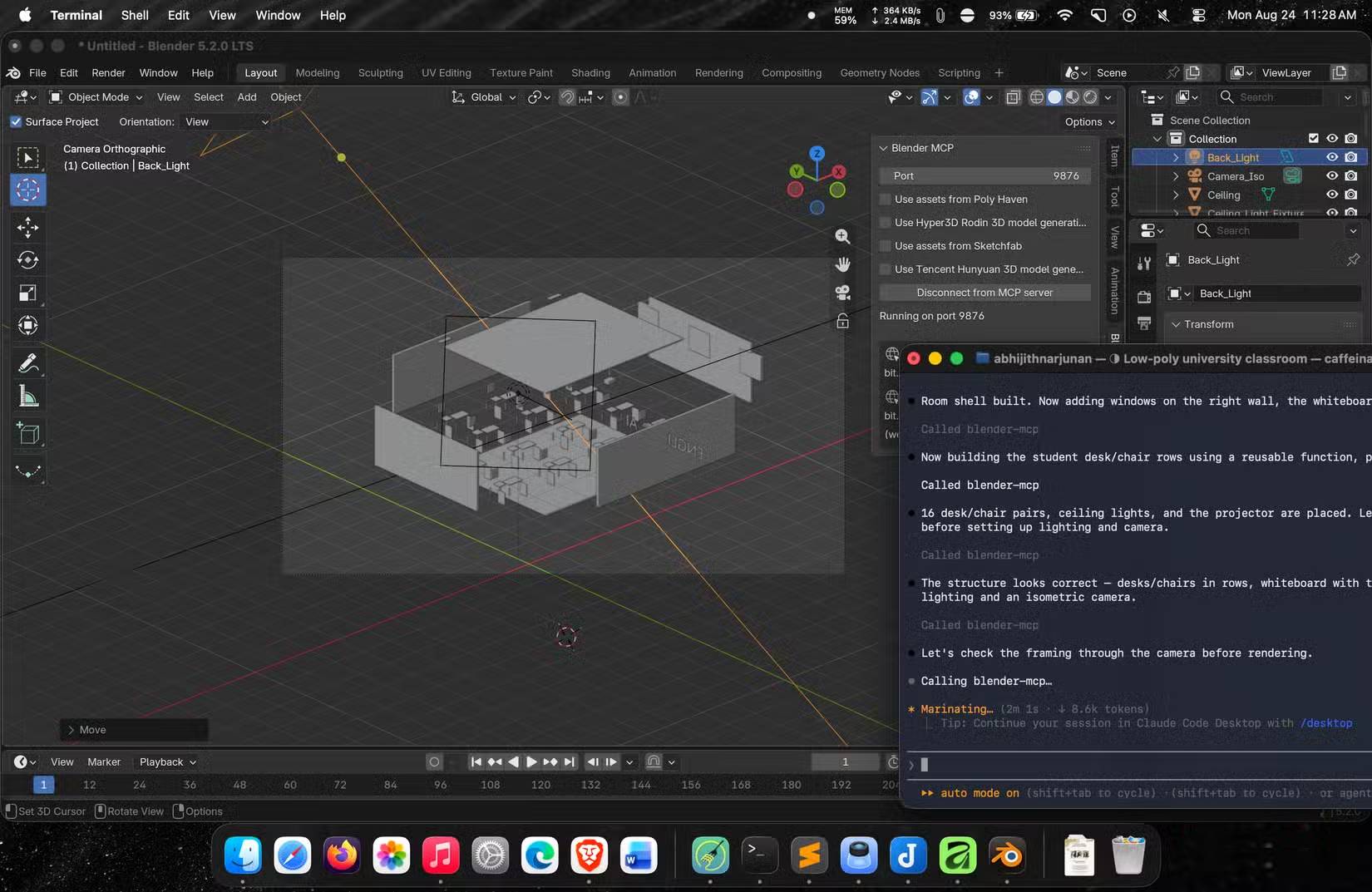
- Blender: Có MCP server chính thức, Claude có thể đổi tên layer lộn xộn cho dễ quản lý, tìm và loại bỏ các thành phần làm chậm quá trình render. Đây là cách tuyệt vời để người mới dùng Blender đỡ ngợp.
- GIMP: Dùng MCP server do cộng đồng phát triển, cho phép Claude tạo canvas mới, tạo layer, thêm hình khối… nhưng việc thiết lập có thể mất thời gian và phải thử vài server khác nhau.
- Darktable: MCP server giúp gọi các lệnh xử lý ảnh từ dòng lệnh, phù hợp khi bạn có preset sẵn và muốn batch xử lý mà không phải tự gõ lệnh.
- Obsidian: Claude có thể truy vấn thẳng vault ghi chú, tóm tắt, tìm thông tin… Nhờ MCP server này, bạn không còn phải mở Obsidian rồi sao chép-dán qua lại giữa nhiều cửa sổ.
- Affinity desktop apps: Affinity cung cấp connector chính thức cho Claude, cho phép công cụ AI này điều khiển các ứng dụng desktop Affinity, giảm bớt các thao tác chỉnh sửa lặp lại.
Không thể phủ nhận rằng các MCP server này giúp việc điều khiển những ứng dụng trở nên dễ dàng hơn bao giờ hết. Tuy vậy, hiệu năng thường tốt hơn với MCP server chính thức so với server cộng đồng, nên khi có lựa chọn, hãy ưu tiên bản chính thức để đỡ lỗi vặt.
Chuẩn bị trước khi kết nối Claude với MCP và Discord
Để điều khiển ứng dụng AI từ xa qua Discord và biến Claude thành trung tâm tự động hóa desktop, bạn cần một chút chuẩn bị. Theo hướng dẫn chính thức, bỏ qua bất kỳ bước chuẩn bị nào sẽ khiến bạn mất thời gian dò lỗi về sau. Vì vậy, hãy kiểm tra kỹ những điều kiện tiên quyết sau trước khi chạm vào bước cài đặt.
- Claude Code phiên bản 2.1.80 trở lên đã được cài đặt trên máy tính của bạn.
- Một tài khoản Claude.ai đã đăng nhập thông qua Claude Code, không dùng xác thực bằng API key.
- Bạn có gói đăng ký Pro hoặc Max của Claude để sử dụng đầy đủ tính năng Channels.
- Bun đã được cài đặt, vì plugin kênh Discord phụ thuộc vào nó.
- Một tài khoản Discord có quyền thêm bot vào máy chủ bạn định dùng để điều khiển Claude từ xa.
Một lỗi phổ biến khiến nhiều người mất hàng giờ: Claude Code Channels không hoạt động với xác thực bằng API key hoặc đăng nhập chỉ qua console; bạn bắt buộc phải đăng nhập bằng tài khoản Claude.ai thực của mình. Nếu bot trong Discord có vẻ “im lặng”, hãy kiểm tra lại điều này trước khi sửa thứ khác.

5 bước kết nối Claude Code với Discord để điều khiển desktop từ xa
Sau khi đã đủ điều kiện tiên quyết, bạn sẽ thiết lập Claude Code Channels – tính năng cho phép gửi lệnh từ Discord vào một phiên Claude Code đang chạy. Đây là mảnh ghép khiến Claude MCP servers trở thành hệ thống tự động hóa desktop điều khiển từ xa: bạn bật Blender, GIMP hay Obsidian trên máy, rồi ngồi ở đâu cũng ra lệnh qua Discord.
- Cài đặt Claude Code: Nếu chưa có, vào trang chính thức của Claude Code, lấy lệnh cài đặt cho hệ điều hành của bạn và chạy. Trên Windows, dùng PowerShell với lệnh cài đặt tương ứng.
- Khởi động phiên làm việc và đăng nhập: Tạo thư mục dự án, vào thư mục đó và chạy lệnh `claude` để mở Claude Code trong terminal. Nếu chưa được yêu cầu đăng nhập, gõ lệnh `/login` để mở trình duyệt xác thực tài khoản Claude.ai rồi quay lại terminal.
- Cài đặt Bun: Cài Bun vì plugin kênh Discord phụ thuộc vào nó; trên Windows, có thể dùng lệnh PowerShell được khuyến nghị. Sau đó kiểm tra `bun --version` để chắc chắn Bun hoạt động bình thường.
- Thêm marketplace plugin chính thức: Trong phiên Claude Code đang chạy, chạy lệnh `/plugin marketplace add anthropics/claude-plugins-official` rồi `/plugin marketplace update claude-plugins-official` để thêm và cập nhật marketplace chứa plugin Discord.
- Cài plugin Discord và kiểm tra bot: Cài plugin Discord từ marketplace, cấu hình bot trong Discord Developer Portal, mời bot vào server. Gửi tin nhắn cho bot trong Discord; tin nhắn sẽ được gửi tới phiên Claude Code, Claude xử lý và trả phản hồi ngay trong Discord.
Nếu bot online nhưng chỉ phản hồi tin nhắn trống, thường là do chưa bật quyền “Message Content Intent” trong Discord Developer Portal. Hãy sửa lỗi này trước khi nghi ngờ Claude hay MCP server.
Khai thác Claude MCP servers trong công việc hàng ngày và những điều nên tránh
Khi Claude Code Channels đã hoạt động, bạn có thể điều khiển các ứng dụng đã nối qua MCP server gần như rảnh tay: mở Blender lên, nhắn trên Discord nhờ Claude đổi tên toàn bộ layer theo quy tắc mới; hay bảo nó dọn dẹp những yếu tố làm chậm render. Trong GIMP, bạn yêu cầu tạo canvas mới, thêm layer, vẽ khối cơ bản; với Obsidian, bạn chỉ cần mô tả câu hỏi, Claude sẽ truy vấn dữ liệu ghi chú mà không còn khâu mở app, sao chép-dán giữa nhiều cửa sổ.
Lợi ích lớn nhất là loại bỏ hàng loạt bước thủ công lặp lại và những thao tác vụn vặt trong quy trình công việc. Tuy nhiên, hãy lưu ý vài điểm: ưu tiên MCP server chính thức nếu có để tránh chậm và lỗi; luôn đọc kỹ quyền truy cập trước khi cấp cho bất kỳ server cộng đồng nào; và mỗi khi Claude thao tác trên file quan trọng, nên làm việc trên bản sao. Nếu chấp nhận bỏ thời gian thiết lập ban đầu, Claude MCP servers cùng Discord sẽ trở thành lớp tự động hóa desktop đủ mạnh cho đa số nhu cầu sáng tạo và quản lý tài liệu cá nhân.