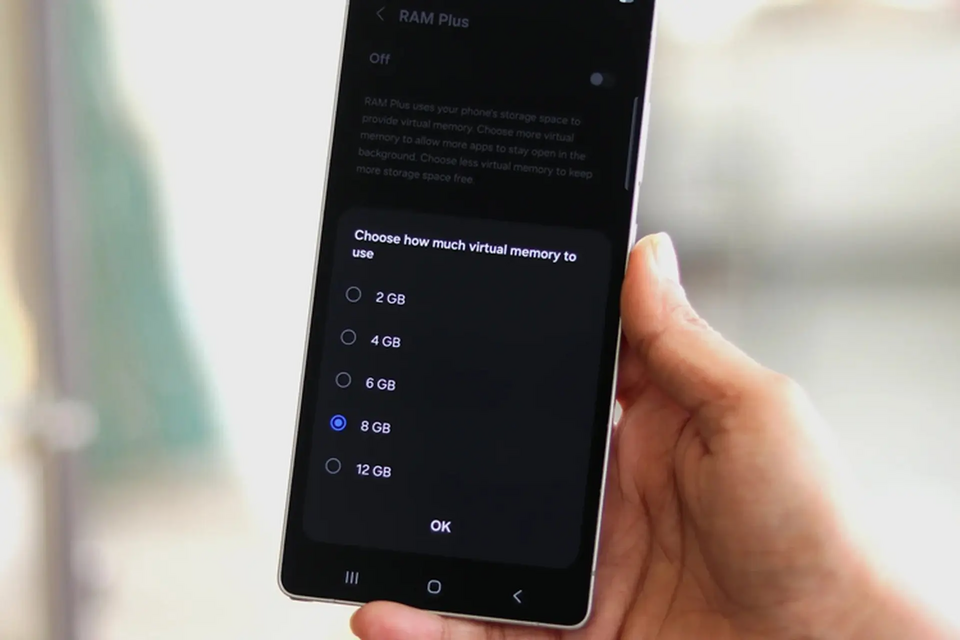

Vấn đề không nằm ở chip: Galaxy chậm vì cài đặt ẩn
Tối ưu hiệu năng Samsung Galaxy là quá trình rà soát và tinh chỉnh các cài đặt One UI ẩn đang âm thầm chạy nền, để giảm gánh nặng lên RAM, CPU và bộ nhớ, từ đó giúp điện thoại phản hồi nhanh, ổn định và hạn chế giật lag trong quá trình sử dụng hằng ngày.
Nếu bạn nghĩ điện thoại Samsung giật lag là do máy đã cũ hay cấu hình yếu, bạn đang bỏ qua thủ phạm lớn nhất: các tính năng mặc định chạy nền của One UI. Chúng bị bật sẵn, nằm sâu trong menu Cài đặt, liên tục đọc–ghi dữ liệu, dùng CPU và hút pin mà bạn không hề hay biết. Nói cách khác, máy chậm vì phần mềm “thừa”, không phải vì phần cứng đã đuối.
Tin tốt là chỉ cần tắt đúng vài tính năng, bạn có thể Samsung Galaxy tối ưu hiệu năng trong vài chục giây. Dưới đây là 5 cài đặt nên tắt ngay nếu muốn máy mượt lại như mới, nhất là với các máy có RAM từ 8GB trở lên.
1. RAM Plus: khi “RAM ảo” làm máy chậm đi
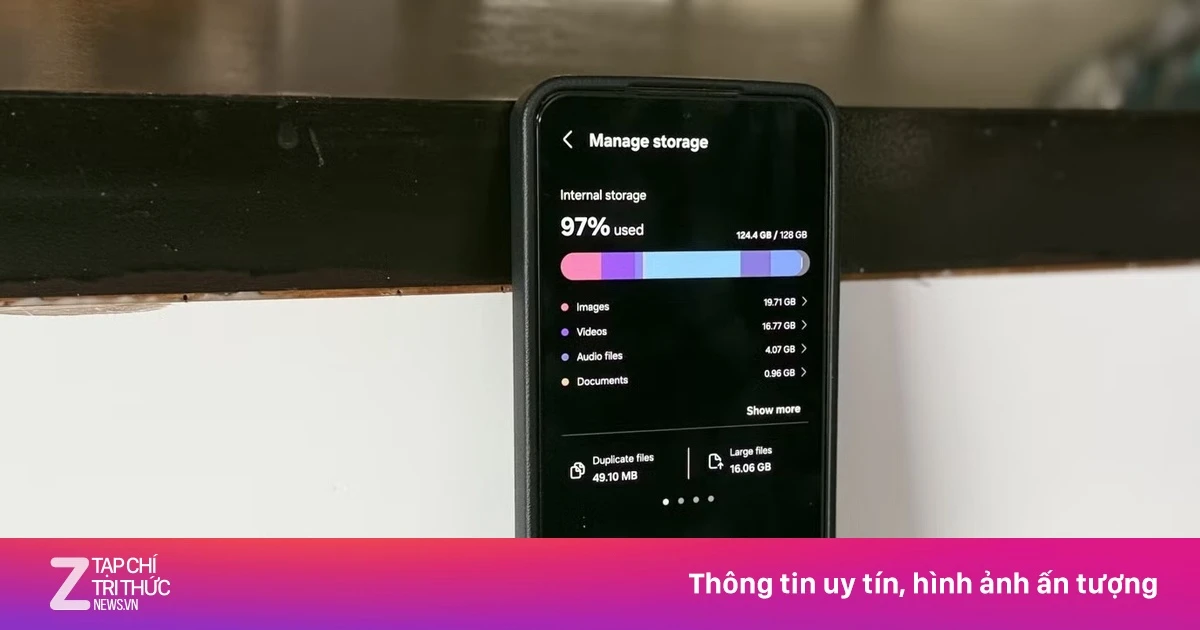
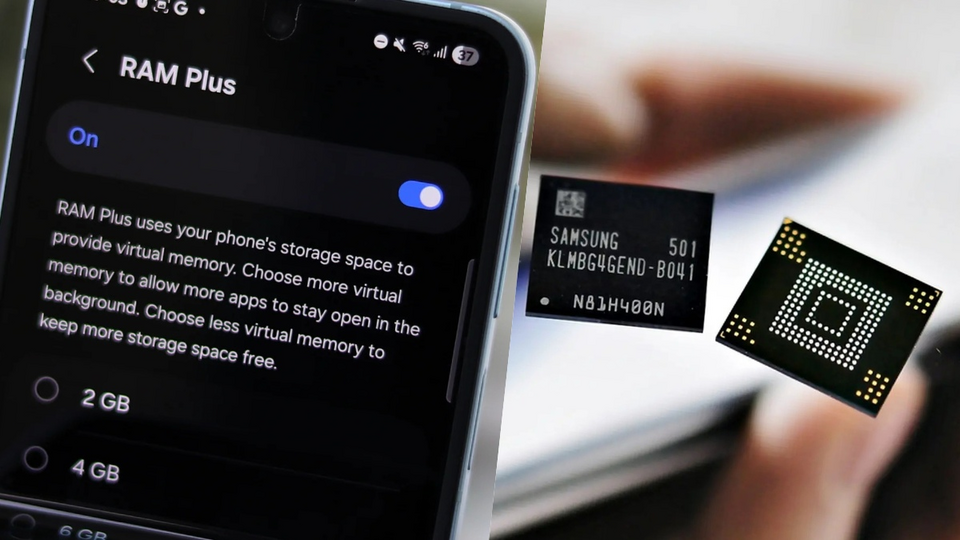
RAM Plus được Samsung giới thiệu như một cách tăng khả năng đa nhiệm, bằng cách biến một phần bộ nhớ trong thành RAM ảo, giúp giữ nhiều ứng dụng chạy nền hơn. Nghe rất thuyết phục, nhưng với đa số máy Galaxy có 8GB, 12GB hay 16GB RAM, bật RAM Plus lại là bước lùi về hiệu năng.
Lý do rất rõ: RAM LPDDR vốn được thiết kế để xử lý dữ liệu tốc độ cao, trong khi bộ nhớ UFS lưu ứng dụng và ảnh có tốc độ thấp hơn đáng kể. Khi hệ thống dùng bộ nhớ trong làm RAM mở rộng, mọi thao tác đọc–ghi sẽ gặp độ trễ, khiến vuốt, mở và chuyển app chậm hơn. Với RAM vật lý đã dư dả, Android tự quản lý và giải phóng RAM rất tốt, nên RAM Plus không giải quyết được vấn đề gì; trên một số máy 12GB RAM trở lên, nó gần như vô nghĩa.
Tệ hơn, RAM Plus dùng zRAM để nén và giải nén dữ liệu, tiêu tốn thêm chu kỳ CPU mỗi lần xử lý. Nghĩa là bạn mất hiệu năng chỉ để… giữ thêm vài app nền. Nếu điện thoại của bạn vẫn chạy mượt, không thiếu RAM, việc bật RAM Plus là dư thừa.
Khi nên tắt: nếu Galaxy của bạn có từ 8GB RAM, chủ yếu dùng để lướt web, mạng xã hội, xem video hoặc chơi game phổ thông, hãy tắt RAM Plus để kiểm tra khác biệt. Khi nên giữ: với máy giá rẻ 4–6GB RAM, đặc biệt khi mở nhiều ứng dụng hoặc chơi game nặng, RAM Plus vẫn có ích vì giúp giữ thêm app nền.
Cách tắt RAM Plus Samsung: vào Cài đặt → Pin và bảo trì thiết bị → Bộ nhớ → RAM Plus, tắt công tắc RAM Plus. Sau khi tắt, hãy để ý xem thao tác vuốt, mở app và chuyển nhiệm vụ có nhanh hơn không; nhiều người dùng ghi nhận máy mượt hơn rõ rệt sau khi vô hiệu hóa tính năng này.
2. Dịch vụ Tùy chỉnh: dữ liệu chạy nền, hiệu năng mất dần
Trong lần thiết lập Galaxy mới, đa số người dùng bấm “Tiếp theo” liên tục và cấp quyền cho Dịch vụ Tùy chỉnh mà không đọc kỹ. Đổi lại vài gợi ý “thông minh hơn”, bạn cho phép máy thu thập hàng loạt dữ liệu: thông tin thiết bị, ứng dụng bên thứ ba, nhạc đã phát, trang web truy cập, danh bạ, lịch, lịch sử duyệt web, vị trí và tài khoản người dùng.
Vấn đề nằm ở chỗ: để “cá nhân hóa”, dịch vụ này phải liên tục phân tích và gửi dữ liệu về máy chủ, đồng nghĩa với hoạt động nền kéo dài. Đây chính là kiểu tiến trình âm thầm làm hao pin, chiếm tài nguyên mạng và CPU, gián tiếp khiến điện thoại Samsung giật lag hơn theo thời gian. Bạn không thấy nó trên màn hình, nhưng cảm nhận rõ ở cảm giác chậm và nóng máy.
Câu hỏi cần tự đặt ra: bạn có thật sự cần Samsung gợi ý mọi thứ, từ nội dung đến bố cục, tới mức phải đánh đổi quyền riêng tư và hiệu năng không? Trong đa số trường hợp, câu trả lời là không. Bạn hoàn toàn có thể tự cá nhân hóa máy bằng cách chỉnh layout, widget, app yêu thích theo ý mình mà không phải gửi thêm dữ liệu nhạy cảm.
Cách tắt: vào Cài đặt → Tài khoản Samsung → Bảo mật và quyền riêng tư → tắt Dịch vụ Tùy chỉnh. Sau khi tắt, bạn vừa giảm một tiến trình nền, vừa hạn chế dữ liệu bị phân tích và gửi đi – hai lợi ích rõ ràng cho cả hiệu năng lẫn quyền riêng tư.
3. Scene Optimizer: màu mè quá mức, nặng máy vô ích
Camera Galaxy vốn đã đủ sắc nét và sặc sỡ, nhưng khi bật Tối ưu hóa cảnh (Scene Optimizer), mọi thứ dễ bị đẩy quá xa. Sau khi chụp, ảnh có vẻ rực rỡ hơn, nhưng thường bị ám cam, cháy sáng bầu trời và mất chi tiết, nhất là trong điều kiện thiếu sáng. Quan trọng hơn, toàn bộ xử lý này diễn ra ở mức hệ thống, ảnh gốc bị ghi đè nên bạn không thể hoàn tác.
Về hiệu năng, Scene Optimizer là một tiến trình xử lý hình ảnh nặng nề: máy phải nhận diện cảnh, áp preset, tăng màu, tăng độ nét rồi lưu lại. Mỗi lần chụp là một lần CPU và GPU phải làm thêm việc. Trong các lần chụp liên tục, điều này góp phần làm máy chậm đi, nóng hơn và tốn pin, trong khi lợi ích thực tế không tương xứng, nhất là với người thích chỉnh sửa ảnh thủ công.
Điểm cộng của Scene Optimizer là hỗ trợ quét tài liệu và cải thiện ảnh trong môi trường thiếu sáng. Vì vậy đây không phải một cài đặt “bật hay tắt là xong”, mà là lựa chọn: ưu tiên sự tự nhiên và nhẹ máy hay ưu tiên tiện ích quét tài liệu.
Khuyến nghị: nếu bạn hay chỉnh ảnh sau khi chụp, muốn màu sắc trung tính và giảm tải cho máy, hãy tắt Tối ưu hóa cảnh trong ứng dụng camera. Khi cần quét tài liệu, bạn có thể bật lại hoặc dùng ứng dụng chuyên quét. Đó là cách thông minh để Samsung Galaxy tối ưu hiệu năng mà không đánh đổi tính năng cần thiết.
4. Lift to Wake & Edge Panels: tiện nửa mùa, tốn tài nguyên thật
Nhấc để bật màn hình (Lift to Wake) từng là tính năng “sang chảnh” trên các đời máy cũ: chỉ cần nhấc khỏi bàn, màn hình sáng lên mà không cần bấm nút. Nhưng trong thực tế hiện nay, nó lại gây phiền nhiều hơn lợi: kích hoạt sai lúc, gọi nhầm, mở khóa nhầm khi lấy máy khỏi túi. Quan trọng hơn, cảm biến phải luôn hoạt động để nhận diện động tác nhấc máy, nghĩa là thêm một tác vụ nền luôn bật.
Trong khi đó, mở khóa khuôn mặt, vân tay và nút nguồn đã quá nhanh; Lift to Wake trở thành tính năng thừa. Bạn đang đánh đổi pin và độ ổn định để lấy một thao tác vốn đã được thay thế tốt hơn. Tắt nó đồng nghĩa với việc cảm biến không phải canh chừng mọi chuyển động của máy nữa, giảm nguy cơ chạm nhầm và tiết kiệm tài nguyên.
Edge Panels từng tỏa sáng trên màn hình cong: vuốt nhẹ cạnh là mở được phím tắt yêu thích. Nhưng ở thời mà mọi thứ đều đã có trong thanh đa nhiệm, gesture và thanh dock, việc duy trì Edge Panels không còn nhiều giá trị. Nó vẫn chiếm RAM, phải luôn “trực” ở mép màn hình và xử lý thao tác vuốt.
Cách tiếp cận hợp lý: nếu bạn không thực sự sử dụng Edge Panels hằng ngày, hãy tắt; nếu vẫn thích, hãy giới hạn số panel, tránh biến nó thành kho phím tắt nặng nề. Còn Lift to Wake, với hầu hết người dùng, tốt hơn là tắt đi và tin tưởng vào nút nguồn cùng sinh trắc học siêu nhanh hiện tại.
Kết luận: kiểm tra cài đặt định kỳ, cứu hiệu năng trước khi trách phần cứng
Điện thoại Samsung giật lag sau một thời gian sử dụng thường không phải vì chip yếu hay RAM thiếu, mà vì những One UI cài đặt ẩn được bật mặc định đang âm thầm ăn tài nguyên, từ RAM Plus, Dịch vụ Tùy chỉnh đến Scene Optimizer và các tiện ích như Lift to Wake hay Edge Panels. Đây là những thứ bạn không “gọi”, nhưng chúng vẫn hoạt động trừ khi bị tắt đi.
Bài học quan trọng: hãy coi việc kiểm tra cài đặt là thói quen định kỳ, giống như dọn dẹp nhà cửa. Mỗi vài tháng, vào Cài đặt, rà lại các mục Pin và bảo trì, Quyền riêng tư, Tính năng nâng cao để phát hiện những chức năng bạn không còn dùng. Mỗi cài đặt tắt đi là một tiến trình nền biến mất, là thêm chút RAM, CPU và pin dành cho những gì bạn thực sự cần.
Nếu bạn muốn Samsung Galaxy tối ưu hiệu năng mà không tốn tiền nâng cấp, hãy bắt đầu từ 5 cài đặt trên. Sau khi tắt, cho máy một ngày sử dụng để cảm nhận: phản hồi mượt hơn, nóng ít hơn, pin trụ lâu hơn. Khi đó, bạn sẽ thấy phần cứng hiện tại vẫn đủ mạnh – chỉ cần gỡ bỏ những thứ đang kìm hãm nó.