
Phím tắt cài đặt Samsung là gì và vì sao nên dùng?
Phím tắt cài đặt Samsung trên Galaxy là các biểu tượng giống ứng dụng được đặt ngay trên màn hình chính, giúp bạn truy cập thẳng vào một trang cụ thể trong ứng dụng Settings chỉ bằng một lần chạm, thay vì phải đi qua nhiều lớp menu và thao tác tìm kiếm mỗi khi muốn tùy chỉnh lại một thiết lập quen thuộc. Nếu bạn thường xuyên bật tắt Dolby Atmos, xem lịch sử thông báo hay chỉnh chế độ bảo vệ pin, việc đào sâu trong menu ẩn Samsung Galaxy rất mất thời gian. Tạo phím tắt cho những mục hay dùng biến chiếc điện thoại thành một hệ thống tùy chỉnh cài đặt điện thoại cực nhanh, phù hợp cho người thích tinh chỉnh mà không muốn bị "lụi" trong menu. Lưu ý nhỏ: tính năng này tận dụng một mục ẩn trong Good Lock chứ không xuất hiện sẵn trong One UI.
Chuẩn bị: kích hoạt menu ẩn Samsung Galaxy bằng Good Lock
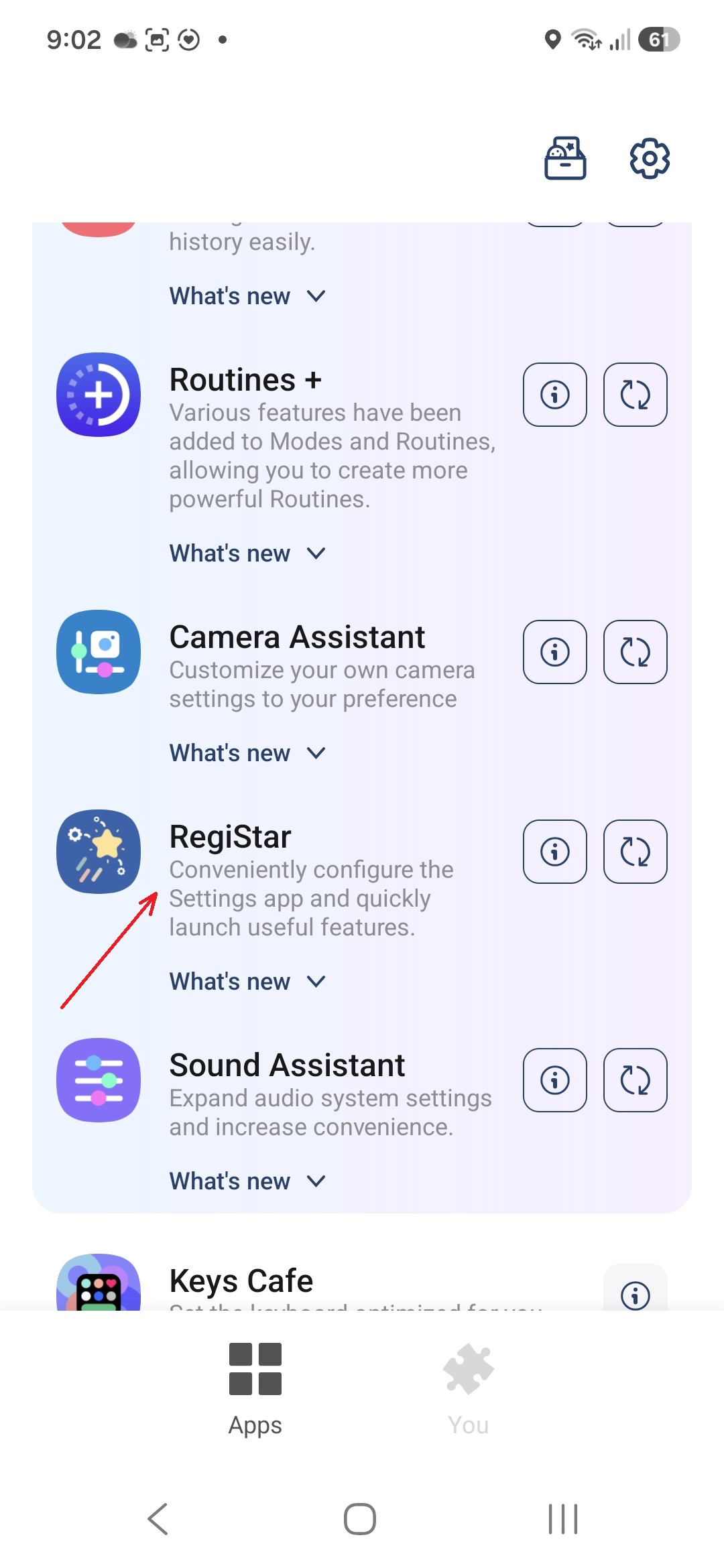
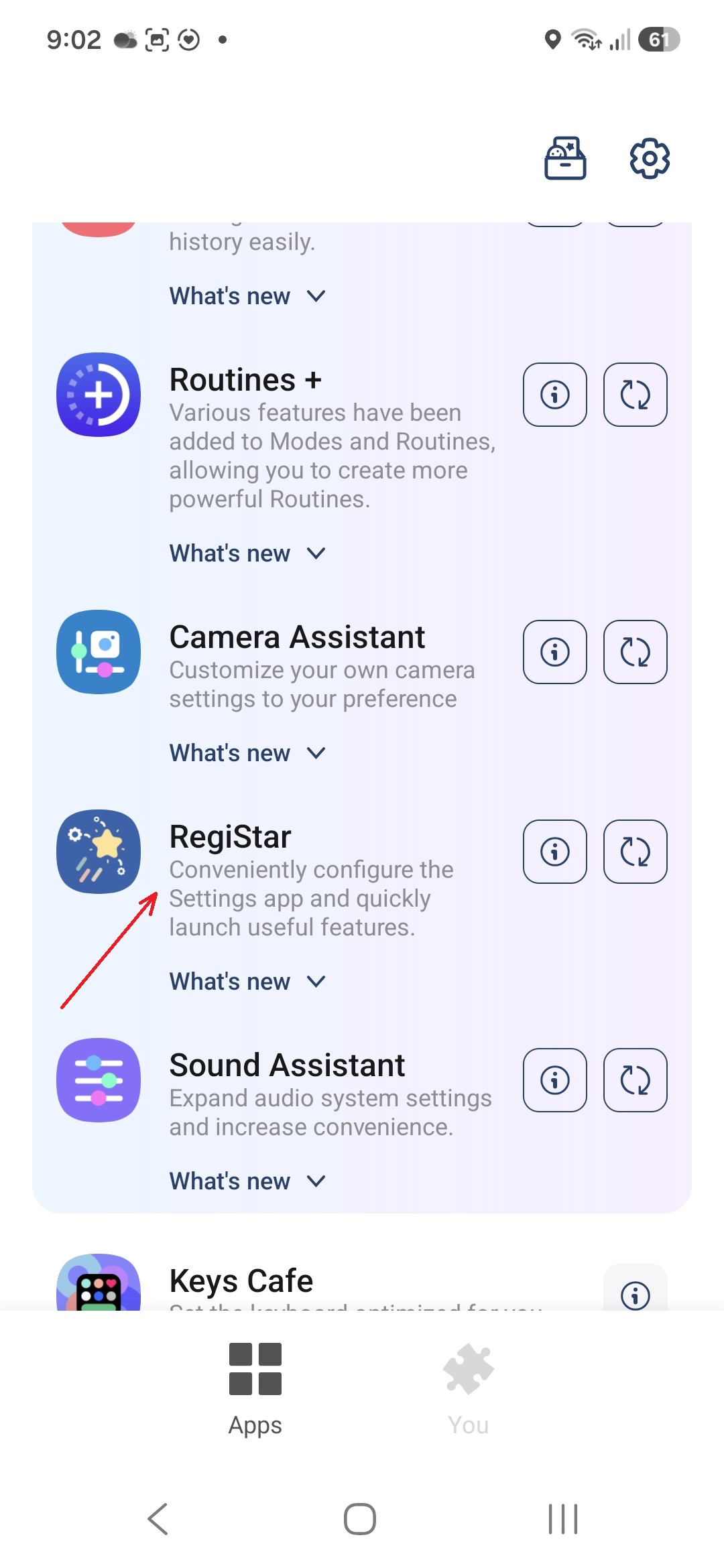
Trước khi tạo phím tắt cài đặt Samsung, bạn cần mở khóa tính năng ẩn trong Good Lock. One UI mặc định không cho tạo shortcut cho cài đặt hệ thống, nhưng Good Lock có module RegiStar với công tắc cho phép tạo shortcut này. Nghe hơi vòng vèo, nhưng thao tác chỉ mất khoảng một phút và bạn làm một lần là dùng lâu dài. Coi đây như bước mở cửa kho Settings: sau đó bạn muốn lấy mục nào ra màn hình chính cũng được. Nếu bạn là kiểu người thường xuyên "vọc" menu ẩn Samsung Galaxy, việc làm ngay bước chuẩn bị này sẽ tiết kiệm rất nhiều thời gian về sau.
- Mở ứng dụng Good Lock trên điện thoại; nếu chưa có, tải Good Lock từ Galaxy Store rồi mở lên.
- Trong Good Lock, vào tab Plugins, chọn mục Life up (nếu có), tìm module RegiStar và nhấn biểu tượng tải về để cài đặt.
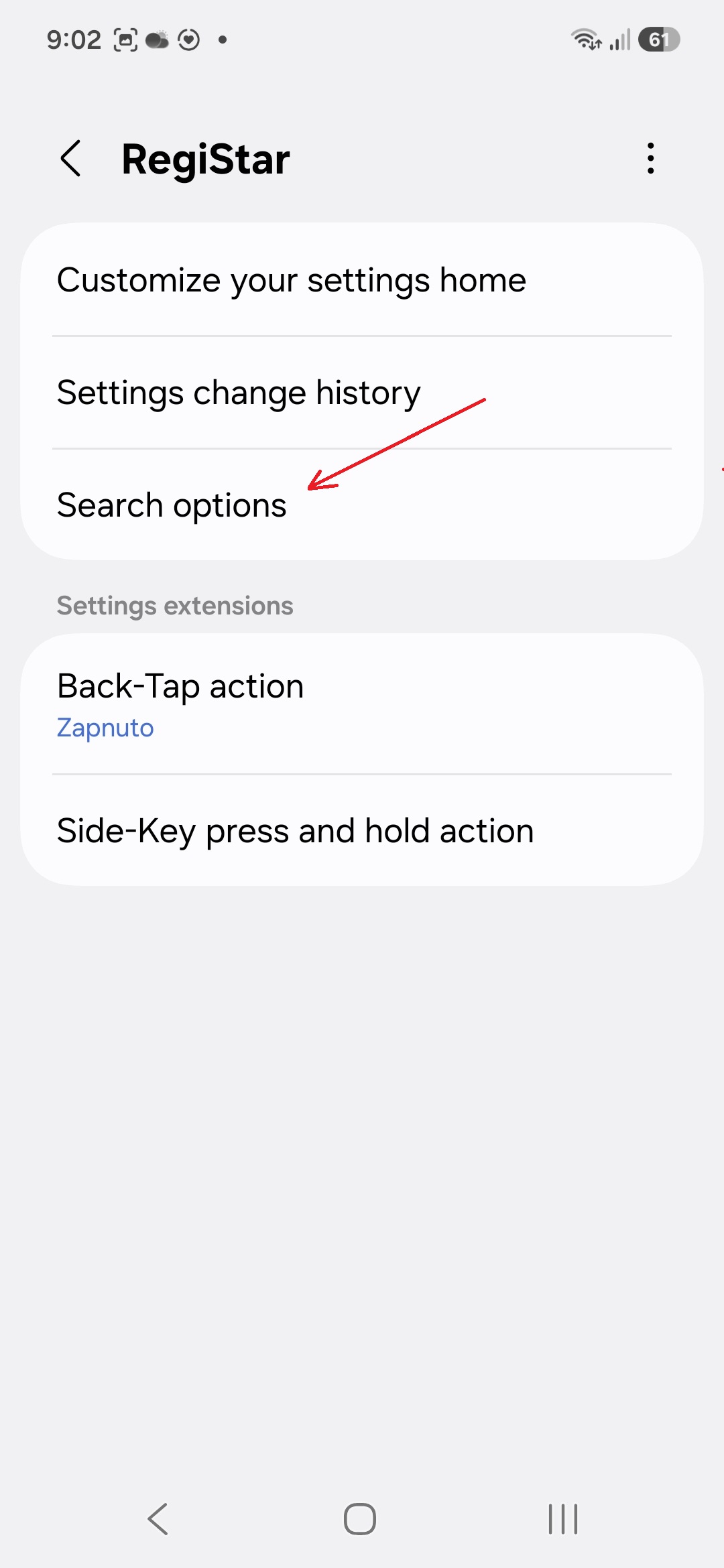
- Sau khi cài xong, mở module RegiStar, chọn mục Search options.
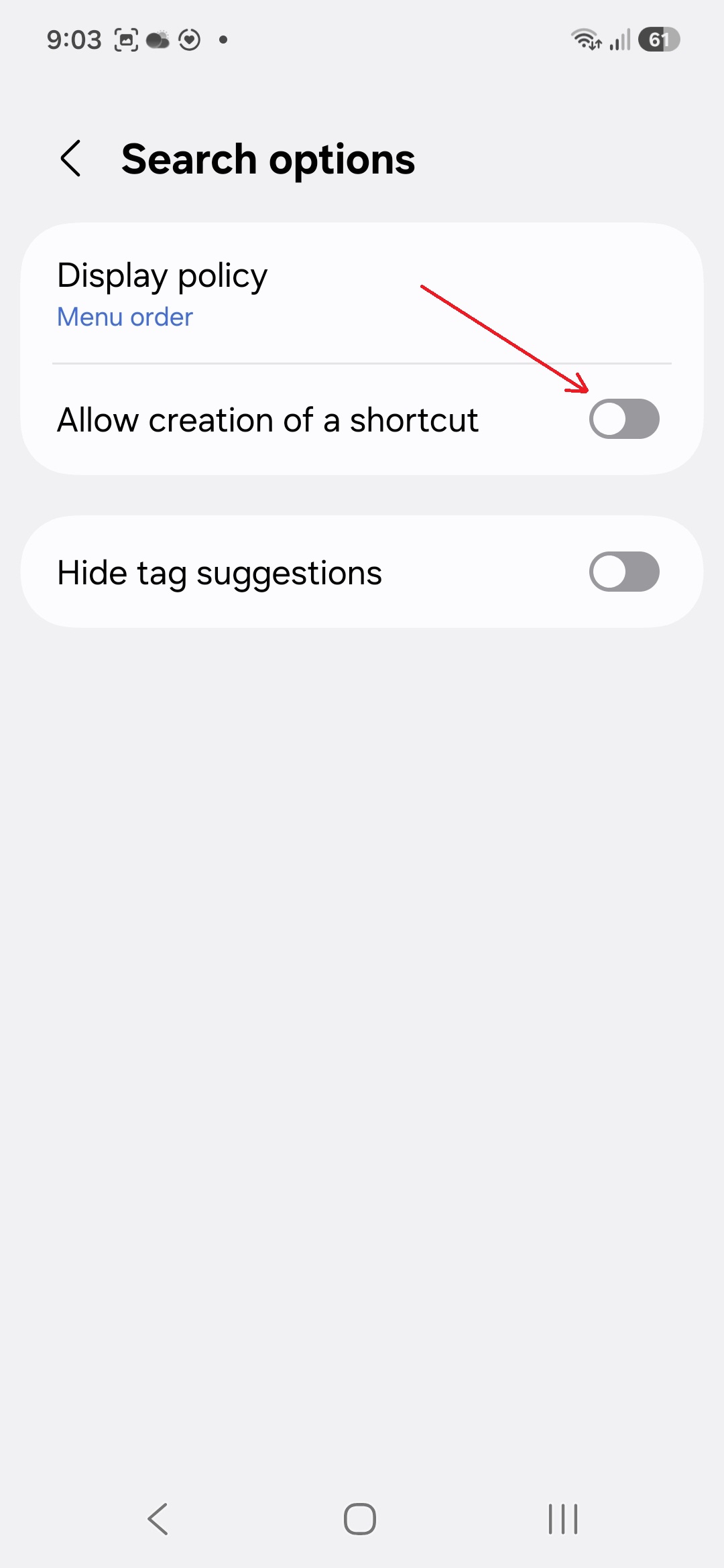
- Bật công tắc Allow creation of a shortcut để cho phép tạo phím tắt cài đặt Samsung.
Sau bước này, ứng dụng Settings trên máy đã "hiểu" rằng bạn được phép ghim bất kỳ trang cài đặt nào ra màn hình chính. Theo một tác giả đã thử nghiệm hàng ngày trên Galaxy S26 Ultra, mẹo này "đã giúp tôi đỡ rất nhiều phiền toái mỗi ngày". Nếu Good Lock không xuất hiện ở khu vực bạn đang dùng, bạn sẽ không thấy RegiStar, khi đó rất tiếc là không dùng được cách này.
Từng bước tạo phím tắt cài đặt Samsung lên màn hình chính
Khi đã bật Allow creation of a shortcut, bạn có thể biến bất kỳ trang trong ứng dụng Settings thành phím tắt. Mấu chốt là phải dùng thanh tìm kiếm trong Settings, chứ không phải tìm trong phần Home screen. Điều dễ gây nhầm lẫn là nếu nhập không đúng tên, bạn sẽ không thấy tùy chọn tạo phím tắt, nên hãy chú ý phần tiêu đề ở trên cùng màn hình Settings trước khi quay ra trang chính.
- Mở ứng dụng Settings (Cài đặt) và đi tới trang cài đặt bạn hay dùng, ví dụ Notification history, Battery protection, Deep sleeping apps hoặc Dolby Atmos.
- Nhìn lên đầu màn hình và ghi nhớ chính xác tên mục đang mở, vì bạn sẽ cần nhập lại y nguyên tên này.
- Quay về trang chủ của Settings bằng nút Back cho tới khi thấy danh sách cài đặt chính.
- Chạm vào thanh Search (Tìm kiếm) trong Settings, nhập đúng tên mục bạn đã ghi nhớ ở bước 2.
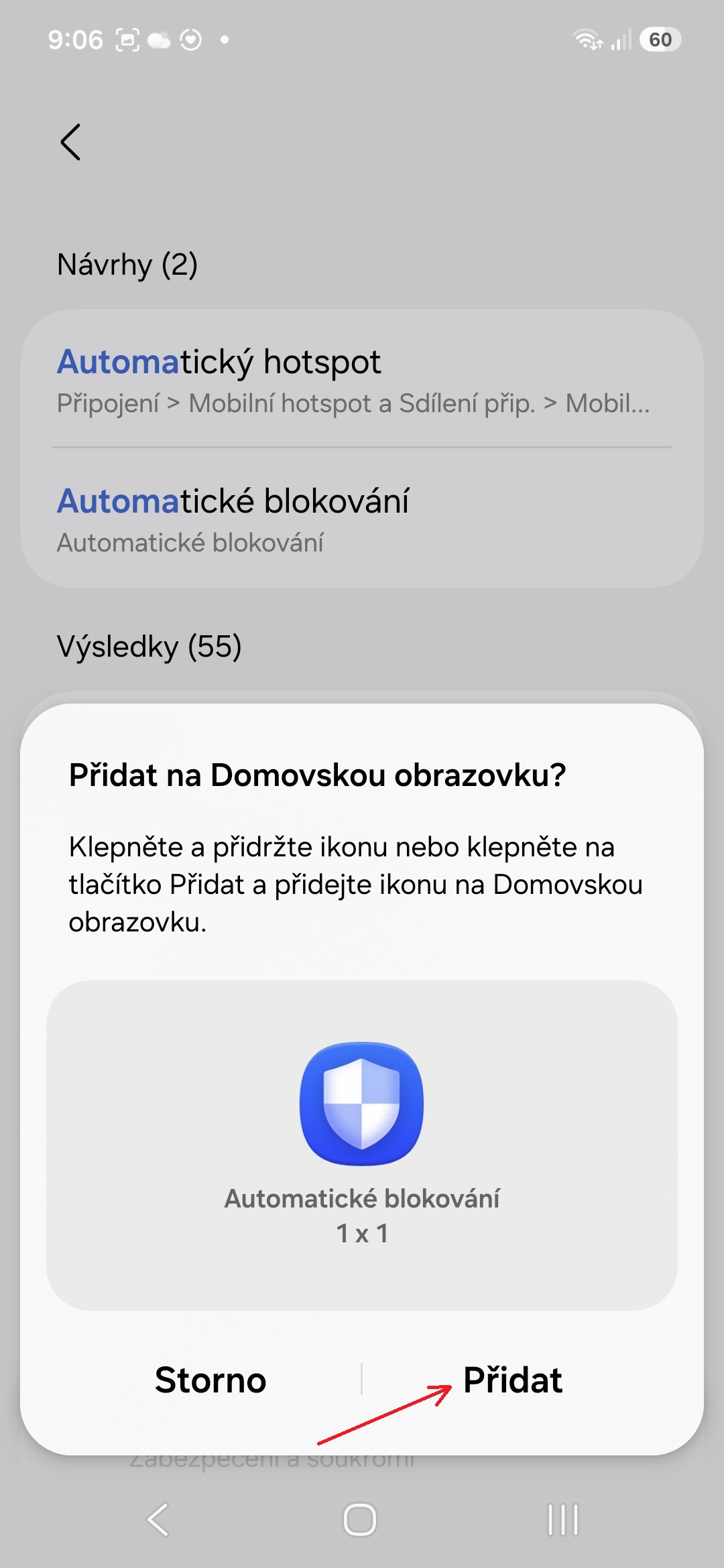
- Trong phần Results, tìm mục trùng khớp hoàn toàn tên đã nhập, sau đó chạm giữ lên mục đó.
- Khi hiện pop-up hỏi “Add to Home screen?” (Thêm vào Màn hình chính?), nhấn nút Add để xác nhận.
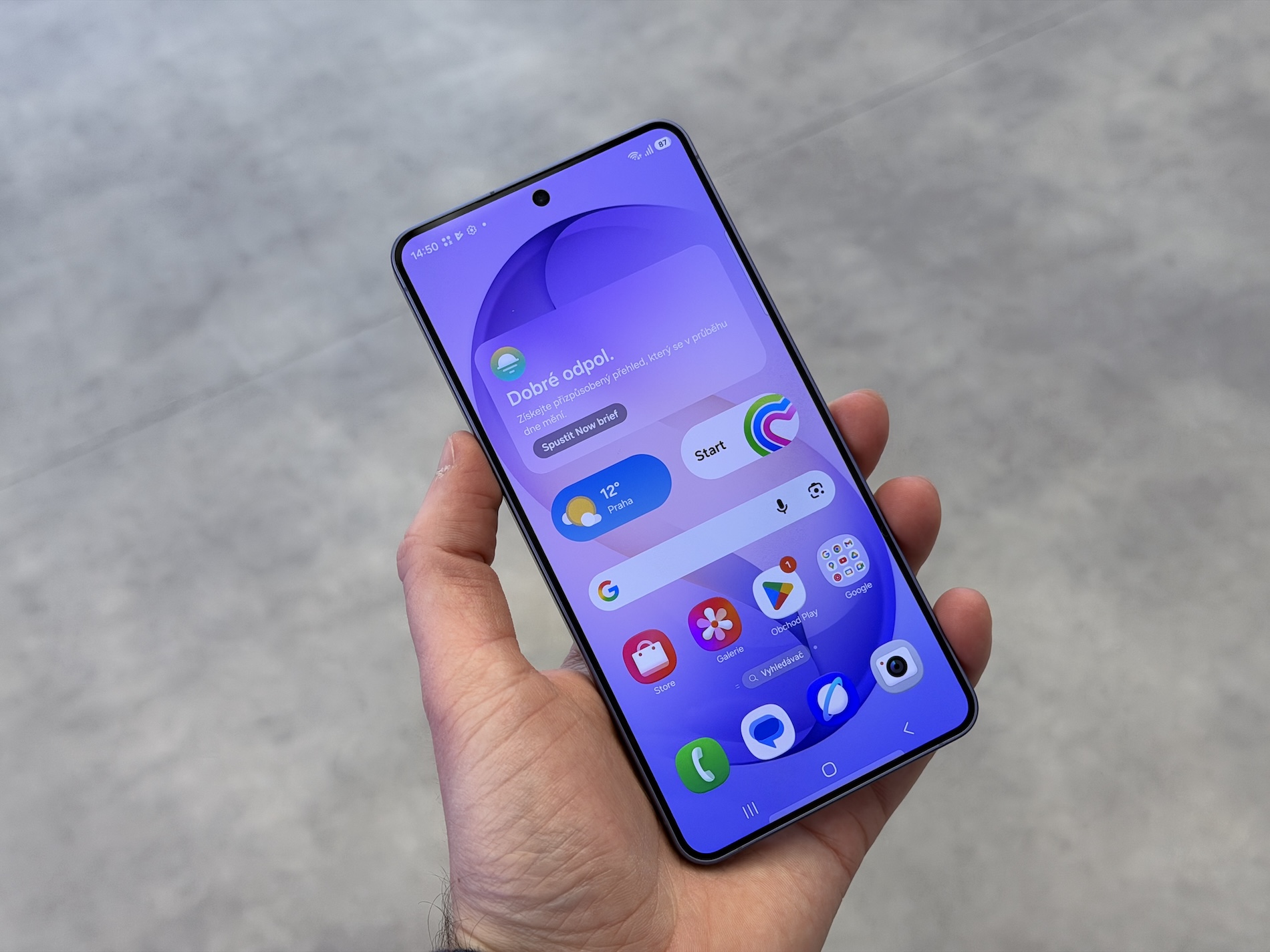
Ngay lập tức, một biểu tượng mới dạng icon ứng dụng sẽ xuất hiện trên màn hình chính, ghi tên đúng của trang Settings đó; chỉ cần chạm là bạn được truy cập nhanh Settings Galaxy vào đúng mục mong muốn. Bạn có thể lặp lại các bước trên để tạo cả "bộ" phím tắt cho các phần hay dùng, như Auto Blocker, Install unknown apps, Choose default app hay Mouse and Touchpad trong chế độ Samsung DeX.
Những lỗi hay gặp và mẹo sắp xếp cho dễ dùng
Khi thực hành, có hai nhóm lỗi nhiều người gặp. Thứ nhất, không phải trang nào trong Settings cũng có thể tạo phím tắt riêng. Một số mục chuyên sâu như Connectivity labs, kể cả khi bạn cố tạo shortcut trực tiếp, thì icon đó vẫn sẽ đưa bạn về trang Intelligent Wi‑Fi rồi mới vào tiếp. Nói cách khác, menu ẩn Samsung Galaxy có vài góc không cho bạn "đi đường tắt" triệt để. Dù vậy, việc tạo phím tắt đến đúng trang con vẫn hữu ích vì nó làm nổi bật luôn dòng cài đặt bạn cần, tránh phải dò tìm lại trong danh sách dài.
Lỗi thứ hai là nhập sai tên mục trong thanh tìm kiếm của Settings, dẫn tới không thấy lựa chọn Add to Home screen. Nếu không tìm được trang con, hãy nhập tên trang trước đó, ví dụ thay vì Connectivity labs thì gõ Intelligent Wi‑Fi. Để tránh màn hình chính trở nên lộn xộn khi bạn tạo nhiều phím tắt cài đặt Samsung, hãy gom chúng vào một thư mục chung: chạm giữ một shortcut, kéo thả lên shortcut khác để tạo folder mới, đặt tên rồi kéo tất cả phím tắt liên quan vào đó. Đây là cách gọn gàng để quản lý mọi tùy chỉnh cài đặt điện thoại thường dùng ở cùng một chỗ.
Có đáng làm không? Một vài gợi ý và lưu ý cuối cùng
Nếu ngày nào bạn cũng phải mò vào Settings để xem lịch sử thông báo, bật tắt chế độ bảo vệ pin, xem danh sách ứng dụng đang Deep sleep hoặc đổi ứng dụng mặc định, việc tạo phím tắt sẽ nhanh chóng trả công bằng số lần tiết kiệm thao tác. Mỗi phím tắt cài đặt Samsung về cơ bản giúp bạn rút gọn từ ba đến bốn lần chạm xuống còn một lần. Hãy ưu tiên những mục bạn dùng thường xuyên hoặc những chỗ bạn thấy khó tìm nhất, để menu ẩn Samsung Galaxy trở thành bộ công cụ tùy chỉnh cài đặt điện thoại tiện lợi hơn, thay vì một mê cung. Khi cài xong, tập thói quen mở thư mục phím tắt trước, chỉ quay lại Settings thông thường khi cần tìm mục hoàn toàn mới. Tổng kết lại, thao tác ban đầu hơi cầu kỳ nhưng lợi ích lâu dài rõ rệt: ít lần chạm hơn, ít bực mình hơn mỗi khi cần chỉnh lại máy.