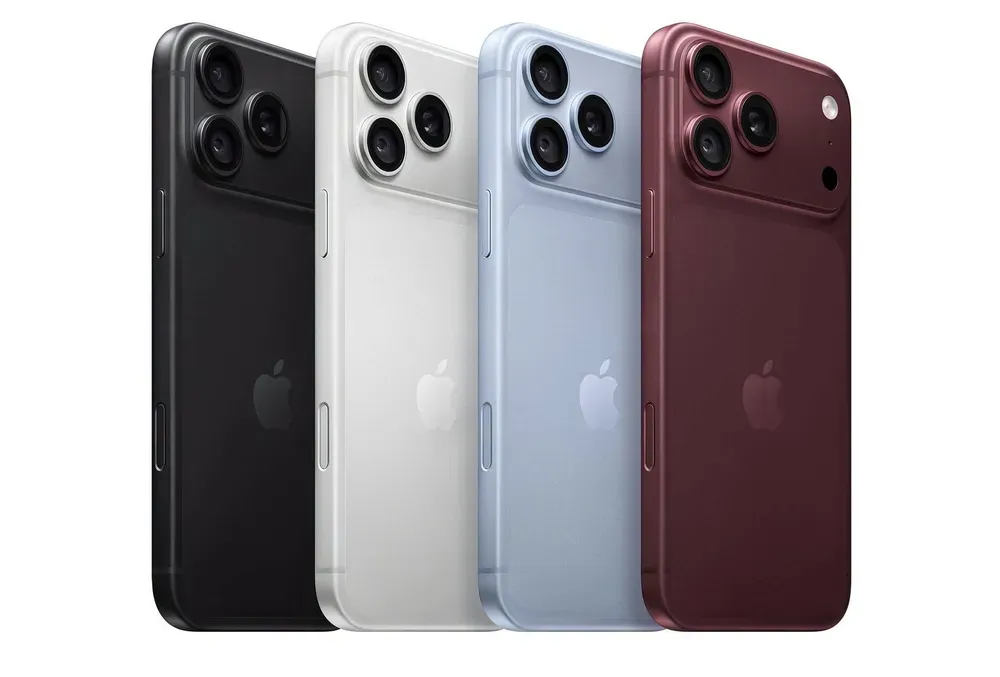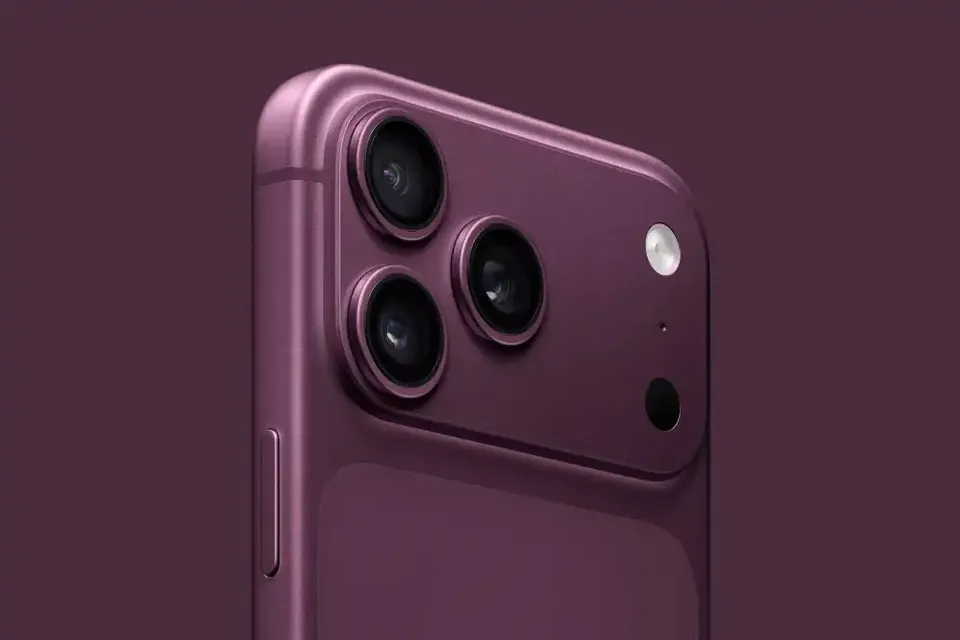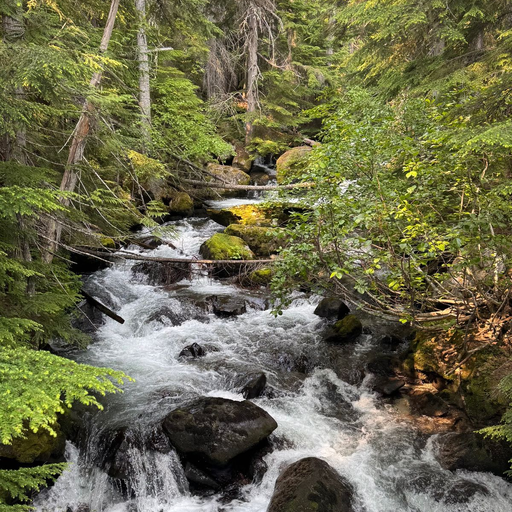
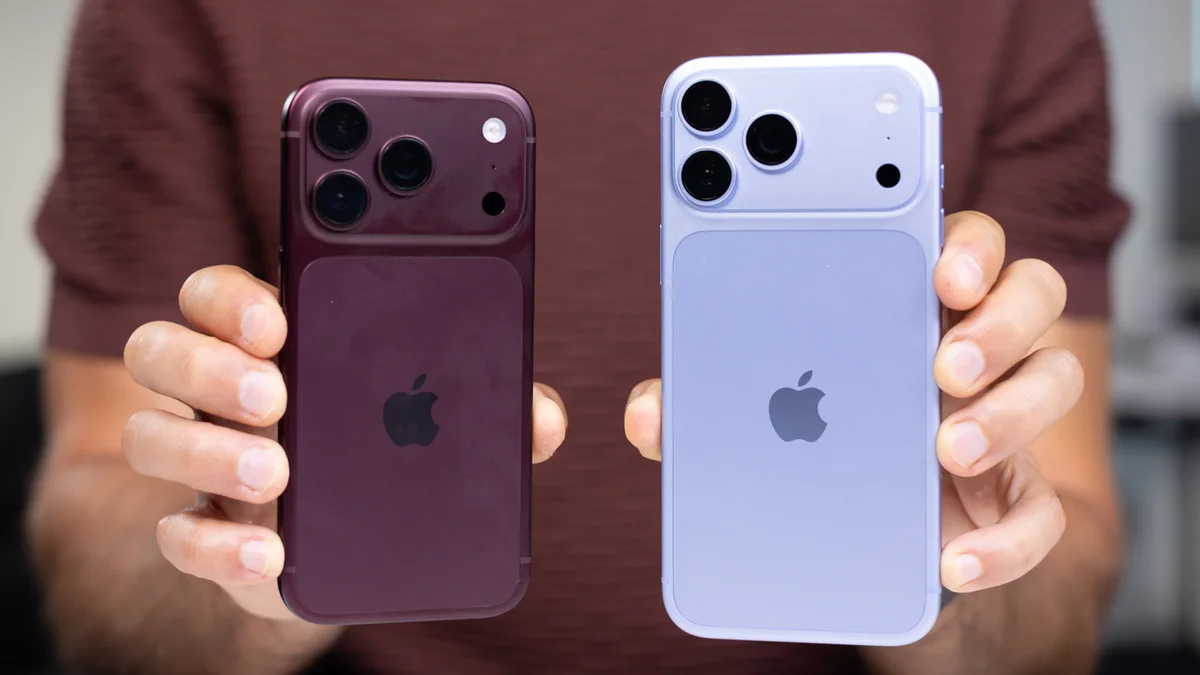

Camera iPhone 18 Pro: hiểu đúng trước khi bắt đầu vọc
Hướng dẫn tối ưu hóa cài đặt camera iPhone 18 Pro là một bộ nguyên tắc thực tế giúp người dùng smartphone hiểu rõ và sử dụng đúng các tính năng camera chuyên nghiệp, từ khẩu độ biến thiên đến điều chỉnh tốc độ màn trập, để nâng cao chất lượng ảnh iPhone mà không làm ảnh tối, nhiễu hoặc mất chi tiết quan trọng. Camera iPhone 18 Pro được nâng cấp cả phần cứng lẫn phần mềm, hướng đến trải nghiệm nhiếp ảnh chuyên nghiệp hơn cho người dùng phổ thông lẫn người chơi ảnh nghiêm túc. Nhờ đó, bạn có thể chủ động điều chỉnh cách máy ghi lại ánh sáng, màu sắc, chuyển động và độ sâu trường ảnh thay vì phó mặc hoàn toàn cho chế độ tự động. Tuy nhiên, không phải mọi tùy chỉnh thủ công đều an toàn, đặc biệt là khi can thiệp tốc độ màn trập.
Nếu bạn mới chuyển từ chụp auto sang "vọc" cài đặt camera smartphone, hãy xem iPhone 18 Pro như một chiếc máy ảnh bán chuyên: rất mạnh, nhưng cũng dễ khiến ảnh xấu nếu chỉnh sai. Mục tiêu của bài này là giúp bạn biết rõ tính năng nào thực sự nâng chất lượng ảnh, tính năng nào nên để máy tự xử lý, nhất là khi chụp đêm hoặc cảnh khó. Trước khi đi vào từng cài đặt, hãy giữ một nguyên tắc: luôn ưu tiên chất lượng ảnh ổn định, sau đó mới đến thử nghiệm sáng tạo.
- Mở ứng dụng Camera trên iPhone 18 Pro và chuyển sang chế độ chụp ảnh thông thường.
- Kiểm tra các nút điều khiển trên thanh công cụ phía trên và sắp xếp lại những nút bạn dùng thường xuyên trong phần cài đặt camera smartphone để dễ truy cập.
- Thiết lập Photographic Styles 3.0 với một phong cách cơ bản phù hợp gu màu của bạn, tránh chỉnh quá cực đoan ngay từ đầu.
- Chọn khẩu độ phù hợp với cảnh chụp: mở rộng (f/1.48–f/1.8) cho chân dung, thiếu sáng; khép nhỏ (f/2.8–f/4.0) cho phong cảnh, nhóm đông người.
- Giữ tốc độ màn trập ở chế độ tự động trong hầu hết tình huống để tận dụng thuật toán ghép đa khung hình chống nhiễu và mở rộng dynamic range.
- Chỉ chuyển sang điều chỉnh tốc độ màn trập thủ công khi bạn muốn tạo hiệu ứng chuyển động đặc biệt và chấp nhận rủi ro chất lượng ảnh giảm.
- Bật theo dõi lấy nét thông minh khi chụp chủ thể di chuyển như trẻ em, thú cưng để chủ thể luôn nằm trong vùng nét.
- Sau khi chụp, dùng Photographic Styles trong ứng dụng Ảnh để tinh chỉnh thêm màu sắc và chất ảnh mà vẫn giữ nguyên dữ liệu gốc.
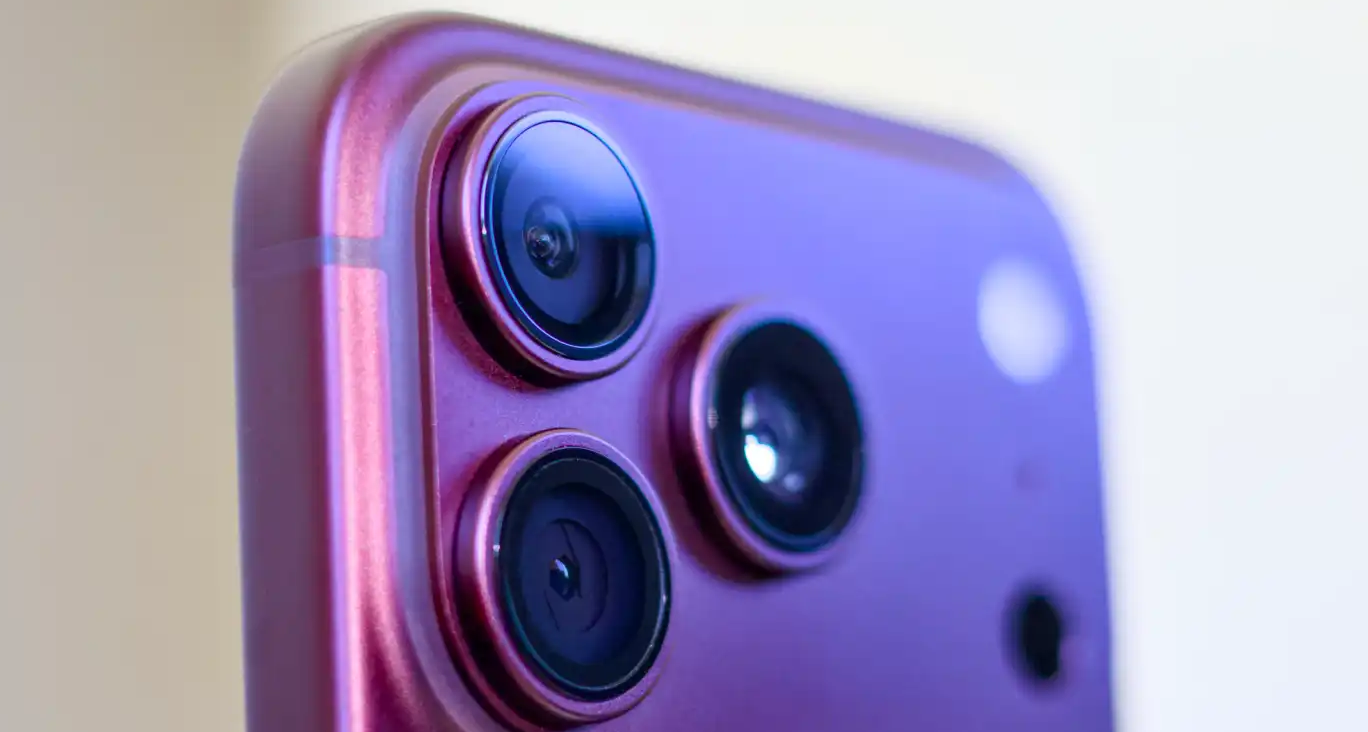
Photographic Styles 3.0 và khẩu độ biến thiên: hai cài đặt nên ưu tiên
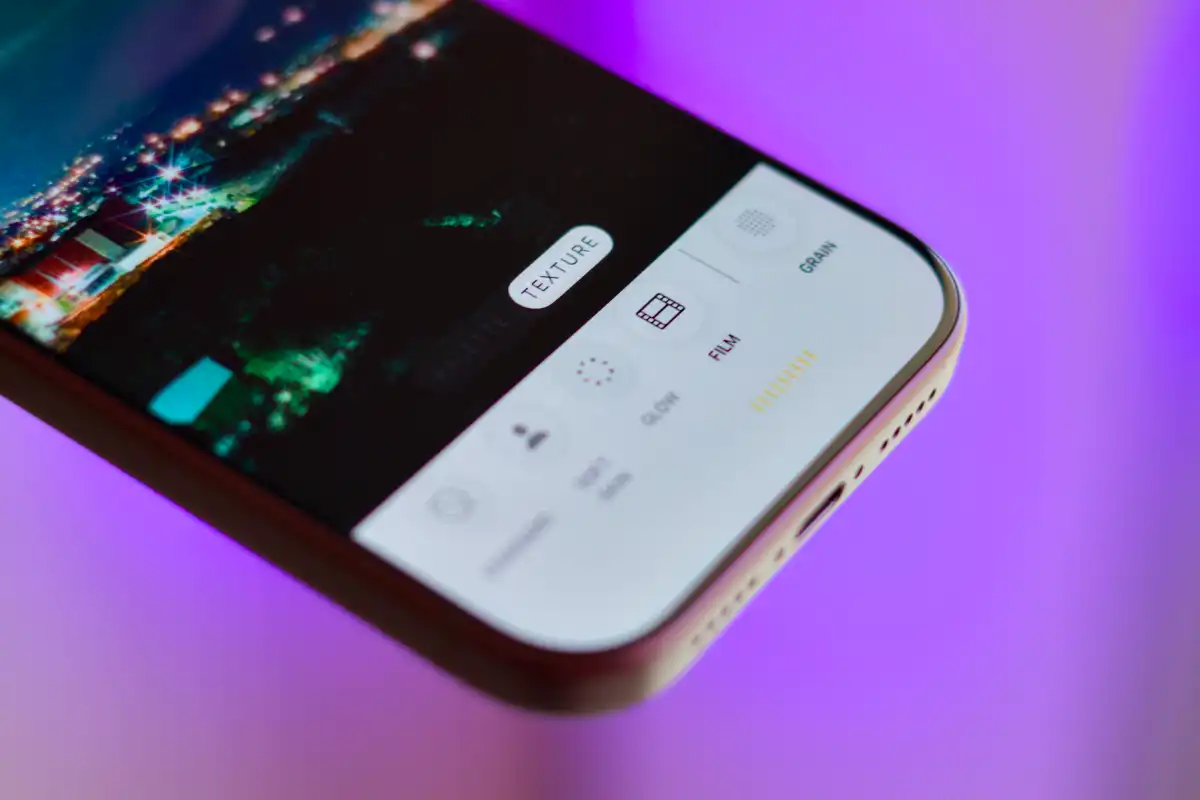
Trong số các tính năng camera chuyên nghiệp trên iPhone 18 Pro, Photographic Styles 3.0 và khẩu độ thay đổi linh hoạt là hai thứ bạn nên làm quen đầu tiên. Photographic Styles cho phép tùy chỉnh tông màu, độ ấm, vùng sáng, vùng tối và sắc độ ngay trong quá trình chụp, đồng thời bổ sung khả năng điều chỉnh kết cấu hình ảnh như da mềm, ánh sáng rực rỡ hoặc chất ảnh mô phỏng phim với hạt nhiễu hoài cổ. Điểm hay là các thiết lập mặc định đã được thiết kế để cho ra ảnh đẹp mà không cần hậu kỳ phức tạp, nên bạn có thể chọn một phong cách nền rồi tinh chỉnh nhẹ theo gu cá nhân.
Khẩu độ biến thiên trên ống kính chính cho phép bạn kiểm soát lượng ánh sáng đi vào cảm biến giống máy ảnh chuyên nghiệp, với bốn mức f/1.48, f/1.8, f/2.8 và f/4.0. Mở khẩu độ rộng giúp thu nhiều ánh sáng hơn và tạo hiệu ứng bokeh hậu cảnh mờ, rất hợp chụp chân dung hoặc trong môi trường thiếu sáng. Ngược lại, khẩu độ hẹp giữ độ sắc nét trên phạm vi rộng, hữu ích cho phong cảnh hoặc ảnh nhóm đông người. Theo kinh nghiệm, bạn có thể để khẩu độ auto khi chưa quen, vì việc tự chọn khẩu độ hầu như không gây ảnh hưởng tiêu cực đến quá trình xử lý ảnh như tốc độ màn trập.
Điều khiển chuyên nghiệp: khi nào nên (và không nên) đụng vào tốc độ màn trập
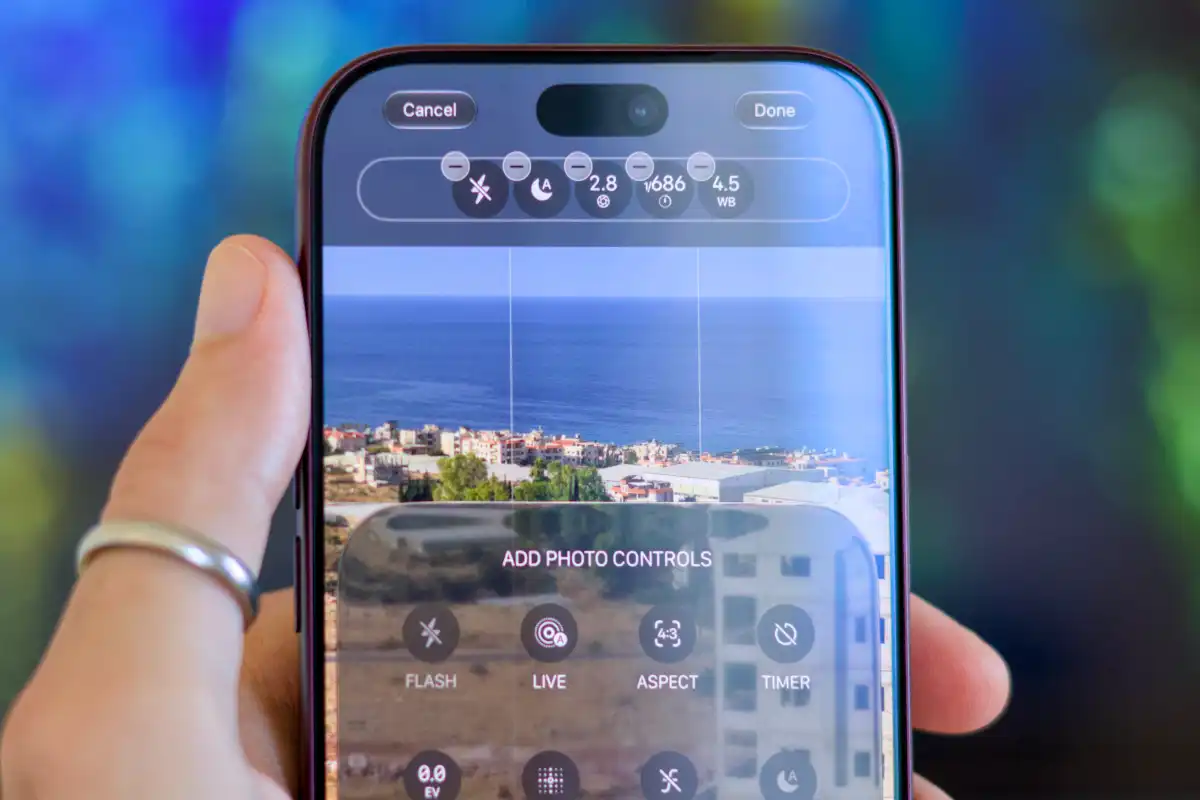
Bộ điều khiển chuyên nghiệp mới trên camera iPhone 18 Pro cho phép bạn chỉnh tốc độ màn trập và cân bằng trắng, kèm theo biểu đồ histogram để theo dõi vùng cháy sáng và các kênh màu. Nghe rất hấp dẫn, nhưng đây cũng là nơi nhiều người bắt đầu làm ảnh xấu đi. Theo thử nghiệm chuyên sâu, việc tự tay chỉnh tốc độ màn trập có thể khiến ảnh tối hơn, nhiễu hạt rõ rệt và mất sạch các thuật toán xử lý đa khung hình vốn giúp mở rộng dynamic range và giảm noise. Hệ quả là những bức ảnh cho ra tối hơn nhiều và xuất hiện lượng hạt nhiễu dày đặc, nhất là trong điều kiện thiếu sáng.
Lý do là khi bạn ấn định một tốc độ màn trập cụ thể, máy không còn chụp và ghép liên tiếp nhiều khung hình với mức phơi sáng khác nhau nữa. Điều này đi ngược lại cơ chế xử lý cốt lõi của iPhone, nên chất lượng ảnh iPhone bị kéo tụt thấy rõ, ngay cả khi thông số bạn chọn trùng với mức mà chế độ tự động sẽ dùng. Vì vậy, hai sai lầm phổ biến nhất là: (1) bật chỉnh màn trập thủ công cho mọi cảnh, kể cả chụp đêm; (2) cố giữ màn trập thấp để "cho sáng hơn" nhưng không dùng tripod, khiến ảnh vừa nhiễu vừa nhòe. Lời khuyên thân thiện: hãy để máy tự xử lý màn trập trong đa số trường hợp, chỉ chuyển sang thủ công khi bạn chủ đích tạo hiệu ứng nhòe chuyển động và chấp nhận đánh đổi.
Theo dõi lấy nét thông minh và cách sắp xếp lại thanh công cụ
Một nâng cấp hữu ích khác trên camera iPhone 18 Pro là khả năng theo dõi lấy nét thông minh trong cả chụp ảnh lẫn quay video. Bạn chỉ cần chạm hai lần vào chủ thể để kích hoạt theo dõi, sau đó máy sẽ giữ nét khi đối tượng di chuyển hoặc thay đổi khoảng cách. Tính năng này đặc biệt hợp khi chụp trẻ em, thú cưng, vận động viên hoặc các khoảnh khắc diễn ra nhanh, vì bạn không phải liên tục chạm lại để lấy nét mà có thể tập trung vào bố cục và thời điểm bấm máy. Đây là một trong những tính năng camera chuyên nghiệp dễ dùng, ít rủi ro, nên rất đáng bật thường xuyên.
Với iOS 27, bạn còn có thể thêm, sắp xếp lại hoặc loại bỏ các nút điều khiển trên thanh công cụ phía trên ứng dụng Camera, giúp những thiết lập thường dùng được truy cập nhanh hơn. Khi tối ưu cài đặt camera smartphone, hãy đưa các nút như Photographic Styles, khẩu độ, chế độ lấy nét và hiệu ứng Cinematic lên vị trí dễ chạm, còn các tùy chọn ít dùng có thể ẩn đi. Điều này giảm nguy cơ bạn vô tình bật những tính năng phức tạp như chỉnh màn trập thủ công rồi quên tắt, khiến ảnh sau đó đồng loạt bị tối và nhiễu. Sắp xếp lại giao diện là bước nhỏ nhưng giúp bạn kiểm soát tốt hơn mà không phải suy nghĩ quá nhiều mỗi lần mở camera.
Tóm lại: nên ưu tiên tự động, thử nghiệm có kiểm soát
Nhìn chung, iPhone 18 Pro không chỉ cải thiện chất lượng ảnh tự động mà còn trao nhiều quyền kiểm soát hơn cho người chụp. Đây là tin vui cho người thích "vọc" cài đặt, nhưng cũng là lời nhắc rằng người dùng cần hiểu rõ từng tính năng trước khi áp dụng để tránh ảnh chụp bị xấu. Hai cài đặt an toàn và hiệu quả nhất để bắt đầu là Photographic Styles 3.0 và khẩu độ biến thiên; chúng giúp bạn định hình màu sắc, chất ảnh và độ sâu trường ảnh mà vẫn giữ được sức mạnh xử lý tự động của máy.
Ngược lại, tính năng điều chỉnh tốc độ màn trập thủ công là con dao hai lưỡi: nếu dùng sai, ảnh có thể tối hơn, nhiễu hạt rõ rệt và mất lợi thế ghép đa khung hình. Dù Apple đã mở thêm tùy chọn can thiệp màn trập, bạn nên cân nhắc kỹ, đặc biệt khi chụp đêm, vì quyết định này có thể khiến chất lượng ảnh giảm sút thấy rõ so với việc để máy tự xử lý. Nếu coi camera iPhone 18 Pro như một người bạn chụp ảnh cùng, hãy để "người bạn" này lo phần khó (màn trập, ghép khung), còn bạn tập trung vào ánh sáng, bố cục và khoảnh khắc. Đó là cách tận dụng sức mạnh công nghệ mà vẫn giữ được sự thoải mái khi chụp.