
Vì sao phải chỉnh lại cài đặt camera iPhone 18 Pro ngay từ đầu?
Cài đặt camera iPhone 18 Pro là tập hợp các tùy chọn về khẩu độ, tốc độ màn trập, phong cách ảnh, công cụ chuyên nghiệp và quyền riêng tư giúp người dùng kiểm soát chất lượng ảnh lẫn dữ liệu cá nhân ngay từ khi mở hộp thiết bị mới.
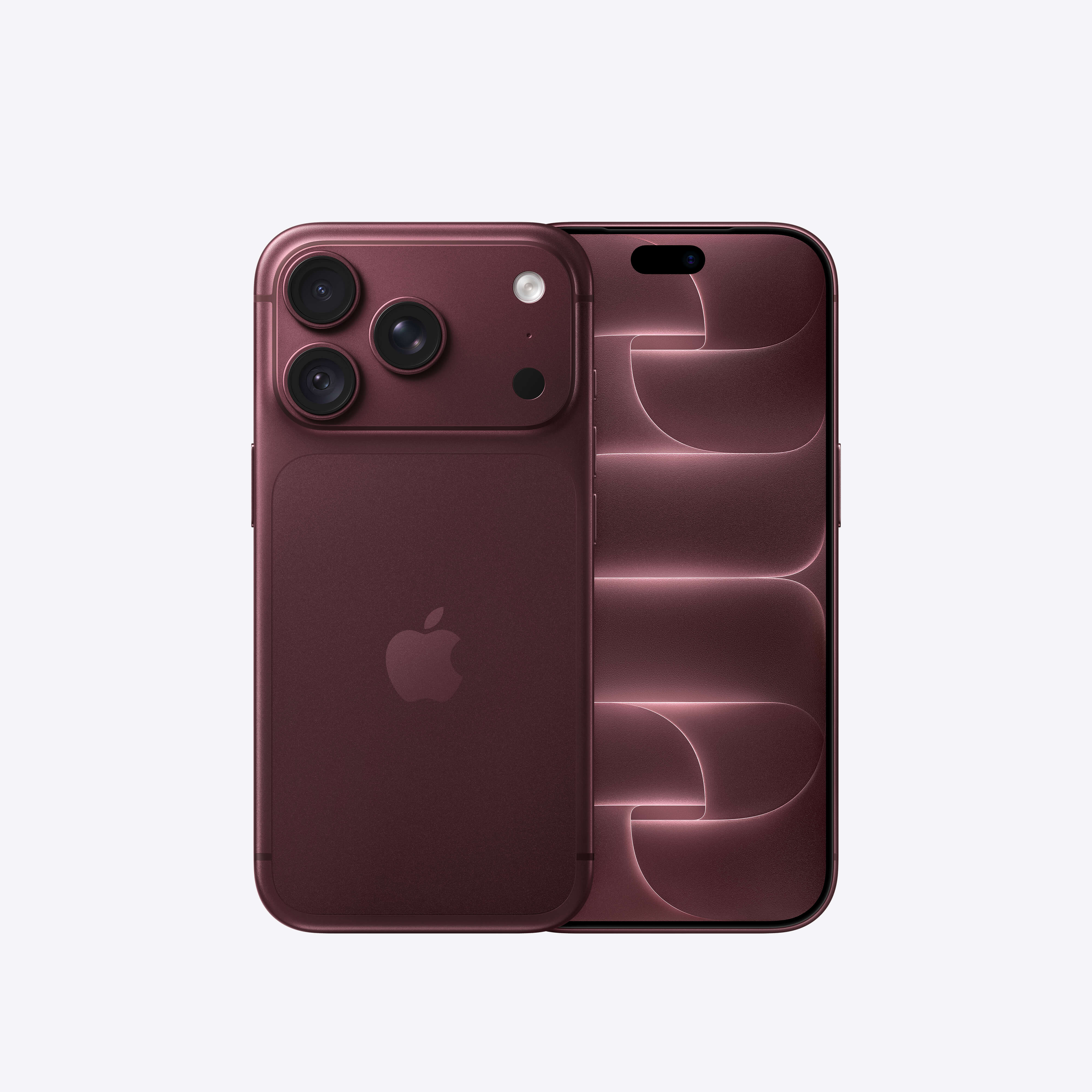
Nếu bạn vừa chuyển dữ liệu từ iPhone cũ sang iPhone 18 Pro và để nguyên mọi thứ theo mặc định, bạn đang bỏ lỡ khá nhiều tính năng mới về chụp ảnh, Siri AI và bảo vệ vị trí. iPhone 18 Pro được trang bị các công cụ quen thuộc với người dùng máy ảnh chuyên nghiệp như điều chỉnh khẩu độ cơ học, tốc độ màn trập và bộ Pro Controls để kiểm soát ảnh sâu hơn thay vì chỉ dựa vào chế độ tự động. Đây là chiếc máy hướng đến cả người dùng phổ thông lẫn người sáng tạo nội dung, nên việc tinh chỉnh vài cài đặt ngay từ đầu sẽ giúp bạn tận dụng tối đa phần cứng mạnh và các tính năng AI mới.
Điều cần lưu ý là không phải mọi tính năng đều xuất hiện trên mọi máy hoặc mọi nhà mạng; có những tùy chọn có thể không hiện trong phần cài đặt nếu iPhone hoặc nhà mạng của bạn không hỗ trợ. Vì vậy, khi làm theo hướng dẫn, nếu không thấy một mục nào đó, nhiều khả năng là do hạn chế từ thiết bị hoặc nhà mạng chứ không phải lỗi máy.
Bật chế độ chụp ảnh chuyên nghiệp: khẩu độ cơ học và Pro Controls
Chế độ chụp ảnh chuyên nghiệp trên iPhone 18 Pro dựa vào hệ thống khẩu độ biến thiên và bộ Pro Controls, cho phép bạn kiểm soát ánh sáng, độ sâu trường ảnh và chuyển động gần giống một máy ảnh chuyên nghiệp.
- Mở Cài đặt > Camera, tìm mục điều khiển thủ công (Pro Controls) và bật các tùy chọn điều chỉnh khẩu độ, tốc độ màn trập, lấy nét, cân bằng trắng và histogram.
- Mở ứng dụng Camera, chuyển sang giao diện Pro Controls, chọn khẩu độ phù hợp: f/1.48 để chụp thiếu sáng, xóa phông mạnh; f/2.8–f/4.0 cho phong cảnh, ảnh nhóm cần nhiều chi tiết nét.
- Điều chỉnh tốc độ màn trập: tốc độ cao để bắt khoảnh khắc chuyển động nhanh, tốc độ chậm để tạo vệt sáng hoặc hiệu ứng mờ chuyển động, đồng thời quan sát histogram để tránh cháy sáng hoặc thiếu sáng.
Lý do nên làm sớm là vì khi đã quen tay với các thông số này, bạn sẽ kiểm soát được mọi bối cảnh: từ chụp trẻ nhỏ, thú cưng đến cảnh đêm có vệt đèn xe. iPhone 18 Pro cho phép bạn điều chỉnh khẩu độ từ f/1.48 đến f/4.0 và tốc độ màn trập từ 1/1.600 giây đến 1 giây, nên biên độ sáng–tối và độ mờ chuyển động rất linh hoạt. Sai lầm thường gặp là bật Pro Controls nhưng lại không nhìn histogram, dẫn đến ảnh bị quá sáng hoặc quá tối dù thông số nghe có vẻ “đúng”.
Khi đã thiết lập xong, bạn có thể đưa các thông số hay dùng ra vị trí dễ chạm trong giao diện Camera để đổi nhanh, tránh lỡ khoảnh khắc. Theo các tài liệu kỹ thuật, “những nâng cấp trên iPhone 18 Pro cho thấy camera smartphone đang tập trung nhiều hơn vào khả năng điều khiển nâng cao thay vì chỉ cải thiện chất lượng ảnh tự động”.
Tùy chỉnh phong cách ảnh và bật ảnh tham chiếu để kiểm chứng ảnh gốc
Sau khi quen với các thông số cơ bản, bước tiếp theo là cài đặt phong cách ảnh và bật tính năng ảnh tham chiếu để vừa giữ màu sắc nhất quán, vừa có công cụ xác thực ảnh gốc trong thời đại ảnh tạo bởi AI ngày càng khó phân biệt.
- Vào Cài đặt > Camera > Phong cách chụp (Photographic Styles), chọn hoặc tạo phong cách riêng với tông màu, độ tương phản, độ hạt theo gu của bạn; có thể chỉnh ngay trong ứng dụng Camera khi chụp.
- Vẫn trong Cài đặt > Camera, tìm mục Ảnh tham chiếu (Reference Photos), bật và thêm Chế độ tham chiếu; sau đó khi chụp, chọn chế độ này để iPhone tạo thêm ảnh tham chiếu từ cảm biến camera chính.
- Thử chụp vài ảnh chân dung, phong cảnh và xem lại để kiểm tra: phong cách ảnh có phù hợp không, ảnh tham chiếu có được tạo đúng cho những ảnh bạn muốn xác thực hay không.
Photographic Styles 3 cho phép bạn tinh chỉnh tông, texture và hiệu ứng hạt để tạo cảm giác ảnh phim, làm mềm da hoặc tăng độ sống động của vùng sáng. Ưu điểm là phong cách này áp dụng ngay khi chụp, giúp feed mạng xã hội của bạn giữ màu sắc đồng nhất mà không phải chỉnh từng ảnh. Tuy vậy, bạn vẫn có thể chỉnh lại sau nên không cần quá áp lực phải chọn “chuẩn” ngay lần đầu.
Với Ảnh tham chiếu, iPhone tạo thêm một dữ liệu tham chiếu từ cảm biến để dùng so sánh khi cần xác minh ảnh có phải chụp từ iPhone hay bị chỉnh sửa, tạo bởi AI. Điểm dễ sai là nghĩ rằng công cụ xác minh sẽ tự động chứng nhận mọi ảnh là đáng tin; trên thực tế, bạn phải kiểm đúng ảnh tham chiếu và hiểu cách dữ liệu được so sánh trước khi kết luận về độ xác thực của ảnh.
Kích hoạt tính năng Siri AI iPhone và bảo vệ vị trí iPhone
Ngoài camera, iPhone 18 Pro còn có tính năng Siri AI iPhone mới và các tùy chọn bảo vệ vị trí iPhone mà bạn nên bật ngay để tối ưu trải nghiệm lẫn quyền riêng tư.
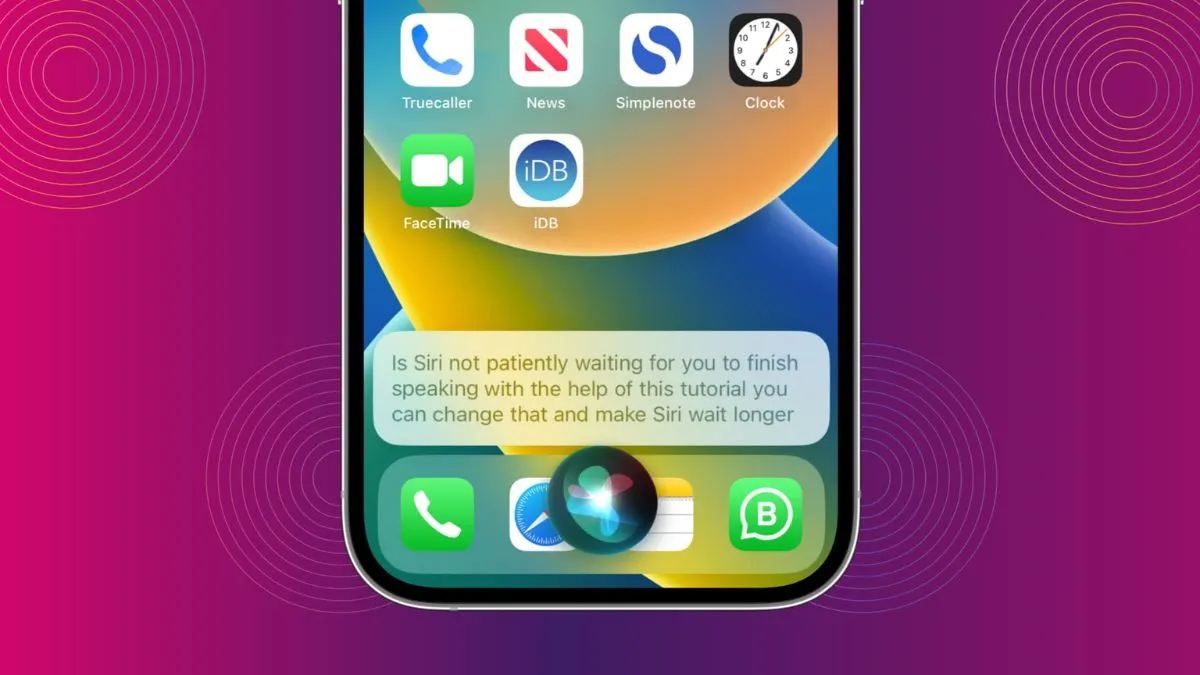
- Đảm bảo ngôn ngữ và vùng của máy phù hợp yêu cầu, sau đó vào Cài đặt > Siri, đăng ký và bật phiên bản Siri AI mới để trợ lý có thể hiểu ngữ cảnh tốt hơn và xử lý nội dung trên màn hình.
- Trong phần Siri, cho phép Siri truy cập các ứng dụng như Tin nhắn, Ghi chú, Lịch, Mail để trợ lý có thể tìm thông tin trên thiết bị và thực hiện các tác vụ dựa trên dữ liệu của bạn.
- Vào Cài đặt > Quyền riêng tư & Bảo mật > Dịch vụ định vị (hoặc mục tương tự), tìm tùy chọn giới hạn chia sẻ vị trí chính xác với nhà mạng và tắt quyền xác định vị trí quá chi tiết nếu thiết bị và nhà mạng của bạn hỗ trợ.
Siri AI trên iOS 27 được nâng cấp khả năng hiểu ngữ cảnh và tương tác tự nhiên hơn, có thể giúp bạn tìm thông tin trên máy, xử lý nội dung đang hiển thị và quản lý tin nhắn, ghi chú, lịch hay email. Con chip A20 Pro trên iPhone 18 Pro cũng được tối ưu cho tác vụ AI nên các yêu cầu phức tạp được xử lý nhanh hơn. Bật sớm Siri AI sẽ giúp bạn quen với cách ra lệnh và tận dụng trợ lý này trong công việc lẫn đời sống hàng ngày.
Về bảo vệ vị trí, iPhone cho phép bạn hạn chế nhà mạng xác định vị trí thiết bị quá chính xác mà không ảnh hưởng đến chất lượng kết nối, cũng không ngăn dịch vụ khẩn cấp hoặc Tìm của tôi sử dụng thông tin vị trí cần thiết. Mục đích chính là giảm khả năng nhà mạng theo dõi vị trí của bạn với độ chi tiết quá mức. Tuy nhiên, không phải mọi iPhone hoặc nhà mạng đều hỗ trợ tính năng này, nên có thể bạn sẽ không thấy tùy chọn tương ứng trong phần cài đặt.
Kết luận: có đáng công chỉnh hết những cài đặt này?
Sau khi hoàn tất các cài đặt camera iPhone 18 Pro, phong cách ảnh, Siri AI và bảo vệ vị trí, bạn sẽ có một chiếc máy ảnh–điện thoại vừa mạnh về chụp ảnh, vừa tôn trọng quyền riêng tư. Những nâng cấp như khẩu độ biến thiên, Pro Controls, Ảnh tham chiếu và các công cụ theo dõi nét, tùy chỉnh màu sắc giúp người sáng tạo nội dung có thêm nhiều lựa chọn, trong khi người dùng phổ thông vẫn hưởng lợi từ khả năng bám nét và màu sắc ổn định trong sử dụng hàng ngày.
Về mặt kỹ thuật, việc chỉnh những cài đặt này không bắt buộc để dùng iPhone 18 Pro; bạn vẫn có thể chụp ảnh và dùng máy bình thường. Nhưng nếu chịu khó dành khoảng nửa giờ thiết lập, bạn sẽ tận dụng tốt hơn camera mới, tính năng AI và các công cụ bảo mật mà Apple đã thêm vào thế hệ iPhone này. Điều quan trọng là hiểu rõ giới hạn: không phải tính năng nào cũng có trên mọi máy, và các công cụ xác minh ảnh không tự động biến mọi tấm ảnh thành “bằng chứng tuyệt đối”. Nếu nhớ được hai điểm này, bạn sẽ dùng iPhone 18 Pro một cách chủ động và an toàn hơn.