
HiLight trên Pixel 11 Pro là gì và vì sao nên mở khóa?
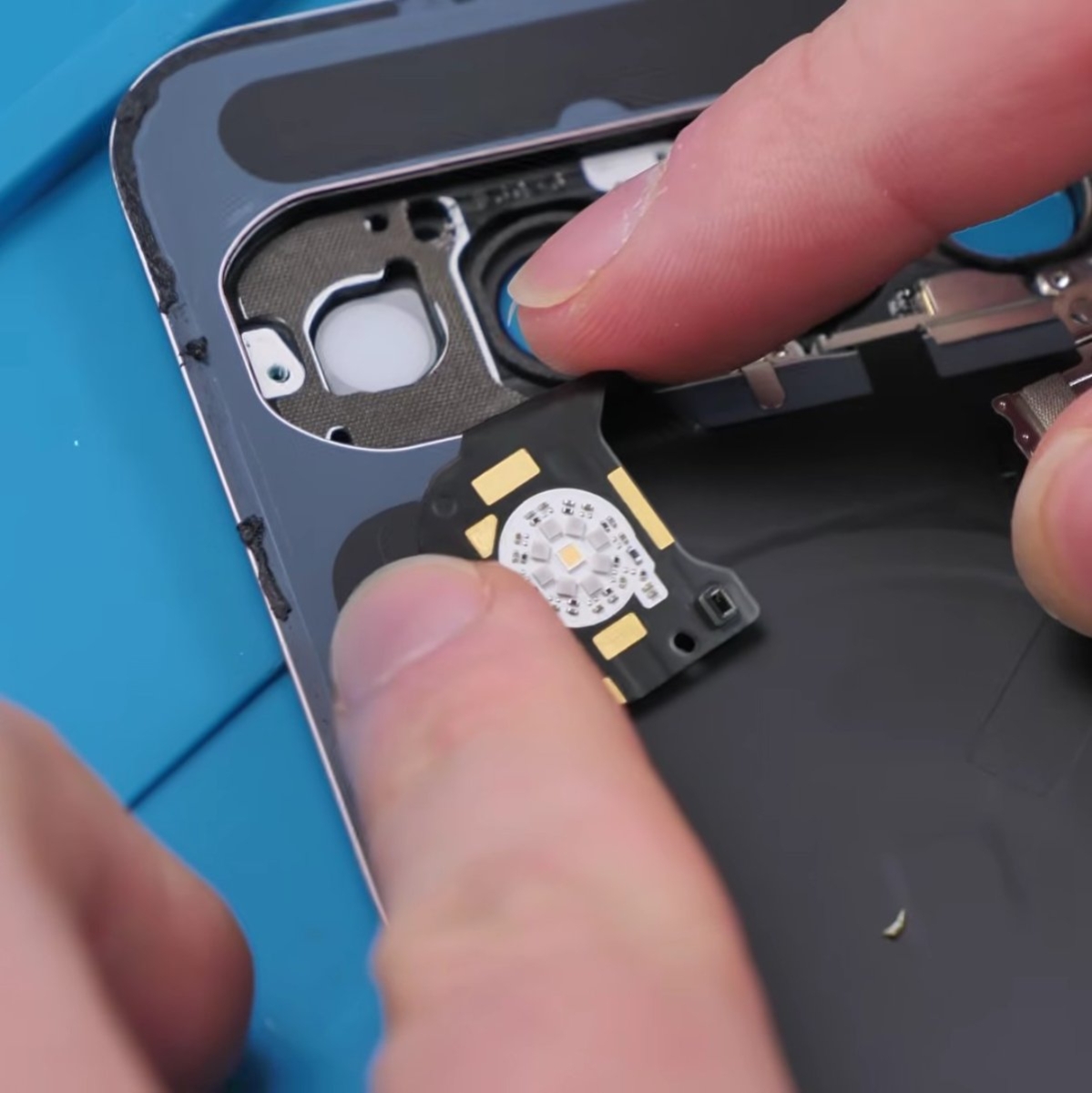
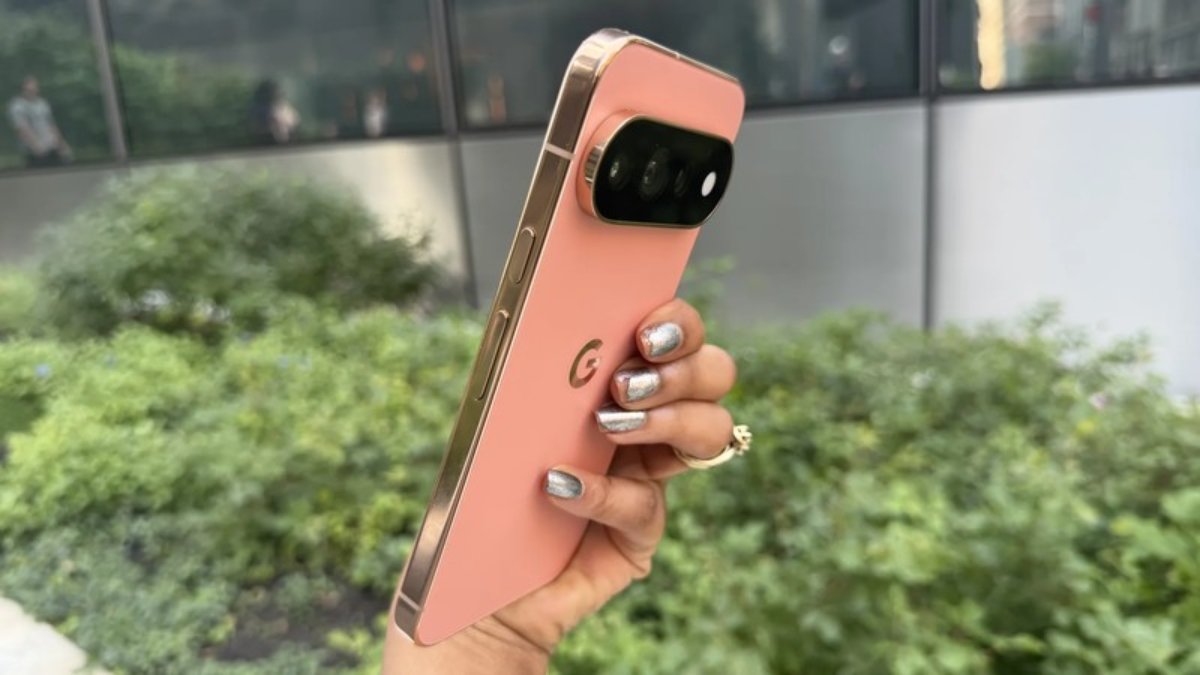
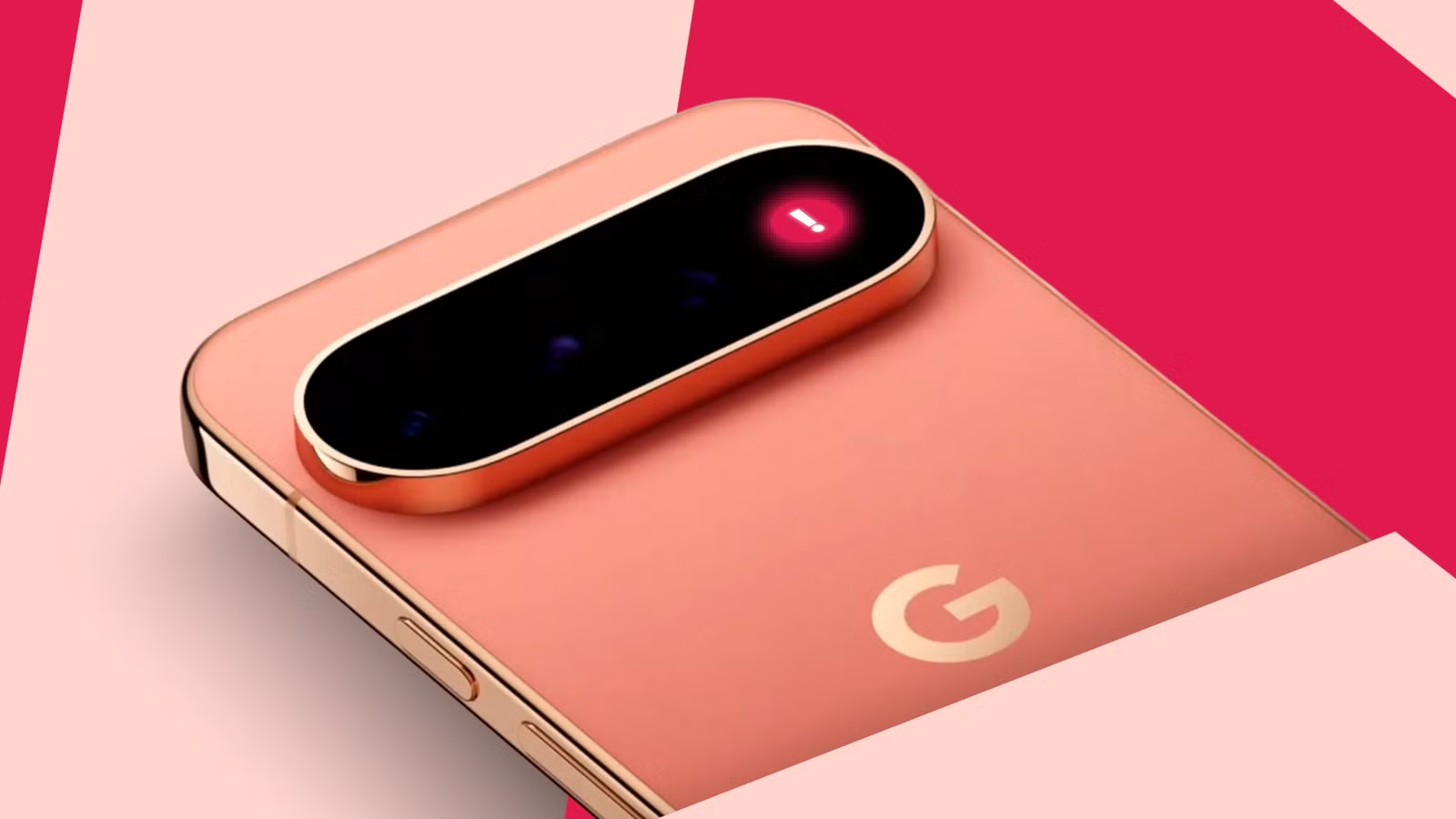
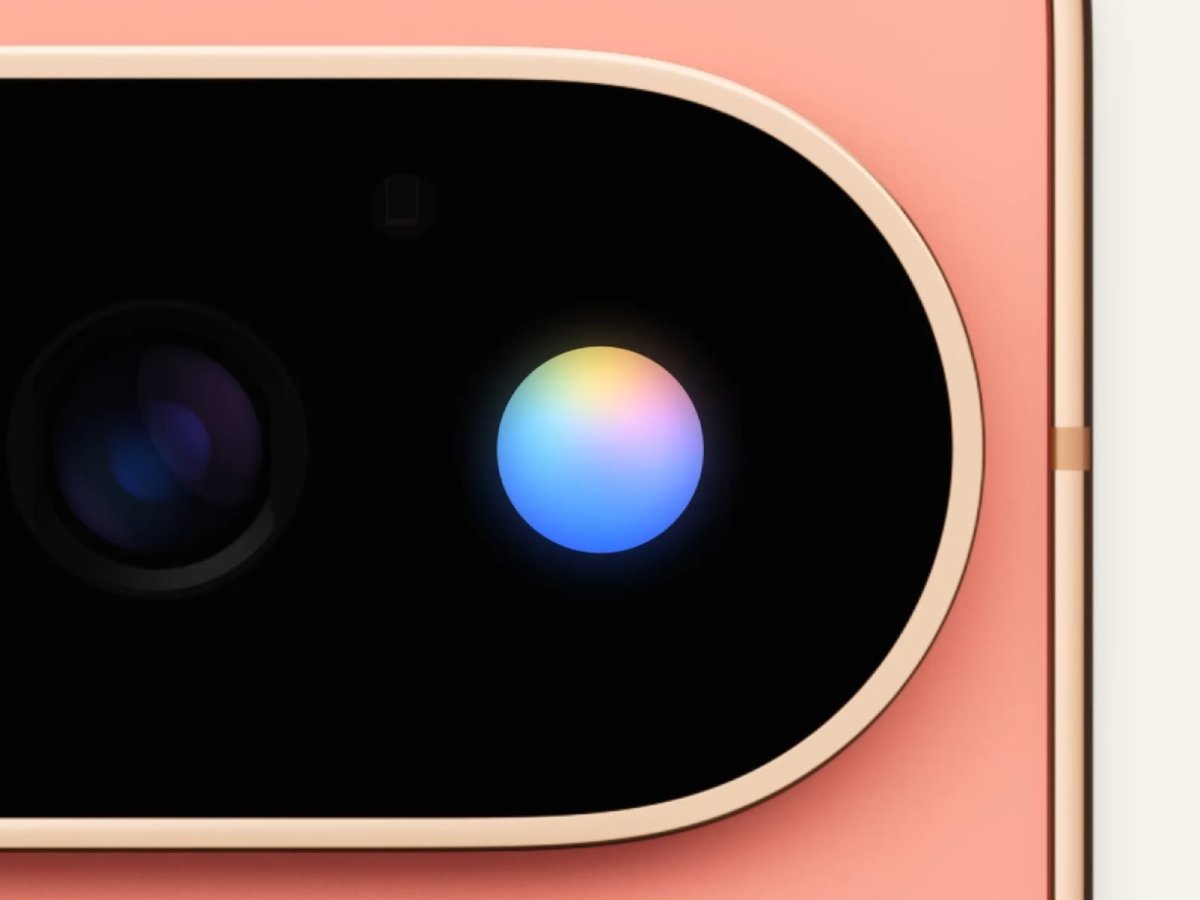
Pixel 11 Pro HiLight là một vòng đèn nhỏ nằm trên thanh camera, được thiết kế để thông báo thụ động các cảnh báo khi điện thoại úp mặt xuống, nhưng bản mặc định của Google chỉ cho phép HiLight hiển thị khi có cuộc gọi đến hoặc khi Gemini đang xử lý, khiến phần cứng này bị giới hạn chức năng so với tiềm năng thật sự.
Trong thiết kế gốc, tính năng HiLight Pixel bị giới hạn rất rõ: Google chỉ hỗ trợ thông báo cuộc gọi và đèn trạng thái cho Gemini, gần như không cho phép người dùng tùy biến thêm. Điều này tạo cảm giác “uổng” cho một phần cứng mới mà người dùng phải lên đời dòng Pro mới có được. Theo một nguồn tin, “HiLight là một trong những tính năng phần cứng lớn nhất trên Pixel 11 Pro, nhưng lại bị kìm hãm bởi việc giới hạn nặng nề những gì người dùng có thể làm với nó”. Nếu bạn là người thích tinh chỉnh thông báo, cá nhân hóa màu sắc và hiệu ứng đèn, hoặc muốn tối ưu phần cứng mình đã bỏ tiền mua, thì việc mở khóa HiLight là điều rất đáng cân nhắc.
Ứng dụng HiLight Studio: cách mà bên thứ ba mở khóa HiLight
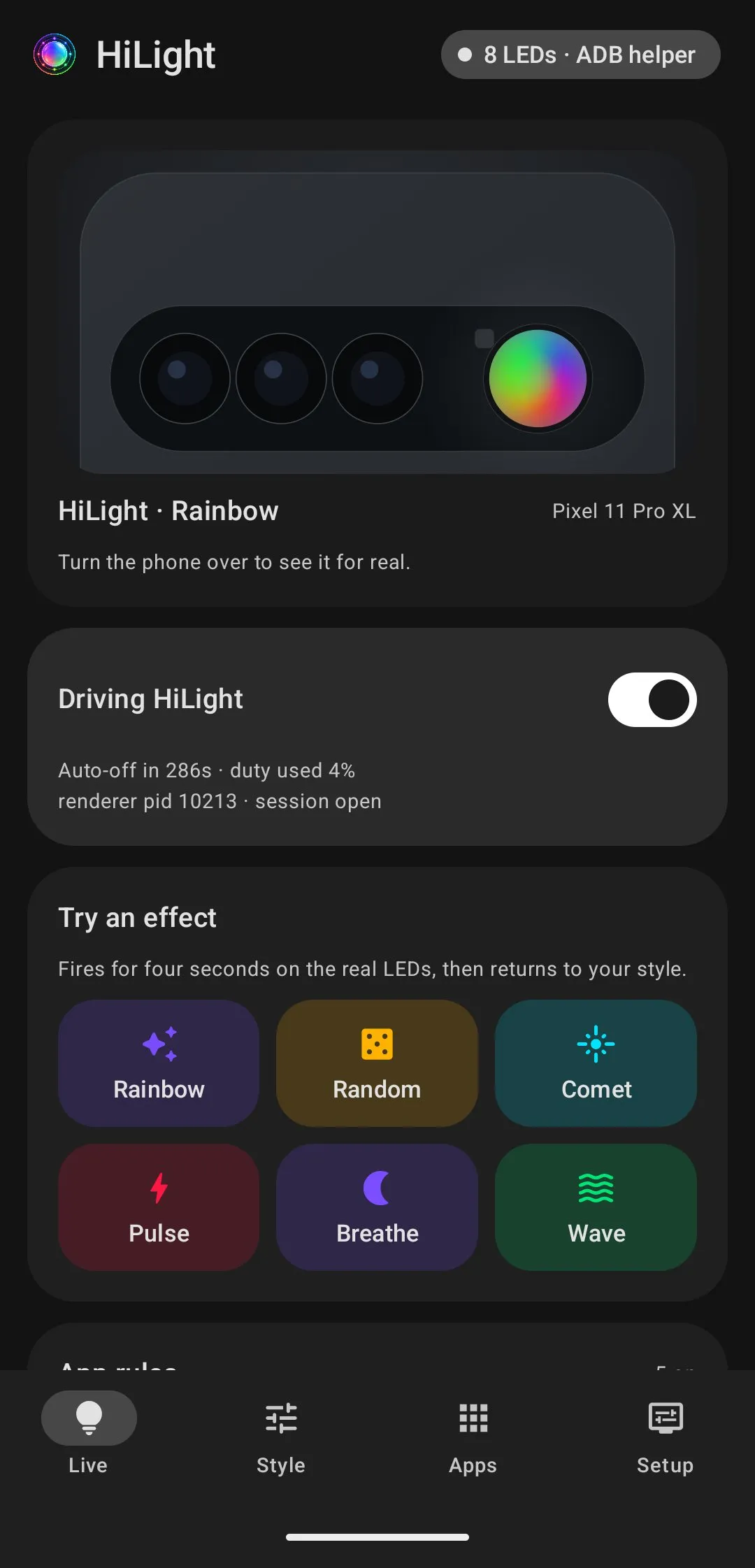
Android luôn nổi tiếng vì cho phép các nhà phát triển bên thứ ba đi xa hơn những gì nhà sản xuất hỗ trợ, và tính năng HiLight Pixel trên Pixel 11 Pro cũng không ngoại lệ. Một nhà phát triển độc lập đã tìm ra cách kiểm soát HiLight LED hoàn toàn, dù Google từng nói rằng họ sẽ không mở tính năng này cho bên thứ ba. Từ đây, ứng dụng HiLight Studio ra đời, đóng vai trò như một “trung tâm điều khiển” cho đèn RGB này.
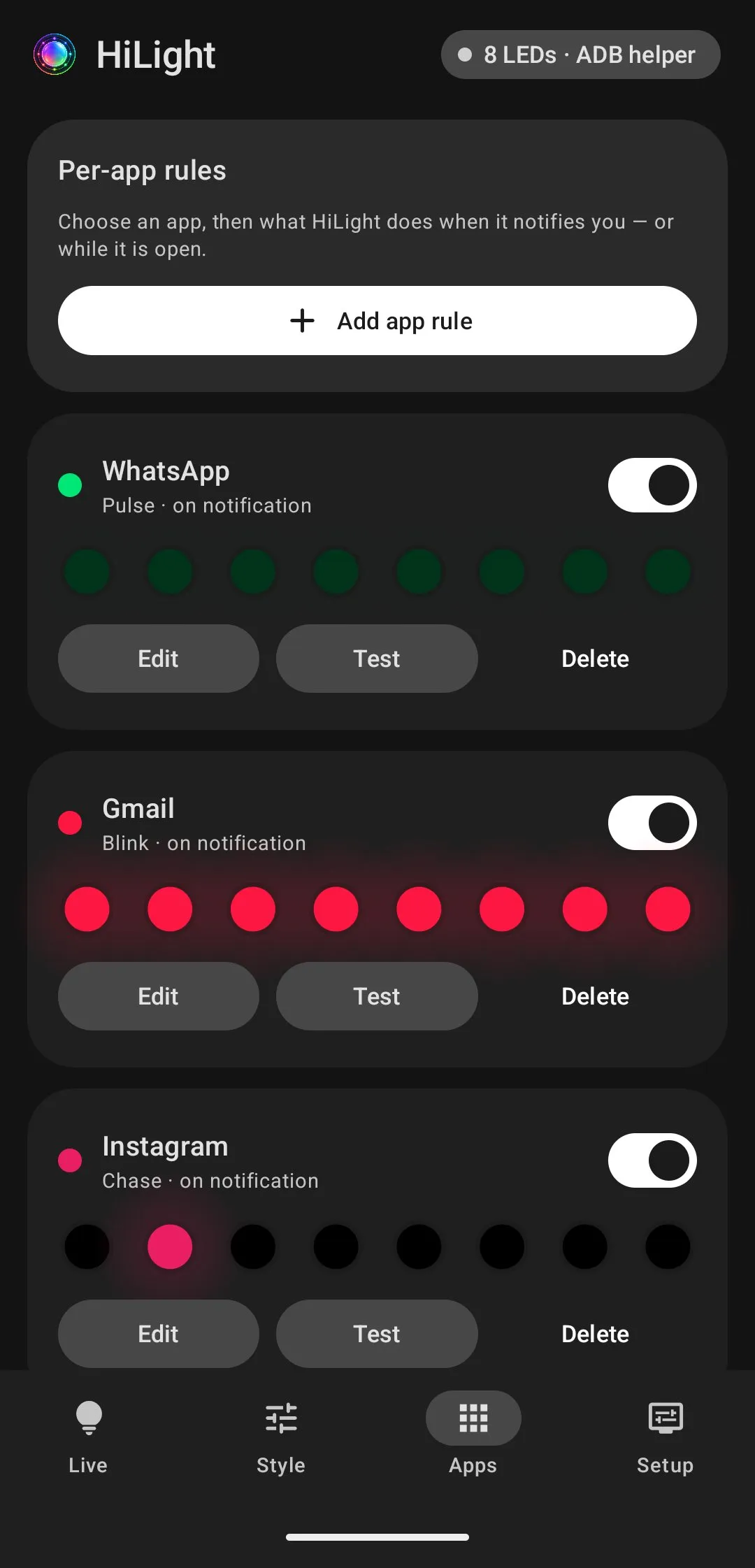
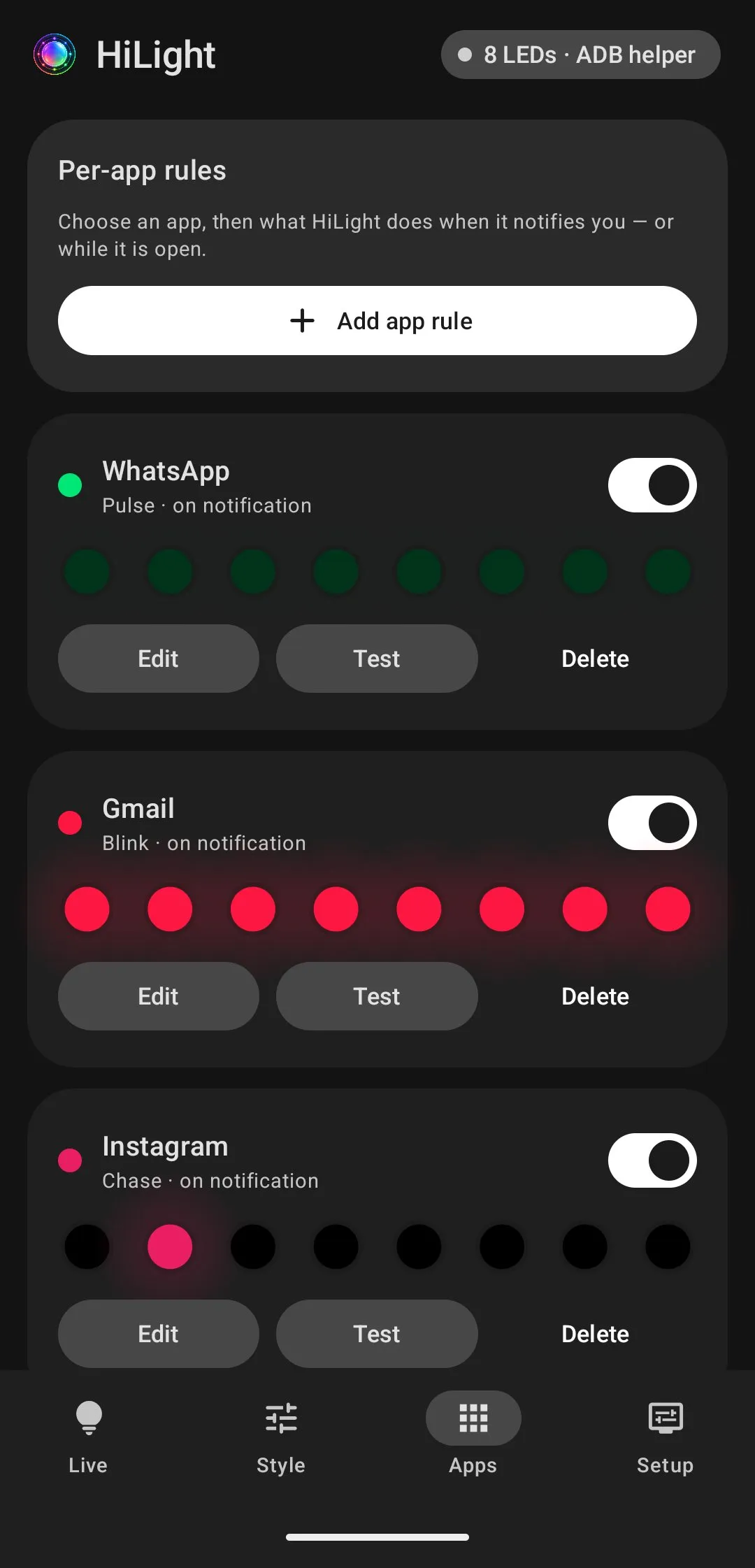
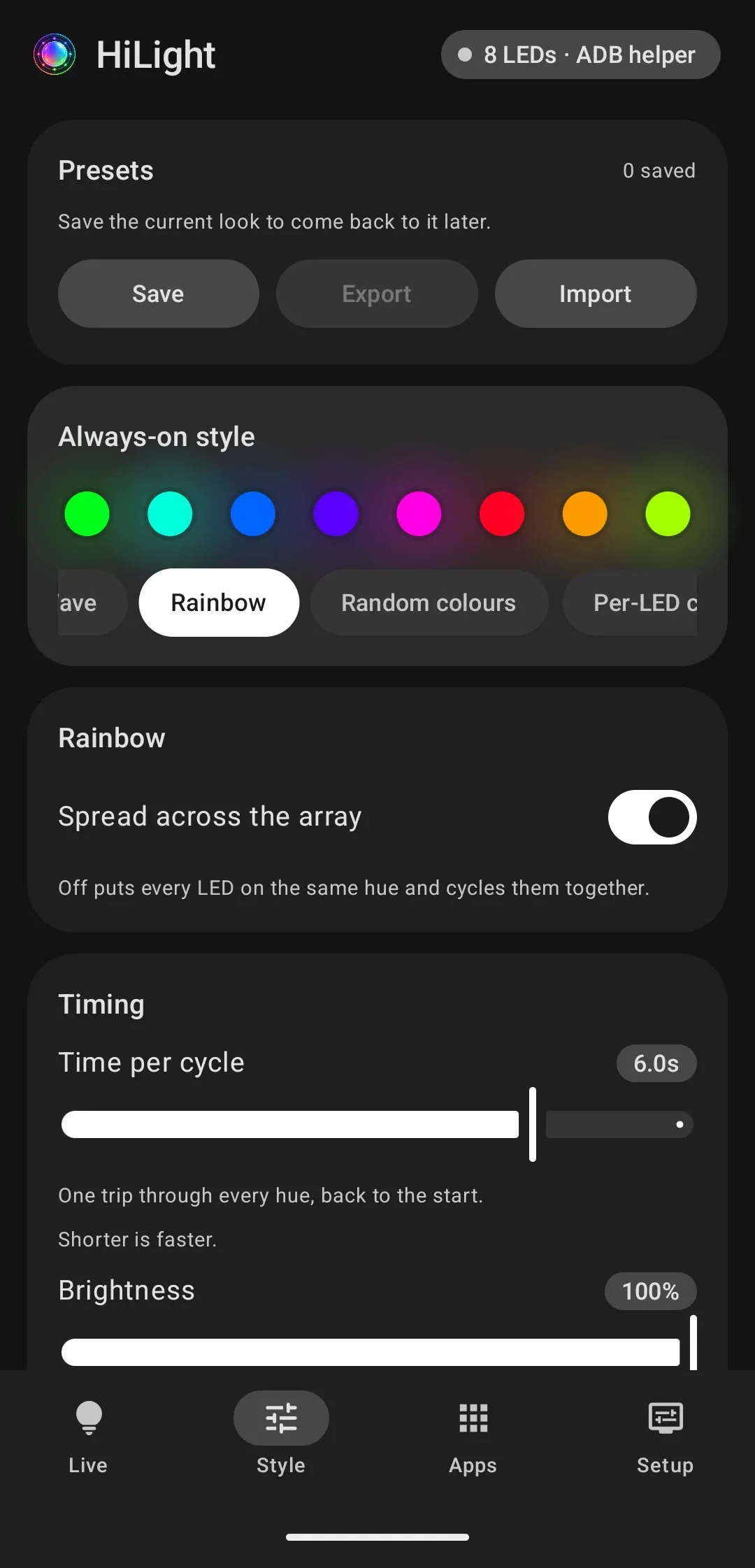
ứng dụng HiLight này cho phép kiểm soát HiLight ở mức rất chi tiết: bạn có thể biến nó thành đèn thông báo cho bất kỳ ứng dụng nào, với mẫu nháy, màu sắc tùy chọn và cấu hình riêng cho từng app. Thay vì HiLight chỉ sáng cho cuộc gọi hoặc Gemini, bạn có thể đặt Chrome sáng xanh, WhatsApp sáng xanh lá, hay bất cứ phối màu nào Android cho phép, kể cả thay đổi độ bão hòa và độ mạnh của màu. Đặc biệt, bạn còn có thể tạo preset, lưu và xuất để chia sẻ cho người khác, biến Pixel 11 Pro HiLight thành một hệ thống báo hiệu linh hoạt hơn rất nhiều.
Chuẩn bị trước khi cài: những điều bạn cần biết (và phải chấp nhận)
Trước khi đi vào từng bước, cần thẳng thắn rằng việc cài đặt ứng dụng HiLight Studio không hề “thân thiện” cho người mới. Đây không phải là một ứng dụng HiLight trên Pixel mà bạn có thể tải từ cửa hàng ứng dụng; bạn phải tải file APK từ GitHub và cấp quyền ở mức shell cho dịch vụ lights của Pixel. Điều này đồng nghĩa bạn phải chấp nhận làm việc với công cụ kỹ thuật như Shizuku hoặc ADB, và cài từ nguồn ngoài với rủi ro nhất định.
Theo các hướng dẫn, quá trình thiết lập được đánh giá là “rất phức tạp”. Bạn cần sideload ứng dụng từ GitHub, sau đó dùng Shizuku và ADB trên máy tính để hoàn tất cài đặt. Điểm bất tiện lớn nữa: mỗi khi khởi động lại máy, bạn phải kích hoạt lại ứng dụng, vì Google không làm cho việc kiểm soát HiLight trở nên dễ dàng. Bù lại, bạn không cần root máy để sử dụng giải pháp này, nên rủi ro vẫn thấp hơn so với các can thiệp cấp hệ thống nặng nề hơn.
Các bước cài và kích hoạt HiLight Studio để kiểm soát HiLight
Đây là trình tự tổng quát giúp bạn hình dung luồng thao tác; chi tiết lệnh và nút bấm cần đọc thêm trong hướng dẫn của nhà phát triển. Mục tiêu là thiết lập quyền kiểm soát HiLight một lần, sau đó bạn chỉ cần tinh chỉnh preset theo nhu cầu.
- Tải file APK của HiLight Studio từ GitHub về Pixel 11 Pro, đảm bảo nguồn chính chủ và phù hợp phiên bản thiết bị.
- Kích hoạt cho phép cài ứng dụng từ nguồn không xác định trong phần Cài đặt để có thể sideload file APK.
- Cài đặt HiLight Studio bằng cách mở file APK đã tải, chú ý chấp nhận các quyền cơ bản ứng dụng yêu cầu.
- Thiết lập quyền shell-level cho dịch vụ lights bằng một trong hai cách: dùng Shizuku trên máy hoặc dùng ADB kết nối từ máy tính.
- Hoàn tất cấu hình bên trong HiLight Studio: chọn ứng dụng, đặt màu, hiệu ứng và thời lượng hiển thị cho từng loại thông báo.
Thứ quan trọng nhất ở đây không phải thao tác bấm nút, mà là hiểu rằng ứng dụng cần quyền truy cập sâu để kiểm soát HiLight, nên bạn phải cẩn thận với nguồn APK và quyền cấp cho nó. Vì mỗi lần khởi động lại phải kích hoạt lại ứng dụng, hãy nhớ kiểm tra nếu thấy Pixel 11 Pro HiLight không hoạt động theo cấu hình nữa. Khi mọi thứ hoạt động ổn, bạn sẽ có một hệ thống đèn thông báo cá nhân hóa, tận dụng phần cứng HiLight tốt hơn nhiều so với cấu hình gốc của Google.
Tối ưu trải nghiệm HiLight và những lưu ý cuối cùng
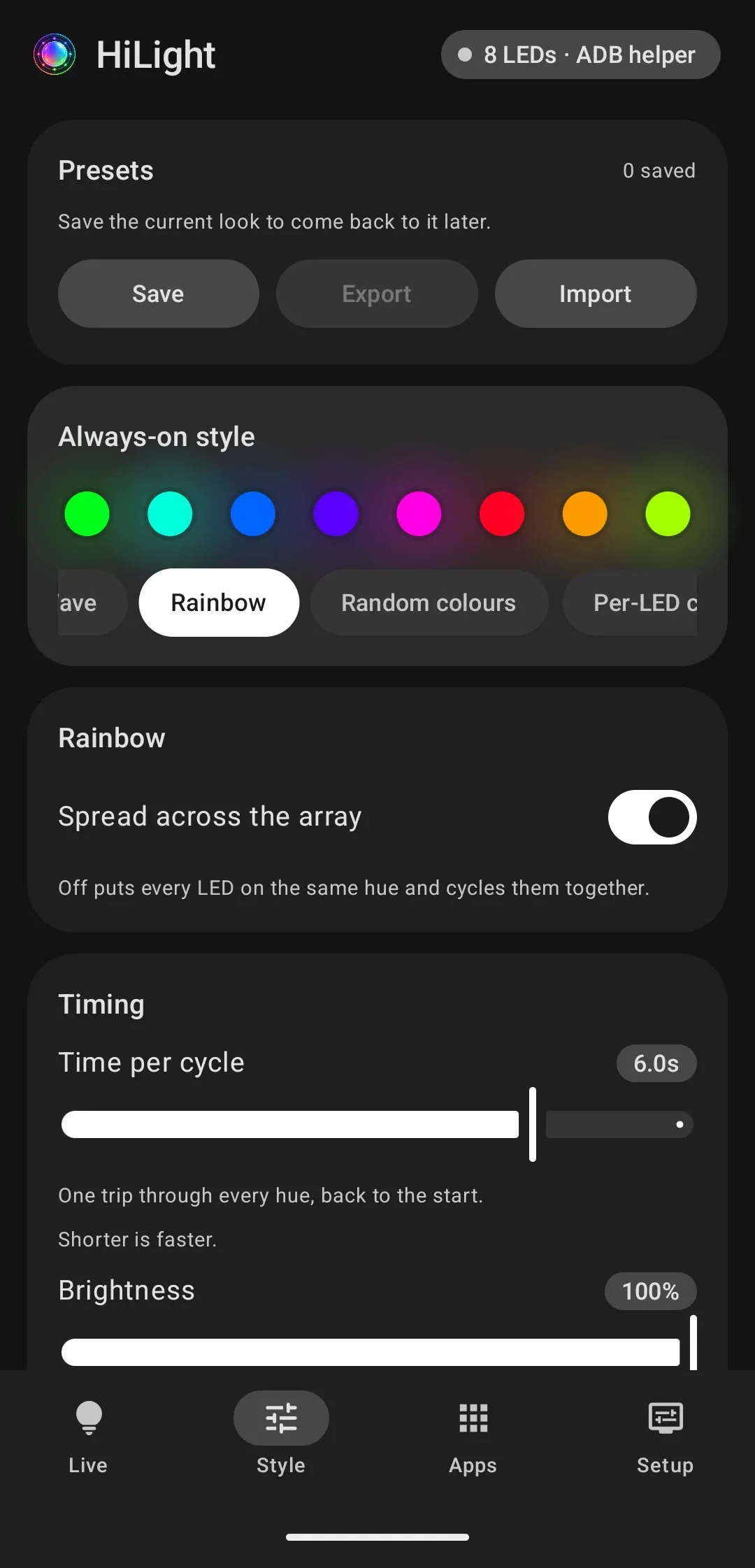
Khi đã cài thành công, bạn có thể biến HiLight thành trung tâm thông báo riêng: dùng hiệu ứng Rainbow, Comet, Pulse, Breathe, Wave hoặc Random cho từng loại ứng dụng, chọn thời gian đèn sáng sau mỗi thông báo, và đặt điều kiện không bật HiLight khi màn hình tắt, khi chế độ Không làm phiền bật, hoặc khi pin xuống dưới một mức cụ thể. Bạn cũng có thể để HiLight luôn sáng nếu thích một điểm nhấn ánh sáng trên thanh camera.
Điểm đáng giá là giải pháp này cho phép người dùng Pixel 11 Pro sử dụng phần cứng HiLight hiệu quả hơn, khai thác tối đa những gì đèn RGB có thể làm, trong khi Google mới chỉ dùng nó cho hai tác vụ chính. Tuy vậy, vì đây là ứng dụng sideload và dùng quyền nâng cao, bạn phải tự chịu rủi ro khi cài. Nếu bạn chấp nhận mức “vọc” này, phần thưởng là một trải nghiệm HiLight linh hoạt, màu sắc và phù hợp thói quen sử dụng hơn rất nhiều so với bản mặc định.