
HiLight trên Pixel 11 Pro: tính năng lớn nhưng đang ngủ quên
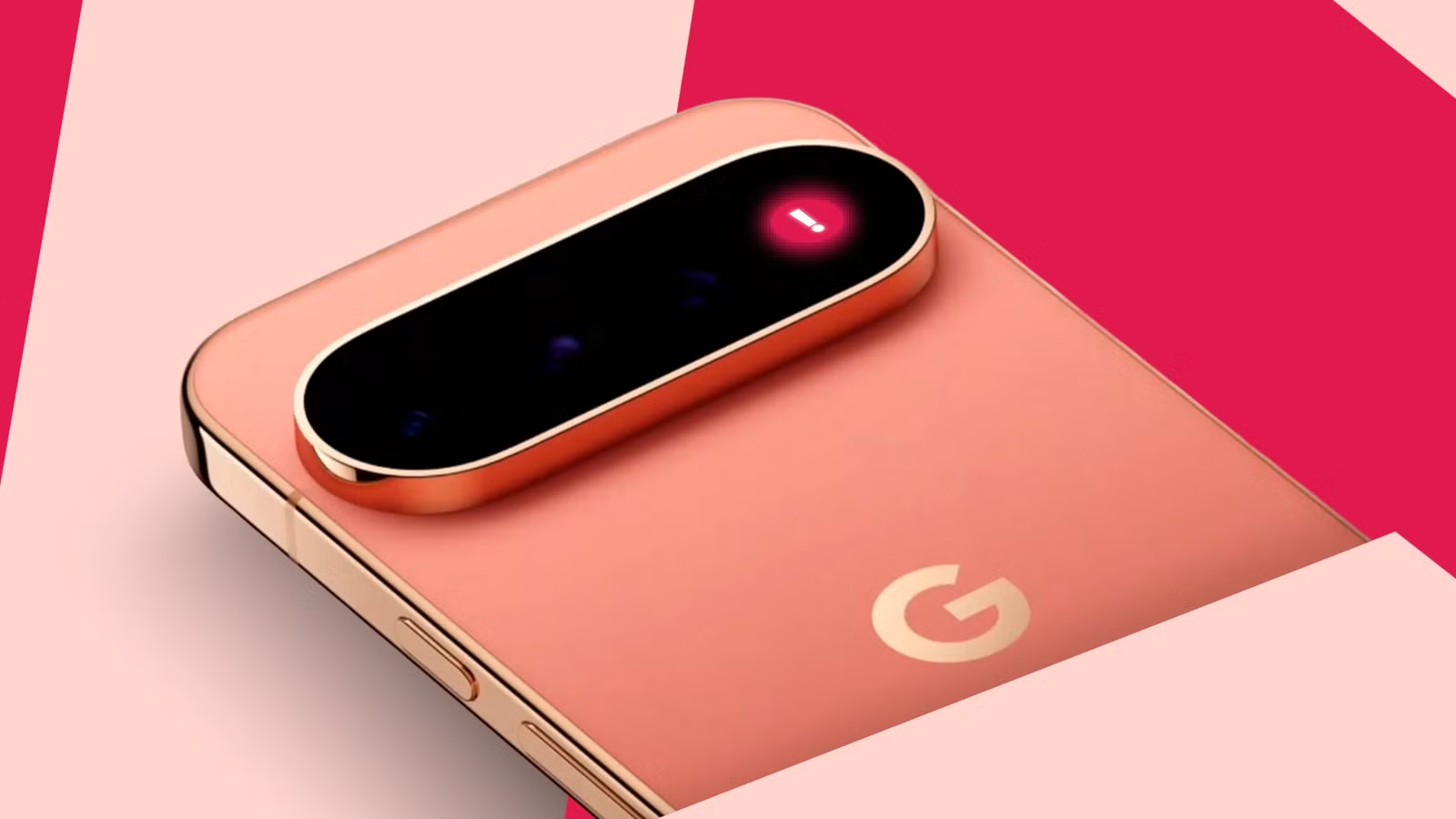
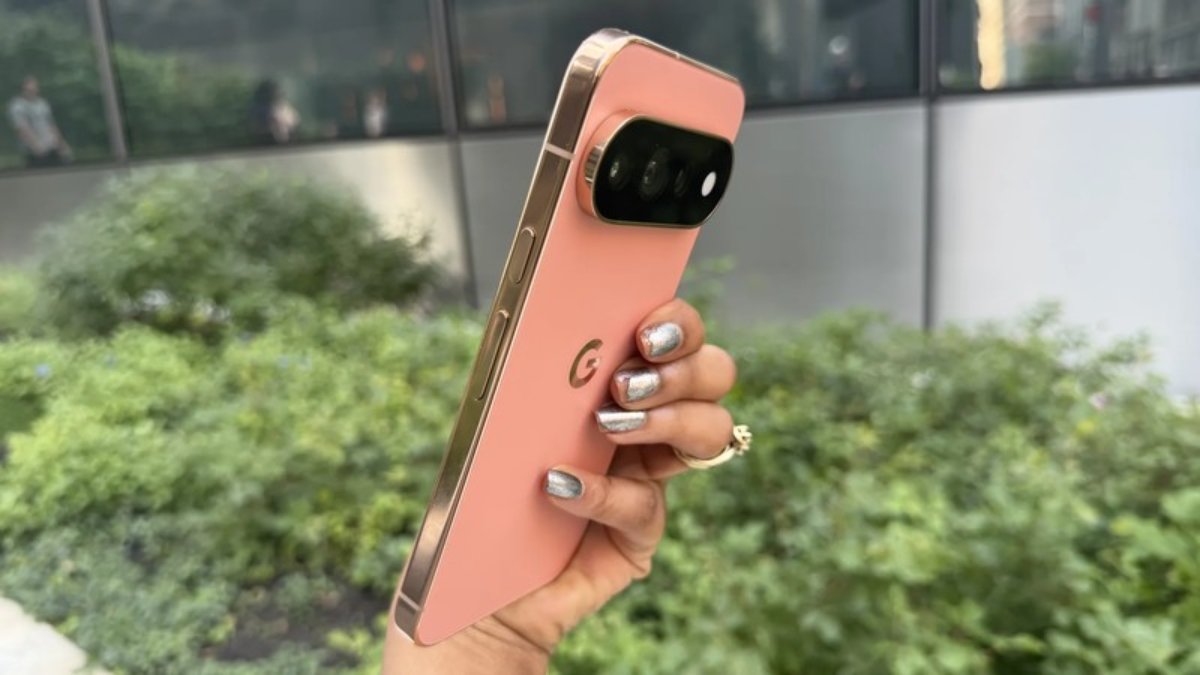
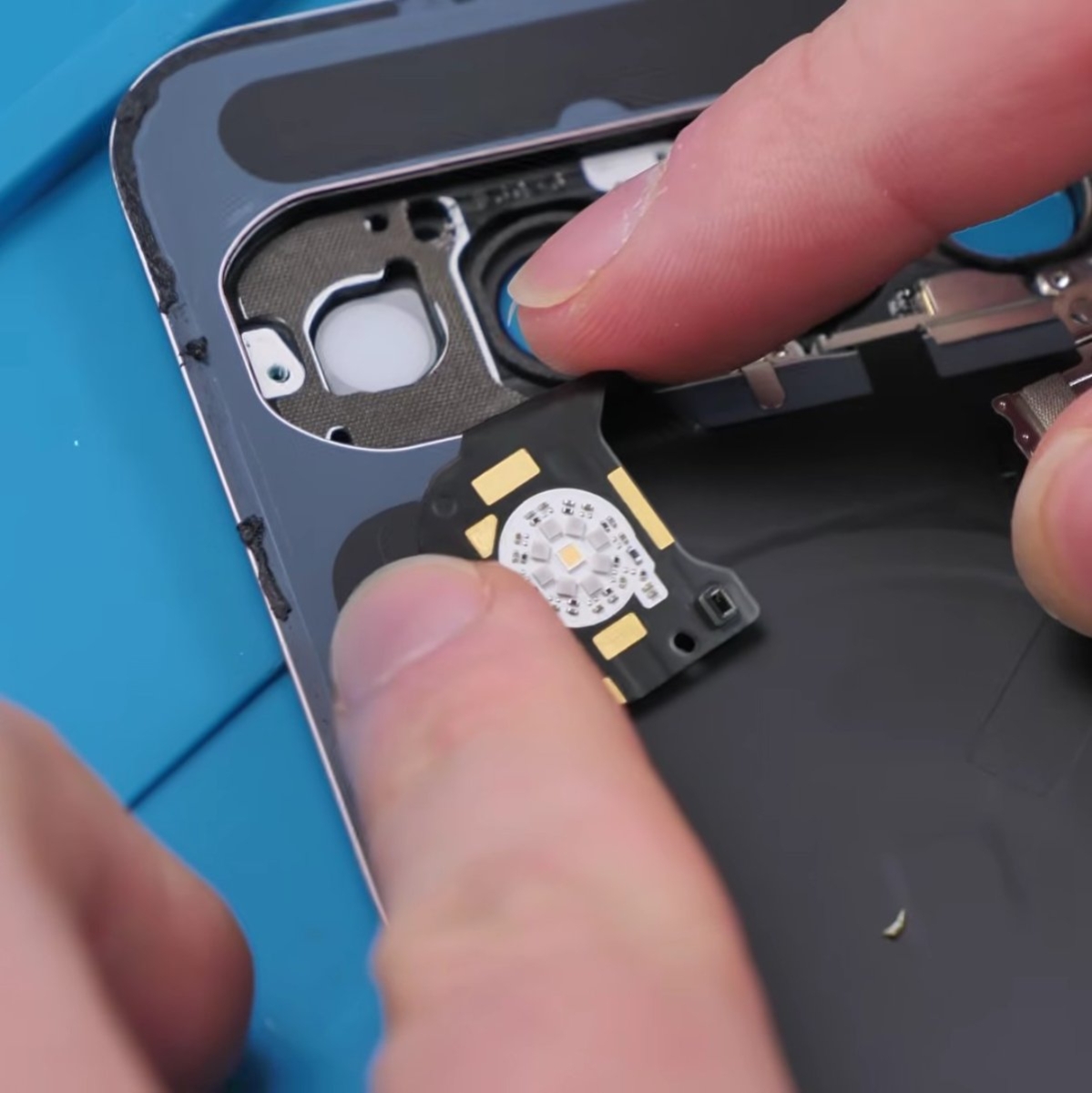
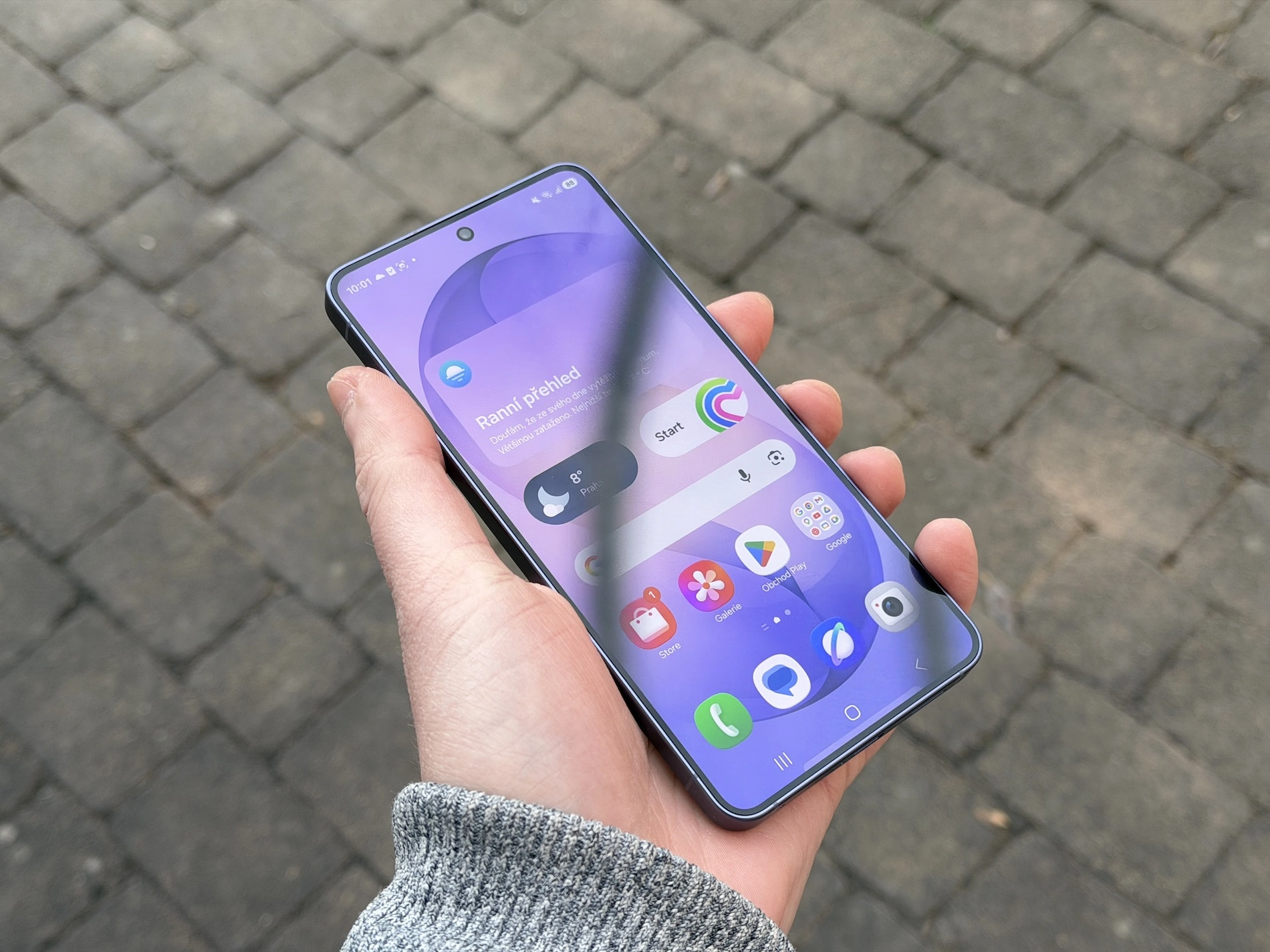
Pixel 11 Pro HiLight là vòng LED nhỏ đặt trên thanh camera của dòng Pixel 11 Pro, được thiết kế để phát sáng với màu khác nhau khi có cuộc gọi đến hoặc khi Gemini đang xử lý yêu cầu, giúp người dùng nhận thông báo thụ động khi máy đặt úp trên bàn. Nếu bạn mua bản Pro vì phần cứng mới, có lẽ bạn sẽ hơi hụt hẫng khi nhận ra HiLight gần như chỉ làm được hai việc này: nháy khi có cuộc gọi và hiển thị trạng thái Gemini. Nhiều người xem đây là một "tính năng Pixel ẩn" vì phần cứng thì mạnh nhưng bị phần mềm giới hạn. Tin vui là cộng đồng đã tạo ra ứng dụng HiLight bên thứ ba cho phép điều khiển HiLight đầy đủ, biến nó thành đèn thông báo RGB rất linh hoạt.
Vì sao HiLight bản gốc của Google gây thất vọng?
Ở dạng nguyên bản, Google chỉ cho phép HiLight hiển thị thông báo cuộc gọi và trạng thái hoạt động của Gemini, khiến một trong những tính năng phần cứng lớn nhất trên Pixel 11 Pro bị giới hạn nghiêm trọng. Theo mô tả, "HiLight" gần như không làm gì khác ngoài việc phát sáng khi có người gọi hoặc khi trợ lý AI bận xử lý yêu cầu. Đây là một cơ hội bỏ lỡ cho một đèn RGB nằm ngay trên thanh camera, vốn có thể trở thành trung tâm thông báo trực quan cho mọi thứ trên máy bạn. Google cũng tuyên bố không mở API HiLight cho nhà phát triển bên thứ ba, khiến việc điều khiển HiLight đầy đủ trở nên khá khó khăn. Kết quả là, nếu bạn chỉ dùng tính năng mặc định, HiLight trông đẹp nhưng ít hữu ích trong đời sống hằng ngày.
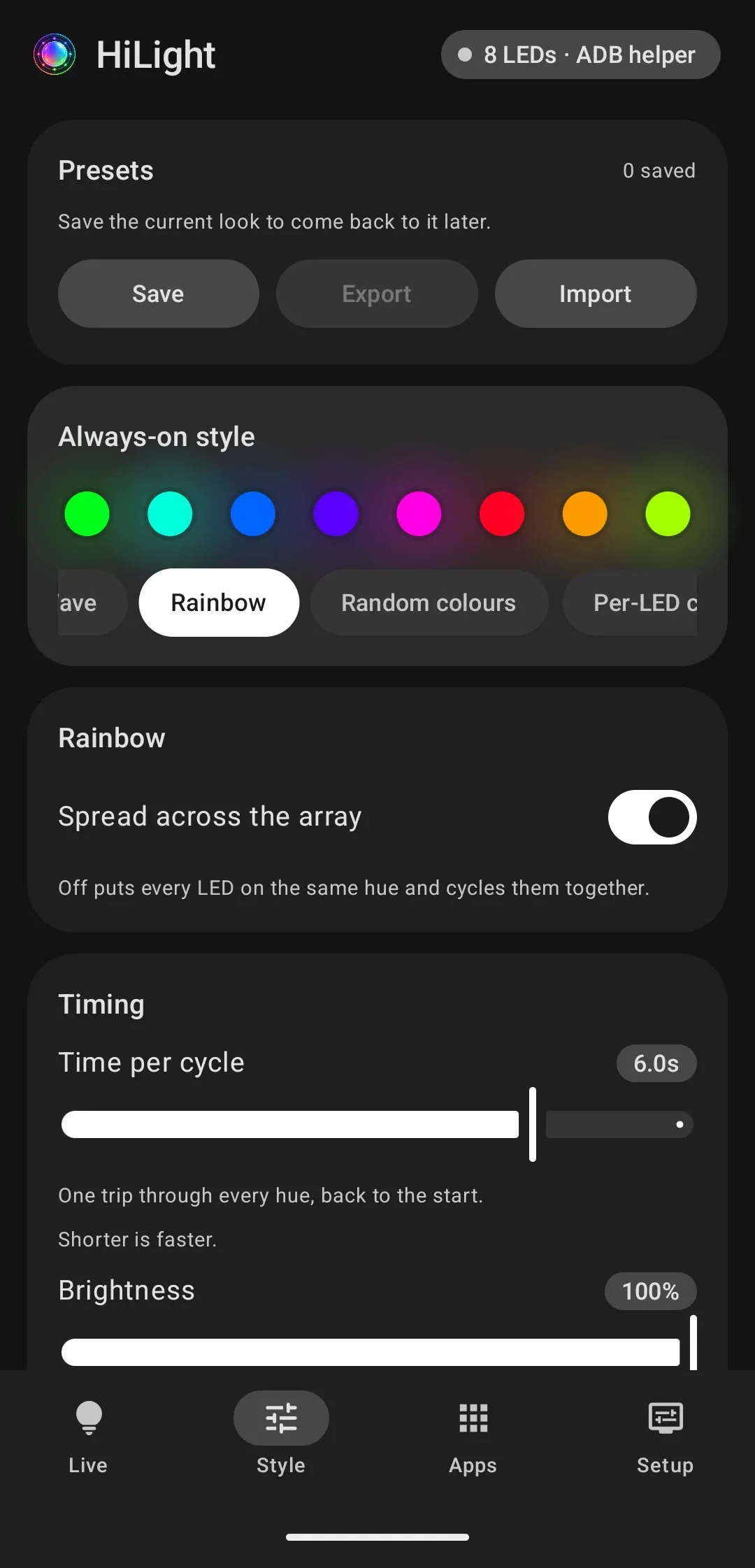
HiLight Studio: ứng dụng bên thứ ba mở khóa toàn bộ sức mạnh HiLight
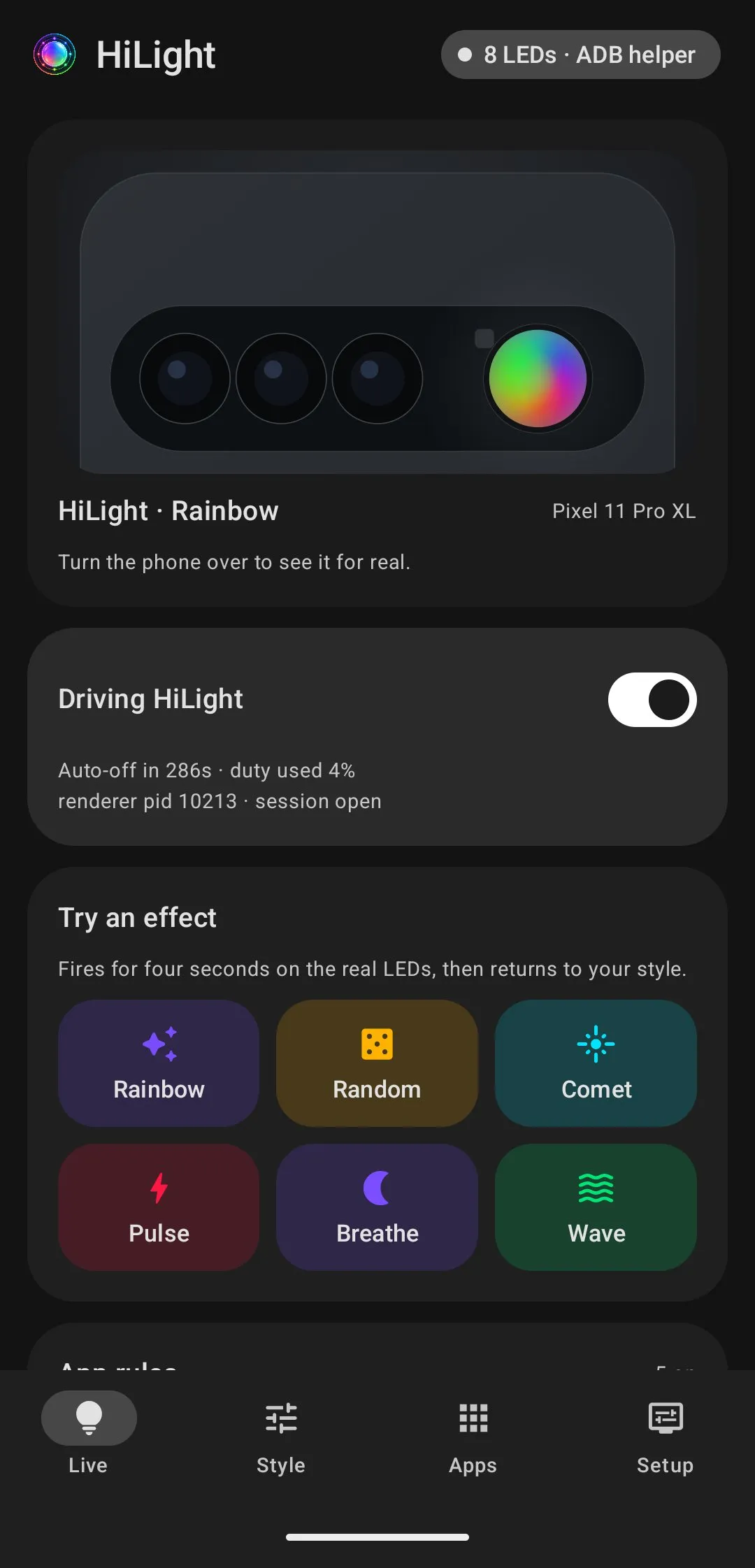
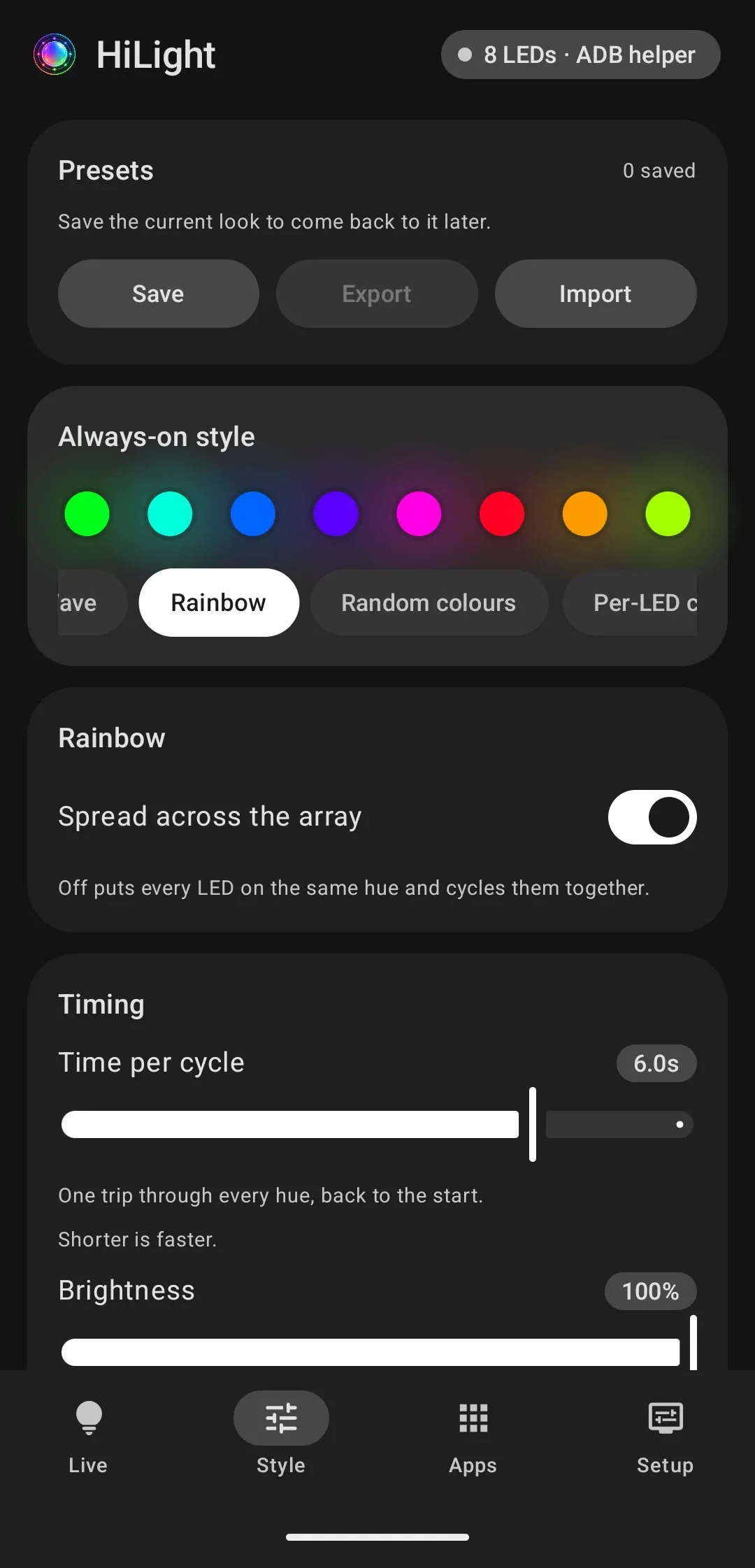
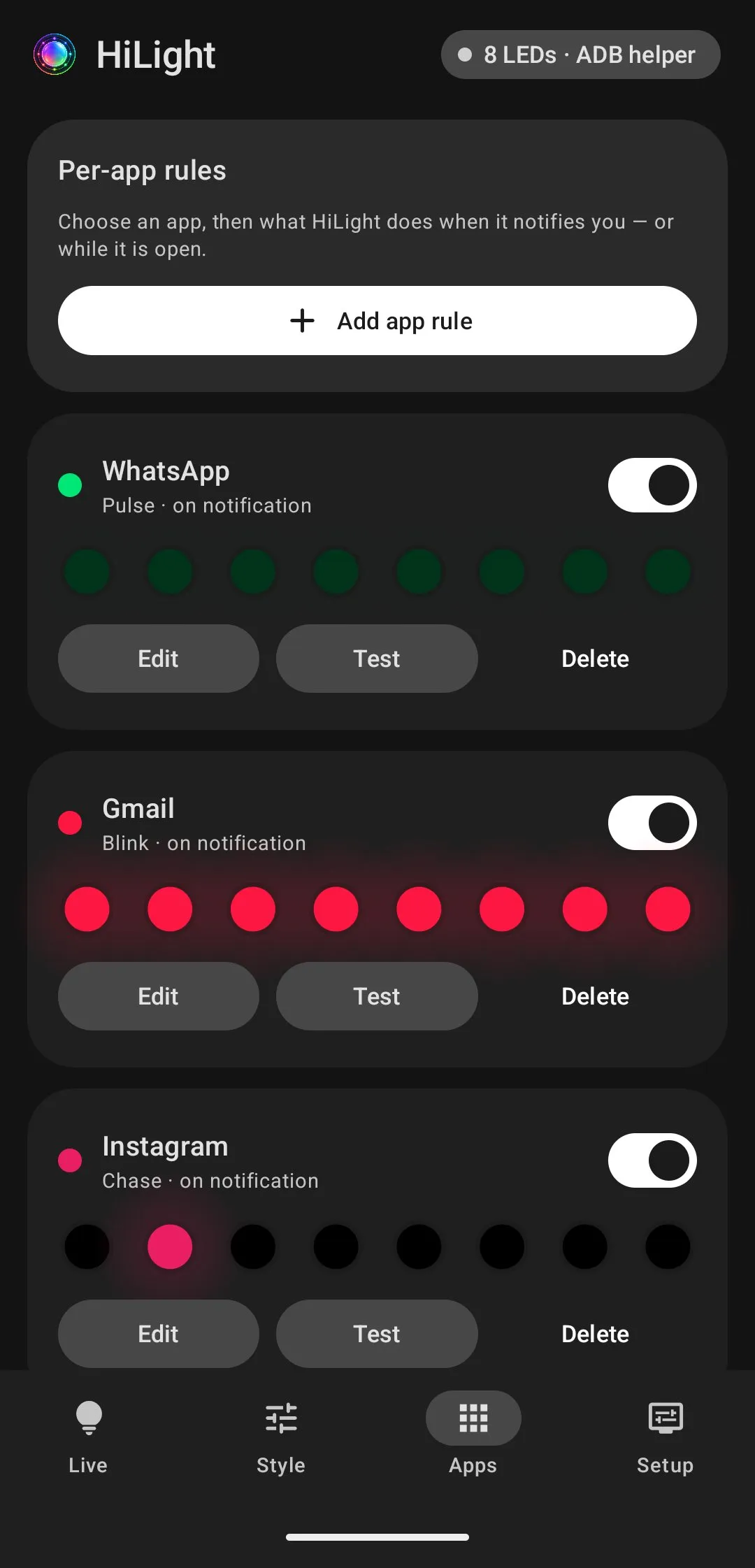
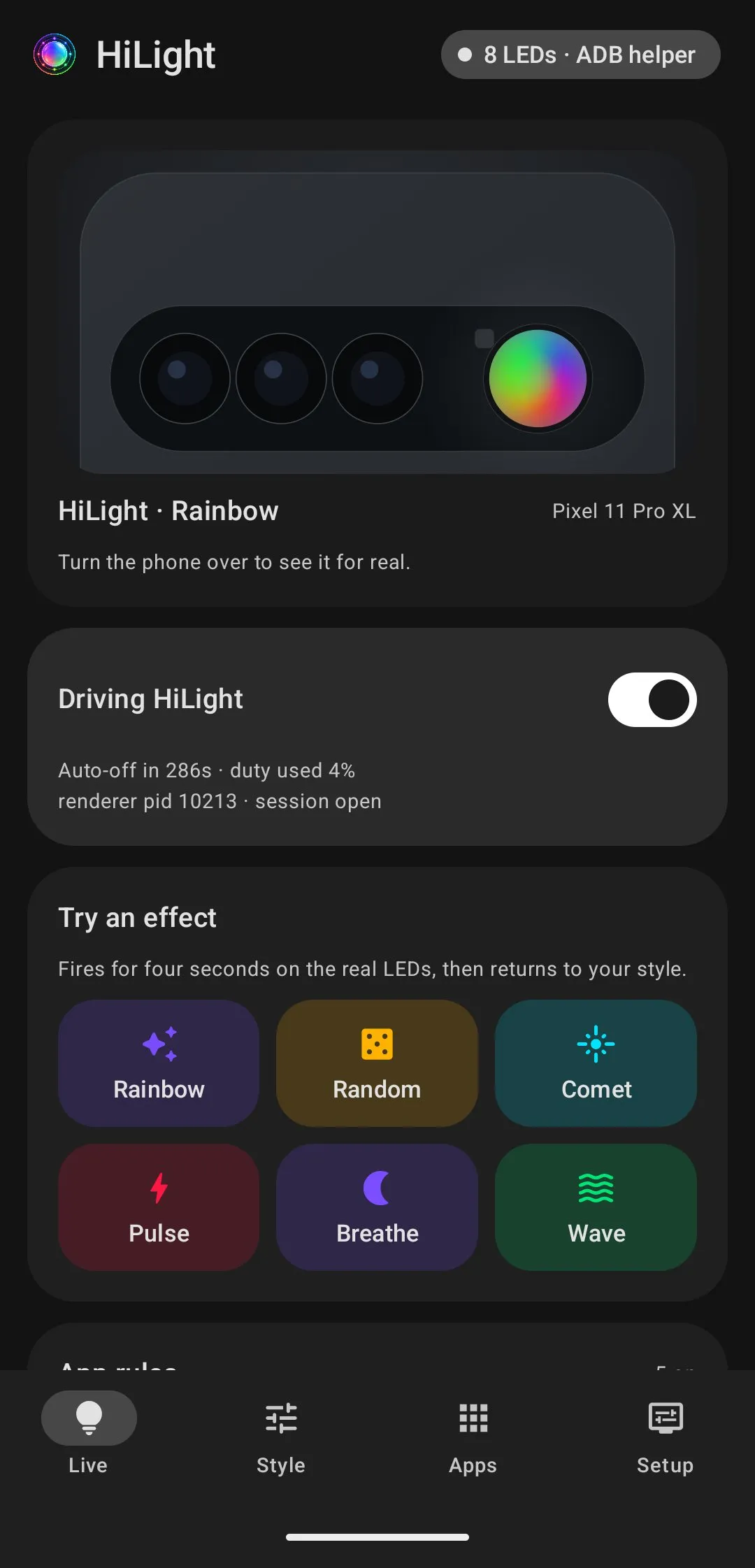
Android luôn nổi tiếng vì khả năng tùy biến, và Pixel 11 Pro HiLight không phải ngoại lệ. Một nhà phát triển bên thứ ba đã tìm cách "chiếm quyền" dịch vụ đèn của máy và tạo ra ứng dụng HiLight Studio, mang lại điều khiển HiLight đầy đủ cho người dùng. Ứng dụng này cho phép bạn gán màu và hiệu ứng cho thông báo từ bất kỳ ứng dụng nào, không chỉ danh bạ hay Gemini. Bạn có thể chọn gần như mọi sắc thái màu mà Android hỗ trợ, tinh chỉnh độ bão hòa và độ sáng. Ngoài màu đơn, có năm hiệu ứng ánh sáng gồm Rainbow, Comet, Pulse, Breathe, Wave và một chế độ Random nếu bạn muốn bất ngờ mỗi khi có thông báo mới. Một điểm đáng chú ý là bạn có thể đặt thời gian HiLight sáng sau mỗi thông báo và thiết lập điều kiện không kích hoạt, ví dụ khi bật chế độ Không làm phiền hoặc khi pin dưới một ngưỡng nhất định.
Hướng dẫn từng bước: cài và kích hoạt HiLight Studio trên Pixel 11 Pro
Trước khi bắt tay vào, bạn cần chuẩn bị: một chiếc Pixel 11 Pro (hoặc mẫu Pro cùng dòng), máy tính có cài ADB, kết nối internet, và sẵn sàng cấp quyền nâng cao cho ứng dụng. Việc thiết lập được đánh giá là "rất phức tạp", do HiLight Studio không có mặt trên cửa hàng ứng dụng và phải sideload từ GitHub, dùng quyền shell để truy cập dịch vụ đèn của Pixel. Lưu ý quan trọng: đây là ứng dụng sử dụng quyền nâng cao, nên bạn tự chịu rủi ro khi cài đặt.
- Tải file APK HiLight Studio từ kho GitHub của nhà phát triển về Pixel 11 Pro; bật quyền cài ứng dụng từ nguồn không xác định trong phần cài đặt bảo mật để có thể sideload.
- Cài đặt và thiết lập Shizuku trên điện thoại, hoặc chuẩn bị dùng ADB từ máy tính để cấp quyền shell cho HiLight Studio; đây là bước giúp ứng dụng truy cập dịch vụ đèn HiLight ở mức hệ thống.
- Kết nối Pixel 11 Pro với máy tính, dùng ADB để chạy lệnh sideload hoàn tất việc cấp quyền cho HiLight Studio theo hướng dẫn của nhà phát triển; sau bước này ứng dụng mới điều khiển được Pixel 11 Pro HiLight.
- Mở HiLight Studio, cấp các quyền cần thiết rồi tạo preset: chọn ứng dụng (Chrome, WhatsApp, v.v.), gán màu, hiệu ứng như Rainbow hay Pulse, thời lượng sáng và điều kiện không kích hoạt; lưu preset, sau đó có thể xuất để chia sẻ với người khác.
- Thiết lập ô trong Quick Settings để bật/tắt nhanh HiLight Studio và kiểm tra hoạt động bằng cách gửi thông báo thử từ các ứng dụng đã gán màu; lưu ý là sau mỗi lần khởi động lại máy bạn phải kích hoạt lại ứng dụng để HiLight tiếp tục hoạt động.
Chuỗi bước trên nghe hơi dài, nhưng đổi lại bạn biến HiLight từ đèn báo cuộc gọi thành đèn thông báo RGB đa chức năng cho toàn bộ hệ thống. Từ đây, mỗi ứng dụng có thể có màu riêng, hiệu ứng riêng, giúp bạn nhận diện thông báo chỉ bằng một ánh nhìn vào thanh camera. Cũng vì mức quyền hệ thống, bạn nên đọc kỹ hướng dẫn của nhà phát triển và cân nhắc trước khi cài, nhất là khi không quen với ADB hay Shizuku.
Đáng làm không? Lời khuyên cuối cùng trước khi bạn thử
Nếu bạn là người thích tùy biến và ghét việc phần cứng bị bó buộc bởi phần mềm, HiLight Studio mang lại đúng thứ bạn mong đợi: điều khiển HiLight đầy đủ trên Pixel 11 Pro, biến một tính năng Pixel ẩn thành điểm nhấn mỗi ngày. Theo mô tả, ứng dụng có thể khiến HiLight luôn sáng nếu bạn muốn, hoặc hoạt động thông minh theo từng ứng dụng và trạng thái máy. Tuy nhiên, có hai điểm phải nhớ: thiết lập phức tạp hơn nhiều so với việc tải một ứng dụng bình thường và mỗi lần khởi động lại máy bạn phải kích hoạt lại. Nếu bạn thoải mái với ADB, Shizuku và chấp nhận tự chịu rủi ro từ quyền nâng cao, trải nghiệm HiLight mới sẽ rất đáng công; còn nếu không, hãy cân nhắc chờ xem liệu Google có mở rộng tính năng này qua bản cập nhật phần mềm hay không.