
Halide 3.2 khẩu độ: Điều khiển biến thiên trên iPhone 18 Pro là gì?
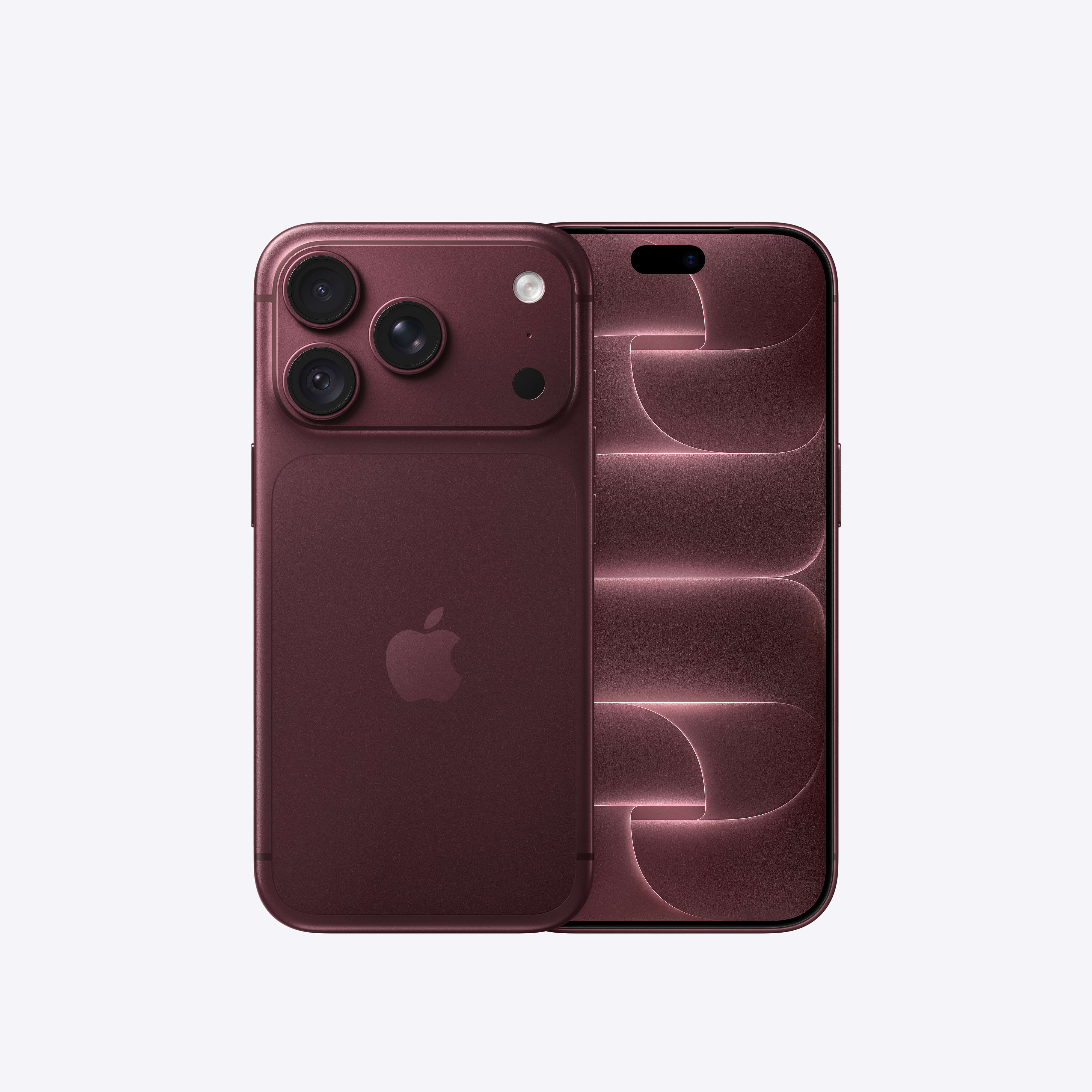
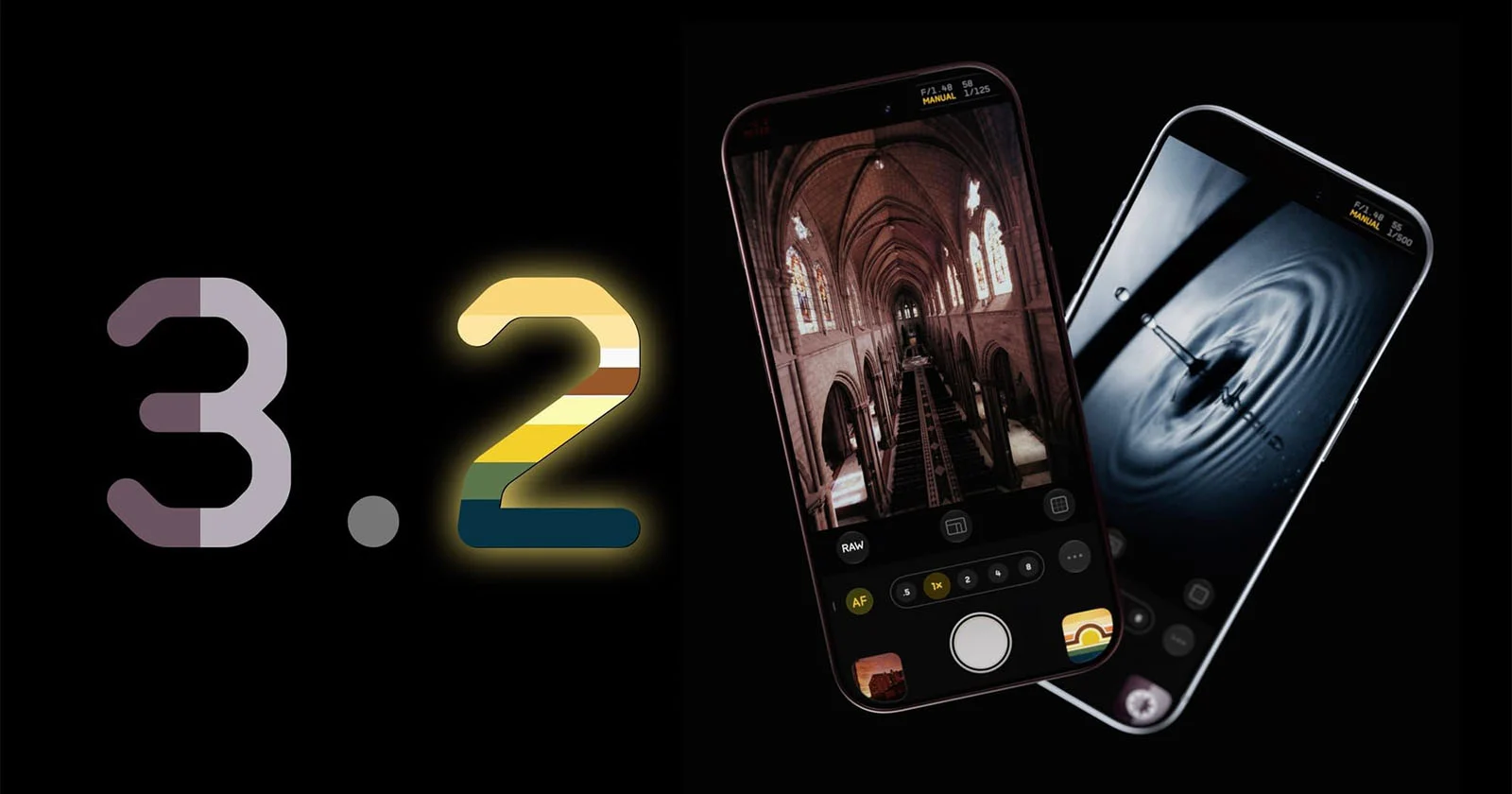
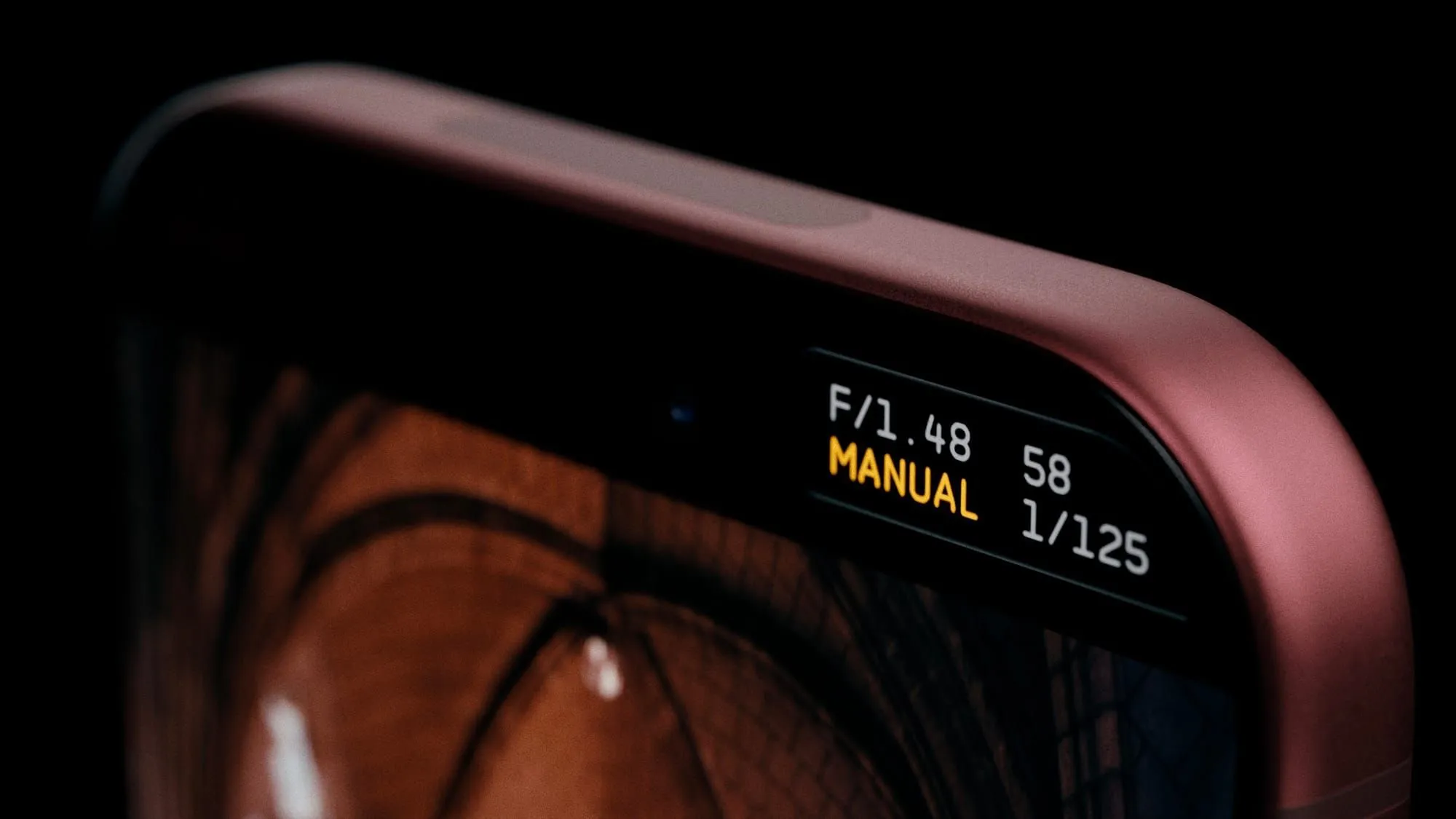
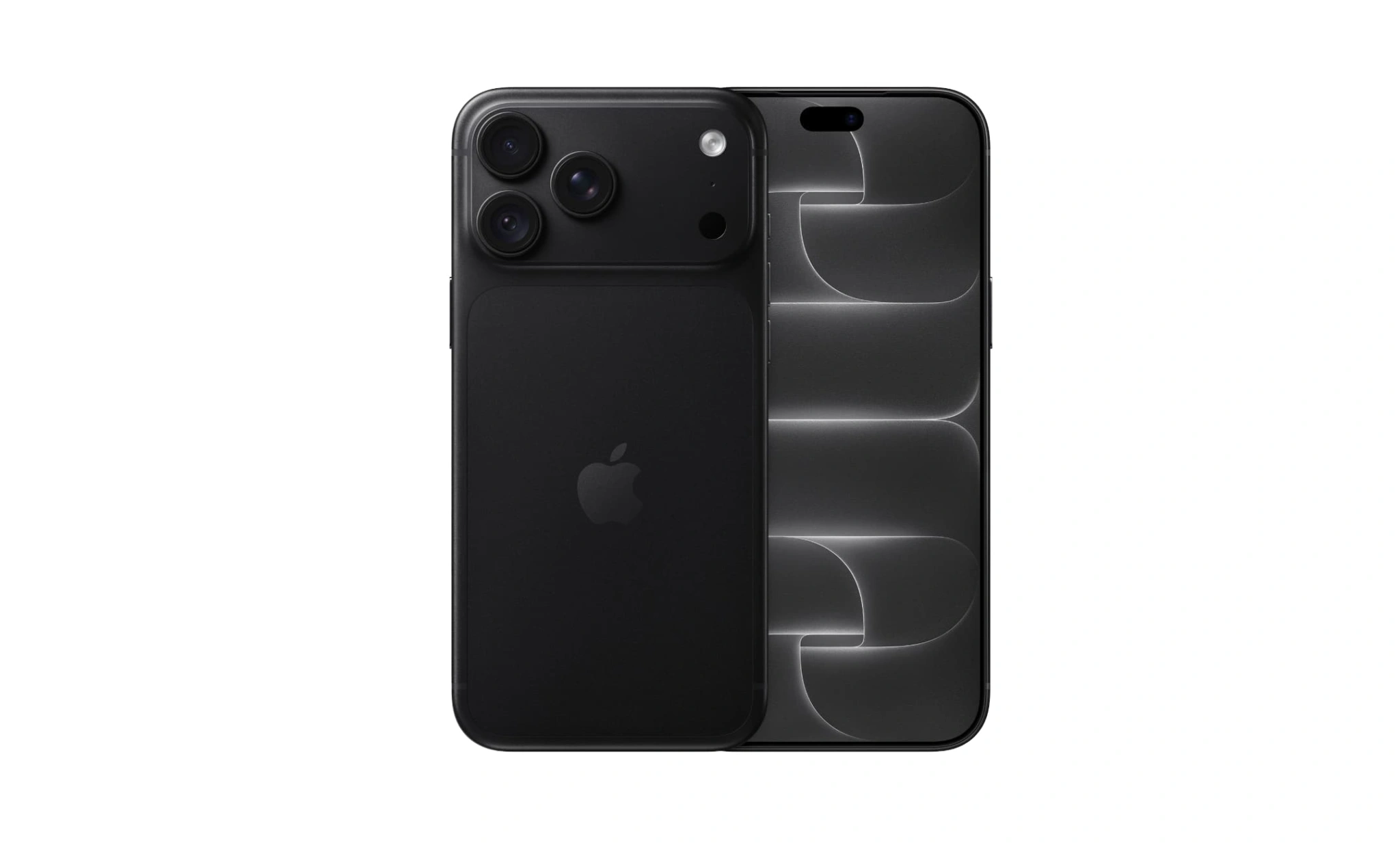
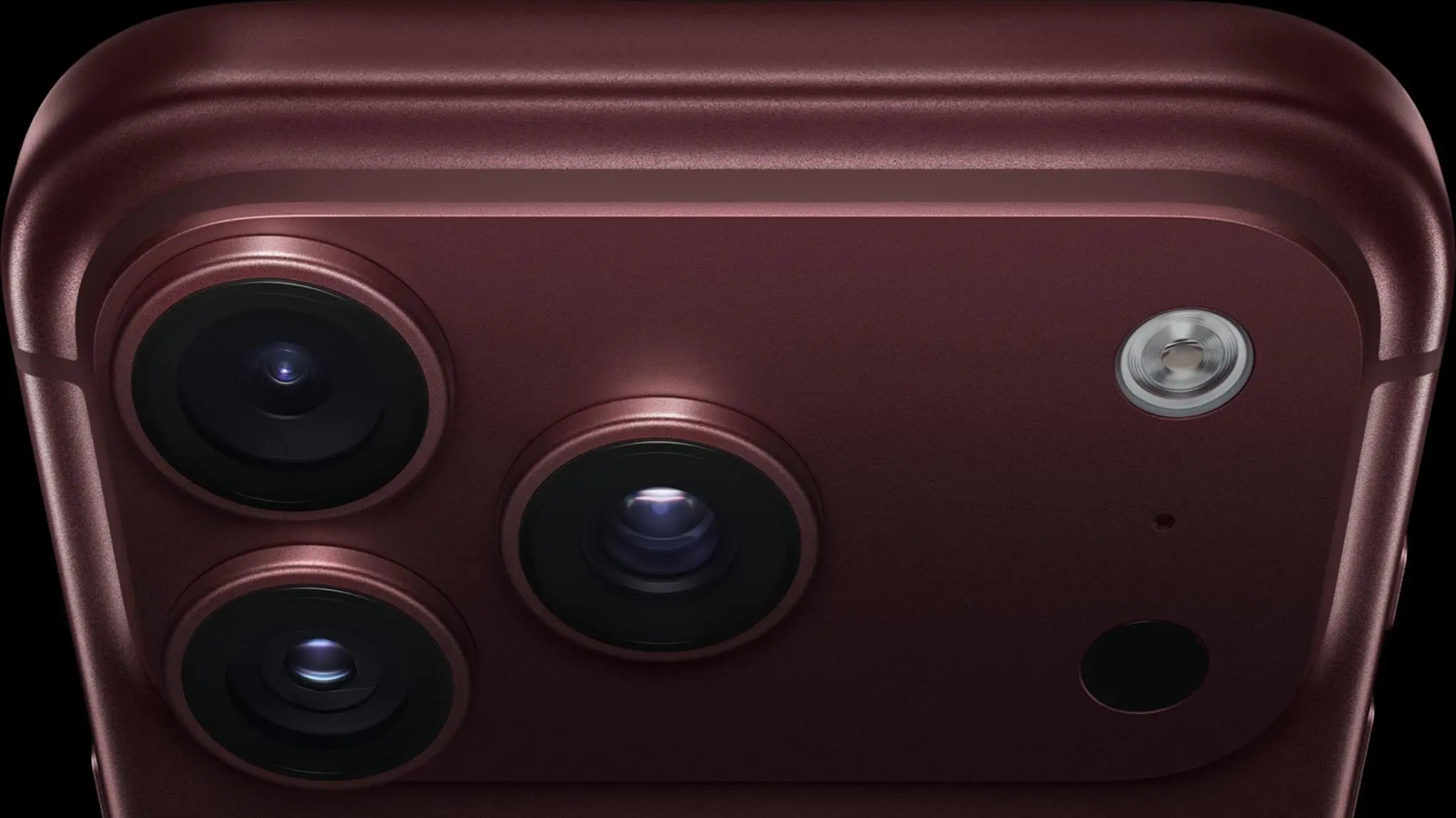
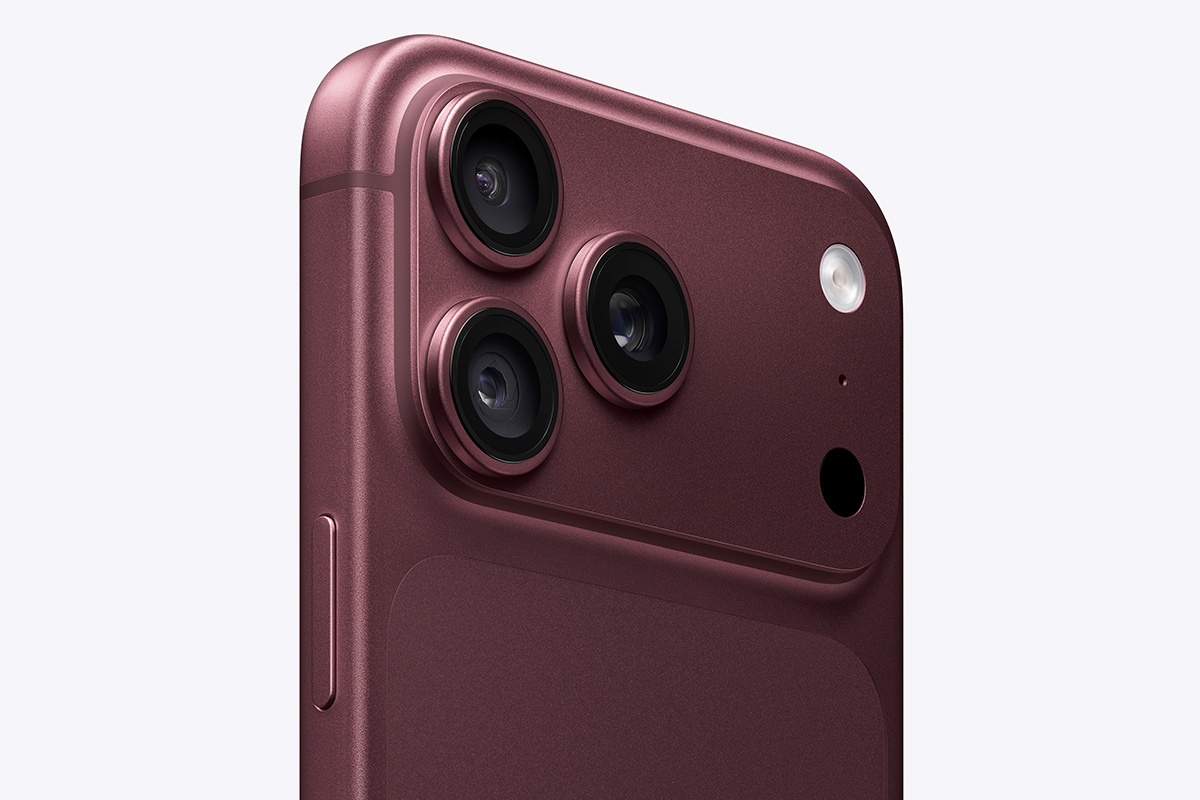
Halide 3.2 khẩu độ là tính năng trong ứng dụng camera chuyên nghiệp Halide Mark III cho phép người dùng iPhone 18 Pro điều khiển thủ công toàn dải khẩu độ biến thiên của máy, từ đó kiểm soát độ sâu trường ảnh và chất lượng ảnh trong nhiều điều kiện ánh sáng một cách chính xác hơn so với ứng dụng camera mặc định. Nếu bạn thích chụp chân dung, hay thường chụp trong bối cảnh ánh sáng khó, đây là công cụ đáng để dành thời gian làm quen. Điều kiện duy nhất: bạn cần chấp nhận rằng ảnh đẹp hơn đồng nghĩa với việc phải tự tay quản lý thêm vài thông số. Về bản chất, iPhone 18 Pro có hệ thống khẩu độ biến thiên cho phép thay đổi từ ƒ/1.48 đến ƒ/4.0, giúp cải thiện khoảng 50% khả năng chụp thiếu sáng và kiểm soát tốt hơn độ sâu trường ảnh. Ứng dụng camera mặc định chỉ cho bạn chọn bốn mốc cố định trong khoảng này, trong khi Halide 3.2 mở khóa toàn bộ dải và cho phép bạn chọn bất kỳ giá trị f-number nào. Điều đó biến chiếc iPhone 18 Pro thành một máy ảnh nhỏ gọn nhưng có phong cách điều khiển gần với máy ảnh truyền thống.

Hiểu hai chế độ điều khiển khẩu độ thủ công trong Halide 3.2
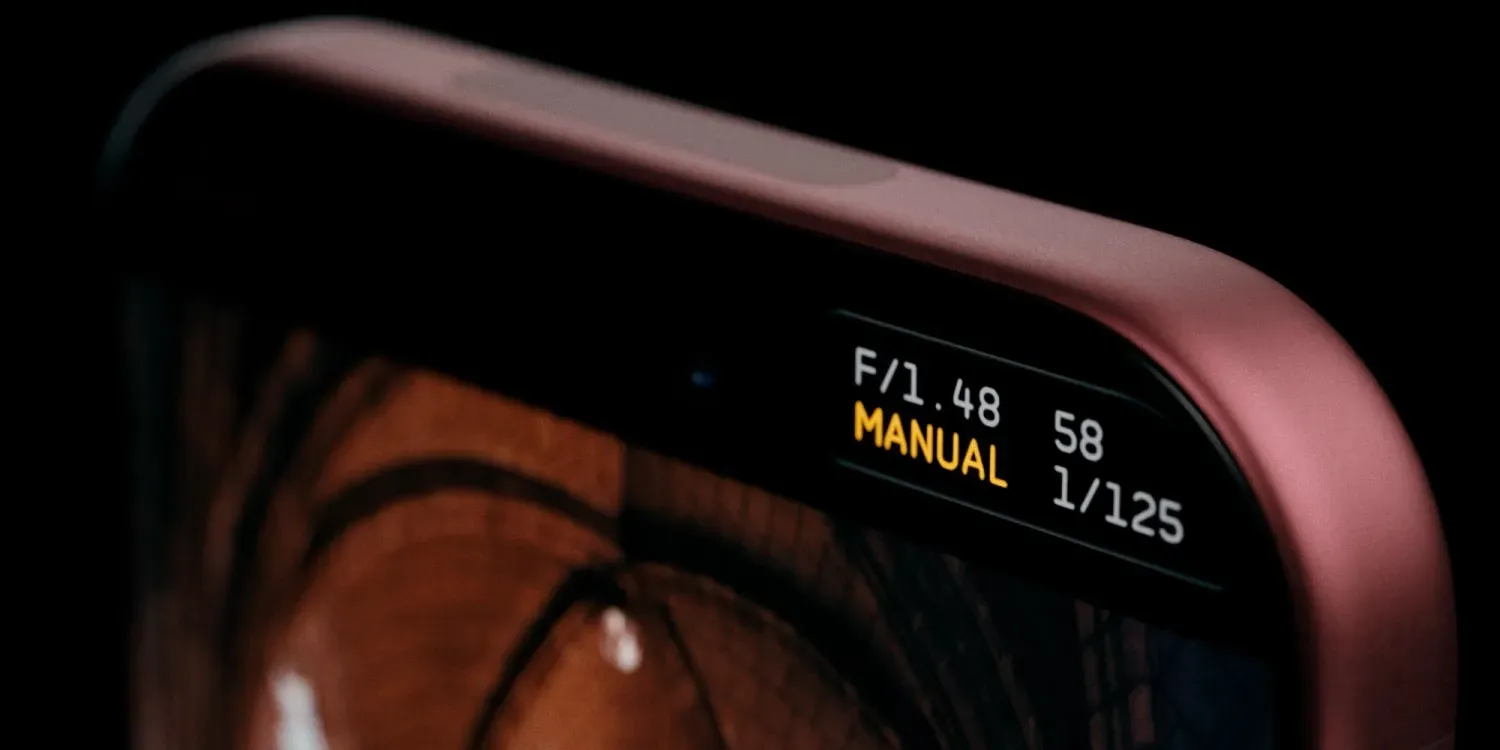
Trước khi đi vào thao tác, bạn cần phân biệt rõ hai kiểu iPhone 18 Pro aperture control trong Halide 3.2: Aperture Priority và Manual. Đây là bước quan trọng để tránh trường hợp ảnh bị cháy sáng hoặc quá tối khi bạn bắt đầu tự chỉnh. Trong Aperture Priority, bạn chọn trước f-number mong muốn, Halide sẽ tự động điều chỉnh tốc độ màn trập và ISO sao cho ảnh đủ sáng. Cách này phù hợp khi bạn muốn tập trung vào bokeh và độ sâu trường ảnh, nhưng chưa nắm vững các thông số phơi sáng. Manual mode thì ngược lại: bạn tự kiểm soát cả ba yếu tố khẩu độ, tốc độ màn trập và ISO. Đây là điều mà camera mặc định của Apple không cho phép, đặc biệt là điều khiển ISO thủ công. Khi làm chủ Manual, bạn có thể tinh chỉnh cực chính xác hiệu ứng chân dung, tách chủ thể khỏi nền theo ý mình, đồng thời giữ chi tiết vùng sáng và vùng tối tốt hơn. Tuy nhiên, cái giá phải trả là đường học khá dốc: nếu chỉnh sai, ảnh dễ bị rung, nhiễu hoặc thiếu sáng. Vì thế, lời khuyên là hãy bắt đầu từ Aperture Priority rồi dần chuyển sang Manual khi đã quen mắt với từng mức khẩu độ.

Các bước sử dụng Halide 3.2 để tối ưu ảnh chân dung với khẩu độ biến thiên
Dưới đây là một quy trình từng bước để bạn dùng điều khiển khẩu độ thủ công trong Halide 3.2 nhằm tối ưu ảnh chân dung và chụp trong nhiều điều kiện ánh sáng. Hãy xem đây như một lộ trình làm quen, thay vì checklist cứng nhắc; bạn luôn có thể điều chỉnh theo thói quen chụp của mình. Điểm cần lưu ý là mọi thay đổi khẩu độ đều kéo theo thay đổi về phơi sáng và độ nét, nên hãy quan sát kỹ kết quả trên màn hình trước khi bấm nút chụp.
- Mở Halide Mark III trên iPhone 18 Pro và chọn chế độ chụp ảnh thông thường, đảm bảo đang dùng camera có khẩu độ biến thiên.
- Kích hoạt Aperture Priority mode để Halide tự điều chỉnh tốc độ màn trập và ISO theo f-number bạn chọn.
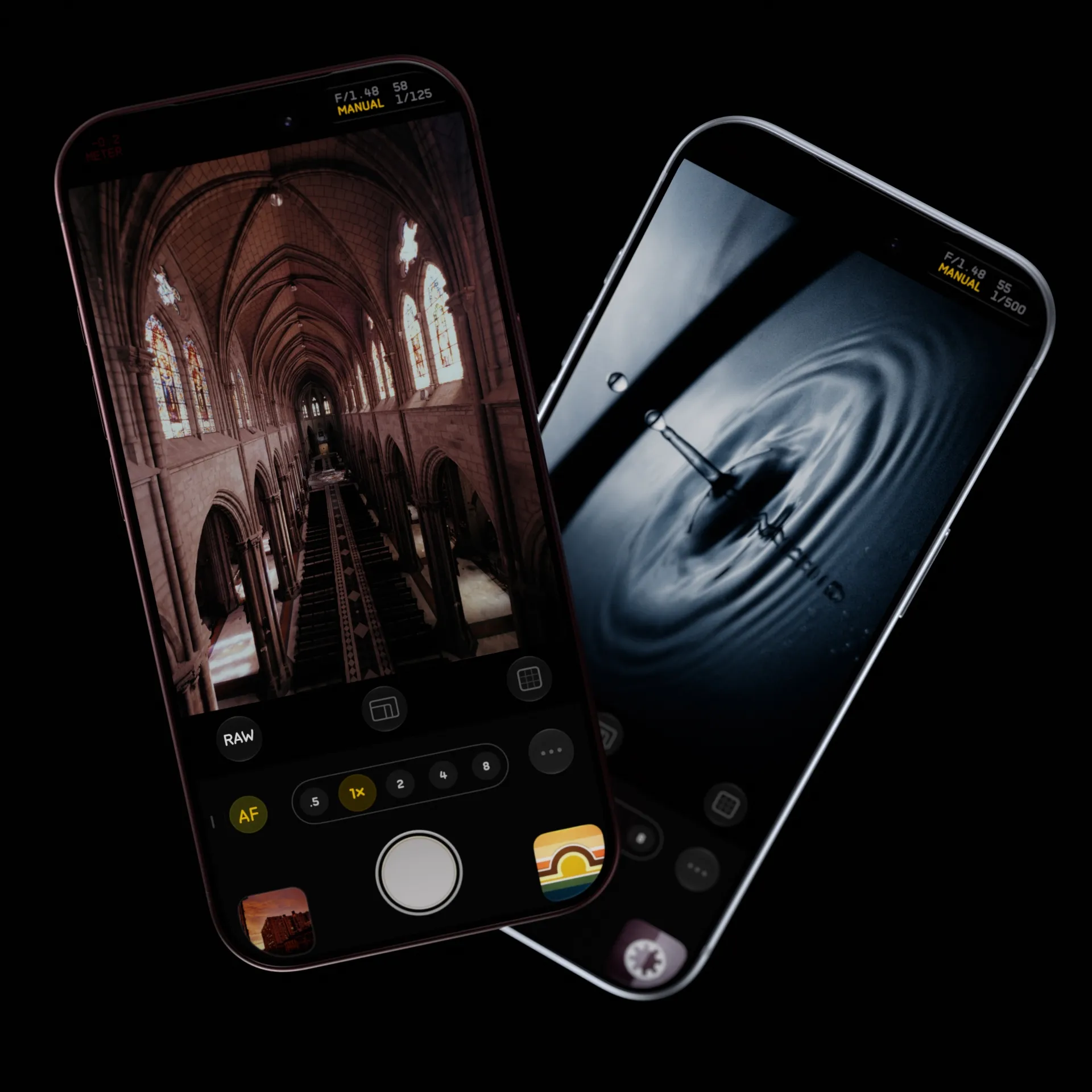
- Dùng thanh điều khiển khẩu độ để chọn giá trị f-number trong khoảng ƒ/1.48 đến ƒ/4.0 tùy mức xóa phông bạn muốn.
- Đặt chủ thể ở khoảng cách phù hợp, quan sát độ sâu trường ảnh thay đổi theo từng mức khẩu độ trên màn hình trước khi chụp.
- Trong cảnh ánh sáng ổn định, chuyển sang Manual mode nếu muốn tự điều chỉnh thêm tốc độ màn trập và ISO để kiểm soát chi tiết vùng sáng/tối.
- Sau khi chụp, sử dụng công cụ chỉnh sửa và các "Halide looks" như Dawn hoặc Quicksilver để hoàn thiện màu sắc cho ảnh.
Điều quan trọng trong quy trình này là đừng vội nhảy thẳng vào Manual nếu bạn chưa quen với cách khẩu độ ảnh hưởng đến độ sâu trường ảnh và ánh sáng. Khi mới bắt đầu, hãy giữ tốc độ màn trập tương đối cao để tránh rung, và chỉ tăng ISO khi thực sự cần thiết, vì ISO càng cao thì nhiễu càng nhiều. Halide là một ứng dụng camera chuyên nghiệp, nên giao diện có thể khiến bạn hơi choáng, nhưng đổi lại là mức độ kiểm soát mà bạn khó có được ở nơi khác.
Mở rộng sáng tạo với Halide looks và khung hình 16:9
Sau khi đã quen với việc điều khiển khẩu độ, bạn có thể khai thác thêm những gì Halide 3.2 mang lại ngoài phần kỹ thuật thuần túy. Bản cập nhật này giới thiệu hai Halide looks mới cho tất cả máy: Dawn và Quicksilver. Một câu trích dẫn hữu ích từ thông tin phát hành mô tả Dawn là "filmic warmth in the mid-tones and highlights with gentle, rich shadows", trong khi Quicksilver là "high contrast with muted color" mô phỏng phong cách giữ bạc trong phim. Kết hợp các looks này với điều khiển khẩu độ cho phép bạn xây dựng phong cách chân dung riêng, từ ấm áp, điện ảnh đến tương phản mạnh như ảnh phim. Phiên bản 3.2 cũng thêm chế độ chụp tỷ lệ 16:9 cho những ai thích khung hình rộng hơn. Điều này đặc biệt hữu ích khi chụp nhóm hoặc chụp chân dung môi trường, nơi bạn muốn giữ lại nhiều bối cảnh phía sau nhưng vẫn kiểm soát độ sâu trường ảnh bằng khẩu độ. Khi chuyển sang 16:9, hãy nhớ rằng bố cục sẽ thay đổi khá nhiều so với tỷ lệ 4:3 quen thuộc; hãy thử di chuyển chủ thể trong khung để tìm vị trí phù hợp nhất với đường xóa phông bạn đang tạo bằng Halide 3.2 khẩu độ.
Kết luận: Có đáng để học điều khiển khẩu độ thủ công trên iPhone 18 Pro?
Nếu bạn thường dùng camera mặc định, chuyển sang Halide 3.2 ban đầu có thể thấy hơi "khó chịu" vì phải tự lo thêm khẩu độ, tốc độ và ISO. Tuy vậy, lợi ích rất rõ: ứng dụng này xóa bỏ giới hạn bốn mức khẩu cố định của iPhone 18 Pro và cho phép chọn bất kỳ f-stop trong toàn dải khẩu độ biến thiên. Bạn có nhiều không gian sáng tạo hơn, từ cách kiểm soát độ sâu trường ảnh cho chân dung đến khả năng xử lý cảnh thiếu sáng linh hoạt. Về mặt thực tế, điều khiển khẩu độ thủ công sẽ đáng công nếu bạn yêu thích nhiếp ảnh và muốn ảnh iPhone mang chất riêng thay vì "giống mọi người". Hãy bắt đầu từ Aperture Priority, dành thời gian quan sát sự khác biệt giữa các mức f-number, rồi dần chuyển sang Manual khi cảm thấy tự tin. Điều cần để ý lâu dài: đừng quên ưu tiên độ ổn định và chi tiết ảnh, thay vì chỉ chạy theo xóa phông mạnh.