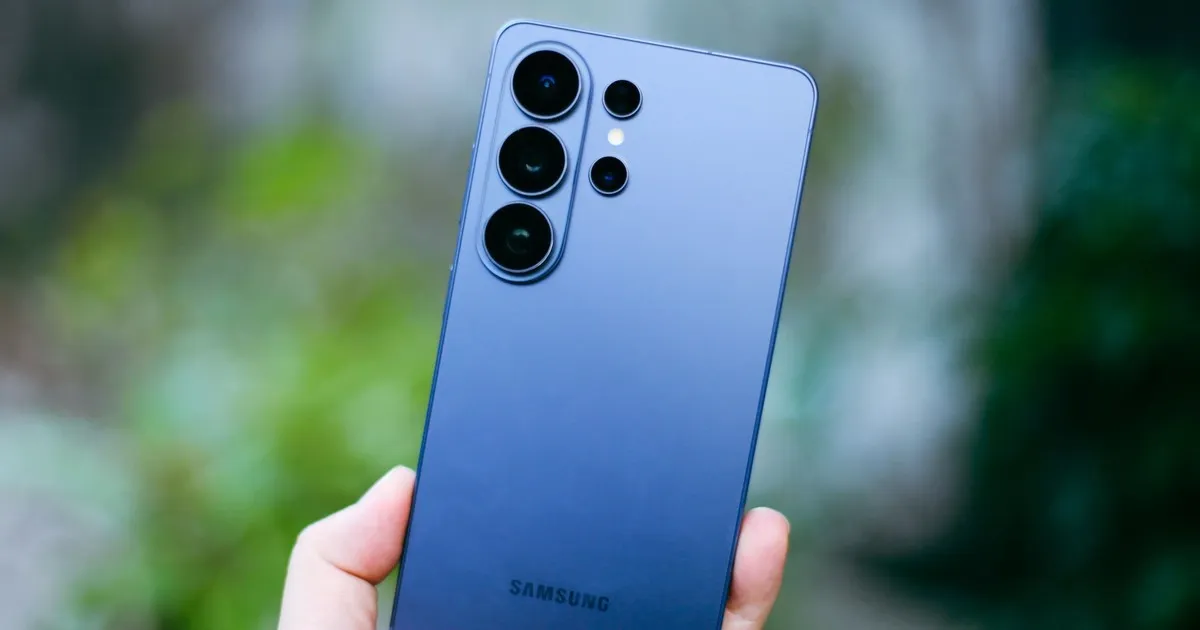

Galaxy Labs là gì và vì sao bạn không nên bỏ qua
Galaxy Labs là tập hợp các tính năng mới, nâng cao hoặc mang tính thử nghiệm được Samsung ẩn bên trong One UI và các ứng dụng mặc định, cho phép người dùng kiểm soát chi tiết hiệu năng, kết nối và đa nhiệm của điện thoại Galaxy theo ý muốn, thay vì chỉ dựa vào cài đặt hệ thống tự động. Nếu bạn đang dùng Samsung Galaxy mà chưa bao giờ chạm vào mục Labs, bạn đang bỏ lỡ một phần quan trọng của One UI tối ưu hóa. Labs không phải là trò chơi công nghệ dành cho dân vọc vạch; đó là nơi Samsung "giao chìa khóa" để bạn tự quyết định điện thoại nên thông minh theo cách nào. Samsung thừa nhận Labs là cách để người dùng "thử các tính năng thử nghiệm" nhưng thực tế, đây là lớp cài đặt bổ sung giúp cải thiện hiệu suất và trải nghiệm đa nhiệm trên Galaxy.
Những tính năng ẩn nên tắt để Galaxy mượt hơn và an toàn hơn
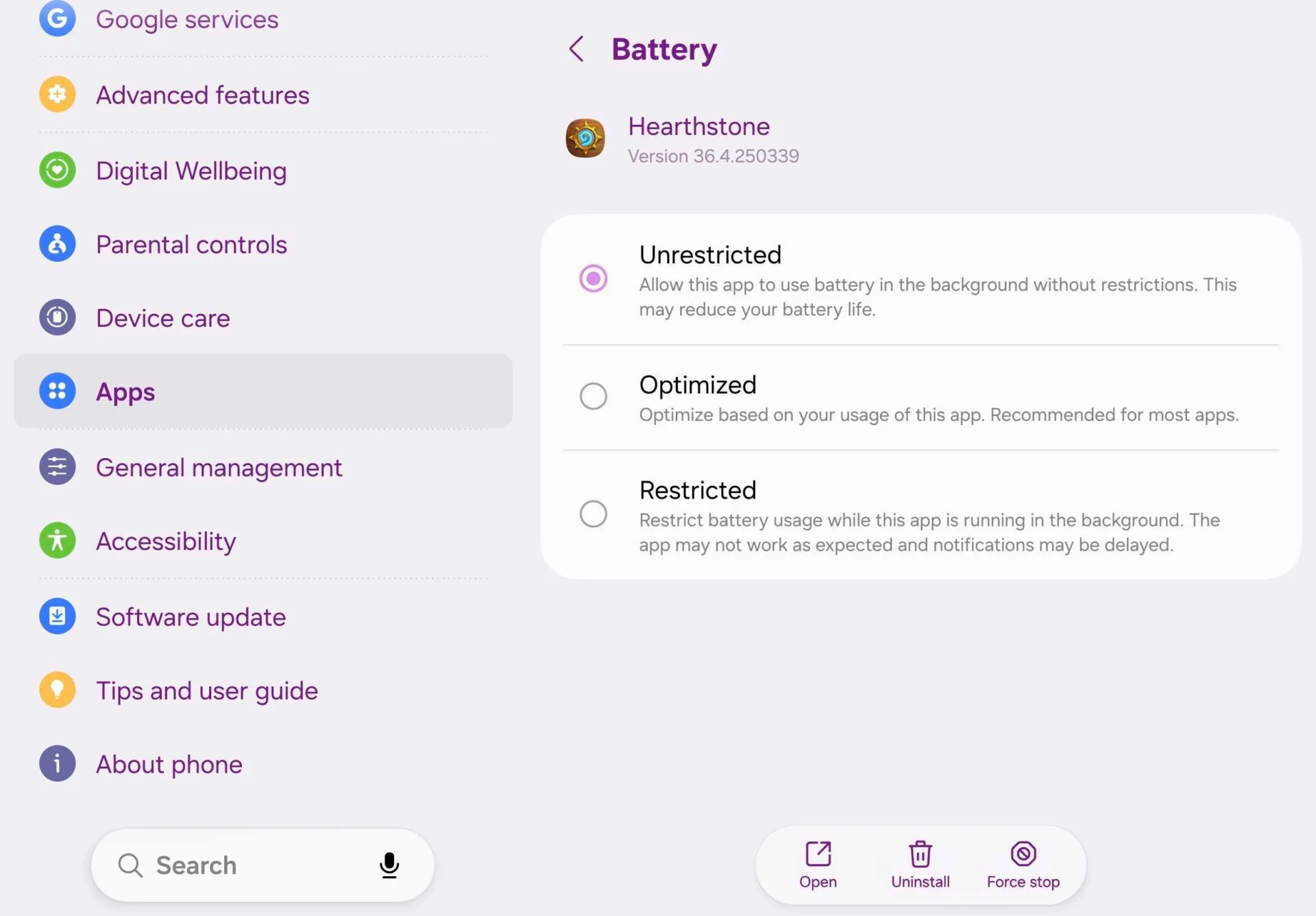
One UI ngày nay đủ tốt ngay từ khi mở hộp, nhưng người dùng vẫn nên chủ động tắt một vài cài đặt mặc định để tối ưu hóa hiệu suất, tiết kiệm tài nguyên và bảo vệ quyền riêng tư cá nhân. Một ví dụ điển hình là RAM Plus – tính năng bộ nhớ ảo dùng một phần ổ SSD làm RAM mở rộng. Các chuyên gia từ XDA nhận định cơ chế tệp hoán đổi này có thể làm chậm điện thoại của bạn, nhất là khi máy đã có hơn 8 GB RAM vật lý. Việc tắt hoàn toàn RAM Plus không gây hại mà còn giúp máy phản hồi nhanh hơn và giảm lỗi văng ứng dụng. Nguy hiểm hơn là Customization Service, dịch vụ cá nhân hóa cho phép Samsung theo dõi và ghi lại hành vi sử dụng của bạn để phục vụ tiếp thị và quảng cáo. Người dùng rất dễ vô tình bật công cụ theo dõi ẩn này khi thiết lập máy, nên tốt nhất hãy vào phần tài khoản và tắt hoặc chặn toàn bộ mục tiếp thị. Đây chính là mặt trái của các tính năng thử nghiệm: hữu ích, nhưng chưa được mài giũa và đôi khi đánh đổi bằng hiệu năng hoặc dữ liệu cá nhân.
Kích hoạt Galaxy Labs: mở cửa kho tính năng thử nghiệm
Galaxy Labs tính năng không nằm trong một ứng dụng duy nhất mà rải rác khắp One UI và ứng dụng Samsung, khiến nhiều người tưởng như chẳng tồn tại. Một ví dụ tiêu biểu là Connectivity Labs – bộ công cụ ẩn cho phép xem thống kê kết nối và tinh chỉnh cách máy quản lý Wi-Fi, dữ liệu di động. Để bật nó, bạn phải mở Settings → Connections → Wi‑Fi, chạm menu ba chấm, chọn Intelligent Wi‑Fi, rồi chạm vào số phiên bản Intelligent Wi‑Fi bảy lần liên tiếp để bật Connectivity Labs. Sau đó, nút Connectivity Labs mới xuất hiện trong menu Intelligent Wi‑Fi. Tại đây, bạn có thể xem mức trung bình kết nối mỗi ngày, thống kê dùng Wi‑Fi và dữ liệu, thời gian sử dụng từng chuẩn Wi‑Fi; chẳng hạn có trường hợp Galaxy S25 Edge hỗ trợ Wi‑Fi 7 nhưng mạng nhà dùng Wi‑Fi 6E nên toàn bộ thời gian kết nối hiển thị bằng Wi‑Fi 6. Các tùy chọn nâng cao như kiểm tra Wi‑Fi gia đình, chuyển sang dữ liệu di động nhanh hơn hoặc ép kết nối 2,4 GHz khi thiết lập thiết bị IoT cũng nằm trong Connectivity Labs. Đây là kiểu quyền kiểm soát mà hầu như không hãng Android nào khác trao cho người dùng ở mức hệ thống.
Tối ưu hóa One UI với Labs và cài đặt nâng cao
Labs không chỉ giới hạn ở kết nối. Trong Settings → Advanced features → Labs, bạn có thêm các tuỳ chọn One UI tối ưu hóa trực tiếp cho giao diện và đa nhiệm. Bạn có thể buộc một số ứng dụng luôn dùng chế độ tối (dark mode) bất kể thiết lập hệ thống, giúp màn hình bớt chói, đỡ mỏi mắt và góp phần tiết kiệm pin trên máy Galaxy dùng màn hình OLED. Quan trọng hơn, tùy chọn "Multi-window for all apps" ép mọi ứng dụng Android hoạt động với chế độ cửa sổ nổi và chia đôi màn hình của Samsung, biến ngay cả những app không hỗ trợ thành phần đa nhiệm thực sự. Đây là lý do nhiều người dùng Galaxy gập xem Labs là phần thiết yếu: không có nó, phần cứng gập mở sẽ bị lãng phí. Đúng là các tính năng thử nghiệm "có ích nhưng có thể chưa được trau chuốt như các tính năng Galaxy khác", song nếu bạn chấp nhận đôi chút lỗi nhỏ, lợi ích về tốc độ, sự linh hoạt và thời lượng pin hoàn toàn xứng đáng.
Chủ động bật/tắt: cách biến Galaxy thành chiếc máy của riêng bạn
Điểm đáng giá nhất của hệ sinh thái Labs và các tính năng Samsung Galaxy ẩn là quyền được chọn. Người dùng có thể kích hoạt hoặc vô hiệu hóa từng tính năng theo nhu cầu cá nhân: tắt RAM Plus nếu muốn máy mượt và phản hồi nhanh hơn, tắt Customization Service để chấm dứt việc bị theo dõi hành vi sử dụng, hay tắt AI Scene detection trong máy ảnh nếu thích tự chỉnh thông số để giữ màu sắc tự nhiên cho ảnh. Ngược lại, bạn có thể bật Connectivity Labs để soi kỹ mạng Wi‑Fi tại nhà, bật Multi-window for all apps để kéo mọi ứng dụng vào chế độ chia đôi màn hình. Nhiều người nghĩ tối ưu hóa cài đặt chỉ dành cho dân kỹ thuật; thực tế, đây là cách đơn giản để cải thiện tốc độ, tiết kiệm tài nguyên và tăng tuổi thọ pin mà không phải cài thêm phần mềm bên ngoài. Khi bạn chịu khó khám phá và tinh chỉnh Galaxy Labs tính năng, chiếc điện thoại Galaxy sẽ không còn là một thiết bị phổ thông giống mọi người mà trở thành công cụ được "độ" đúng với thói quen và ưu tiên của riêng bạn.