
One UI không chỉ là giao diện: đây là bộ công cụ năng suất
Tính năng One UI ẩn là những công cụ và tùy chọn bị giấu trong cài đặt hoặc ứng dụng Samsung, không được quảng bá rầm rộ nhưng có thể tiết kiệm thời gian, giảm thao tác và khiến Galaxy trở nên cá nhân hóa, hiệu quả hơn trong công việc lẫn sinh hoạt hàng ngày.
Vấn đề là: phần lớn chủ sở hữu Galaxy hầu như bỏ qua chúng, coi đó là bloatware hoặc chi tiết phụ. Trong khi đó, những người chịu khó khám phá lại dần xây dựng cả hệ thống lối tắt, tự động hóa và các cải tiến nhỏ giúp giảm số lần chạm mỗi ngày, khiến máy tối ưu hóa Galaxy tốt hơn rõ rệt. Bài viết này không nhằm liệt kê tính năng cho đủ, mà là chọn 5 thứ bạn nên dùng mỗi ngày: âm thanh ứng dụng riêng, chế độ – routine, widget xếp chồng, Samsung Reminder và Samsung Notes. Mục tiêu là biến Galaxy thành “trợ lý” chứ không chỉ là điện thoại. "Những tính năng này không xuất hiện trên sân khấu sự kiện, nhưng lại là những thứ khiến chiếc điện thoại trở nên cá nhân và hiệu quả hơn theo thời gian."
Âm thanh ứng dụng riêng: ngừng để thông báo làm loạn loa Bluetooth
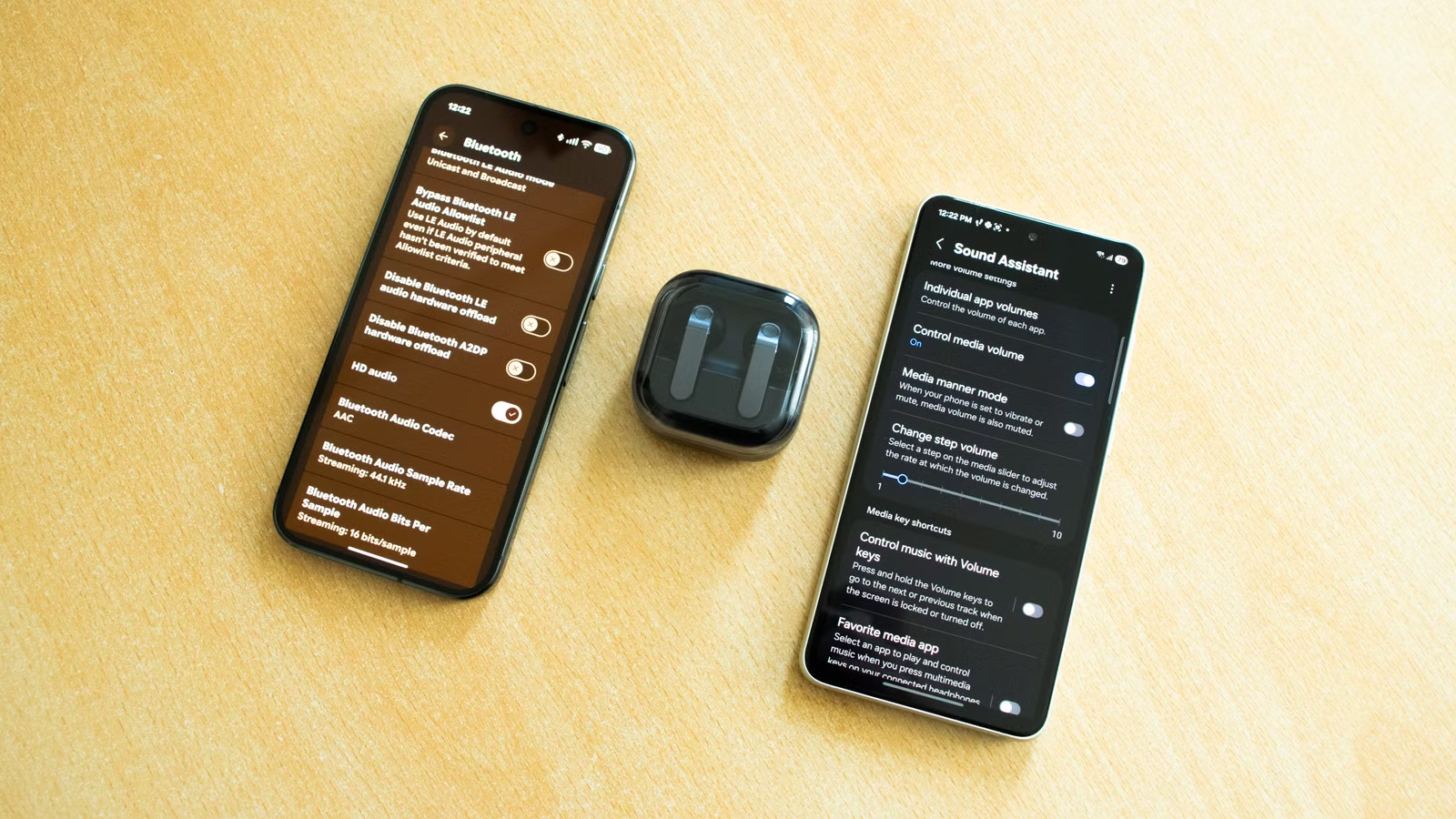
Separate app sound là một trong những tính năng One UI ẩn tưởng như rất “niche” nhưng cực hữu ích nếu bạn nghe nhạc hoặc xem video thường xuyên. Nó cho phép bạn tách âm thanh của một ứng dụng sang thiết bị Bluetooth riêng, trong khi mọi âm thanh khác vẫn phát trên điện thoại. Nghĩa là bạn có thể gửi Spotify lên loa Bluetooth cho cả phòng nghe, nhưng reel Instagram hoặc thông báo không bất ngờ gào lên trên cùng chiếc loa đó.
Cách bật: vào Cài đặt > Âm thanh và rung > Âm thanh ứng dụng riêng, chọn ứng dụng (ví dụ Spotify, YouTube, Instagram) và chọn thiết bị âm thanh (loa Bluetooth hoặc “This phone”). Sau khi thiết lập, bạn không còn phải đổi đầu ra Bluetooth thủ công hay lo app khác phá nhạc. Đây là một trong những Samsung Galaxy tips ít ai nói đến nhưng hiệu quả: kiểm soát âm thanh tinh tế hơn, giảm phiền toái và giúp trải nghiệm nghe nhìn trở nên “sạch” đúng nghĩa.
Modes & Routines: tự động hóa Galaxy để đỡ phải nhớ
Modes and Routines là công cụ tự động hóa bị đánh giá thấp nhưng xứng đáng nằm trung tâm mọi chiến lược tối ưu hóa Galaxy. Người dùng One UI có thể tạo routine cho các tình huống lặp lại, ví dụ khi kết nối Android Auto, máy tự đổi hàng loạt thiết lập mà bình thường bạn chẳng bao giờ chịu chỉnh tay trước mỗi chuyến đi.
Một routine Android Auto điển hình: khi điện thoại kết nối, Galaxy tự tắt Always On Display, vô hiệu hóa sạc nhanh, chuyển sang profile hiệu năng Light và ưu tiên LTE thay vì lúc nào cũng truy tìm 5G. Khi rút dây, mọi thứ trở về trạng thái thường. Lợi ích ở đây không chỉ là tiết kiệm pin và giảm nhiệt, mà là giảm gánh nặng trí nhớ: bạn không cần nhớ bất cứ thứ gì, routine lo tất cả. Để truy cập nhanh, hãy thêm shortcut Modes and Routines lên màn hình chính; một lần chạm là xem, sửa hoặc bật/tắt những kịch bản quan trọng nhất của bạn.
- Mở Cài đặt > Modes and Routines.
- Tạo routine mới dựa trên điều kiện (Wi-Fi, Bluetooth, Android Auto…).
- Thêm các hành động: thay đổi hiệu năng, hiển thị, mạng, âm thanh…
- Đưa widget Modes and Routines ra màn hình chính để bật/tắt nhanh.
Widget xếp chồng và Samsung Reminder: tối ưu màn hình chính cho việc cần làm
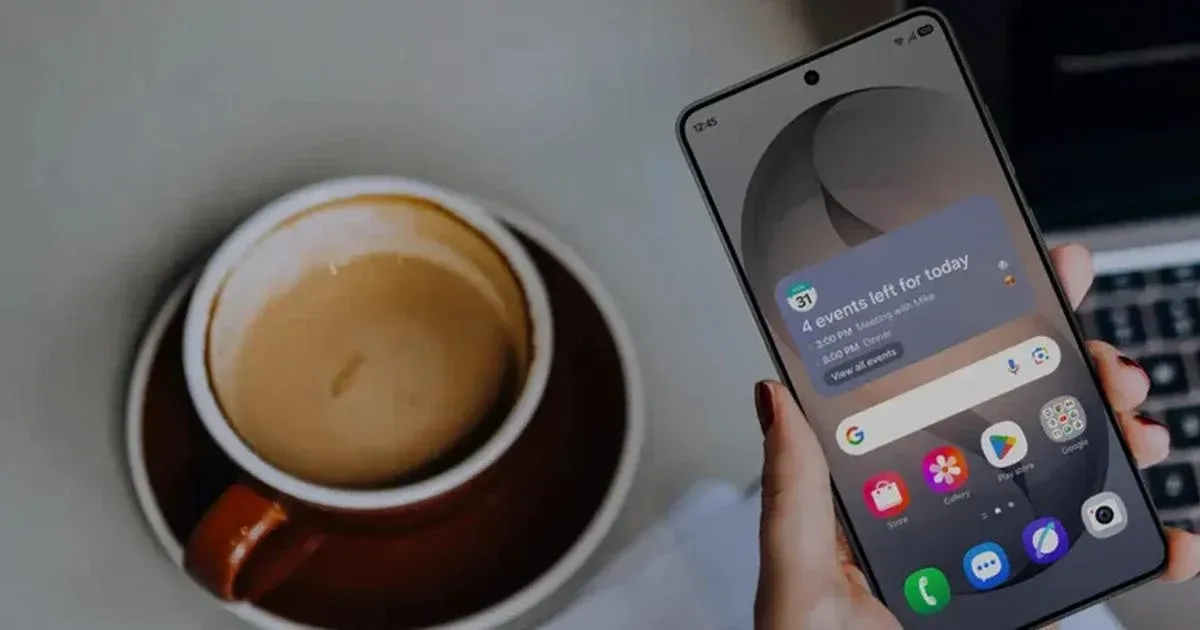
Nếu bạn thích có nhiều thông tin trên màn hình chính nhưng ghét cảm giác bị “nghẹt” widget, stacked widgets là vũ khí tối thượng. One UI cho phép đặt nhiều widget tương thích vào cùng một ô, rồi vuốt để chuyển giữa Thời tiết, Lịch, Nhắc nhở, Nhạc… thay vì chiếm cả trang màn hình. Bạn còn có thể sắp xếp lại thứ tự để đưa widget hay dùng lên trước.
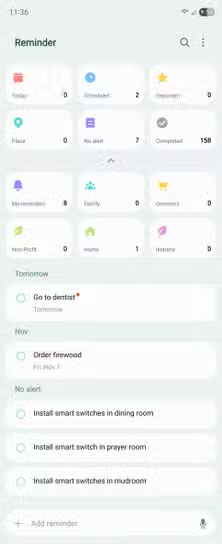
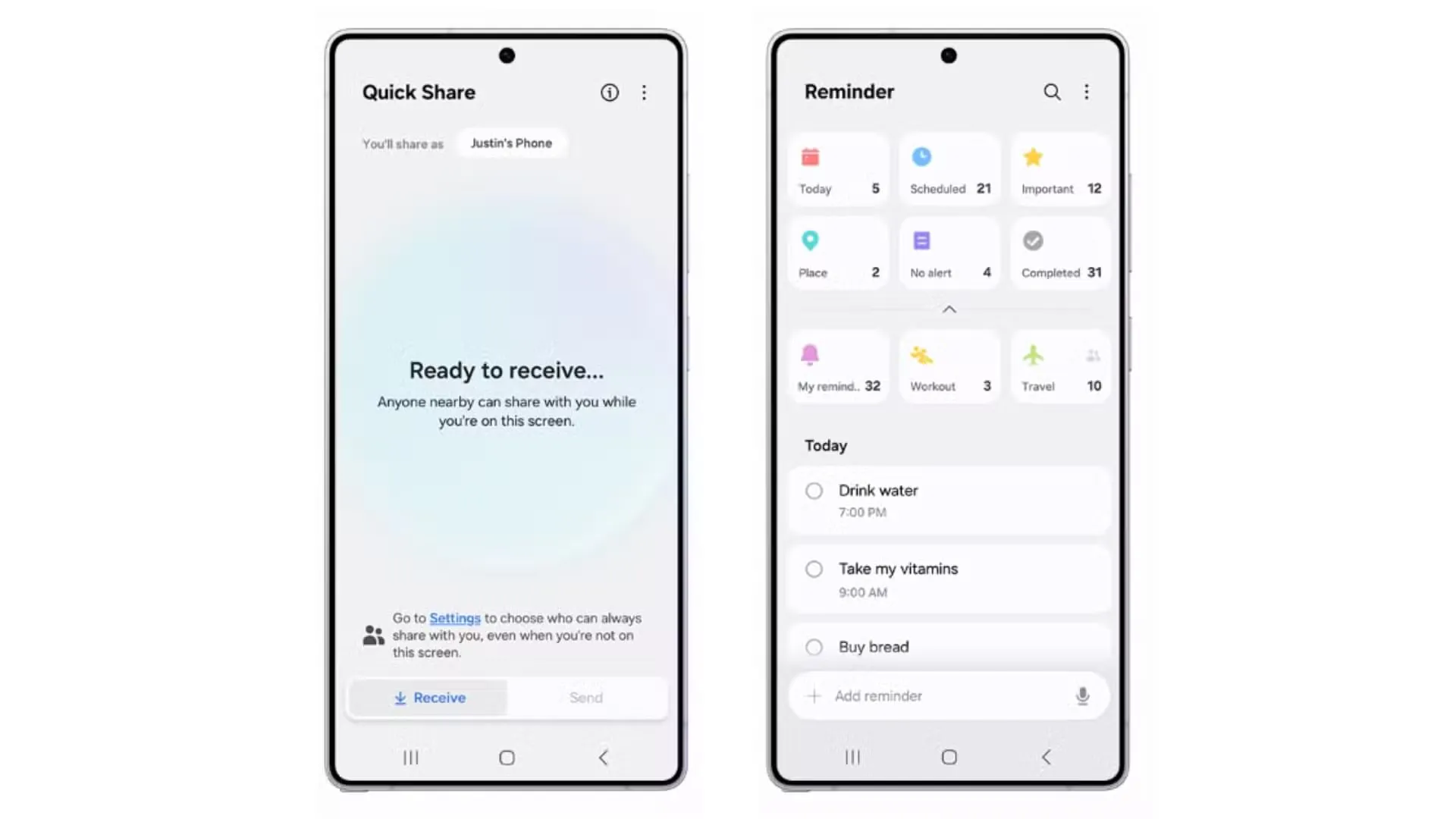
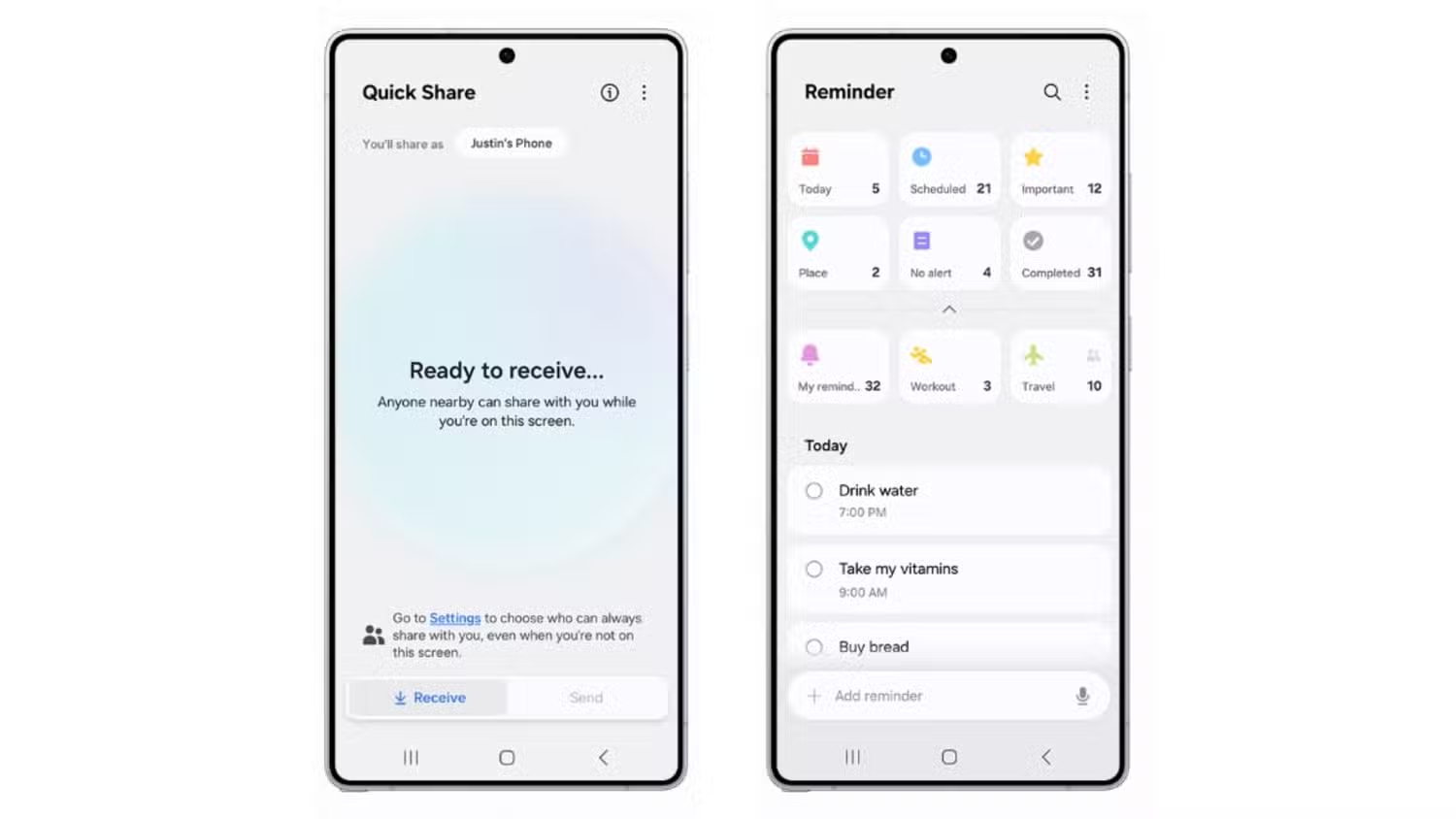
Kết hợp đó với Samsung Reminder – ứng dụng to-do mặc định mạnh hơn nhiều người nghĩ. Nó đồng bộ mượt với One UI và Samsung Calendar, cho phép đặt nhắc nhở theo thời gian hoặc theo vị trí, giao diện sạch và có template sẵn. Người dùng cho biết họ phải đưa Reminder ra màn hình chính để ép mình dùng, thay vì mặc định quay về Google Tasks, và khi thành thói quen thì “sẽ thích nó”. Đây là bộ đôi ứng dụng Samsung hữu ích rõ ràng: widget xếp chồng để tiết kiệm không gian, Reminder để giữ mọi việc cần làm ngay trước mắt.
Samsung Notes: ứng dụng ghi chú bị bỏ quên nhưng đáng dùng mỗi ngày
Nhiều người quen dùng Google Keep cho ghi chú nhanh, nhưng nếu bạn sở hữu Galaxy thì bỏ qua Samsung Notes là một sai lầm. Ứng dụng này hỗ trợ gõ phím, bút S Pen, voice-to-text, xử lý tài liệu, chèn PDF kèm ghi chú, vẽ hình và để AI phân loại, sắp xếp. Quan trọng hơn, bạn có thể tạo thư mục cho từng nhóm ghi chú, thay vì một bức tường note hỗn loạn như nhiều app khác.
Samsung Notes còn hỗ trợ xuất nhiều định dạng, sync đa thiết bị, ghi âm kèm đánh dấu, đồng bộ âm thanh với ghi chú. Nói ngắn gọn, đây là một trong những ứng dụng Samsung hữu ích nhất “tốt hơn bạn nghĩ”. Để tận dụng, hãy: thêm icon Notes vào dock hoặc hàng đầu màn hình chính, ghim widget ghi chú mới, và dùng kèm Modes and Routines để mở sẵn Notes khi bạn cắm bút S Pen hoặc bật chế độ làm việc. Khi kết hợp cùng các mẹo trên, bạn biến One UI thành hệ thống ghi chép và nhắc việc gọn gàng, tối ưu hóa Galaxy cho đúng nhu cầu cá nhân.