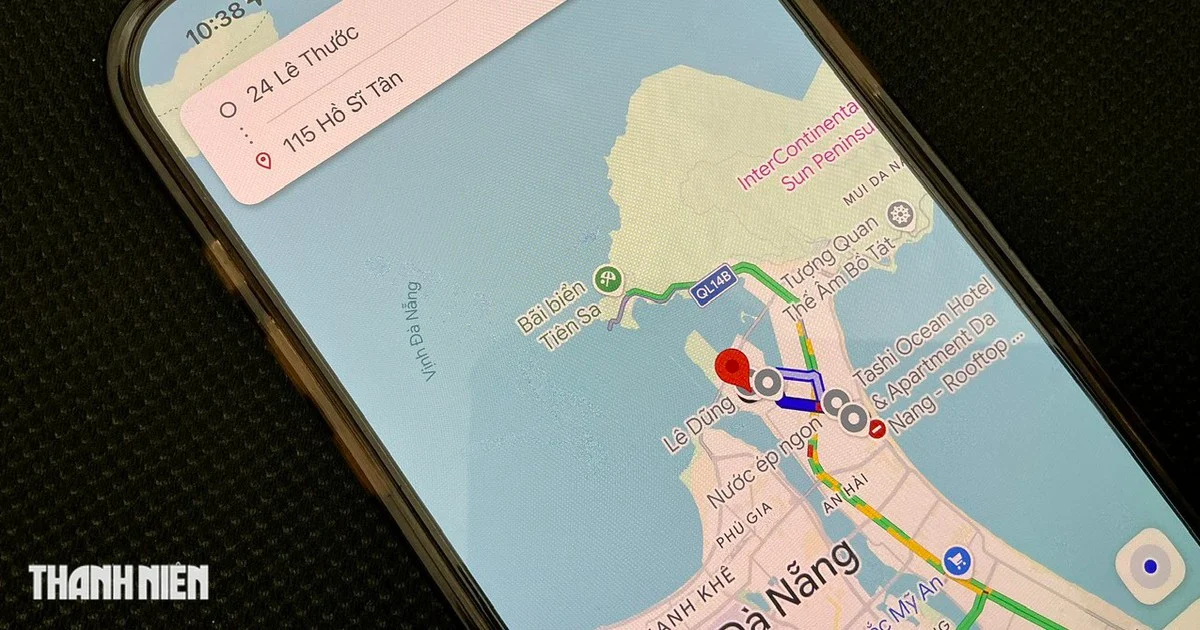

Tổng quan: vì sao nên tối ưu lại Google Maps trên điện thoại?
Tối ưu Google Maps trên điện thoại là quá trình tắt bớt tính năng thừa, chỉnh lại cài đặt điều hướng và quản lý thông báo để giảm lỗi Google Maps, giúp ứng dụng điều hướng nhanh, chính xác và ít gây xao nhãng hơn trong quá trình di chuyển. Khi dùng Google Maps hàng ngày, có vài điểm khó chịu lặp đi lặp lại: giao diện quá rối, tuyến đường bị kéo dài, quảng cáo dày đặc, thông báo làm phiền và chỉ đường phương tiện công cộng thiếu chính xác. Nếu bạn thường lái xe, hay phải tìm đường gấp hoặc dùng dữ liệu di động hạn chế, việc dành 10–15 phút xem lại các cài đặt này sẽ rất đáng giá. Bài viết này hướng dẫn bạn từng lỗi một, như đang ngồi cạnh và chỉ tay trên chính chiếc điện thoại của bạn.
Lỗi 1 & 2: Giao diện quá rối và tuyến đường bị kéo dài
Hai lỗi dễ gây bực nhất là màn hình điều hướng bị che kín bởi quá nhiều lớp thông tin, và việc ứng dụng "tự dưng" dẫn bạn đi đường vòng lâu hơn khoảng 15 phút so với lộ trình quen thuộc. Khi điều hướng, thứ bạn cần thật sự chỉ là bước rẽ tiếp theo và thời gian dự kiến đến nơi, phần còn lại càng ít càng tốt. Thêm vào đó, Google Maps đang mặc định ưu tiên các tuyến đường tiết kiệm nhiên liệu, dựa trên việc ít phải phanh, giữ tốc độ ổn định và dựa trên thời gian thực, nên đôi khi đánh đổi thời gian đến nơi để tiết kiệm xăng. Nếu bạn chỉ quan tâm đến việc tới nơi nhanh nhất, hãy chủ động chỉnh lại cài đặt điều hướng. Đừng ngại tắt những thứ bạn không dùng, vì bạn hoàn toàn có thể bật lại khi cần.
- Mở Google Maps trên điện thoại, vào màn hình điều hướng bất kỳ.
- Nhấn biểu tượng Lớp (Layers) ở góc trên bên phải, chọn chế độ xem Mặc định, Vệ tinh hoặc Địa hình và tắt các lớp như Giao thông, Phương tiện công cộng, Chế độ xem phố để giao diện bớt lộn xộn.
- Chạm vào biểu tượng hồ sơ cá nhân, vào Cài đặt, chọn Cài đặt điều hướng.
- Cuộn xuống tìm mục "Ưu tiên các tuyến đường tiết kiệm nhiên liệu", tắt tính năng này để Maps chọn tuyến đường nhanh nhất thay vì ưu tiên tiết kiệm nhiên liệu.
- Thử đặt lại một lộ trình quen thuộc, kiểm tra xem giao diện đã thoáng hơn và thời gian đến nơi có hợp lý hơn chưa.
Sau khi làm đủ các bước, bạn sẽ thấy bản đồ sạch hơn, dễ nhìn hơn, các thông tin không thiết yếu biến mất và lộ trình được tính theo thời gian đến nơi thay vì chỉ tập trung tiết kiệm nhiên liệu. Nếu bạn vẫn thấy khó chịu với giao diện hiện tại, hoàn toàn có thể cân nhắc dùng thêm một ứng dụng bản đồ khác có giao diện đơn giản hơn trong một số tình huống. Nhưng với hầu hết người dùng di động, việc tối ưu cài đặt bản đồ như trên là đã đủ để điều hướng dễ chịu hơn mỗi ngày.
Lỗi 3 & 4: Quảng cáo, đánh giá giả và thông báo làm phiền
Khi tìm quán ăn hay địa điểm mua sắm trên Google Maps, nhiều người khó phân biệt kết quả tự nhiên với kết quả được tài trợ, ghim quảng cáo, hoặc hồ sơ doanh nghiệp bị thổi phồng bởi đánh giá giả. Dù hệ thống đang cố gắng dọn bớt hồ sơ đáng ngờ, quảng cáo vẫn là thứ sẽ luôn xuất hiện. Thêm vào đó, hàng loạt thông báo yêu cầu đánh giá nhà hàng, thêm ảnh, trả lời câu hỏi về địa điểm đã ghé thăm liên tục hiện lên, khiến trải nghiệm sử dụng hàng ngày trở nên mệt mỏi. Thay vì khó chịu mỗi lần mở ứng dụng, bạn có thể chủ động kiểm soát hai thứ: cách đọc kết quả tìm kiếm và những gì Maps được phép gửi thông báo cho bạn. Cách tiếp cận là: giảm tiếng ồn, giữ lại những cảnh báo bạn thật sự cần.
Về phần quảng cáo và đánh giá, cách khắc phục Google Maps hiệu quả hơn là đối chiếu chéo thông tin với một nguồn khác hoặc thử tìm trên một ứng dụng bản đồ thay thế khi bạn cần kiểm chứng. Còn với thông báo, bạn vào Google Maps, nhấn biểu tượng hồ sơ, chọn Cài đặt rồi vào mục Thông báo để tắt các loại thông báo không mong muốn như gợi ý đánh giá địa điểm, thêm hình ảnh hoặc trả lời câu hỏi. Nên giữ lại mục "Cập nhật giao thông khi không sử dụng Maps" để vẫn nhận được cảnh báo về tai nạn hoặc công trình đang thi công, giúp bạn né được kẹt xe ngay cả khi app không mở. Kết quả là điện thoại sẽ yên tĩnh hơn nhiều, nhưng các thông tin quan trọng liên quan đến di chuyển vẫn đến được với bạn.
Lỗi 5 & mẹo nâng cao: Chỉ đường phương tiện công cộng và tắt video tự phát
Ngay cả sau một bản cập nhật lớn, nhiều người vẫn than phiền về việc bị lạc trong những lần chuyển tuyến tàu hoặc xe buýt do tính năng điều hướng phương tiện công cộng của Google Maps chưa thật sự chính xác. Nếu bạn thường xuyên đi tàu, xe buýt ở thành phố lạ, giải pháp tốt là dùng thêm các ứng dụng chuyên cho giao thông công cộng như Transit hoặc Citymapper để sửa lỗi điều hướng dạng này. Bên cạnh đó, một mẹo quan trọng để tối ưu cài đặt bản đồ là tắt tính năng phát video tự động trong giao diện thông tin địa điểm, vốn rất dễ che mất một phần màn hình và gây xao nhãng khi bạn đang lái xe hoặc nghe nhạc. Tắt tính năng này cũng giúp giảm tiêu thụ dữ liệu di động và cải thiện thời lượng pin.
Để dùng bản đồ ngoại tuyến khi đi vùng sóng yếu, trên Android bạn tìm vị trí, vuốt phải trên trang thông tin, chọn Thêm rồi chọn Tải xuống bản đồ ngoại tuyến; trên iPhone, bạn nhấn trực tiếp vào tên hoặc địa chỉ địa điểm để tải tương tự. Còn để tắt video tự phát, bạn mở Google Maps, nhấn vào ảnh hồ sơ ở góc trên bên phải, cuộn xuống chọn Cài đặt, vào mục Ứng dụng và màn hình, tìm phần Tự phát xem trước video và chuyển công tắc sang Tắt. Ứng dụng còn có lựa chọn chỉ tự phát video khi điện thoại đang kết nối Wi-Fi nếu bạn muốn tiết kiệm dữ liệu di động nhưng vẫn xem được nội dung khi ở nhà. Khi đã vô hiệu hóa, các video sẽ chỉ hiện nút phát thủ công, giúp việc tra cứu thông tin điểm đến trong xe an toàn, gọn gàng và dễ chịu hơn.
Tóm lại: đáng công và nên làm sớm
Dành chút thời gian thiết lập lại Google Maps trên điện thoại giống như việc dọn lại nội thất trong xe: sau đó bạn sẽ thấy nhẹ đầu, ít xao nhãng và điều hướng chính xác hơn. Khi đã quen tay với các cài đặt, mỗi lần gặp lỗi Google Maps – từ giao diện lộn xộn, tuyến đường đi vòng, thông báo phiền hay video tự phát – bạn hoàn toàn có thể tự xử trong vài chạm tay. Điều cần nhớ chỉ là: tắt bớt những thứ không phục vụ hành trình, giữ lại thông tin thật sự hữu ích như cập nhật giao thông, và không ngại kết hợp thêm ứng dụng khác khi tính năng điều hướng hiện tại chưa đáp ứng đủ nhu cầu. Làm một lần, hưởng lợi mỗi ngày – nhất là với những ai coi Google Maps là bạn đồng hành chính trên mọi cung đường.