
eSIM trên iPhone: tiện lợi nhưng rất dễ mắc lỗi khi thiết lập
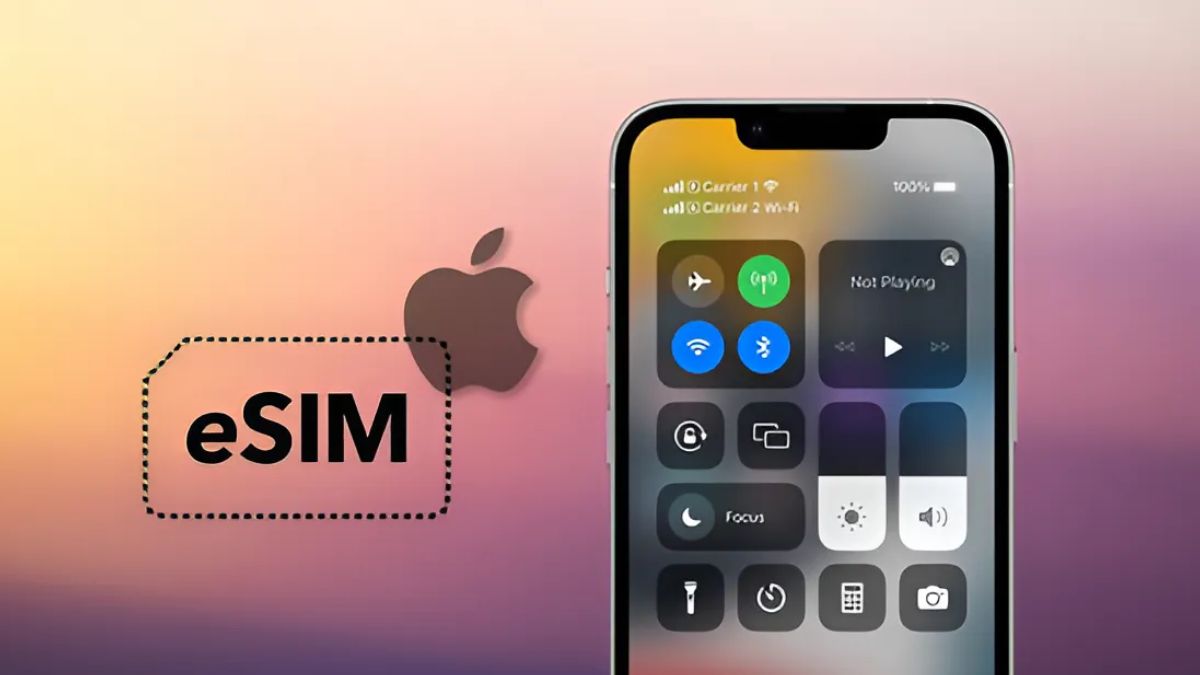
eSIM trên iPhone là dạng SIM kỹ thuật số tích hợp sẵn trong máy, cho phép người dùng kích hoạt thuê bao, quản lý nhiều số điện thoại và gói dữ liệu mà không cần tháo lắp thẻ SIM vật lý, nhưng nếu thiết lập thiếu bước hoặc nhầm cấu hình thì rất dễ gặp lỗi kết nối và phải nhờ nhà mạng hỗ trợ khắc phục. Vì thế, cài eSIM iPhone không chỉ là thao tác kỹ thuật đơn giản mà còn là bước quyết định xem bạn có tận dụng được hết lợi ích của eSIM hay ngay lập tức rơi vào cảnh “có sóng mà không vào mạng được”. Hiểu rõ các lỗi thường gặp, đặc biệt là lỗi kết nối eSIM do sai cấu hình, sẽ giúp bạn chủ động xử lý nhanh thay vì loay hoay xóa đi cài lại.
Vì sao eSIM cài xong vẫn không vào mạng: góc nhìn từ kinh nghiệm nhà mạng
Khi xem lại các báo cáo hỗ trợ khách hàng, có thể thấy một thực tế: phần lớn lỗi kết nối eSIM trên iPhone đến từ việc người dùng tưởng rằng đã hoàn tất cài đặt, nhưng thực ra mới chỉ tải hồ sơ eSIM chứ chưa cấu hình dữ liệu di động. Trên iPhone, sau khi quét mã QR và tải eSIM, màn hình có thể báo “đã thiết lập”, sóng hiển thị đầy vạch, khiến nhiều người chắc chắn rằng mọi thứ đã xong. Tuy nhiên, với thuê bao dữ liệu của một số nhà mạng, iOS vẫn cần thêm cấu hình truy cập Internet nằm ở dạng “hồ sơ” cài riêng. Khi thiếu bước này, máy sẽ không dùng được dữ liệu dù eSIM đã kích hoạt. Kinh nghiệm từ các dịch vụ eSIM triển khai sớm cho thấy, nếu không hướng dẫn rõ ràng trên giao diện, người dùng phổ thông sẽ liên tục gặp lỗi kết nối eSIM và nghĩ rằng do mạng yếu, thay vì do thiếu cấu hình.
Cách cài eSIM iPhone từng bước để tránh lỗi kết nối ngay từ đầu
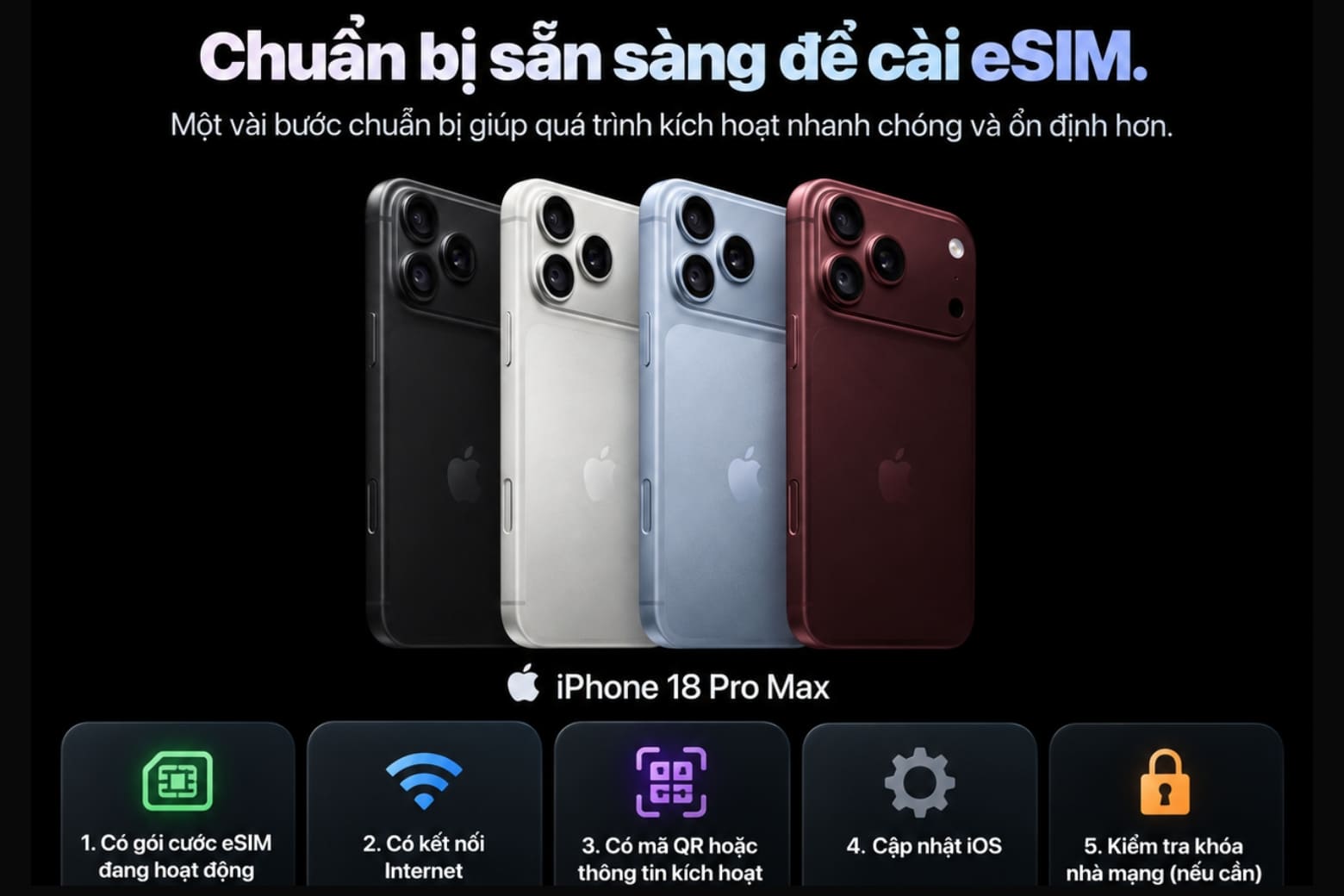
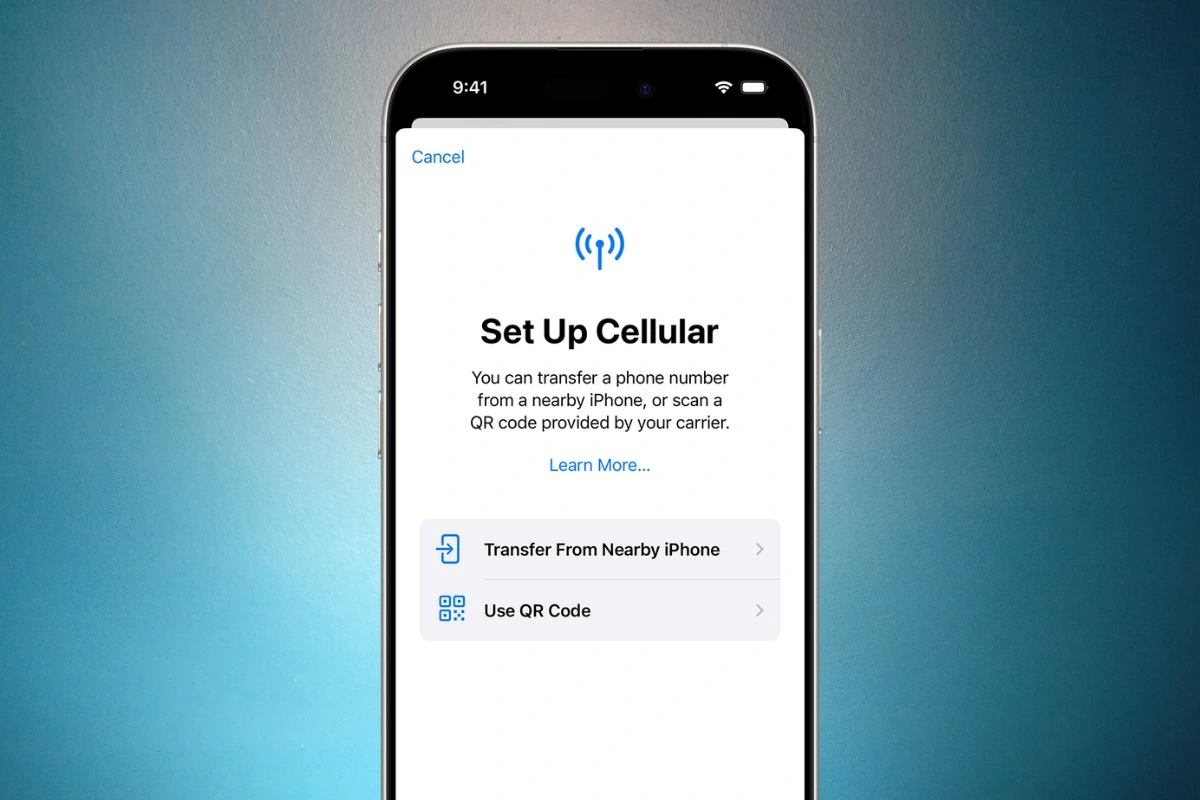
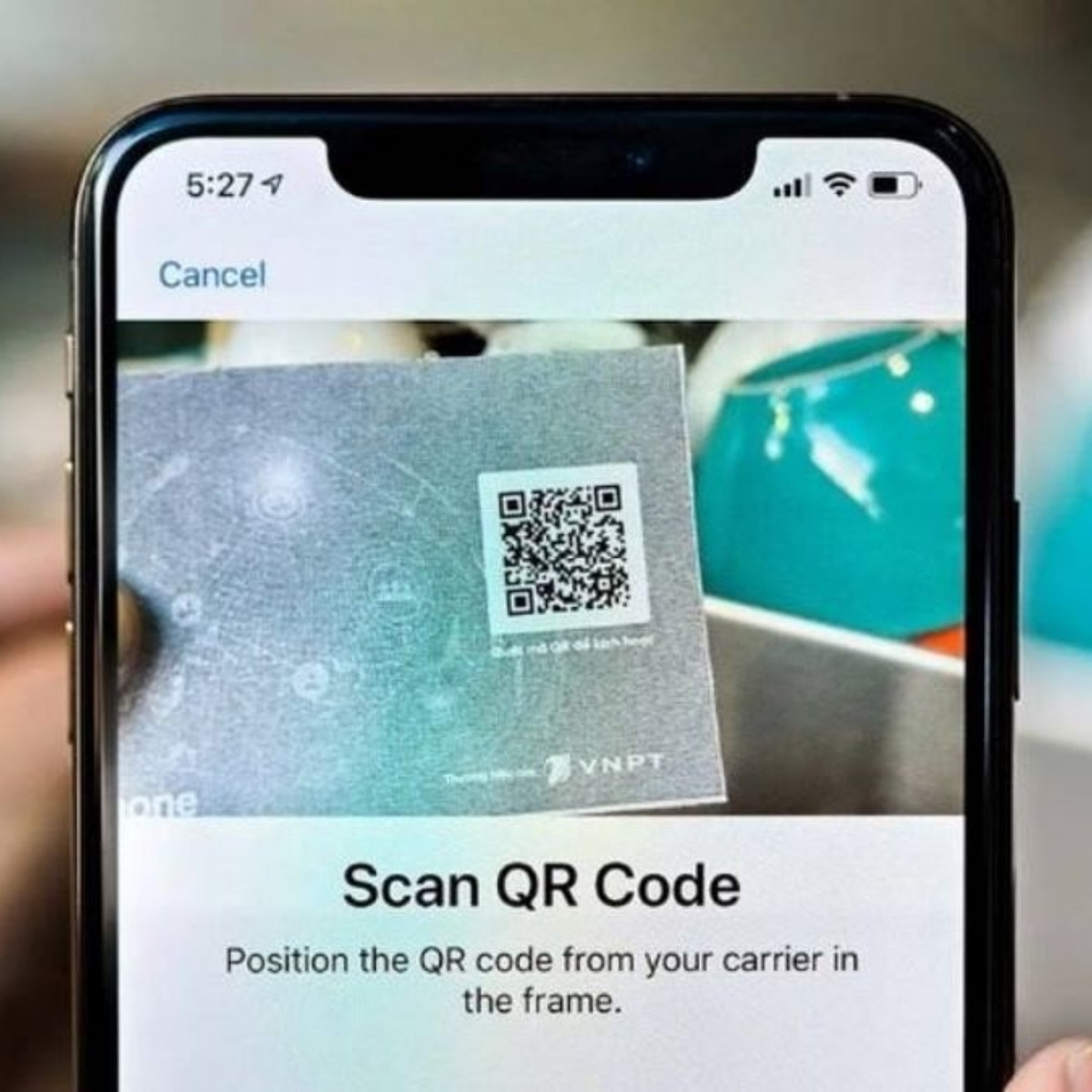
Nếu bạn muốn giảm tối đa rủi ro lỗi kết nối eSIM, hãy tuân thủ đúng quy trình cài eSIM iPhone từng bước thay vì “nhấn đại cho xong”. Đầu tiên, kiểm tra xem iPhone có hỗ trợ eSIM và nhà mạng của bạn có cung cấp mã QR hoặc thông tin kích hoạt phù hợp. Sau đó, vào Cài đặt → Di động và chọn Thêm eSIM để bắt đầu. Ở bước kích hoạt, hãy dùng camera quét mã QR hoặc nhập thủ công các trường SM-DP+ Address, Activation Code theo đúng hướng dẫn nhà mạng. Hoàn tất các thông báo trên màn hình cho đến khi thuê bao eSIM xuất hiện trong mục Di động và có tên nhà mạng rõ ràng, rồi chọn SIM chính dùng cho cuộc gọi và dữ liệu. Cuối cùng, thử gọi, nhận SMS hoặc truy cập Internet để kiểm tra. Nếu eSIM chỉ là gói dữ liệu, hãy thử vào mạng ở khu vực có sóng tốt để chắc chắn rằng cấu hình đã chính xác.
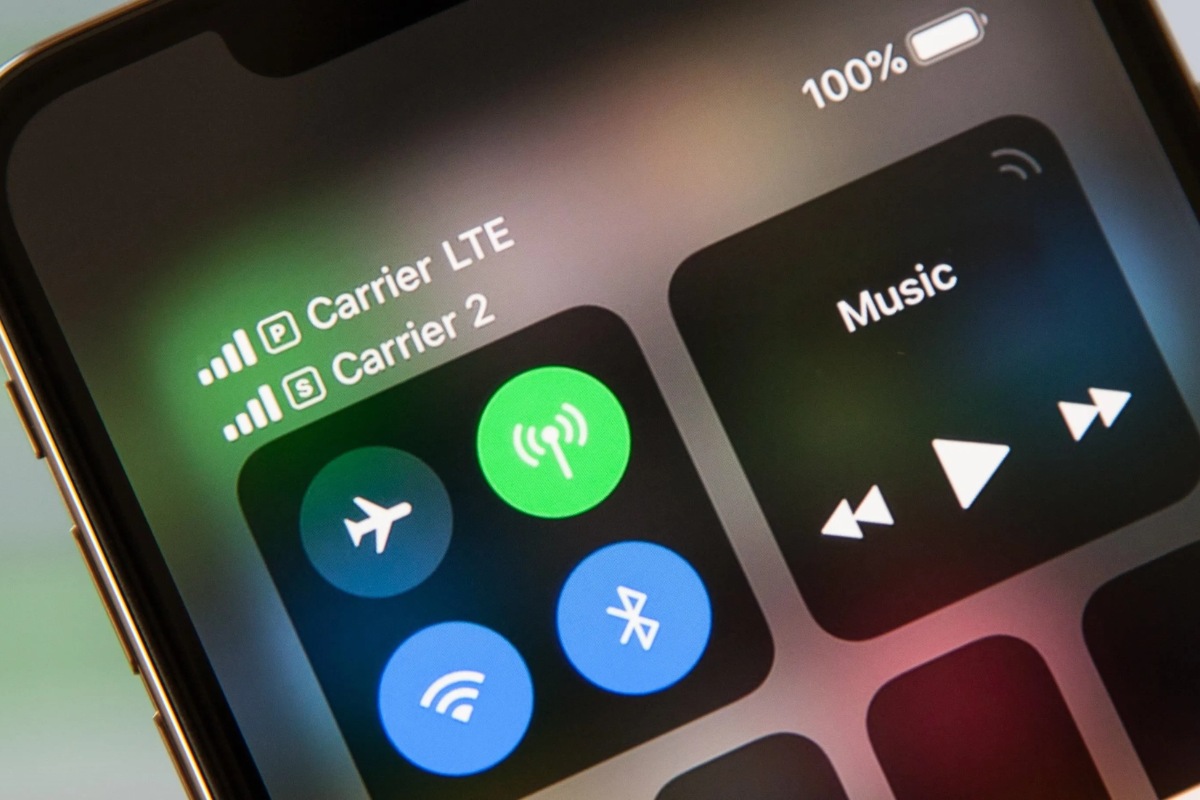
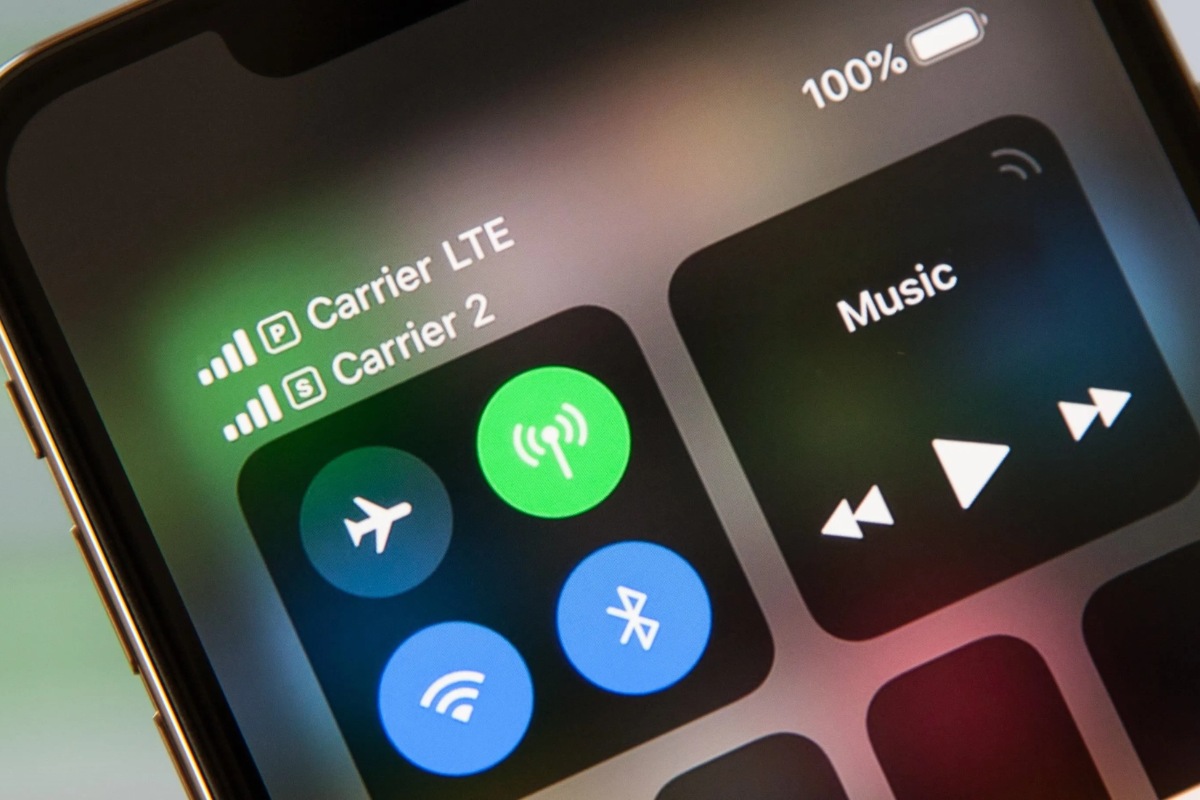
Hiện nhiều dòng iPhone từ XS trở lên, đến các đời mới như iPhone 18 Pro Series, đều có thể lưu nhiều hồ sơ eSIM và cho phép hoạt động đồng thời hai eSIM hoặc kết hợp với nano-SIM, mang lại sự linh hoạt lớn cho người dùng thường xuyên tách số công việc và cá nhân.
Nhà mạng đang thay đổi gì để giảm lỗi cài eSIM cho người dùng phổ thông
Kinh nghiệm từ những đơn vị triển khai eSIM sớm cho thấy: nếu chỉ tập trung vào hạ tầng kỹ thuật mà bỏ qua giao diện và thông điệp cảnh báo, người dùng sẽ liên tục vấp phải lỗi cài eSIM. Một ví dụ điển hình là việc phân biệt rõ ràng giữa máy chỉ hỗ trợ eSIM, máy chỉ dùng SIM vật lý và máy dùng được cả hai. Trong các hệ thống bán hàng, những máy eSIM chuyên dụng được gắn nhãn riêng, còn máy chỉ có khay SIM vật lý thì được đánh dấu là “không hỗ trợ eSIM”, kèm cảnh báo trước khi khách hoàn tất mua. Cách làm này nghe có vẻ nhỏ, nhưng lại cắt giảm đáng kể số cuộc gọi vào tổng đài vì mua nhầm máy, hoặc vì tưởng rằng mọi iPhone đều cài eSIM giống nhau. Về lâu dài, khi eSIM trở thành mặc định, những sửa đổi UI và quy trình kiểm tra như vậy sẽ quan trọng không kém việc nâng cấp mạng lõi.
Học cách xử lý sự cố nhanh trước khi gọi tổng đài
Thay vì hoảng hốt mỗi khi thấy lỗi kết nối eSIM, người dùng iPhone hoàn toàn có thể tự xây dựng một “quy trình cấp cứu” đơn giản. Khi eSIM không có dữ liệu, hãy kiểm tra lại xem hồ sơ đã hiển thị trong mục Di động và được gán làm SIM dùng dữ liệu chưa. Tiếp theo, đối chiếu mã kích hoạt, đảm bảo không quét nhầm QR của một gói cước khác hoặc chưa hoàn tất bước xác nhận cuối cùng. Nếu vừa chuyển sang máy mới, hãy nhớ rằng nhiều nhà mạng yêu cầu bước xác thực đổi máy trong ứng dụng hoặc qua mã OTP trước khi eSIM được dùng trên thiết bị mới. Chỉ khi các bước trên đều ổn mà vẫn không vào mạng, lúc đó hãy liên hệ tổng đài để họ kiểm tra từ phía hệ thống. Việc quen với quy trình này sẽ giúp bạn chủ động hơn, tiết kiệm thời gian và giảm hẳn cảm giác eSIM là công nghệ “khó dùng”.