
Quét thẻ căn cước NFC trên iPhone là gì và dành cho ai?
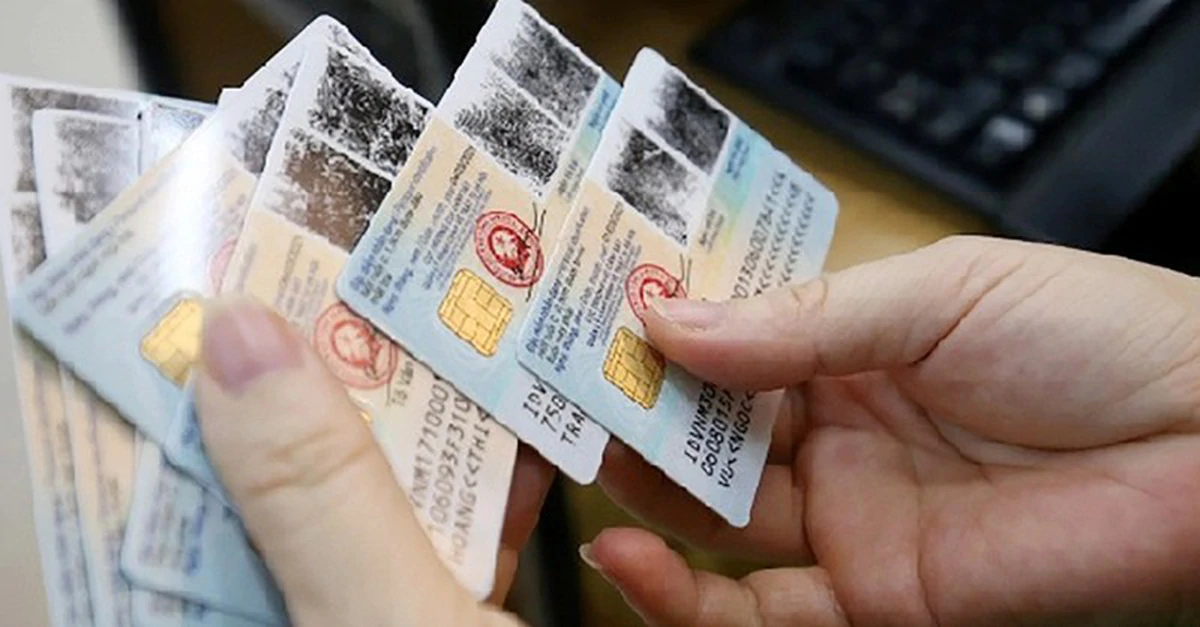
Quét thẻ căn cước NFC trên iPhone là cách dùng chip NFC của điện thoại để đọc dữ liệu từ thẻ Căn cước công dân gắn chip, phục vụ xác minh danh tính trên ứng dụng VNeID và các dịch vụ trực tuyến có yêu cầu định danh điện tử, giúp bạn hạn chế nhập tay thông tin và làm quá trình xác thực gọn hơn. Đây là tính năng hướng đến người dùng iPhone từ đời có hỗ trợ NFC, thường xuyên sử dụng ứng dụng VNeID hoặc các app ngân hàng, ví điện tử. Điều kiện quan trọng là điện thoại phải hỗ trợ NFC và hệ điều hành iOS được cập nhật đủ mới để việc đọc chip diễn ra ổn định. Nếu bạn hay quên mật khẩu VNeID, việc nắm rõ cách quét thẻ căn cước NFC sẽ giúp khôi phục và đăng nhập tài khoản thuận tiện hơn.
Chuẩn bị trước khi quét thẻ căn cước NFC trên iPhone
Trước khi nghĩ đến thao tác quét, bạn cần đảm bảo vài điều cơ bản để tránh vướng lỗi giữa chừng. Đầu tiên, kiểm tra iPhone của bạn có hỗ trợ NFC hay không; với iPhone X trở lên, tính năng này thường đã sẵn sàng và có thể dùng để đọc chip trên thẻ căn cước ngay trong ứng dụng yêu cầu xác minh danh tính. Với iPhone 8 trở về trước, khả năng đọc NFC thay đổi tùy đời máy và phiên bản iOS, nên bạn phải kiểm tra hỗ trợ NFC rồi mới bắt đầu. Smartphone cũng nên được sạc đủ pin, kết nối mạng ổn định để ứng dụng VNeID có thể gửi và nhận dữ liệu xác minh không bị gián đoạn. Một lưu ý nữa là hãy tháo ốp lưng dày hoặc có kim loại, vì chúng có thể làm giảm khả năng nhận diện thẻ căn cước khi quét NFC.
| Mẫu iPhone | Vị trí vùng NFC | Lưu ý chung |
|---|---|---|
| iPhone 7, 8, 11–17 | Viền trên, gần cụm camera sau | Giữ thẻ sát lưng máy, hạn chế di chuyển khi quét |
| iPhone X series | Nửa trên mặt lưng, giữa camera và logo Apple | Căn thẻ ngang theo vùng này để nhận chip nhanh hơn |
| iPhone 8 trở về trước | Di chuyển quanh phần trên mặt lưng để tìm điểm nhận | Kiểm tra hỗ trợ NFC trước, kiên nhẫn dò vị trí |
Các bước quét thẻ căn cước NFC để xác minh danh tính VNeID trên iPhone
Phần quan trọng nhất là bạn thao tác đúng thứ tự, vì xác minh danh tính VNeID không chỉ dừng ở bước quét thẻ mà còn phải khớp dữ liệu và đôi khi kết hợp thêm mã OTP. Dưới đây là chuỗi bước cơ bản, bạn có thể hình dung như đang hướng dẫn bạn bè tự làm trên điện thoại của họ.
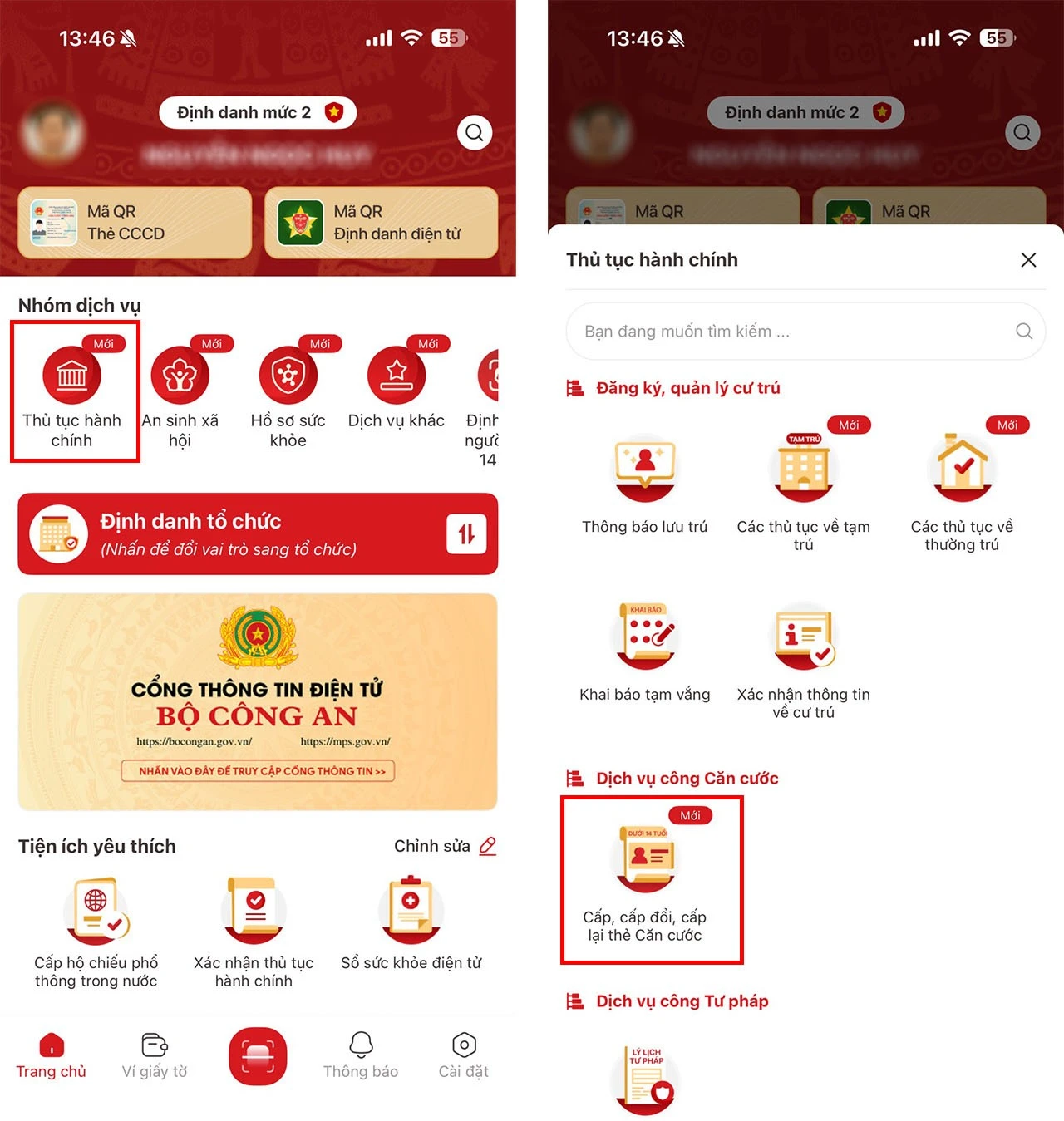
- Mở ứng dụng VNeID trên iPhone, vào màn hình đăng nhập rồi chọn tính năng liên quan đến xác minh hoặc khôi phục, ví dụ “Quên mật khẩu”.
- Nhập số điện thoại và số CCCD đã dùng để đăng ký tài khoản định danh điện tử, sau đó chọn phương thức xác thực bằng thẻ căn cước/CCCD qua NFC nếu ứng dụng gợi ý.
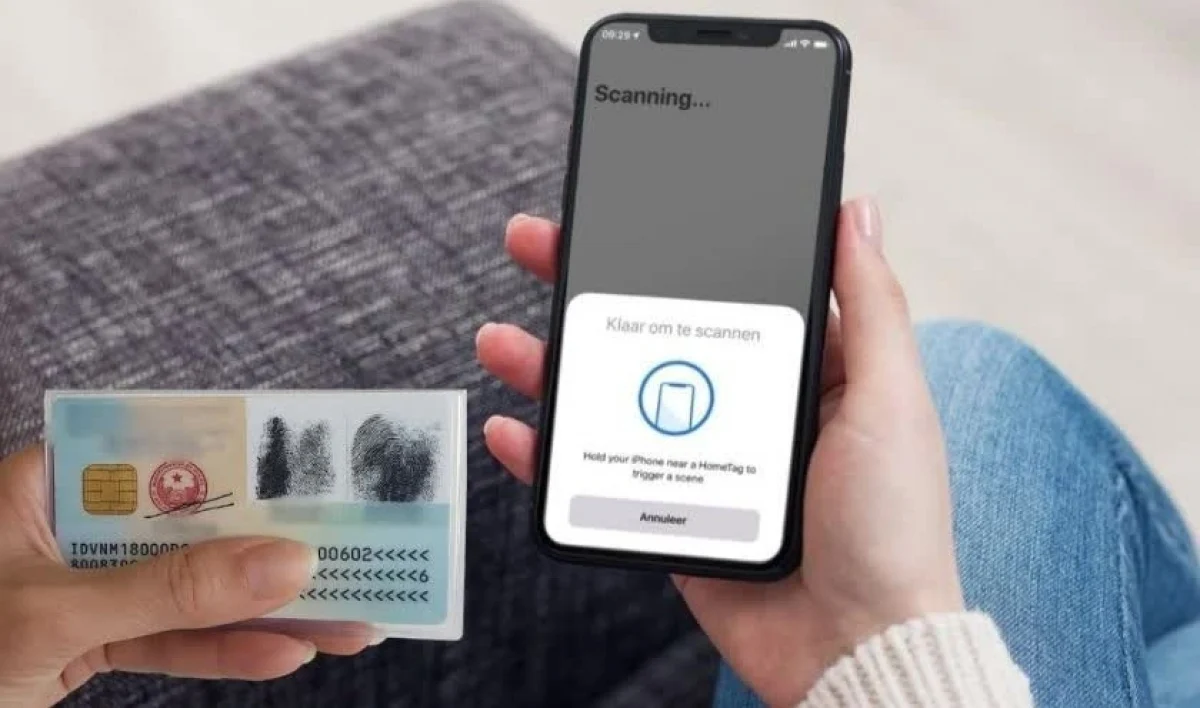
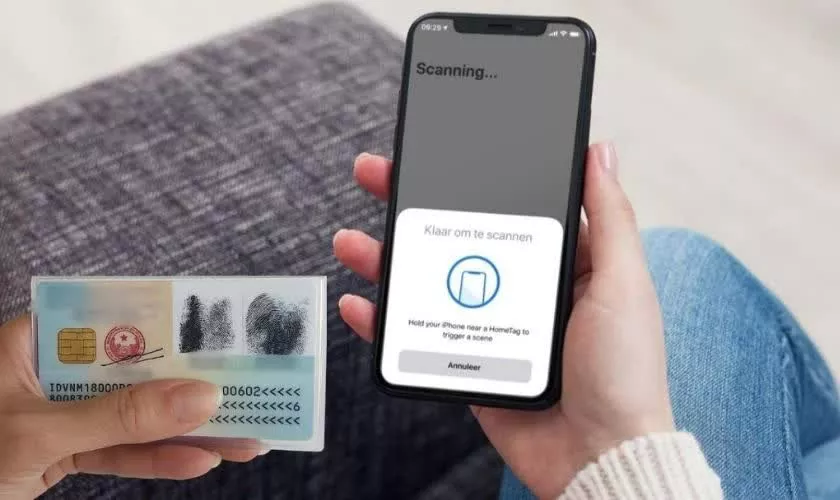
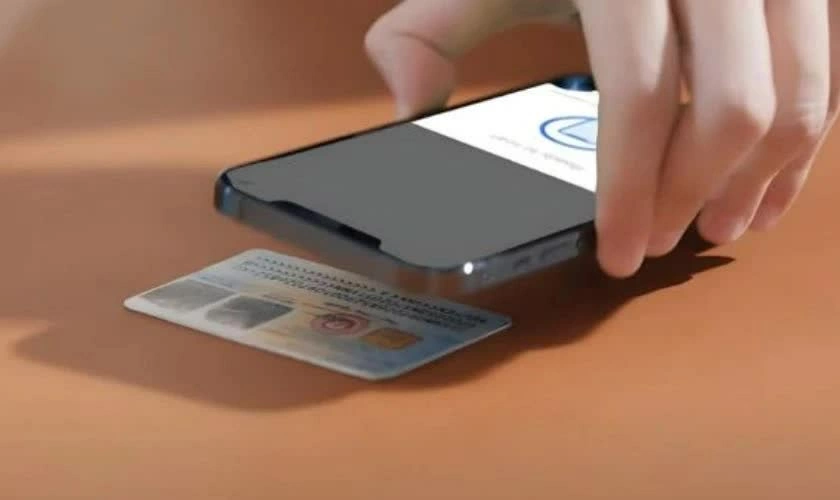
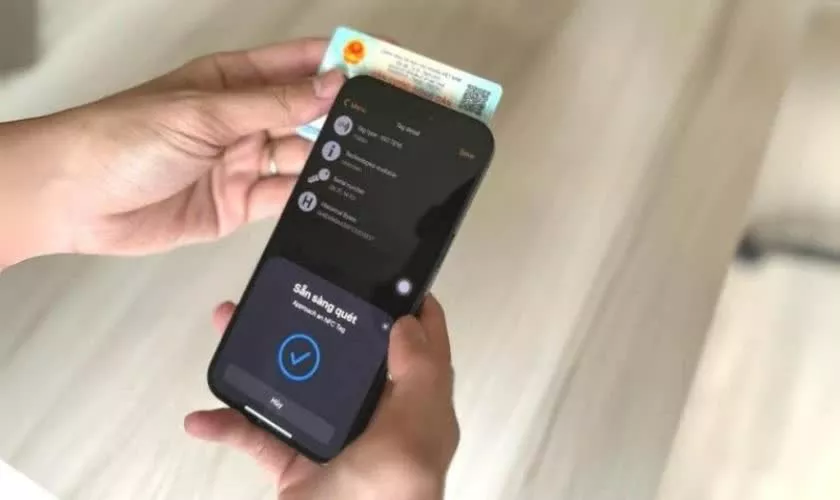
- Khi app yêu cầu quét, đưa thẻ CCCD gắn chip áp sát phần lưng iPhone đúng vùng NFC theo từng dòng máy (viền trên gần camera hoặc khu vực giữa camera và logo Apple). Giữ thẻ cố định cho đến khi máy báo đã đọc xong dữ liệu.
- Sau khi quét thành công, ứng dụng sẽ hiển thị thông tin lấy ra từ thẻ căn cước; bạn kiểm tra lại, xác nhận và tiếp tục các bước xác minh tiếp theo mà app yêu cầu, như nhập mã OTP gửi về số điện thoại.
- Khi hệ thống thông báo hoàn tất xác minh, bạn có thể đặt lại mật khẩu mới (nếu đang khôi phục), đăng nhập và sử dụng tài khoản VNeID như bình thường.
Lý do nên tuân theo đúng trình tự này là vì mỗi bước đều phụ thuộc dữ liệu bước trước. Ví dụ, nếu nhập sai số điện thoại hoặc số CCCD ngay từ đầu, ứng dụng sẽ không gửi đúng mã OTP và quy trình khôi phục mật khẩu bị dừng lại. Khi quét NFC, việc giữ thẻ đứng yên tại vùng nhận của iPhone quyết định tốc độ và khả năng đọc chip; đặt lệch vị trí hoặc di chuyển nhiều sẽ khiến máy không nhận thẻ, phải làm lại từ đầu. Cảm giác hơi mất thời gian lúc đầu, nhưng khi đã quen vùng NFC của iPhone bạn dùng, thao tác quét thẻ căn cước NFC sẽ trở nên gần như theo phản xạ.
Những lỗi thường gặp khi iPhone NFC scanning và cách xử lý
Trong thực tế làm, đa số sự cố khi quét thẻ căn cước NFC trên iPhone đến từ việc đặt sai vị trí thẻ hoặc thiết bị chưa sẵn sàng NFC. Một lỗi phổ biến là iPhone không nhận chip, dù bạn đã đưa thẻ lại gần; lúc này nên tháo ốp lưng, chỉnh lại góc đặt, đưa thẻ sát hơn vào vùng NFC, rồi giữ cố định vài giây để máy có thời gian đọc. Nếu làm vậy vẫn không được, hãy khởi động lại iPhone rồi thử lại từ bước đầu trong ứng dụng. Về phía VNeID, người dùng dễ gặp trường hợp khôi phục mật khẩu không thành do nhập thiếu hoặc sai thông tin cá nhân như số CCCD và số điện thoại. Khi đó, nên bình tĩnh kiểm tra lại từng mục đã nhập trên app trước khi liên hệ kênh hỗ trợ chính thức hoặc cơ quan Công an để được hướng dẫn cụ thể.
Kết lại: Có đáng để tập quét thẻ căn cước NFC trên iPhone không?
Nếu bạn dùng iPhone đời mới và gắn bó với ứng dụng VNeID, việc thành thạo quét thẻ căn cước NFC sẽ rất hữu ích vì nó cho phép thiết bị đọc trực tiếp dữ liệu từ chip trên thẻ căn cước để phục vụ xác minh danh tính. Từ góc độ trải nghiệm, bạn không phải lo nhập lại những thông tin cơ bản mỗi lần khôi phục tài khoản, miễn là nắm rõ vùng NFC của từng mẫu iPhone và đặt thẻ đúng vị trí. Điều cần chú ý là luôn kiểm tra kỹ thông tin hiển thị sau khi quét và đừng vội vàng bỏ qua bước xác nhận; ứng dụng chỉ thông báo hoàn tất xác minh khi mọi dữ liệu đã trùng khớp và các bước như nhập OTP được thực hiện chính xác. Một khi quen tay, quét thẻ căn cước NFC sẽ trở thành thao tác thường ngày, giống như mở khóa điện thoại bằng khuôn mặt: nhanh, quen thuộc và ít khi gây rắc rối.