
iPad làm việc chuyên nghiệp là gì và ai nên nâng cấp?
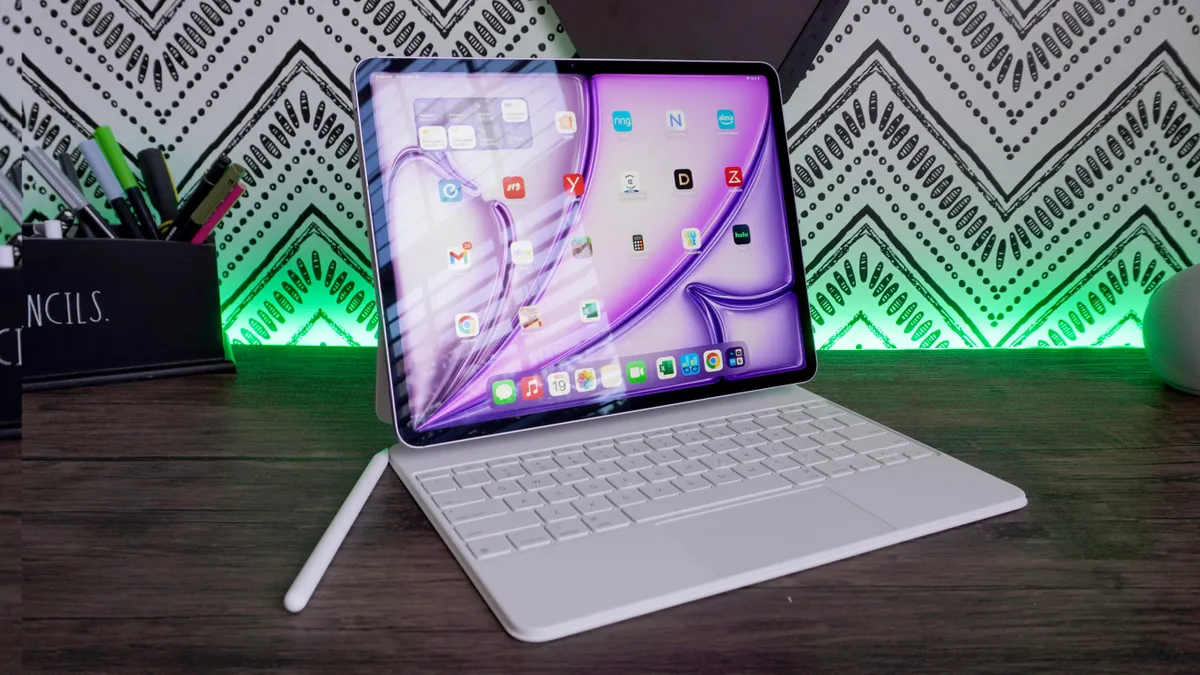
iPad làm việc chuyên nghiệp là cách bạn biến một chiếc máy vốn thiên về giải trí thành trạm làm việc trung tâm, có thể thay thế phần lớn nhu cầu của laptop với phụ kiện iPad thiết yếu, cấu hình phù hợp và dịch vụ đồng bộ đám mây để xử lý công việc học tập, sáng tạo nội dung và quản lý file hàng ngày.
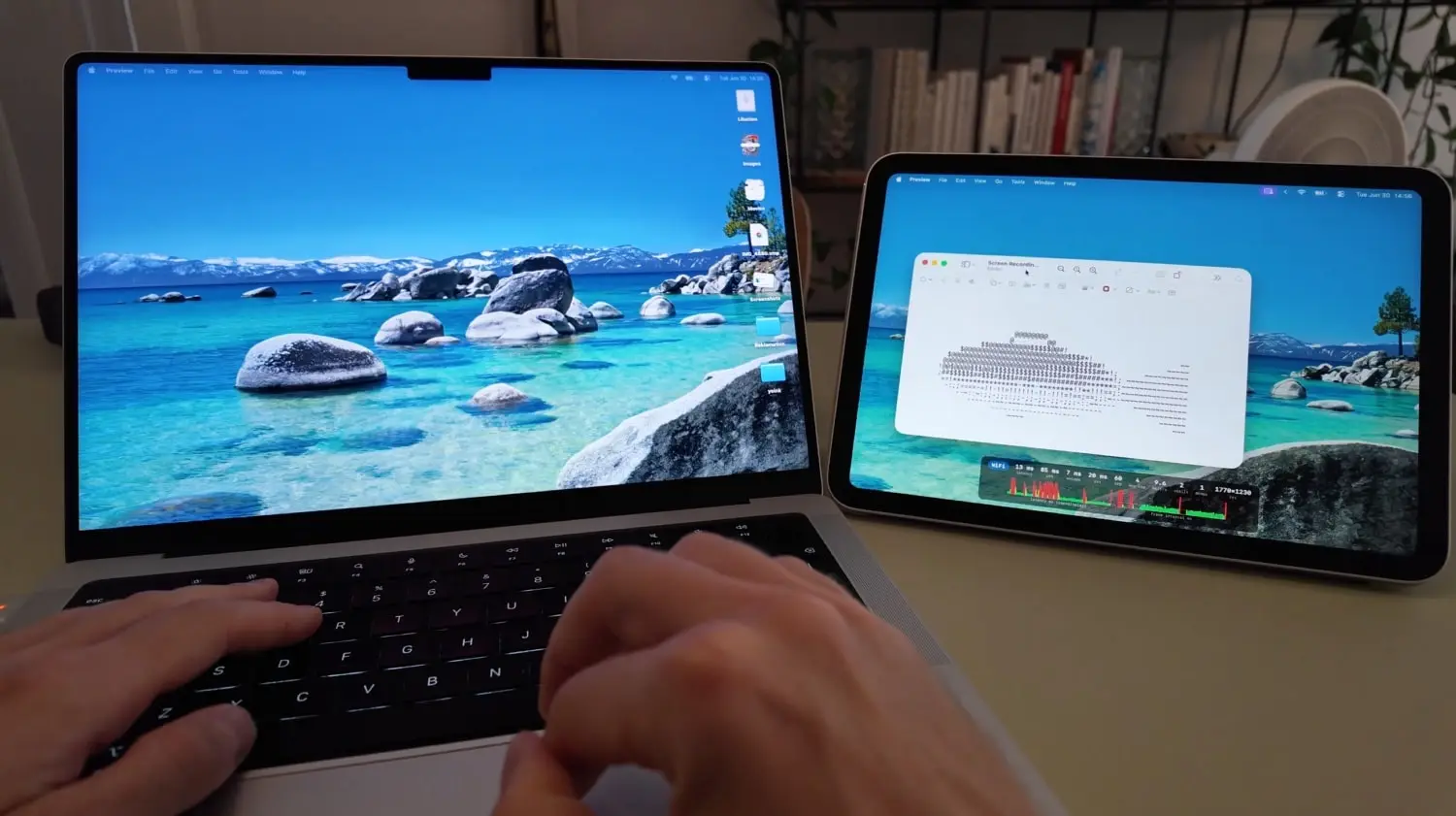
Trước khi chi tiền cho phụ kiện, bạn cần hiểu một điều: không phải iPad nào cũng phù hợp để dựng iPad workstation setup. Về lý thuyết, iPad thường hoặc iPad mini vẫn dùng được cho email hay ghi chú, nhưng nếu bạn muốn dựng video, vẽ CAD hoặc mở nhiều cửa sổ cùng lúc, iPad Air hoặc iPad Pro với chip dòng M mới là lựa chọn thực tế, vì nhiều ứng dụng chỉ mở khóa tính năng mạnh trên chip M và tốc độ render nhanh hơn rõ rệt. Một lý do quan trọng khác là khả năng xuất màn hình: với iPad không dùng chip M, bạn chỉ có thể phản chiếu màn hình, trong khi Air/Pro cho phép mở rộng không gian làm việc sang màn hình ngoài.
Điểm cần cân nhắc nữa là cổng USB: iPad cơ bản bị giới hạn ở chuẩn USB 2.0, tốc độ tối đa 480Mbps, trong khi iPad Air có USB 3 10Gbps và iPad Pro hỗ trợ USB 4/Thunderbolt 4, điều gần như bắt buộc nếu bạn làm việc với lượng lớn video 4K. Nói cách khác, muốn tối ưu hiệu suất iPad cho công việc nghiêm túc, phần cứng khởi điểm tốt là điều kiện tiên quyết, không phải phụ kiện sau này.
Phụ kiện iPad thiết yếu: bàn phím, giá đỡ, lưu trữ và dock
Khi đã có phần cứng đủ mạnh, bước tiếp theo để tối ưu hiệu suất iPad là bộ phụ kiện iPad thiết yếu ngoài Apple Pencil. Nhiều người mới thường băn khoăn có cần mua Pencil hay không, nhưng nếu bạn không vẽ, chỉnh sửa ảnh hoặc viết tay nhiều, bạn hoàn toàn có thể bỏ qua và dành ngân sách cho phụ kiện phục vụ gõ phím và lưu trữ. Những món này mới là nền tảng của một iPad làm việc chuyên nghiệp chứ không phải cây bút cảm ứng đắt tiền.
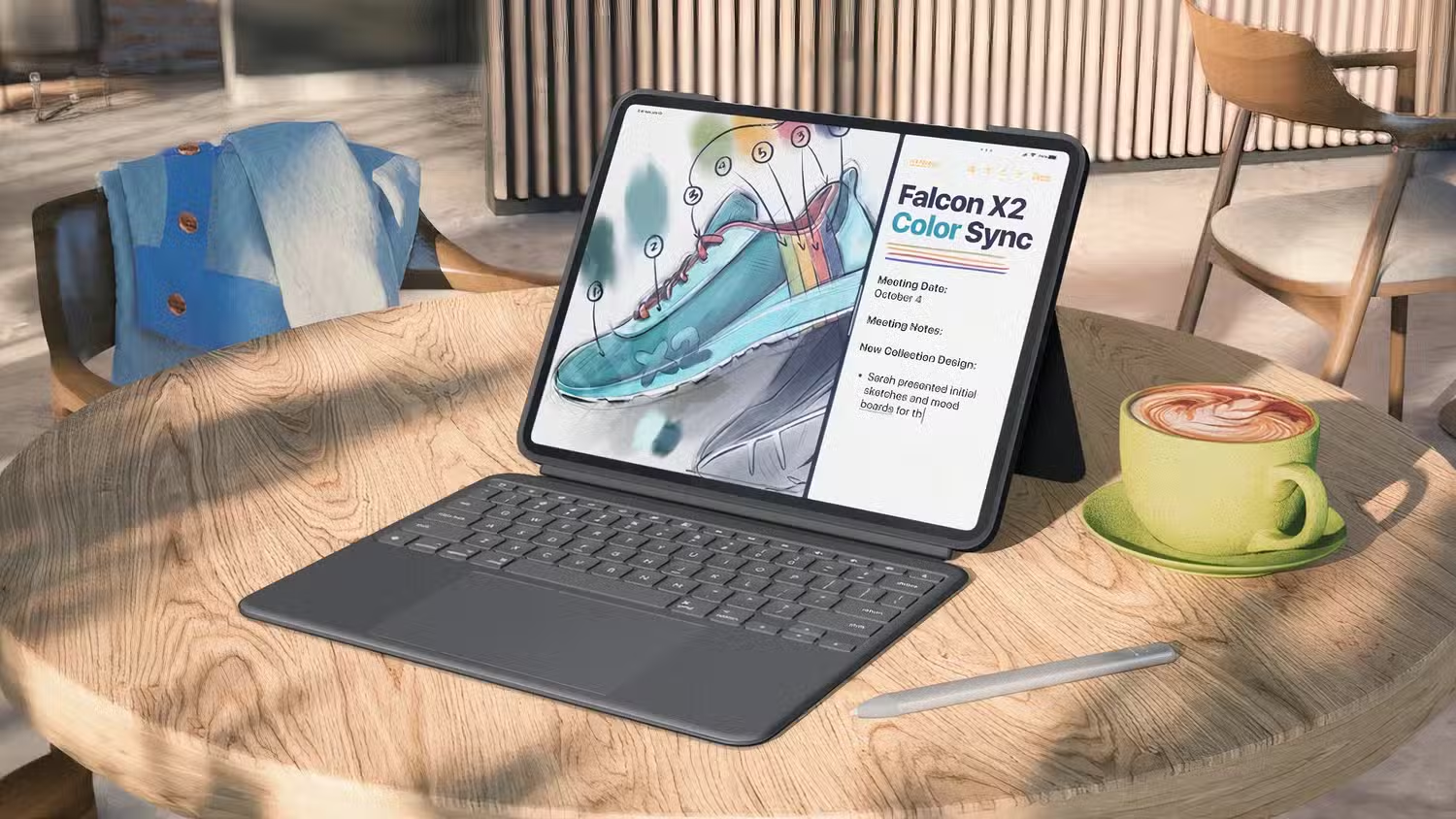
Thứ đầu tiên nên nghĩ tới là bàn phím kèm trackpad, hoặc ít nhất là một bàn phím và chuột riêng. Gõ email, soạn bài hay trả lời tin nhắn dài trên màn hình cảm ứng nhỏ, không phản hồi lực sẽ khiến bạn chóng mệt. Một case bàn phím với trackpad giúp điều khiển con trỏ chính xác hơn nhiều so với chạm tay, đặc biệt khi bạn phải chọn từng từ, kéo khối văn bản hoặc chỉnh timeline video. Nhiều người mặc định mua Magic Keyboard vì nó là “chuẩn vàng”, hỗ trợ sạc USB passthrough và tháo máy nhanh, nhưng đây cũng là lỗi phổ biến: vội trả tiền cho phụ kiện cao cấp khi chưa chắc mình cần, trong khi có các case tách rời của hãng khác đủ tốt với chi phí dễ chịu hơn.
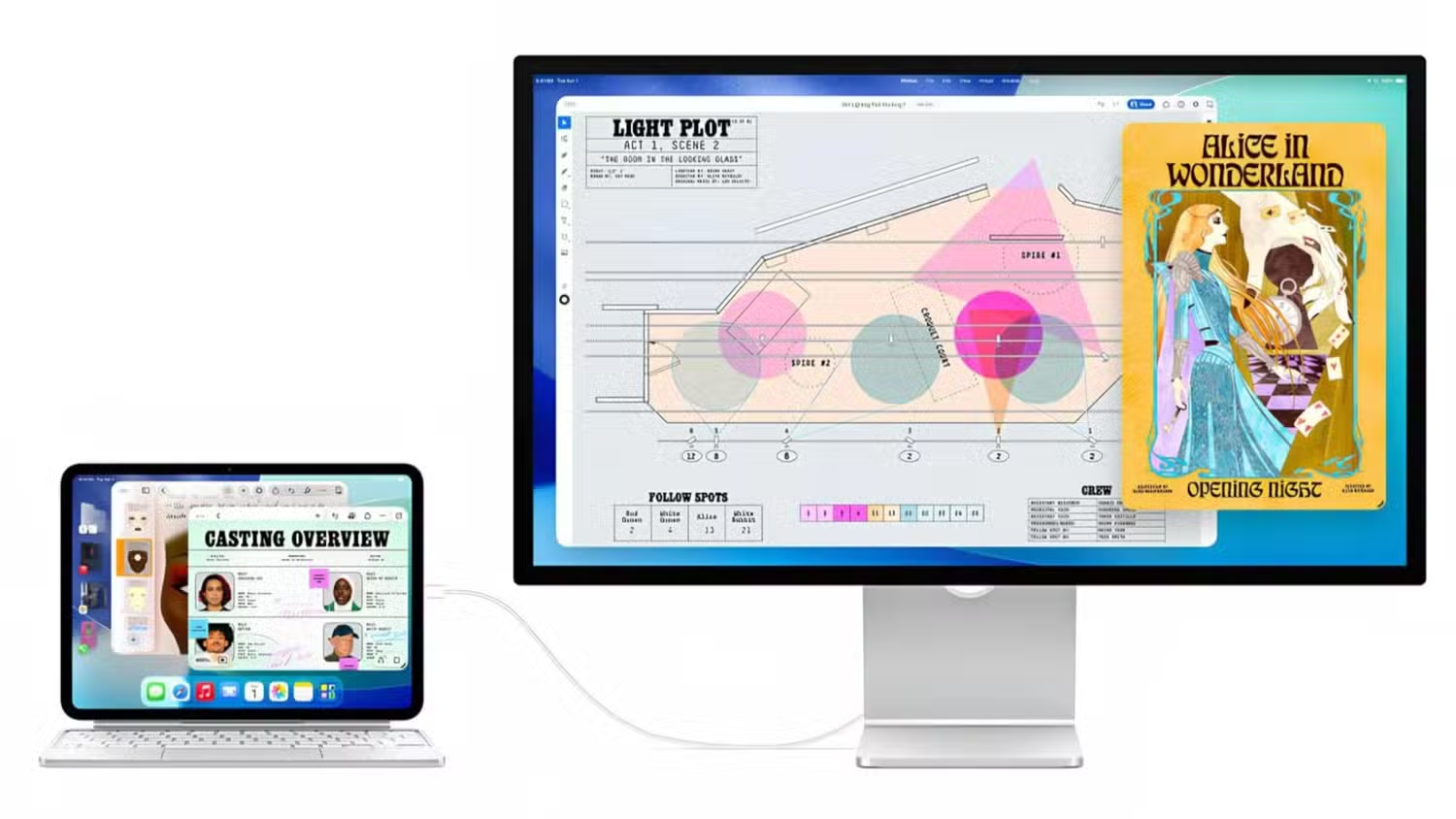
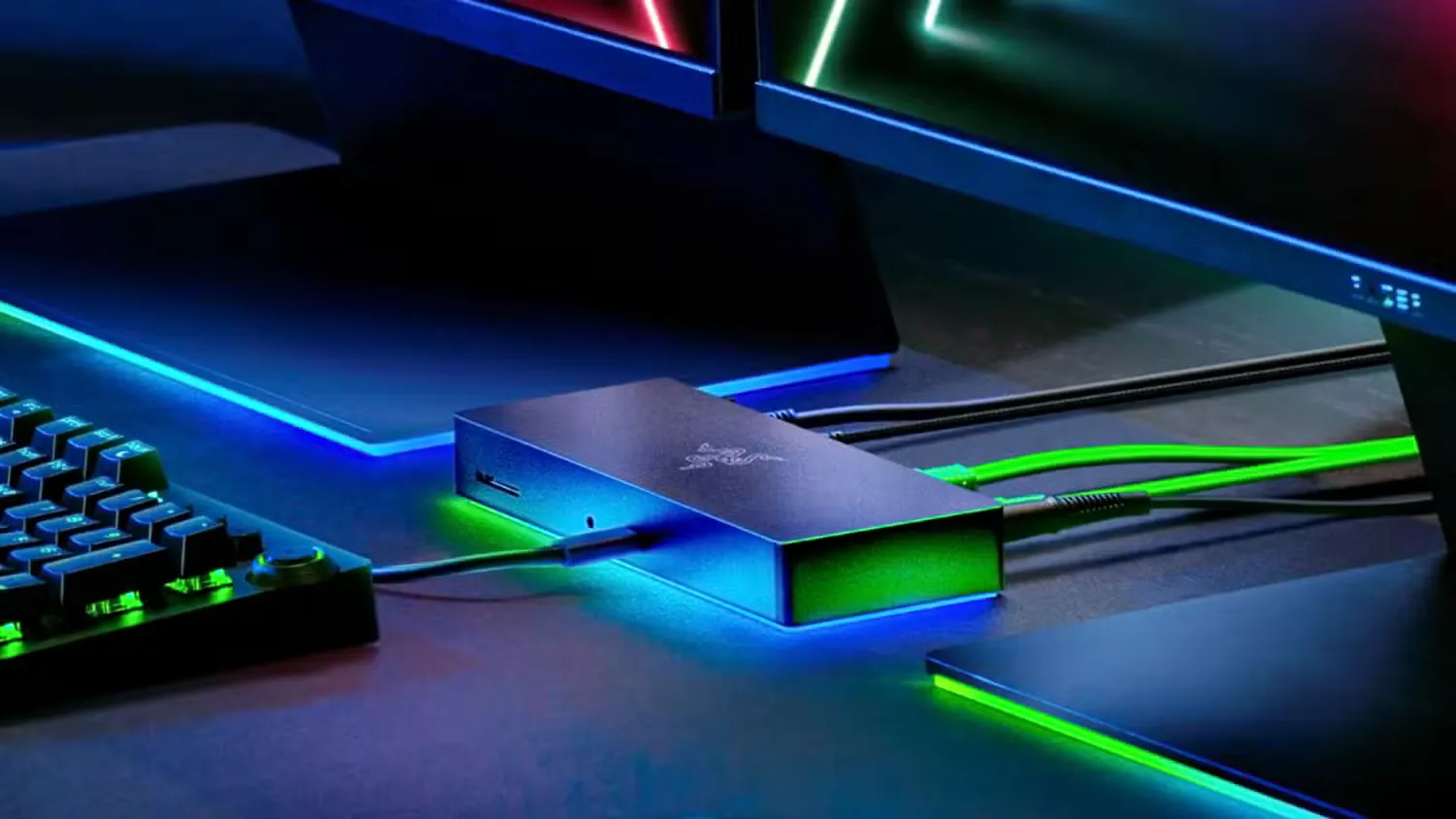
Về lưu trữ, đừng vội trả thêm cho các bản iPad dung lượng lớn nếu bạn thấy mức giá không hợp lý; một ổ SSD gắn ngoài thường là giải pháp kinh tế và linh hoạt hơn. Bạn có thể dùng SSD này để chứa thư viện video, ảnh gốc hoặc dự án lớn, tránh làm đầy bộ nhớ trong. Để kết nối tất cả, bạn sẽ cần một hub USB hoặc dock Thunderbolt, vì khi đã làm việc nghiêm túc, nhu cầu cắm thêm màn hình, SSD, bàn phím, chuột là điều gần như chắc chắn sẽ xảy ra. Theo một nguồn, “iPad Pro desktop setup lý tưởng là dock Thunderbolt với màn hình, chuột, bàn phím và SSD gắn ngoài kèm theo; bạn chỉ cần một sợi cáp để biến iPad thành workstation hoàn chỉnh”.
Tối ưu hiệu suất iPad: màn hình ngoài, trackpad và cấu hình phần mềm
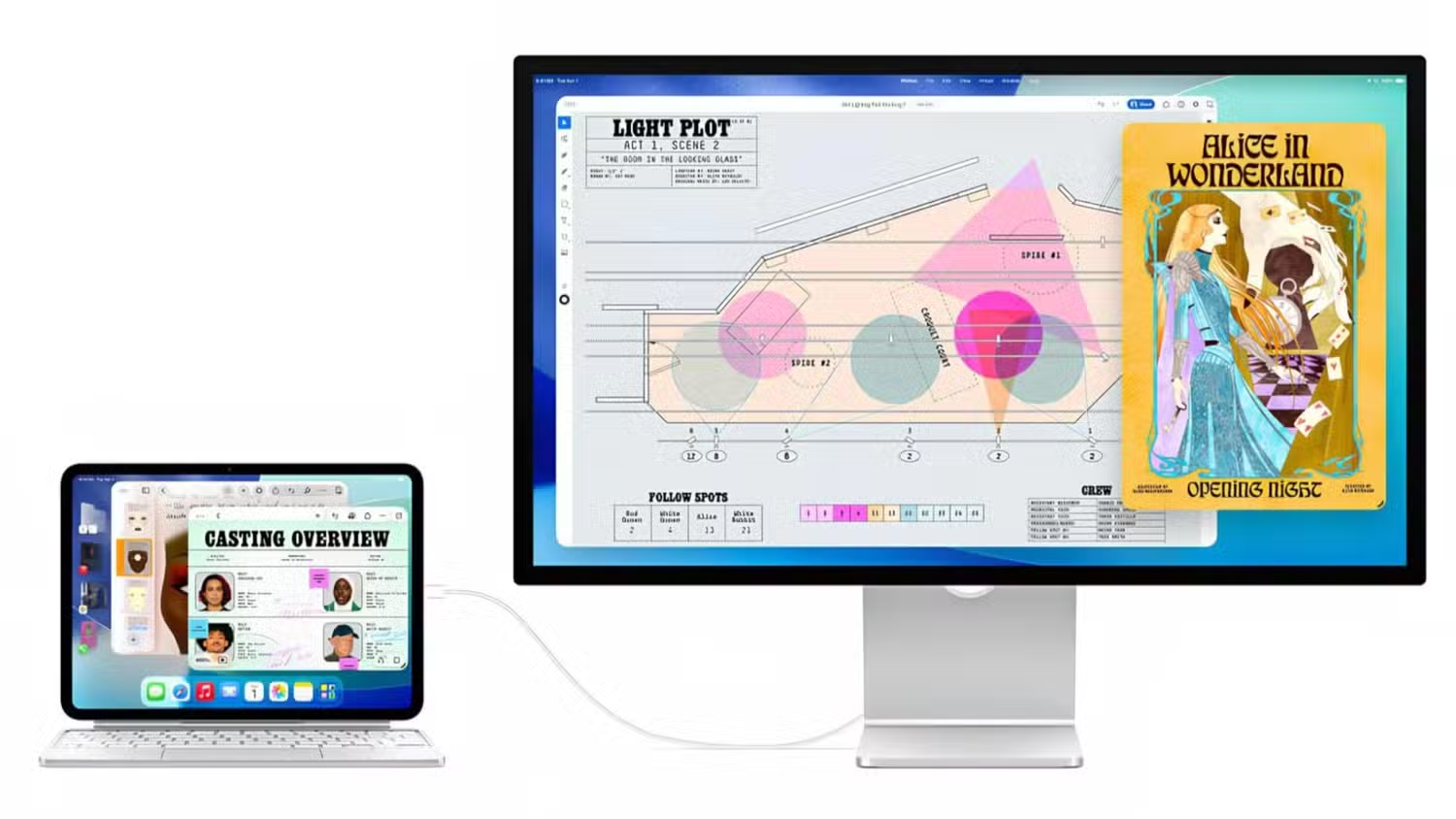
Khi đã có đủ phụ kiện, bước tiếp theo là tinh chỉnh iPad workstation setup để tận dụng tối đa sức mạnh phần cứng. Nếu bạn dùng iPad Pro, hãy ưu tiên màn hình hỗ trợ Thunderbolt, vì ngoài việc đóng vai trò màn hình ngoài, nó còn cho phép daisy-chain, tức nối thêm nhiều thiết bị Thunderbolt khác chứ không chỉ là phụ kiện USB thông thường. Điều này giúp bạn mở rộng dần hệ sinh thái thiết bị quanh iPad mà không phải đổi dock liên tục.
Một sai lầm khác là coi trackpad là món thừa. Trên thực tế, trackpad tích hợp trên case bàn phím mang lại khả năng chọn và chỉnh nội dung chính xác mà màn hình cảm ứng khó thay thế. Khi bạn phải cắt cảnh video, chỉnh timeline, kéo block code hay xử lý bảng tính phức tạp, độ chính xác của trackpad sẽ giúp bạn làm việc ít bực bội hơn. Với những ai ưu tiên làm việc tại bàn, có thể cân nhắc thêm combo chuột + bàn phím rời; điều hợp lý là mua bổ sung chứ không thay thế Magic Keyboard, vì khi phải di chuyển, việc mang chuột và bàn phím rời sẽ bất tiện và bạn khó làm việc nếu chưa tìm được bàn ngồi.
Về bố trí, bạn có thể dựng iPad ở chế độ màn hình phụ trên giá đỡ, màn hình Thunderbolt làm màn hình chính và bàn phím/chuột đặt cố định. Nhờ khả năng mở rộng màn hình trên iPad Air/Pro, bạn có thể mở app chỉnh sửa trên màn hình ngoài, để mail, ghi chú hoặc trình duyệt trên iPad. Mục tiêu là giảm tối đa việc chuyển app liên tục, giúp bạn giữ mạch suy nghĩ liền mạch trong suốt ca làm việc.
Đồng bộ iCloud+, Apple One và tránh những sai lầm phổ biến
Nếu chỉ dùng iPad để xem web hoặc giải trí, bạn có thể sống mà không dùng nhiều dịch vụ. Nhưng khi iPad trở thành trạm làm việc, gói iCloud+ hoặc Apple One gần như không thể tránh khỏi: đây là add-on gần như bắt buộc khi đầu tư iPad làm việc chuyên nghiệp. Lý do là dung lượng miễn phí 5GB giờ hầu như không chịu nổi nổi một bản backup iPhone cơ bản, chưa kể video 4K và hàng trăm ảnh. Trên iPad, mọi thứ còn “nặng” hơn do app lớn và nhiều dữ liệu công việc.
iCloud tích hợp sâu với iPad hơn bất kỳ dịch vụ nào khác, nên việc đồng bộ file giữa nhiều thiết bị, kể cả PC Windows, diễn ra tự nhiên hơn rất nhiều. Dù bạn có thể “lách luật” bằng cách dùng OneDrive, Google Drive hoặc copy file lên SSD qua Files, cách này không cho phép bạn tạo bản backup iPad đầy đủ. Đây có thể là điểm chết nếu bạn thật sự phụ thuộc vào iPad cho công việc hay học tập. Gói Apple One thì không phải ai cũng cần, nhưng có lý do hợp lý để cân nhắc trên iPad: đọc tin, tạp chí hay xem phim trên tablet dễ chịu hơn điện thoại, trong khi mang laptop cho việc đó lại hơi thừa.
Hai lỗi lớn cần tránh: đầu tư quá vội vào phụ kiện đắt như Magic Keyboard khi chưa xác định nhu cầu, và bỏ qua iCloud+ với suy nghĩ có thể cứu dữ liệu bằng dịch vụ khác. Bạn có thể thay thế bàn phím bằng mẫu rẻ hơn nếu cần, nhưng không có cách đơn giản nào thay thế một bản backup hệ thống đầy đủ, nhất là khi iPad đã trở thành trung tâm mọi tài liệu và dự án quan trọng của bạn.
Gợi ý setup thực tế và kết luận: có đáng để biến iPad thành workstation?
- Chọn iPad Air hoặc iPad Pro làm máy chính để có chip M, hỗ trợ màn hình mở rộng và cổng USB/Thunderbolt nhanh hơn.
- Trang bị case bàn phím tích hợp trackpad hoặc bộ bàn phím + chuột, ưu tiên loại tách rời để linh hoạt khi di chuyển.
- Thêm SSD gắn ngoài để chứa dự án lớn và giảm nhu cầu mua iPad dung lượng cao; kết nối qua hub USB hoặc dock Thunderbolt.
- Thiết lập iPad workstation setup tại bàn: dock Thunderbolt, màn hình ngoài, chuột, bàn phím, SSD gắn ngoài để có thể cắm/rút iPad bằng một sợi cáp.
- Đăng ký iCloud+ hoặc Apple One để bật backup tự động, đồng bộ file giữa iPad, iPhone, Mac và cả PC Windows.
Trước khi làm theo các bước trên, hãy nghĩ xem bạn thường làm việc ở đâu: nếu chủ yếu ở nhà/văn phòng, ưu tiên dock Thunderbolt, màn hình ngoài và chuột. Nếu hay di chuyển, ưu tiên case bàn phím gọn, trackpad tốt, hub nhỏ gọn và SSD dễ mang. Đừng bỏ qua chi phí: dựng iPad làm việc chuyên nghiệp không hề rẻ, và vẫn có những giới hạn về app so với laptop. Tuy vậy, khi mọi thứ khớp với nhau, iPad có thể trở thành workstation thực thụ chứ không chỉ là thiết bị đọc mail và xem phim.
Tóm lại, nếu bạn đã quen với hệ sinh thái của hãng, thích màn hình cảm ứng nhưng cần thêm sức mạnh, iPad workstation setup là khoản đầu tư đáng cân nhắc. Hãy xem phụ kiện như cách giải phóng sức mạnh iPad, chứ không phải mục tiêu sưu tầm. Luôn nhớ: chọn đúng iPad, quản lý lưu trữ thông minh và bật iCloud+ là ba trụ cột giữ cho trạm làm việc này bền, đồng bộ và đáng tin.