
Từ tablet giải trí đến “MacPad”: iPadOS 27 thay đổi vai trò của iPad
iPadOS 27 tính năng ẩn là nhóm các tùy chọn và cải tiến ít được Apple nhắc tới nhưng nằm sâu trong phần cài đặt, từ Menu Bar iPad vĩnh viễn, Connectivity Assist đến tự động hóa bằng Shortcuts, giúp iPad vận hành ngày càng giống Mac và nâng iPadOS 27 năng suất lên mức có thể đáp ứng công việc chuyên nghiệp. Thay vì tiếp tục coi iPad như một chiếc iPhone phóng to, hướng đi mới là kéo tablet lại gần thế giới Mac hơn: đa nhiệm nghiêm túc, thao tác bằng bàn phím, chuột, xuất file nền, xử lý audio và các workflow phức tạp. Điều đáng nói là các bước tiến quan trọng này lại không xuất hiện nổi bật trong sân khấu giới thiệu, nhưng chúng mới chính là thứ tách iPad của bạn khỏi vai trò “máy xem phim, lướt web”. Nếu bạn sẵn sàng đào vào Settings và tinh chỉnh vài tuỳ chọn, chiếc iPad hiện tại có thể tiến rất gần khái niệm “MacPad” mà nhiều người mong đợi.
Menu Bar vĩnh viễn: quyết định biến iPad như Mac trong đời sống công việc
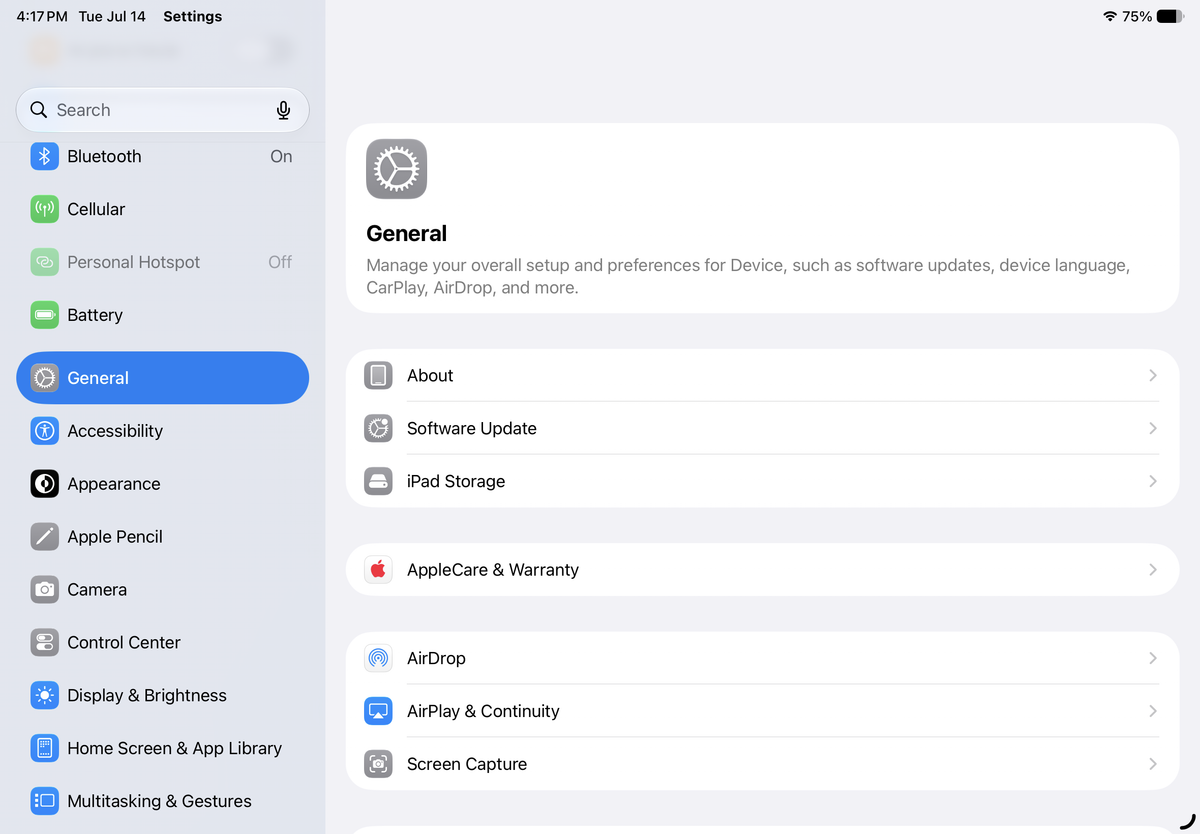
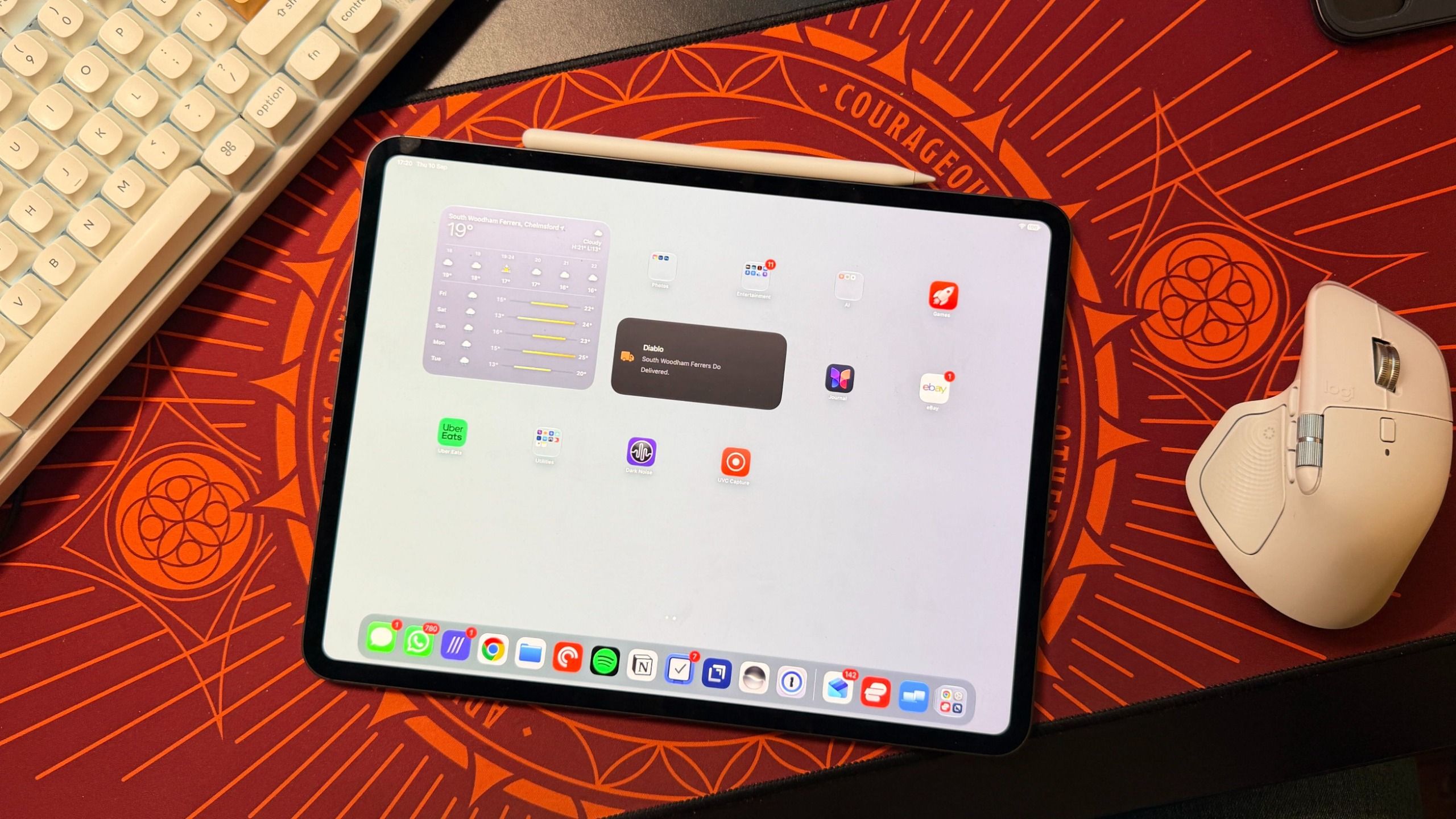
Nếu phải chọn một thay đổi tạo cảm giác iPad như Mac rõ rệt nhất, Menu Bar vĩnh viễn là ứng viên số một. Trước đây, Menu Bar chỉ xuất hiện theo ngữ cảnh, khiến nó nửa hữu ích nửa phiền phức. Giờ đây, iPadOS 27 đảm bảo Menu Bar luôn hiện diện trên đỉnh màn hình, trừ khi bạn xem nội dung toàn màn hình. Kết quả là trải nghiệm ứng dụng, đặc biệt khi làm việc với nhiều cửa sổ, giống macOS hơn đáng kể và giúp bạn định hình rõ app đang sử dụng. Để kích hoạt, hãy vào Cài đặt (Settings) → Multitasking & Gestures, chọn chế độ Windowed Apps hoặc Stage Manager để Menu Bar khả dụng. Tại đây, tắt công tắc “Automatically Show and Hide Menu Bar” để giữ thanh menu luôn hiển thị. Nếu sau này thấy chật chội, bạn có thể bật lại tuỳ chọn này để Menu Bar ẩn hiện tự động. Menu Bar vĩnh viễn phát huy hiệu quả nhất khi bạn dùng bàn phím, trackpad, chuột hoặc Apple Pencil; với Magic Keyboard, iPad lập tức trở nên giống laptop hơn và hỗ trợ thao tác phím tắt, chọn lệnh theo kiểu Mac rất thoải mái.
Connectivity Assist: kết nối thông minh cho người mang iPad đi làm mọi nơi
Một điểm nâng cấp mà Apple không dành nhiều thời gian giới thiệu nhưng lại quan trọng với dân di động là Connectivity Assist. Trước đây, Wi‑Fi Assist chỉ cho phép iPad có cả Wi‑Fi lẫn mạng di động tự chuyển sang dữ liệu di động khi Wi‑Fi quá yếu. Connectivity Assist tiến xa hơn: nó có thể sử dụng đồng thời cả Wi‑Fi và dữ liệu di động, giúp quá trình chuyển vùng kết nối diễn ra êm hơn, giảm tình trạng chập chờn khi bạn di chuyển giữa các mạng khác nhau. Theo mô tả, iPad sẽ chủ động hơn trong việc bỏ qua Wi‑Fi vô dụng để dùng mạng di động nếu các thay đổi trên iOS 27 được mang sang iPadOS 27. Tuy nhiên, nếu gói dữ liệu của bạn bị giới hạn dung lượng, hãy cân nhắc tắt Connectivity Assist trong Settings → Wi‑Fi. Trong bối cảnh làm việc từ khách sạn, quán cà phê hoặc di chuyển liên tục, tính năng ẩn này là cứu cánh để iPad không bị “nghẽn” ở mạng Wi‑Fi kém và giữ cho các tác vụ như upload file, họp video, sync tài liệu diễn ra trôi chảy.
Shortcuts bằng giọng nói: tự động hóa mà không cần trở thành “chuyên gia script”
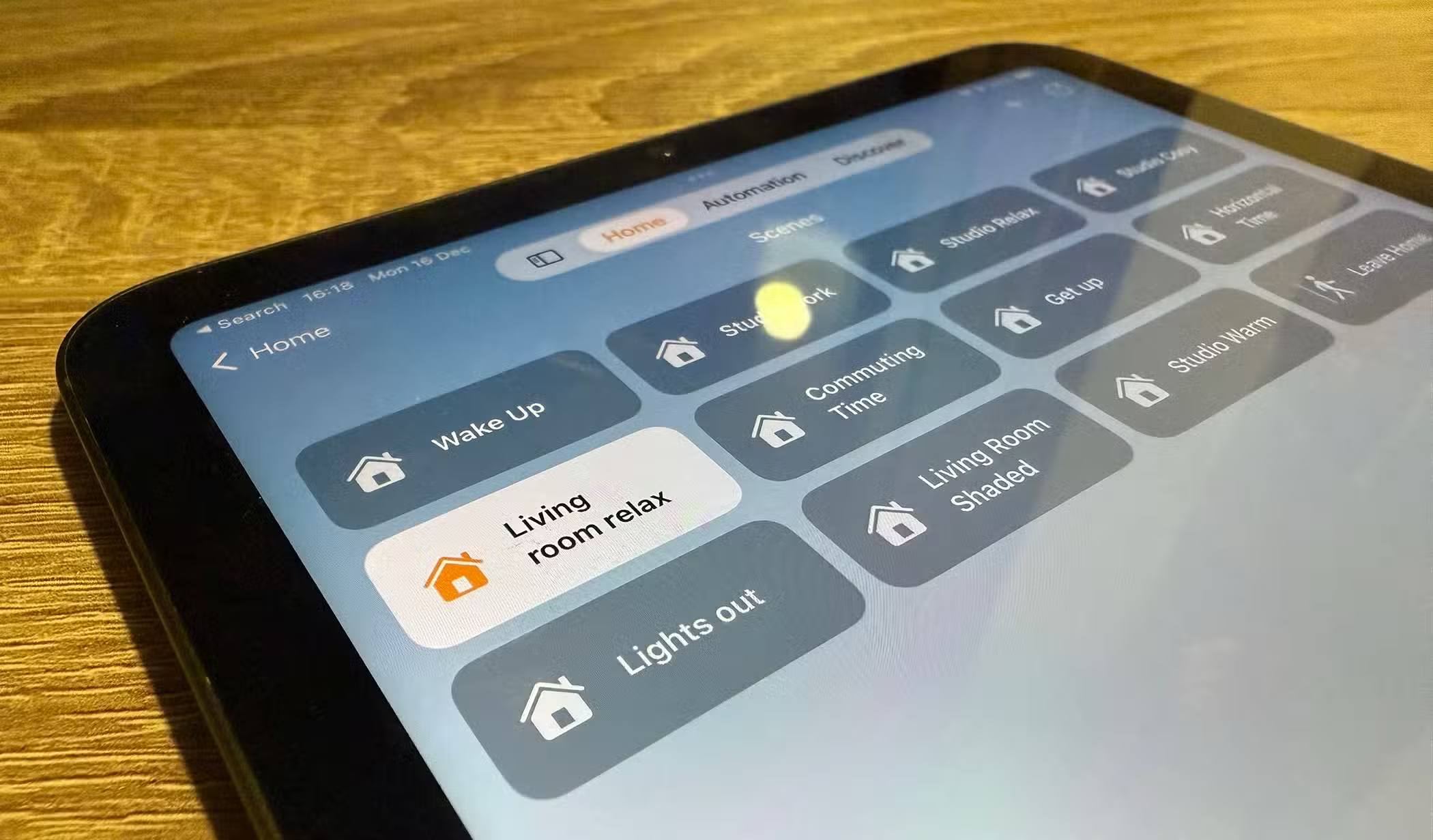
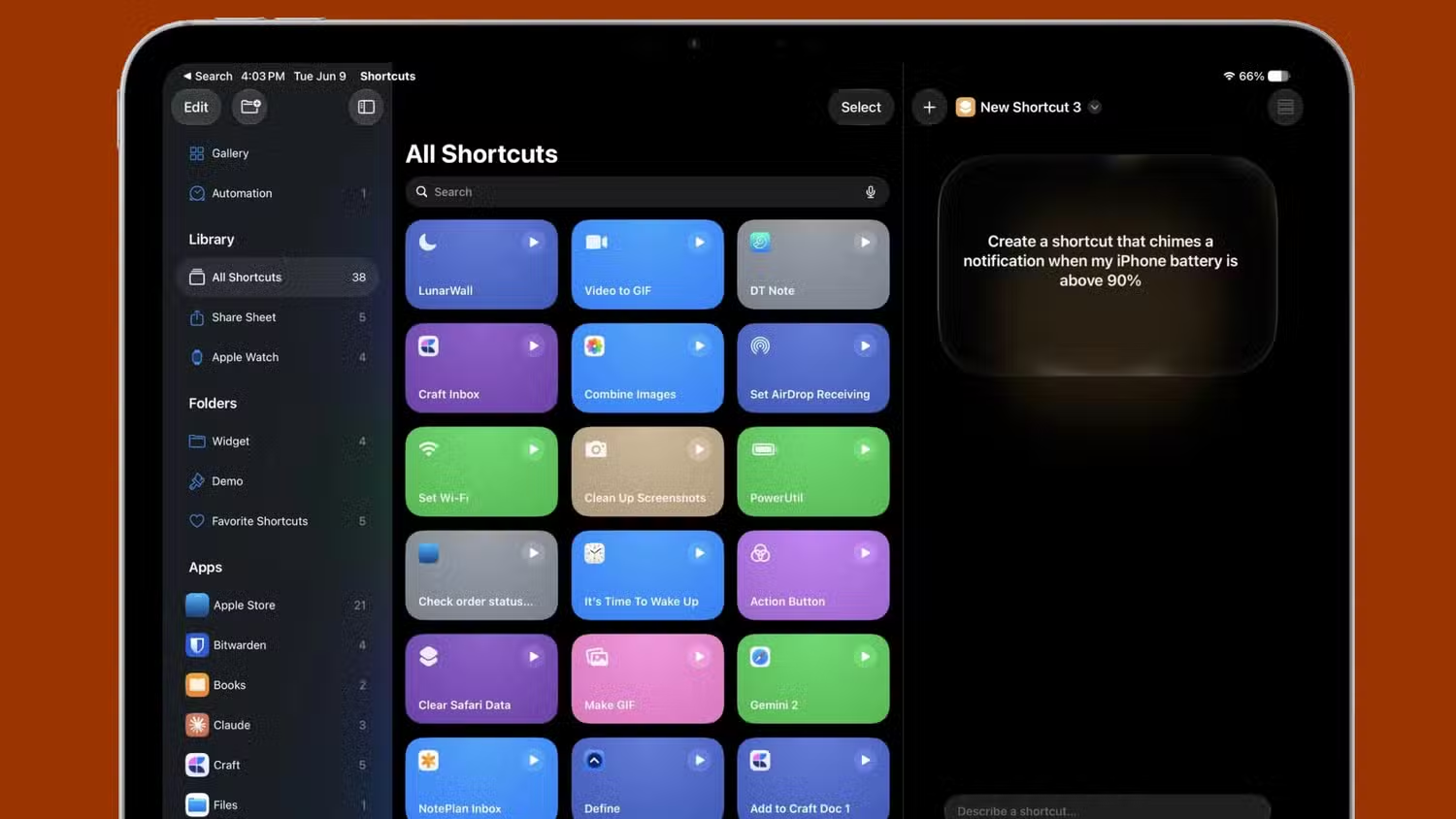
Shortcuts từ lâu đã là công cụ cực mạnh để biến iPad thành trung tâm tự động hóa: bạn có thể kích hoạt nhiều hành động đồng thời, theo lệnh hoặc theo điều kiện nhất định, và những automation này không chỉ giới hạn trong app nội bộ. Điểm yếu lớn là độ phức tạp – người dùng phải hiểu logic, điều kiện, biến, khiến nhiều người bỏ cuộc. iPadOS 27 tấn công trực diện vào rào cản đó bằng việc cho phép xây dựng Shortcuts bằng giọng nói: bạn mô tả thứ mình muốn làm, ứng dụng sẽ tự dựng quy trình tương ứng. Bạn chỉ bị yêu cầu nhập thêm thông tin khi có điểm chưa rõ, và hoàn toàn có thể chỉnh sửa kết quả nếu thấy cần. Điều này biến Shortcuts từ “đồ chơi cho người rành kỹ thuật” thành công cụ ai cũng có thể dùng để tăng năng suất: tạo workflow “kết thúc ngày làm”, “chuẩn bị họp”, “xuất bản nội dung” mà không phải ngồi dò từng hành động. Trên thực tế, đây mới là kiểu nâng cấp âm thầm nhưng chạm trực tiếp vào cách người dùng iPad làm việc hàng ngày.
Những nâng cấp không được quảng cáo và cách biến iPad thành máy làm việc chính
Điều thú vị là các bước tiến biến iPadOS 27 năng suất hơn lại không nằm trong phần được nói nhiều trên sân khấu. Apple không dành nhiều thời gian cho iPad hoặc iPadOS tại các sự kiện lớn gần đây, và phần spotlight tập trung vào Siri AI hơn là những thay đổi cấu trúc hệ điều hành. Tuy nhiên, “phần hay” của bản cập nhật lại chính là những chi tiết ẩn như Menu Bar vĩnh viễn, Connectivity Assist và Shortcuts bằng giọng nói – những thứ đặt nền cho việc dùng iPad như Mac trong bối cảnh làm việc. Nếu bạn muốn iPad đóng vai trò máy làm việc quốc dân, hãy bắt đầu bằng 4 bước: bật Menu Bar vĩnh viễn trong Multitasking & Gestures; điều chỉnh Connectivity Assist trong Settings → Wi‑Fi để cân bằng giữa ổn định và dung lượng; dành thời gian mô tả vài automation bằng Shortcuts để giảm thao tác lặp lại; cuối cùng, kết hợp chúng với chuột, trackpad, bàn phím ngoài để khai thác những khả năng đa nhiệm giống máy Mac mà iPadOS đã âm thầm mở khóa. Khi ghép những mảnh ghép này lại, bạn sẽ thấy iPad tiến rất gần một chiếc “MacPad” và đủ sức trở thành thiết bị làm việc chính, chứ không chỉ là màn hình thứ hai hoặc máy giải trí.