
Vì sao game thủ Quest cần XR Replay và Virtual Desktop ngay lúc này
Ghi hình gameplay VR trên Meta Quest là việc quay lại, lưu trữ và chia sẻ các khoảnh khắc đáng nhớ trong trò chơi thực tế ảo, từ những pha xử lý cao trào cho tới các tình huống bất ngờ, nhằm phục vụ nhu cầu xem lại, làm nội dung hoặc đăng lên mạng xã hội. Ở thời điểm số lượng người chơi Quest ngày càng lớn, nhu cầu vừa chơi thoải mái vừa có thể lưu lại khoảnh khắc hay nhất mà không phải luôn bật ghi hình đã trở nên cấp thiết. XR Replay và Virtual Desktop phiên bản beta xuất hiện như hai mảnh ghép quan trọng: một bên giúp bạn không bỏ lỡ bất kỳ “highlight” nào, bên còn lại khiến việc stream game PC Quest qua dây USB trở nên linh hoạt hơn nhiều.
XR Replay: Không còn lãng phí những khoảnh khắc vàng trong VR
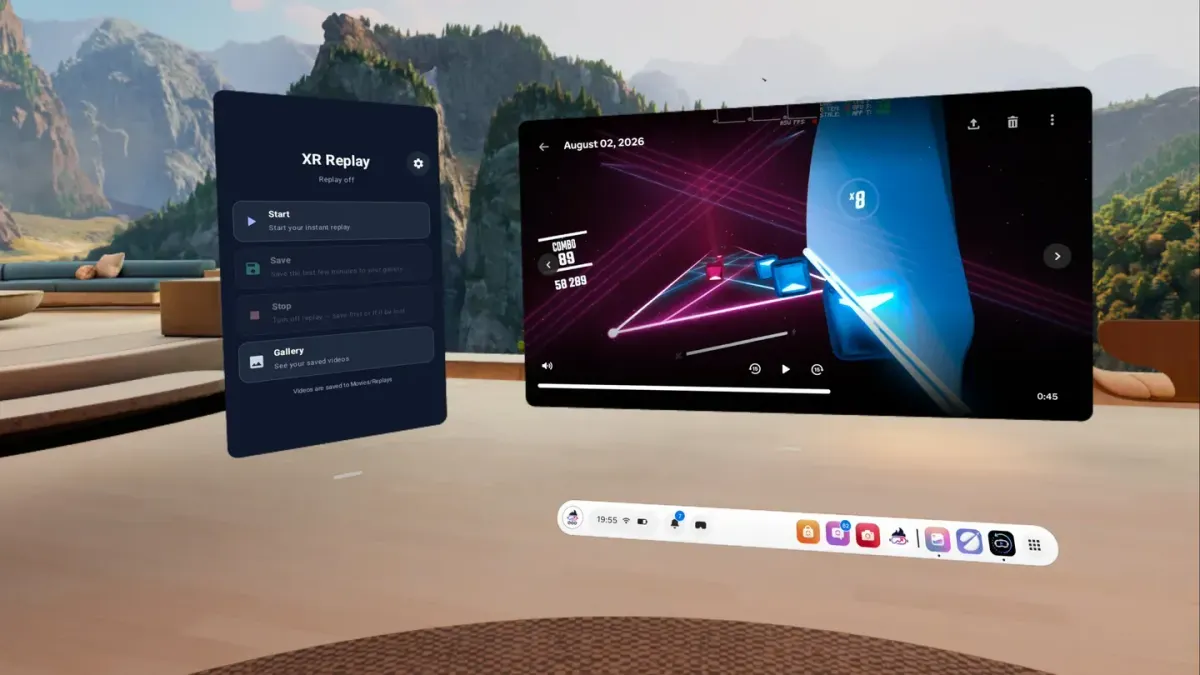
Vấn đề kinh điển của game thủ VR là khoảnh khắc kinh dị giật mình, cú headshot đẹp mắt hay pha clutch điên rồ xảy ra đúng lúc bạn… không bật ghi. XR Replay được tạo ra để chấm dứt cảm giác tiếc nuối đó: ứng dụng này tự động ghi lại những phút cuối cùng của gameplay trên Quest, cho phép bạn lưu video bất cứ lúc nào. Thay vì ghi liên tục, XR Replay chạy nền và luôn giữ sẵn một đoạn buffer, bạn chỉ cần bấm lưu khi thấy có khoảnh khắc đáng nhớ. Ứng dụng cho phép bạn chọn thời lượng theo dõi từ 30 giây đến 10 phút, đồng thời điều chỉnh tỉ lệ khung hình, độ phân giải và bitrate để phù hợp nhu cầu ghi hình gameplay VR của mình. Đây là cách thông minh để bảo toàn highlight mà không hi sinh sự tập trung khi chơi.
Thiết lập XR Replay trên Quest: vài phút để sẵn sàng ghi hình gameplay VR
Điểm mạnh của XR Replay nằm ở chỗ nó “set and forget”: cấu hình một lần, sau đó gần như quên đi để tập trung chơi. Sau khi cài đặt, bạn có thể cấu hình khoảng thời gian mà ứng dụng sẽ theo dõi, từ 30 giây cho tới 10 phút, tùy bạn ưu tiên highlight ngắn gọn hay những pha combat dài. Việc tinh chỉnh tỉ lệ khung hình, độ phân giải và bitrate giúp bạn cân bằng giữa chất lượng video và dung lượng lưu trữ, rất phù hợp nếu muốn cắt ghép lại để up TikTok, YouTube Shorts hay Reels. Bạn còn có thể bật tắt thu âm tiếng game và micro riêng biệt, cùng tùy chọn cho XR Replay khởi động cùng lúc với khi bật headset. Nghĩa là, mỗi lần đội Quest lên là hệ thống ghi hình gameplay VR thông minh đã sẵn sàng chờ bạn tạo khoảnh khắc.
Virtual Desktop USB: Kết nối có dây cho PC streaming trên Quest
Nếu XR Replay giải quyết chuyện ghi hình, thì Virtual Desktop bản beta mới lại giải quyết chuyện kết nối: phiên bản này bổ sung hỗ trợ USB cho PC streaming có dây, một tính năng được yêu cầu từ lâu. Trước đây, Virtual Desktop nổi tiếng với khả năng stream game PC Quest không dây, nhưng người dùng muốn kết nối dây lại phải phụ thuộc vào giải pháp khác, thường kèm theo trải nghiệm không ổn định. Ở bản Quest Beta 1.34.19, hỗ trợ USB trở thành câu trả lời thẳng cho nhu cầu đó. Tính năng này yêu cầu headset chạy Quest OS v2.4 hoặc cao hơn. Việc có thêm lựa chọn có dây đặc biệt quan trọng vì, theo khảo sát phần cứng của một nền tảng PC VR lớn, headset Quest chiếm hơn 60% người dùng hàng tháng trên SteamVR. Nói cách khác, bất kỳ cải tiến nào về stream game PC Quest đều tác động tới phần đông cộng đồng.
Kết hợp XR Replay và Virtual Desktop để tối ưu nội dung VR
Khi đặt cạnh nhau, XR Replay và Virtual Desktop USB tạo thành bộ đôi lý tưởng cho game thủ Quest muốn nghiêm túc với nội dung VR. Bạn có thể stream game PC Quest qua Virtual Desktop USB để hưởng lợi từ kết nối ổn định hơn, giảm lo lắng về Wi‑Fi yếu, qua đó tránh tình trạng giật lag trong những trận đấu căng hoặc các game yêu cầu chính xác. Trong khi đó, XR Replay âm thầm ghi lại những phút cuối của trận, luôn sẵn sàng để bạn bấm lưu khi có pha xử lý ấn tượng. Cách tiếp cận này giúp bạn chơi tập trung hơn, ít bị phân tâm bởi chuyện bật tắt ghi hình thủ công. Kết quả là bạn có luồng chơi mượt để stream, lại không đánh mất những clip highlight cần thiết để chỉnh sửa, cắt ngắn và chia sẻ sau đó.