
Có nên chuyển từ iPhone sang Galaxy Z Fold 8?
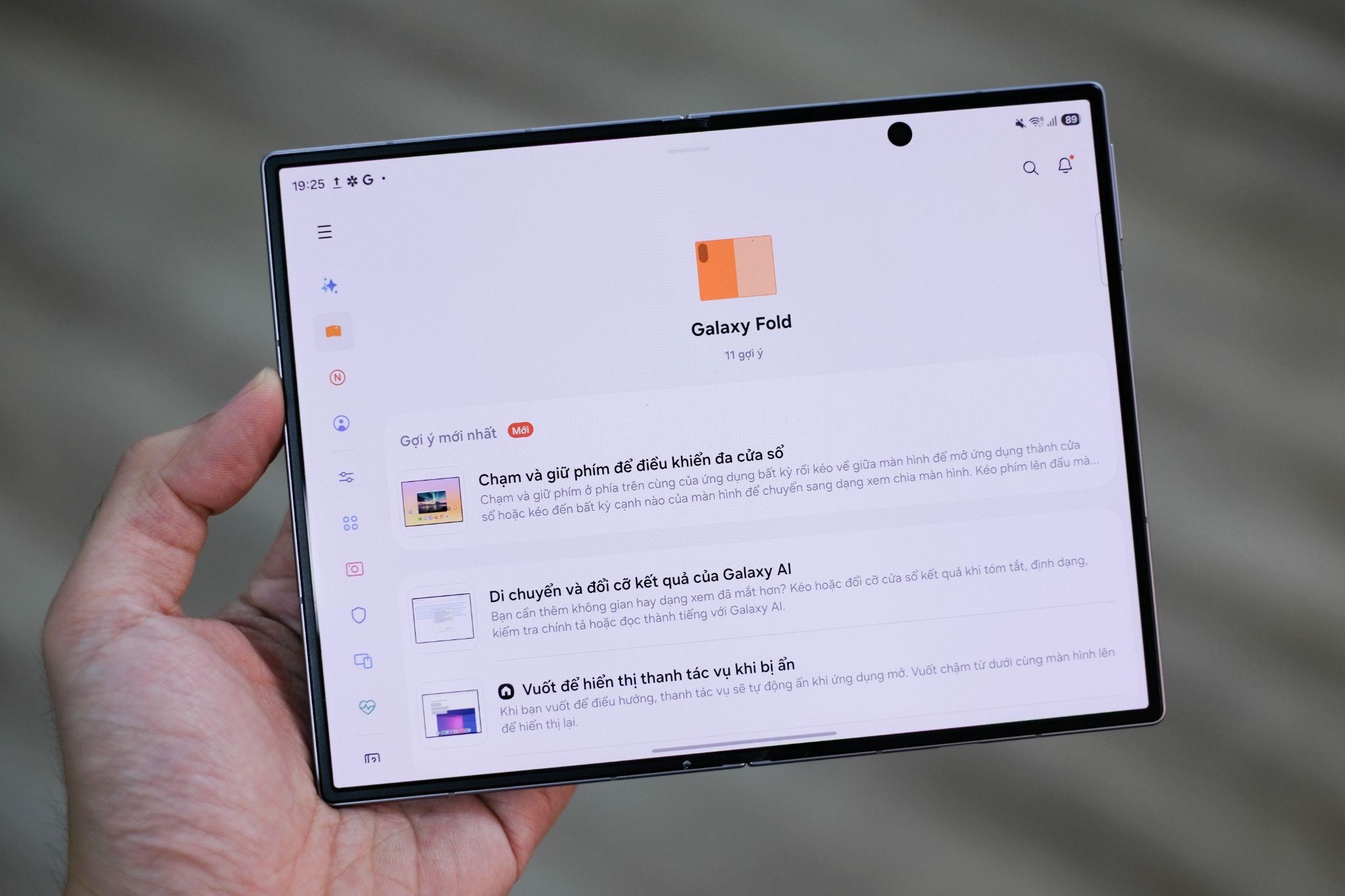
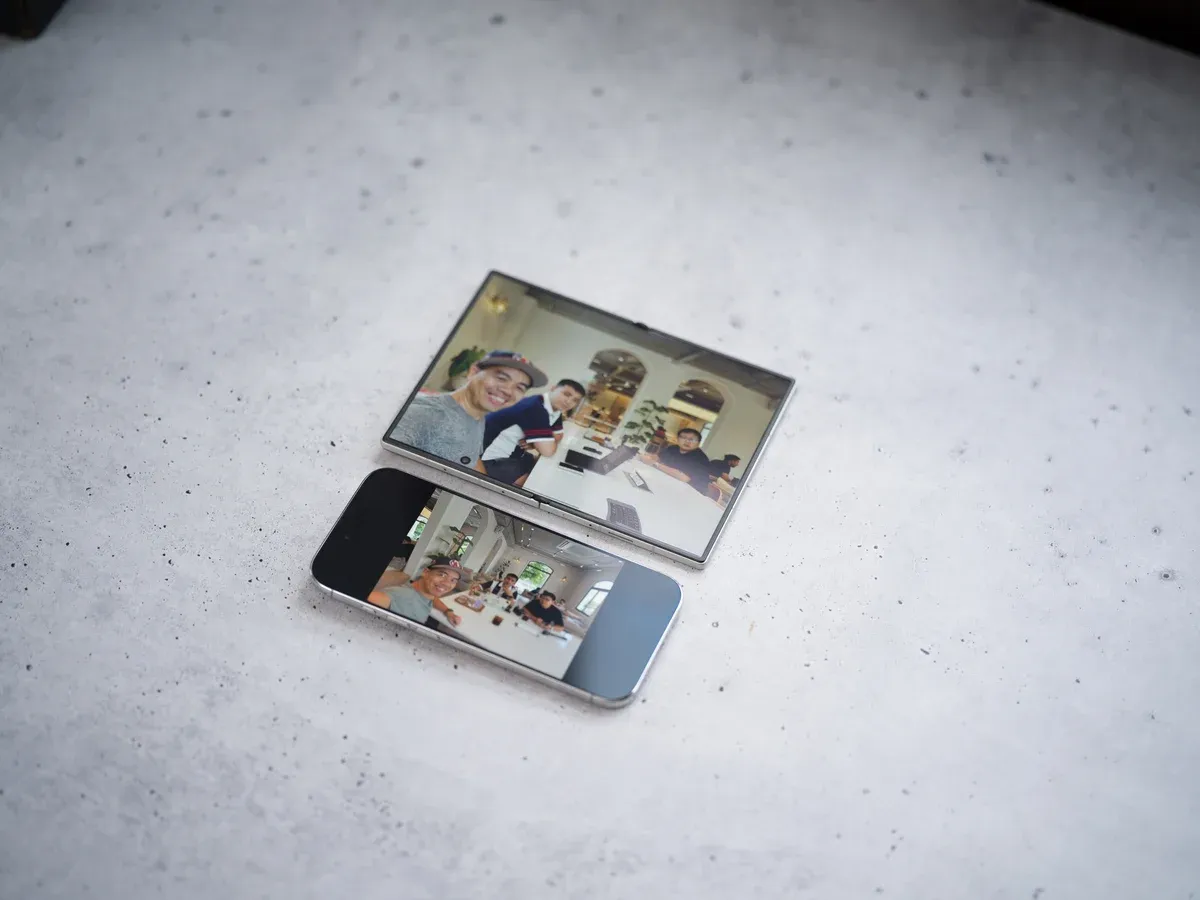
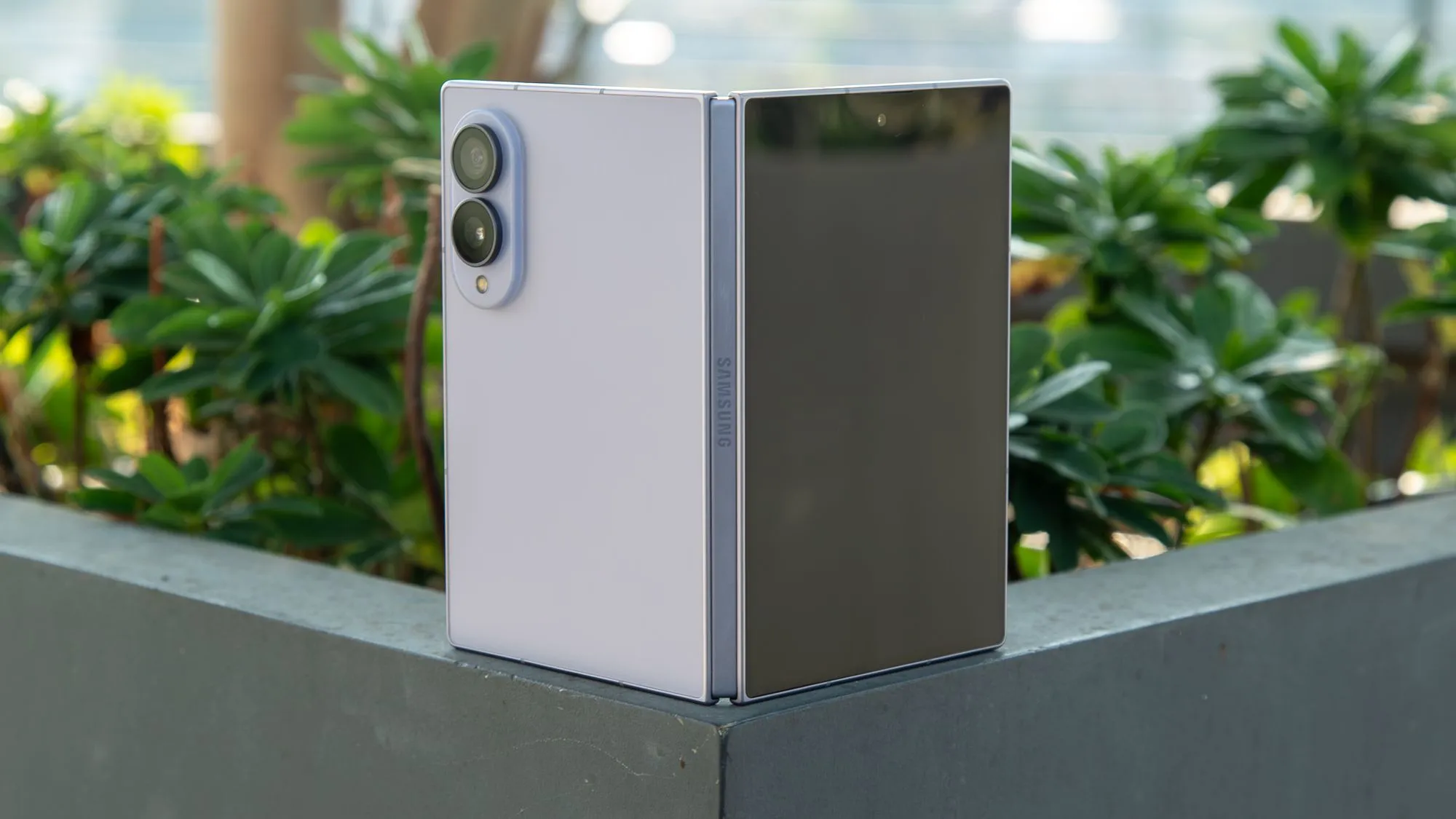
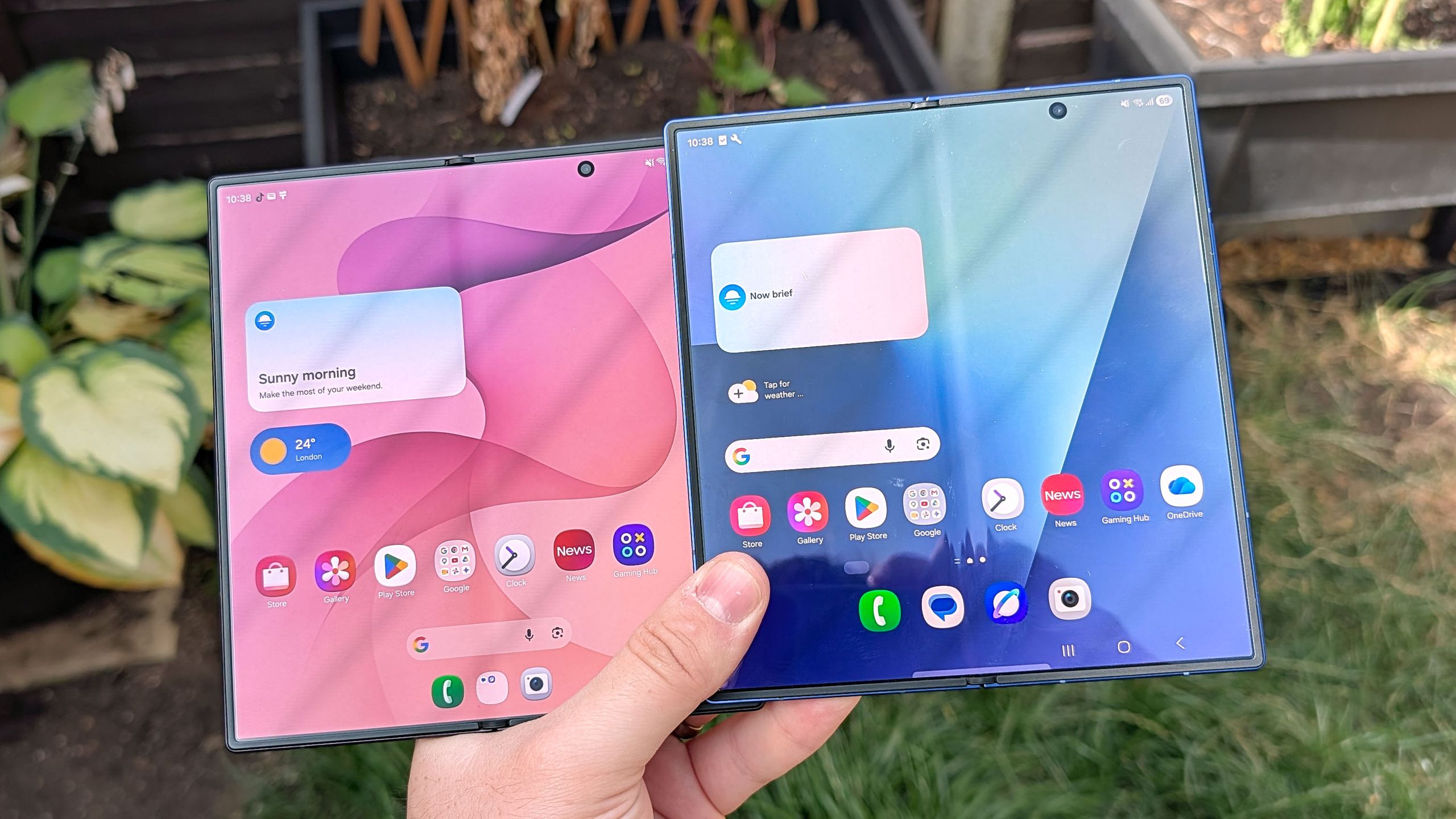
Chuyển từ iPhone sang Galaxy Z Fold 8 là quá trình di dời gần như toàn bộ dữ liệu cá nhân của bạn bằng Smart Switch, đồng thời làm quen với màn hình gập và giao diện Android hoàn toàn khác so với iOS, nhằm biến chiếc smartphone gập mới thành thiết bị sử dụng hằng ngày mà không bị “mất gốc” về dữ liệu lẫn thói quen. Thiết kế gập, màn hình lớn kiểu như một chiếc máy tính bảng thu nhỏ nhưng vẫn nhỏ gọn khiến Z Fold 8 rất hấp dẫn, trong khi thân máy ngắn và rộng như một chiếc hộ chiếu, khác hẳn đa số smartphone truyền thống. Vấn đề không còn là “có chuyển được dữ liệu không” mà là “bạn có sẵn sàng rời hệ sinh thái Apple để sống chung với Android gập hay không”. Quan điểm của tôi: nếu không nhận diện rõ hai câu hỏi này ngay từ đầu, bạn dễ rơi vào trạng thái “chán iOS nhưng cũng không quen Android”.
Chuẩn bị trước khi chuyển: đừng lao vào mà không kế hoạch
Điều đầu tiên bạn phải hiểu: Smart Switch di chuyển dữ liệu từ iPhone sang Samsung bằng cáp, không dây hoặc lấy trực tiếp từ iCloud, trong đó kết nối bằng cáp là lựa chọn phù hợp nếu cần chuyển nhiều loại dữ liệu nhất. Nói cách khác, bạn có đủ công cụ, vấn đề là chọn đúng đường. Nếu muốn chuyển nhiều dữ liệu từ iPhone sang Z Fold 8, kết nối bằng cáp vẫn là phương án “an toàn” nhất. Tuy nhiên, người dùng iPhone 13 trở về trước với cổng lightning sẽ bị giới hạn tốc độ, nên có thể cân nhắc chuyển không dây hoặc qua iCloud. Nếu dùng eSIM, Smart Switch cũng hỗ trợ chuyển thông tin SIM sang máy mới, nhưng bạn vẫn sẽ phải xác thực lại thông tin cá nhân qua ứng dụng VNeID sau khi chuyển máy. Một câu nói đáng nhớ ở đây là: “Smart Switch chuyển gần như toàn bộ dữ liệu quan trọng, nhưng không sao chép iPhone của bạn 100%”.
Hướng dẫn từng bước chuyển dữ liệu bằng Smart Switch
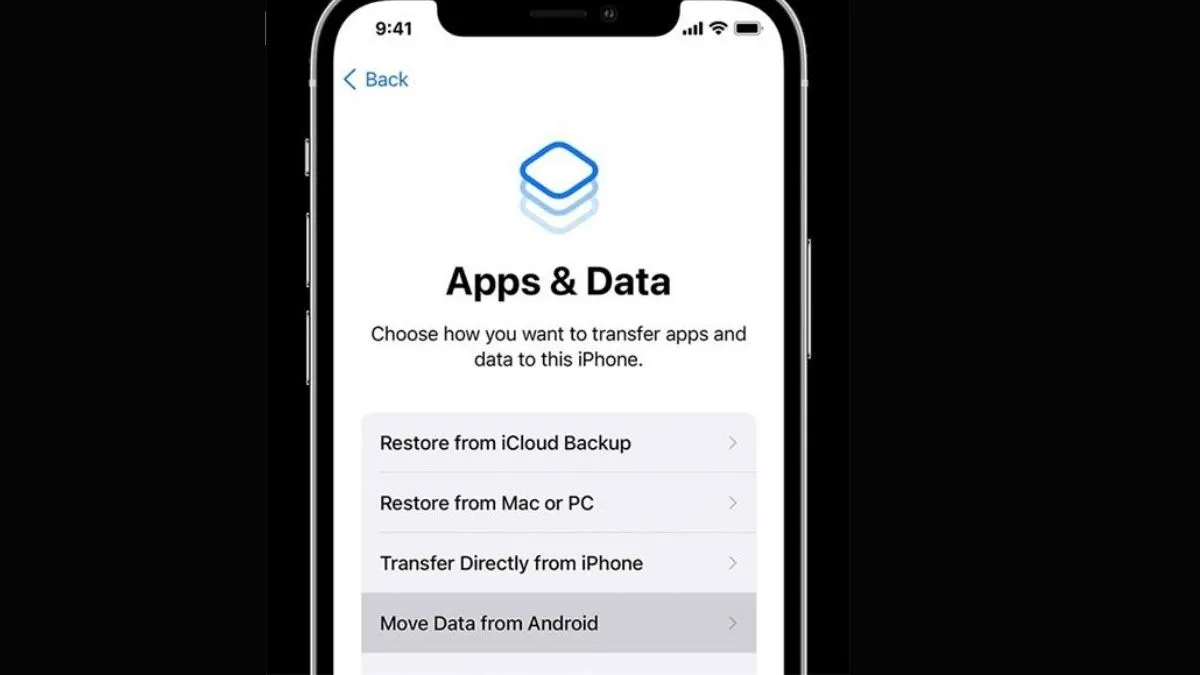
Về trải nghiệm, chuyển dữ liệu bằng Smart Switch khá đơn giản, nhưng dễ đơn ở mức nào lại phụ thuộc vào việc bạn có làm đúng bước hay không. Với kết nối không dây – lựa chọn hợp lý nếu iPhone của bạn dùng lightning cũ – bạn bắt đầu trên Galaxy Z Fold 8 bằng cách mở Smart Switch, chọn Nhận dữ liệu > iPhone/iPad > Cáp hoặc Không dây tùy phương án, sau đó Z Fold 8 sẽ hiển thị mã QR trên màn hình. Bước tiếp theo là dùng iPhone quét mã QR này. Khi iPhone hiện thông báo yêu cầu tin cậy thiết bị, hãy chọn Tin cậy và nhập mã khóa. Galaxy sau đó sẽ quét các loại dữ liệu có thể chuyển và hiển thị danh sách để bạn lựa chọn, thay vì ép chuyển tất cả. Bạn có thể bỏ qua ảnh, video nếu đã đồng bộ lên Google Photos để tiết kiệm thời gian. Chỉ sau khoảng vài phút, vài GB dữ liệu đã có thể được chuyển xong.
Nếu bạn không có cáp hoặc muốn tận dụng iCloud, hãy vào Smart Switch > Nhận dữ liệu > iPhone/iPad > Lấy dữ liệu từ iCloud, đăng nhập tài khoản Apple ID, xác thực, rồi chọn nội dung muốn nhập về. Cách này hữu ích khi bạn ở ngoài đường, không mang cáp theo, nhưng cần nhớ dữ liệu hỗ trợ qua iCloud có giới hạn hơn so với kết nối trực tiếp bằng cáp. Ngược lại, kết nối cáp là phương án được khuyến nghị nếu bạn muốn chuyển tối đa: danh bạ, ảnh, video, Live Photos, tin nhắn, lịch, ghi chú, lịch sử cuộc gọi, dấu trang, tài liệu và ghi âm.
Chuyển được những gì, lỗi thường gặp và kỳ vọng thực tế
Người dùng iPhone thường lo mất dữ liệu khi nâng cấp sang smartphone gập như Z Fold 8, nhưng thực tế, khi kết nối trực tiếp bằng cáp, Smart Switch có thể chuyển nhiều dữ liệu quen thuộc trên iPhone như danh bạ, ảnh, video, Live Photos, tin nhắn, lịch, ghi chú, lịch sử cuộc gọi, dấu trang, tài liệu và ghi âm. Ngay cả layout màn hình chính cũng được “sao y bản chính”, ngoại trừ các widget. Vì vậy, nói Smart Switch chuyển “gần như toàn bộ” dữ liệu quan trọng sẽ hợp lý hơn việc nói nó sao chép nguyên trạng 100% chiếc iPhone. Vấn đề nằm ở kỳ vọng: một số ứng dụng hoặc dữ liệu của bên thứ ba có thể yêu cầu bạn đăng nhập lại hoặc thực hiện quy trình chuyển riêng. Ngoài ra, hai lỗi nhiều người hay mắc là xem phương thức không dây tương đương hoàn toàn với cáp – trong khi cáp vẫn ổn định hơn – và quên tắt hoặc hủy đăng ký iMessage, khiến tin nhắn vẫn chạy qua iMessage thay vì SMS hoặc RCS.
Z Fold 8 không phải Pixel, cũng không phải iPhone: bạn có hợp với nó?
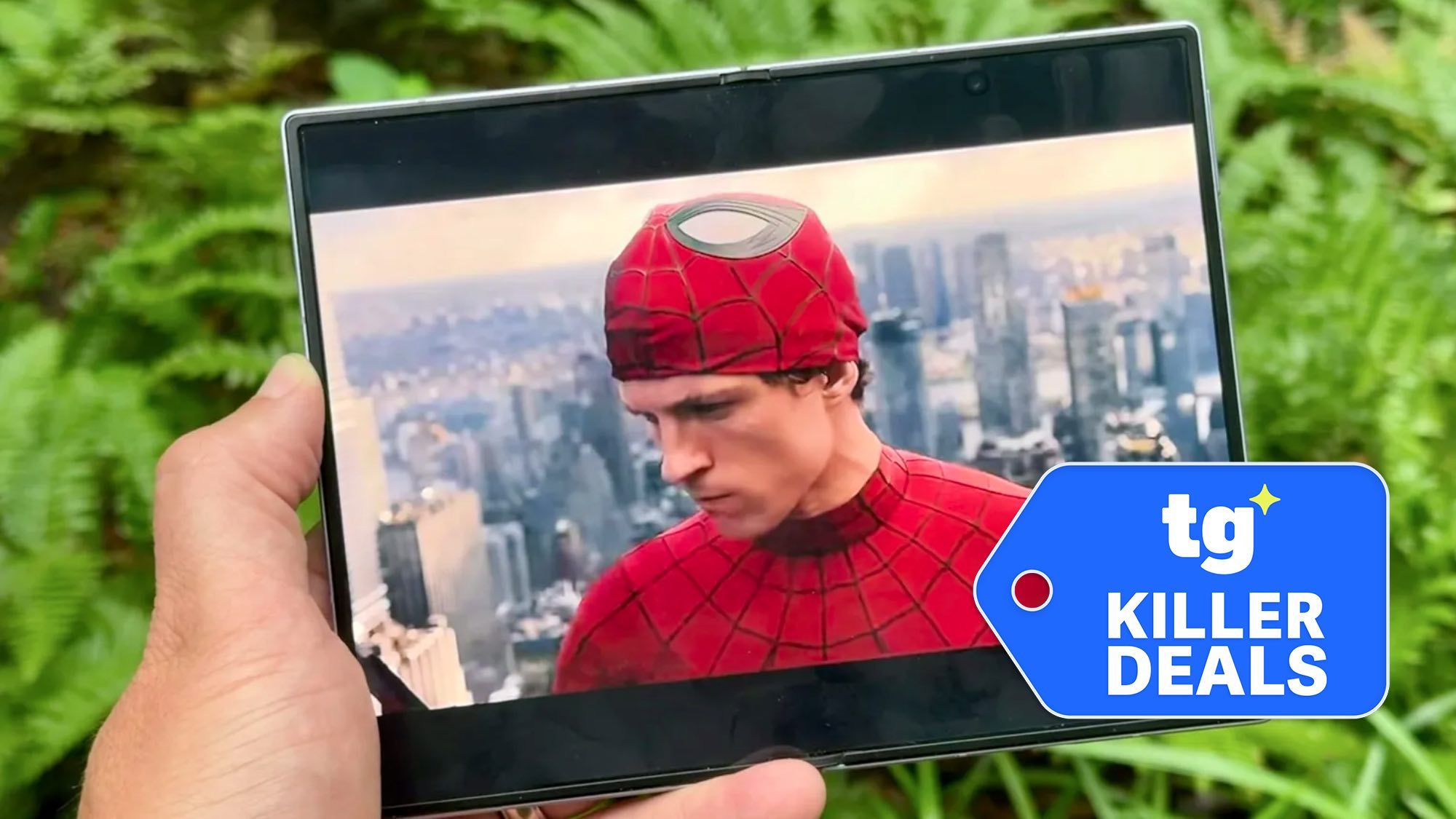
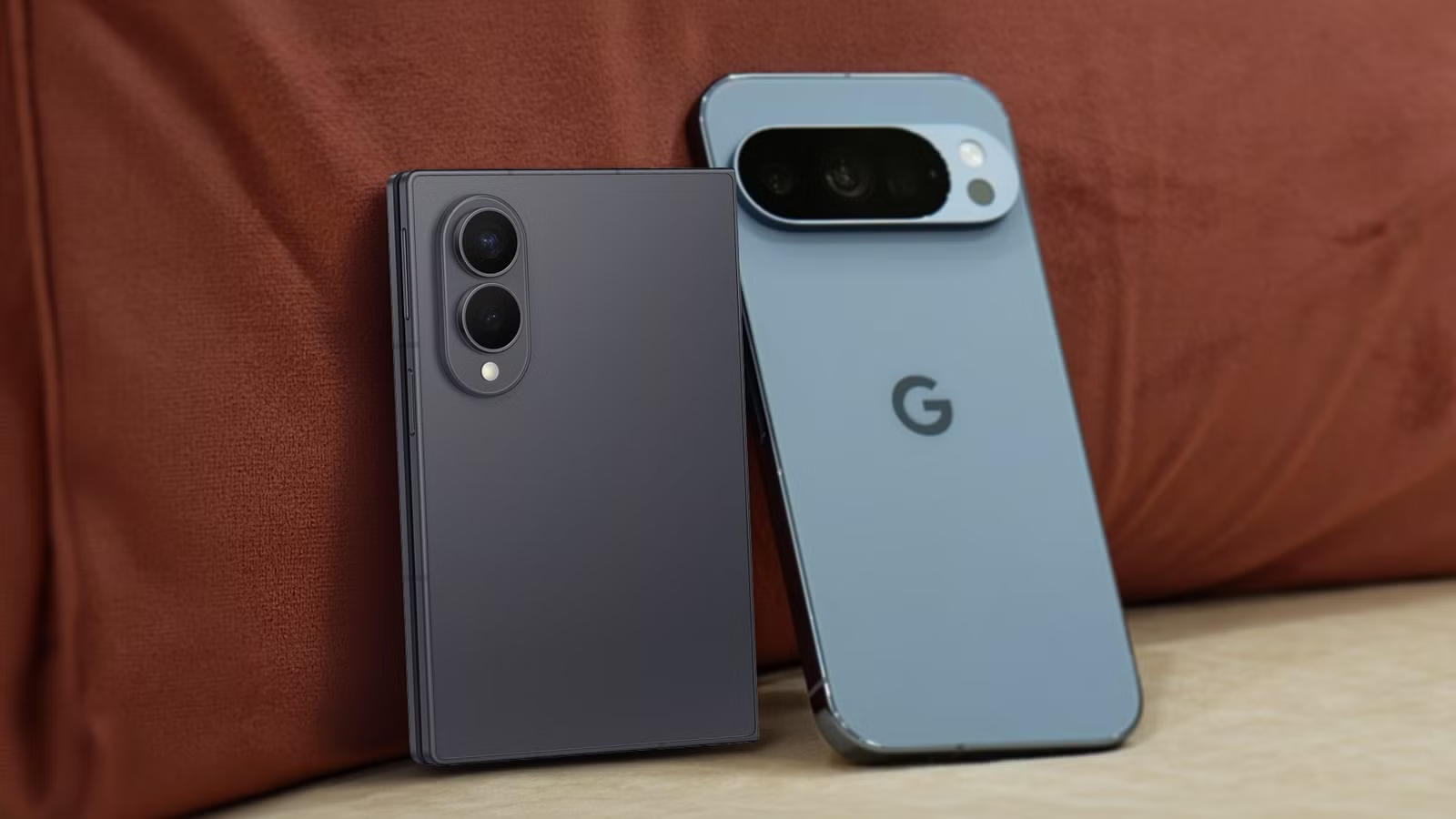
Nâng cấp sang smartphone gập không chỉ là chuyện chuyển dữ liệu, mà là thay đổi cách bạn dùng điện thoại mỗi ngày. Thiết kế gập, màn hình lớn và cách sử dụng gần với một chiếc máy tính bảng mà vẫn siêu nhỏ gọn khiến nhiều người sau nhiều năm dùng iPhone muốn thử trải nghiệm khác. Hình dáng ngắn và rộng như một cuốn hộ chiếu khiến Z Fold 8 rất hợp để đọc manga, e-book hoặc xem video mà không cần xoay ngang máy. Tuy nhiên, so với dòng Pixel, Z Fold 8 lại thiếu một số tính năng máy ảnh, đặc biệt là telephoto và khả năng chụp xa ổn định, khiến một số người dùng Pixel cảm thấy hụt hẫng nếu đã quen chất lượng ảnh đồng đều trong mọi bối cảnh. Bạn cũng phải làm quen với Android và giao diện cho màn hình gập, từ chia đôi màn hình, kéo thả nội dung đến cách tối ưu app. Kết luận của tôi: Smart Switch đã xóa gần hết rào cản về dữ liệu, nhưng quyết định từ bỏ iPhone – hay cả Pixel – vẫn phải dựa vào việc bạn có sẵn sàng sống với những khác biệt của một chiếc máy gập hay không.