
Chuyển dữ liệu Android sang iPhone là gì và khi nào nên làm?
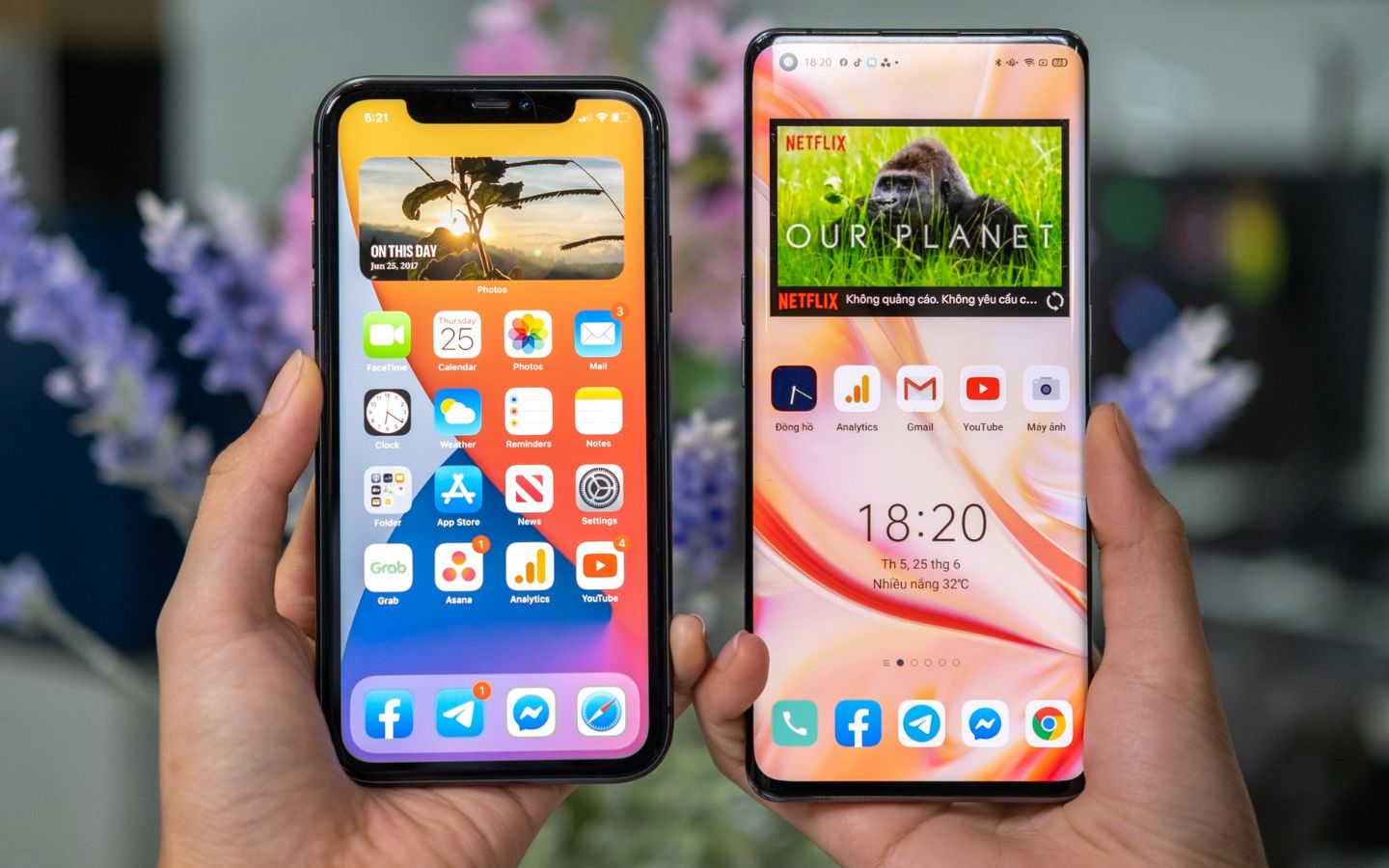
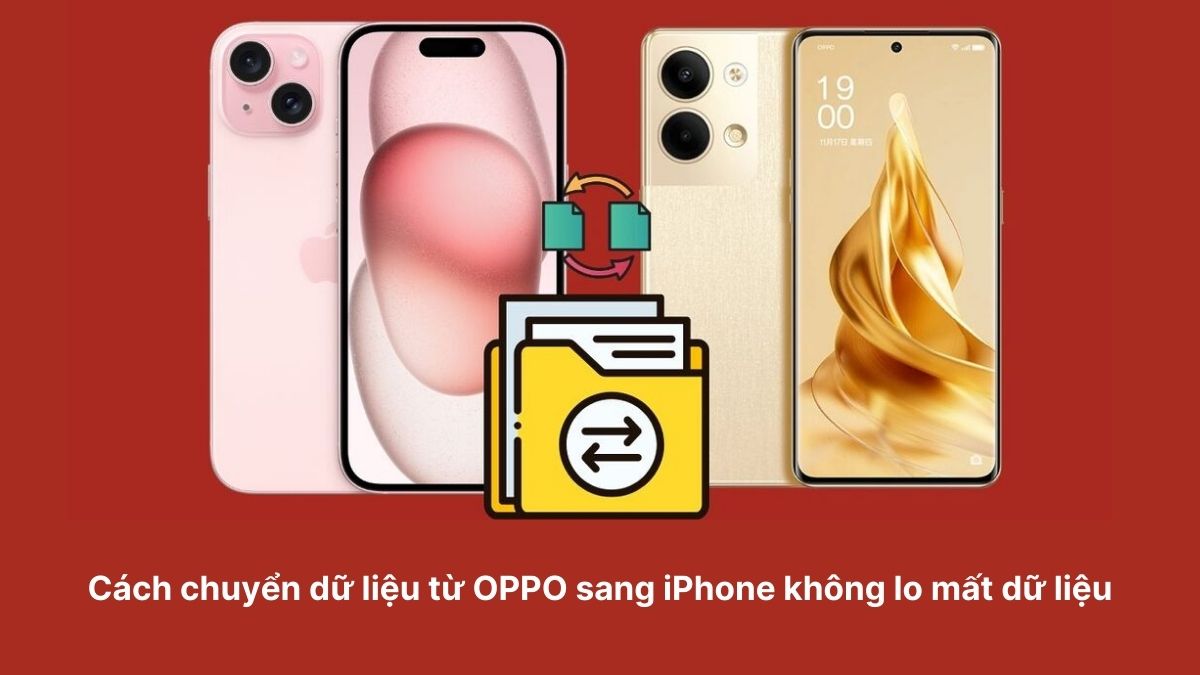
Chuyển dữ liệu Android sang iPhone là quá trình sao chép các thông tin quan trọng như danh bạ, tin nhắn, hình ảnh, video và một số dữ liệu ứng dụng từ điện thoại Android sang iPhone, giúp bạn tiếp tục sử dụng liên lạc và kỷ niệm cũ trên thiết bị mới mà không bị gián đoạn.
Nếu bạn đang dùng OPPO hoặc một máy Android khác và chuẩn bị đổi sang iPhone, câu hỏi đầu tiên thường là: “Dữ liệu của mình có bị mất không?”. Tin tốt là Apple đã có sẵn công cụ hỗ trợ người dùng Android chuyển dữ liệu sang iOS thông qua ứng dụng Move to iOS, cho phép bạn chuyển dữ liệu OPPO sang iPhone một cách dễ dàng và an toàn. Điều quan trọng là bạn cần hiểu mình có thể chuyển được những gì, không chuyển được gì, và chuẩn bị sao lưu dữ liệu điện thoại trước khi thao tác để tránh rủi ro. Bài viết này sẽ đi theo kiểu “kèm từng bước”, như một người bạn đã làm nhiều lần hướng dẫn bạn làm lần đầu.
Trong bối cảnh các mẫu iPhone mới bắt đầu ưu tiên eSIM và thiết kế gọn hơn, việc chuyển máy sẽ ngày càng gắn với thao tác phần mềm thay vì chỉ tháo lắp SIM vật lý. Vì vậy, hiểu rõ quy trình sao lưu dữ liệu điện thoại và chuyển dữ liệu Android sang iPhone sẽ giúp bạn an tâm hơn mỗi lần đổi máy.
Chuẩn bị trước khi chuyển dữ liệu: Wi-Fi, pin và bộ nhớ
Trước khi bắt tay vào chuyển dữ liệu, bạn cần chuẩn bị vài thứ cơ bản để tránh cảnh chuyển nửa chừng thì lỗi rồi phải làm lại từ đầu. Quá trình chuyển dữ liệu OPPO sang iPhone đòi hỏi bạn phải có thiết bị và ứng dụng hỗ trợ, đồng thời kiểm tra lại kết nối internet và dung lượng bộ nhớ của cả hai máy để đảm bảo quá trình diễn ra liên tục và không bị gián đoạn.
- Kết nối Wi-Fi ổn định cho cả OPPO và iPhone, vì quá trình đồng bộ tốn khá nhiều băng thông và dễ lỗi nếu mạng yếu.
- Đảm bảo pin đủ hoặc cắm sạc liên tục cho cả hai máy, do thời gian chuyển dữ liệu có thể kéo dài.
- Dọn dẹp bộ nhớ iPhone nếu đã chứa nhiều dữ liệu, để tránh đầy dung lượng giữa chừng và khiến quá trình bị dừng.
- Sao lưu dữ liệu trên OPPO trước khi chuyển để có phương án khôi phục nếu có sự cố, dù Move to iOS không làm mất dữ liệu gốc.
Một câu “đáng ghi lại” là: "Việc chuyển dữ liệu có thể kéo dài. Vì vậy bạn nên đảm bảo cả hai thiết bị có dung lượng pin đầy hoặc được cắm sạc trong suốt quá trình này." Nghe đơn giản nhưng đây là lý do số một khiến nhiều người bị mất thời gian vì phải chuyển lại. Khi bạn đã chuẩn bị đủ các yếu tố trên, về cơ bản bạn đã sẵn sàng để bắt đầu chuyển dữ liệu từ OPPO sang iPhone một cách dễ dàng và an toàn.
Các bước chuyển dữ liệu OPPO sang iPhone bằng Move to iOS
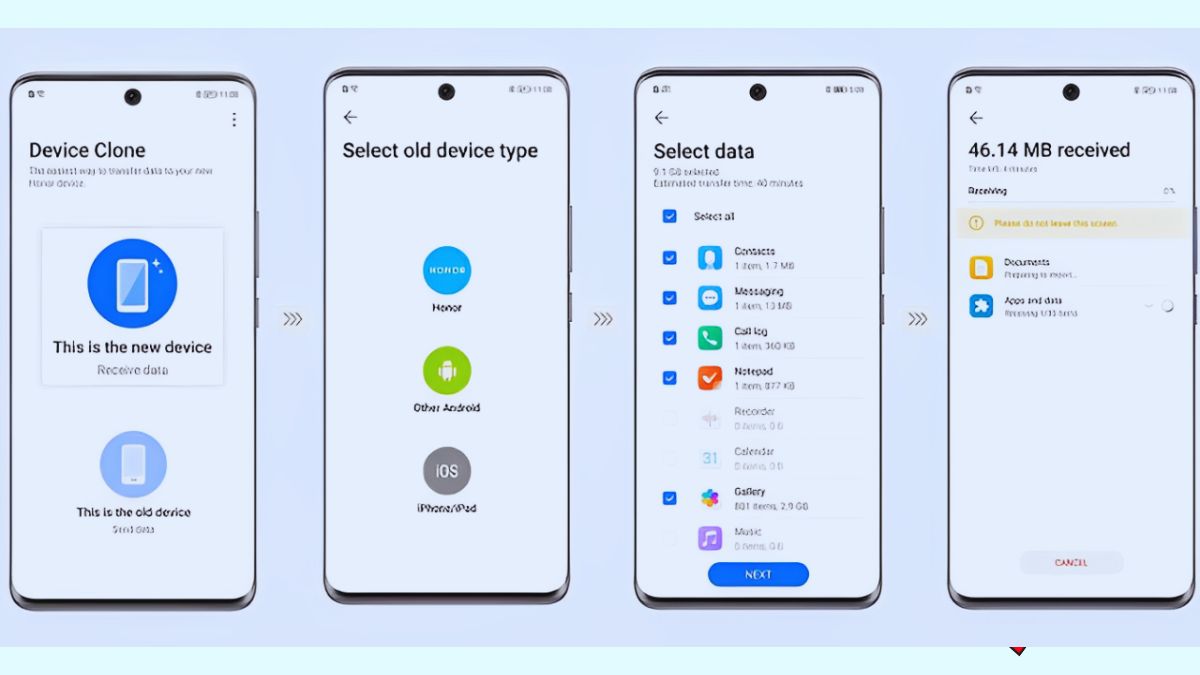
Đây là phần chính – từng bước cụ thể để chuyển dữ liệu Android sang iPhone bằng Move to iOS. Công cụ này do Apple cung cấp để hỗ trợ người dùng Android chuyển dữ liệu sang iOS, và hiện là cách chuyển dữ liệu OPPO sang iPhone nhanh chóng, thuận tiện nhất nếu bạn đang thiết lập iPhone mới. Cảm giác sẽ giống như dọn nhà: bạn chọn những “thùng” dữ liệu cần chuyển, để hệ thống tự làm phần còn lại.
- Trên điện thoại OPPO, vào Google Play Store, tìm ứng dụng Move to iOS, tải và cài đặt.
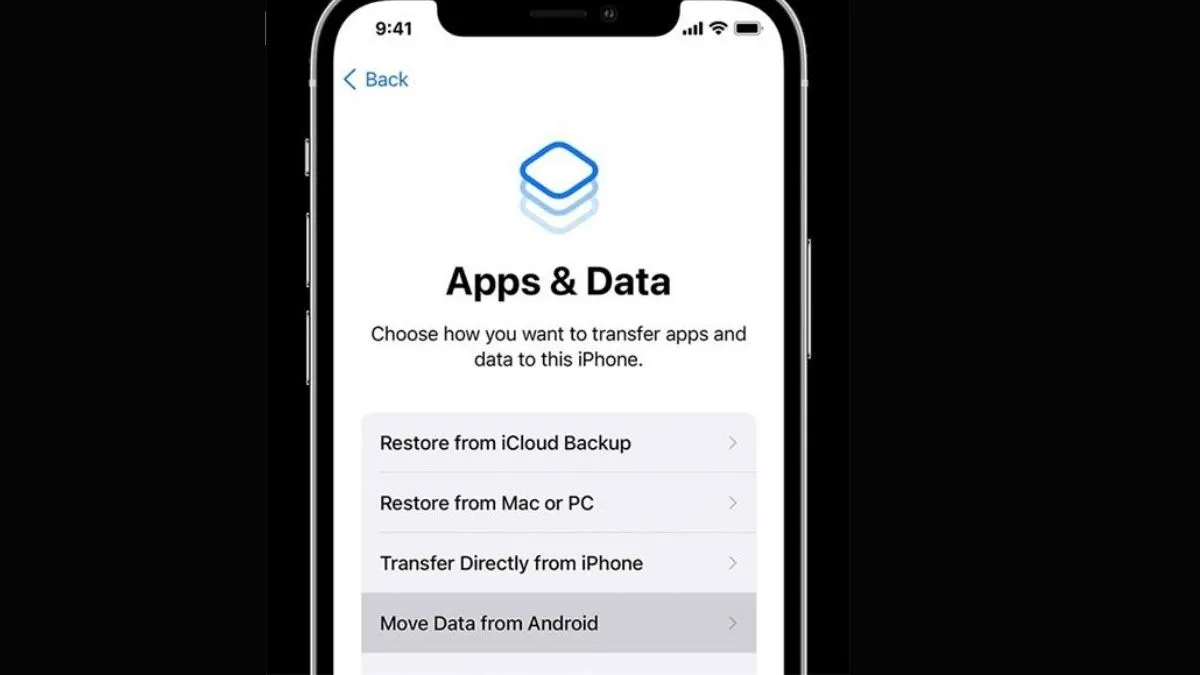
- Mở iPhone và bắt đầu quá trình thiết lập máy mới. Khi đến mục Apps & Data, chọn Move Data from Android để cho phép nhận dữ liệu từ Android.
- Trên iPhone sẽ hiện một mã bảo mật 6 hoặc 10 chữ số. Mở Move to iOS trên OPPO, chọn “Tiếp tục” và nhập mã vừa hiện trên iPhone; OPPO sẽ kết nối với iPhone qua mạng Wi-Fi riêng để chuẩn bị chuyển dữ liệu.
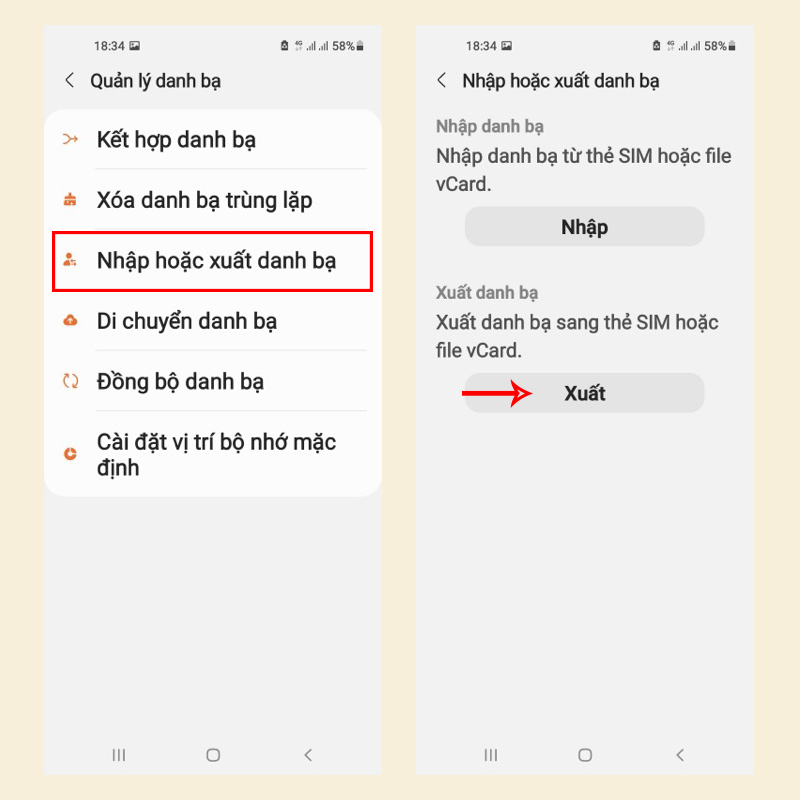
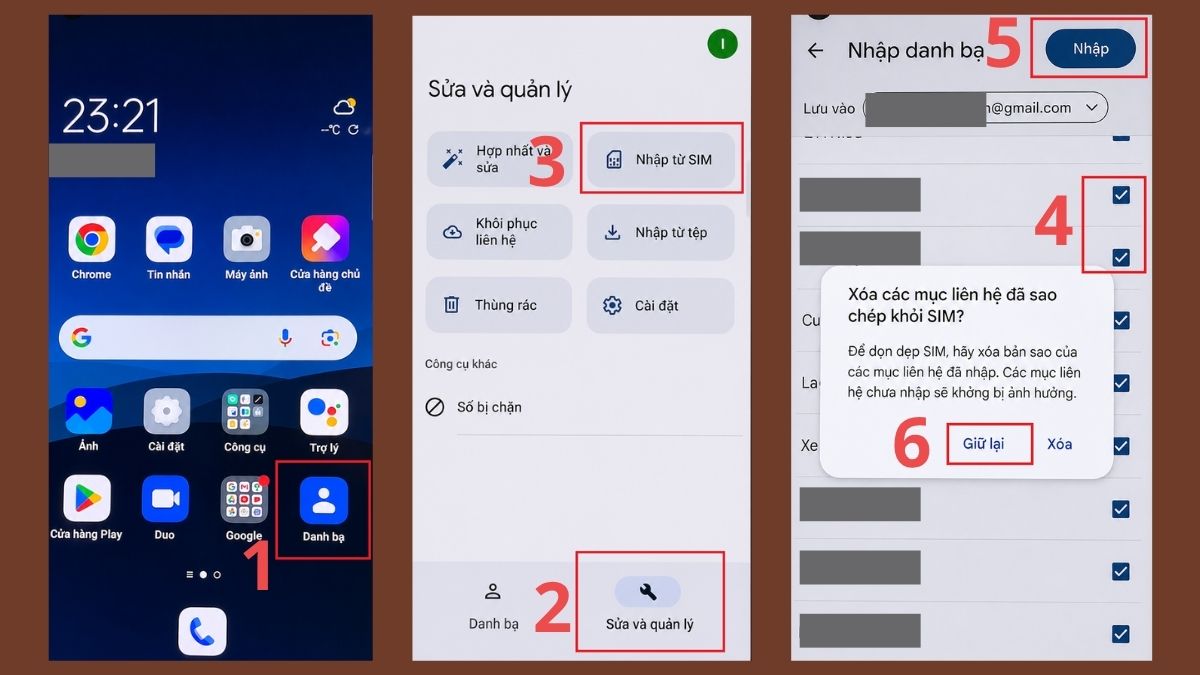
- Sau khi hai máy kết nối thành công, trên màn hình OPPO sẽ hiện danh sách dữ liệu có thể chuyển như Danh bạ, Lịch, Tin nhắn, Hình ảnh và Video; bạn chọn những loại cần chuyển và chờ quá trình hoàn tất.
Điểm hay là quá trình này giữ lại đầy đủ danh bạ, hình ảnh, tin nhắn và video trên iPhone mới sau khi chuyển, giúp bạn tiếp tục liên lạc và xem lại kỷ niệm mà không cảm thấy lạc lõng. Tuy nhiên, có một “cái bẫy” nhiều người mới dễ gặp: Move to iOS chỉ chuyển các dữ liệu cơ bản, chứ không chuyển toàn bộ ứng dụng Android sang iPhone. Những app đang dùng trên OPPO sẽ không được chuyển, bạn cần lên App Store để tải lại phiên bản iOS tương ứng.
Chuyển từng tệp bằng Google Drive và lưu ý về ứng dụng
Nếu bạn không thiết lập iPhone mới từ đầu, hoặc áp dụng Move to iOS không phù hợp, bạn vẫn có thể chuyển dữ liệu OPPO sang iPhone bằng Google Drive. Cách này phù hợp khi bạn muốn chuyển riêng lẻ tài liệu, hình ảnh hoặc video, đặc biệt hữu ích khi cần chuyển dữ liệu từ OPPO sang một iPhone cũ hoặc không có cáp kết nối. Về bản chất, bạn dùng bộ nhớ đám mây làm “trạm trung chuyển” giữa hai máy.
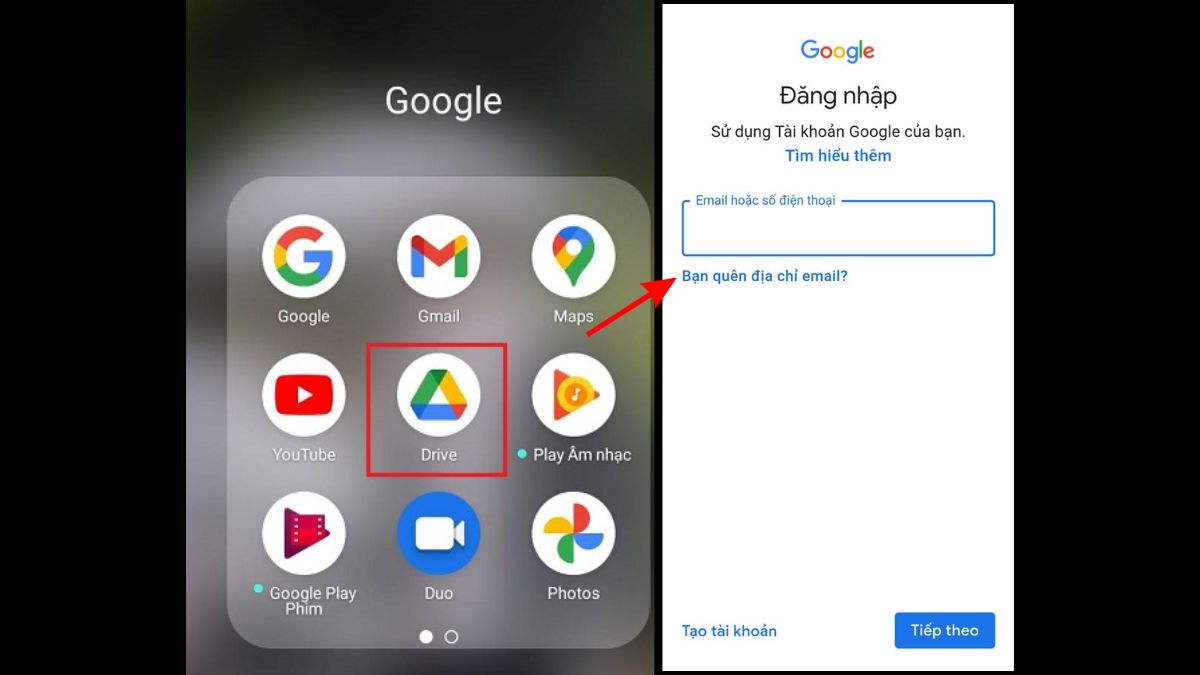
- Mở ứng dụng Google Drive trên OPPO và đăng nhập tài khoản Google cá nhân.
- Nhấn biểu tượng dấu cộng (+) ở góc dưới bên phải, chọn mục Tải lên để đưa các tệp quan trọng (hình, video, tài liệu…) lên bộ nhớ đám mây.
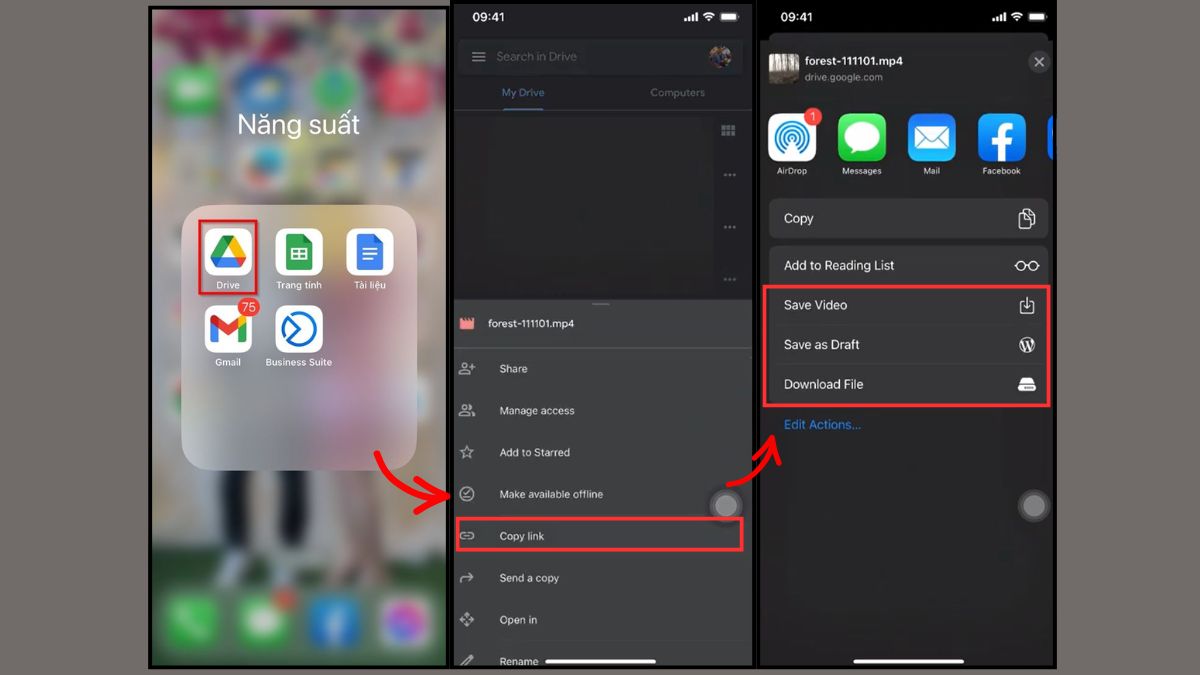
- Mở Google Drive trên iPhone, đăng nhập cùng tài khoản, chọn tệp đã tải lên, copy link hoặc chọn cách tải file về máy iPhone.
Bạn cần đảm bảo kết nối mạng ổn định và tài khoản Google có đủ dung lượng lưu trữ trống trước khi tải nhiều tệp. Ngoài ra, nên nhớ một điểm quan trọng: không phải ứng dụng nào trên Android cũng có bản tương đương trên iOS. Có những dịch vụ hoặc app chỉ có trên Android, nên dữ liệu bên trong chúng có thể không dùng được trên iPhone. Vì Move to iOS không chuyển các ứng dụng, bạn hãy kiểm tra những ứng dụng “đặc sản” Android xem có bản iOS hay không, và nếu dữ liệu quan trọng nằm trong đó, hãy xuất ra file hoặc đồng bộ lên cloud trước khi đổi máy.
Lỗi thường gặp khi chuyển dữ liệu và cách tránh
Dù quy trình chuyển dữ liệu Android sang iPhone đã được đơn giản hóa, vẫn có vài lỗi “kinh điển” mà nhiều người gặp. Hiểu trước để tránh sẽ giúp bạn đỡ tốn thời gian và bớt lo lắng khi chuyển máy. Tình trạng gián đoạn thường xảy ra khi bạn tìm cách chuyển hết dữ liệu từ OPPO sang iPhone với dung lượng tệp quá lớn: tiến trình tải đứng im hoặc phần mềm báo lỗi đường truyền, thường do Wi-Fi kém, màn hình tắt giữa chừng hoặc bật chế độ tiết kiệm pin làm ngắt kết nối nền.
- Mất kết nối giữa chừng: luôn cắm sạc cho cả hai máy, để màn hình sáng lâu hơn, tắt chế độ tiết kiệm pin và dùng Wi-Fi mạnh để tránh ngắt kết nối.
- Không thể kết nối hai thiết bị, báo sai mã ghép đôi: lỗi này thường do xung đột hệ thống hoặc hai máy dùng các dải mạng khác nhau; hãy đảm bảo cả hai thiết bị đang ở cùng mạng và khởi động lại nếu cần.
Đôi khi bạn sẽ phải thử lại Move to iOS từ đầu nếu có lỗi lớn, nhưng điều quan trọng là dữ liệu gốc trên OPPO vẫn an toàn nếu bạn đã sao lưu dữ liệu điện thoại trước đó. Nhìn chung, có thể thấy cách chuyển dữ liệu từ OPPO sang iPhone bằng Move to iOS đơn giản và nhanh, giúp tiết kiệm thời gian và hạn chế nguy cơ mất dữ liệu; chỉ cần chuẩn bị kỹ và đi đúng từng bước, việc đổi máy sẽ nhẹ nhàng hơn nhiều.