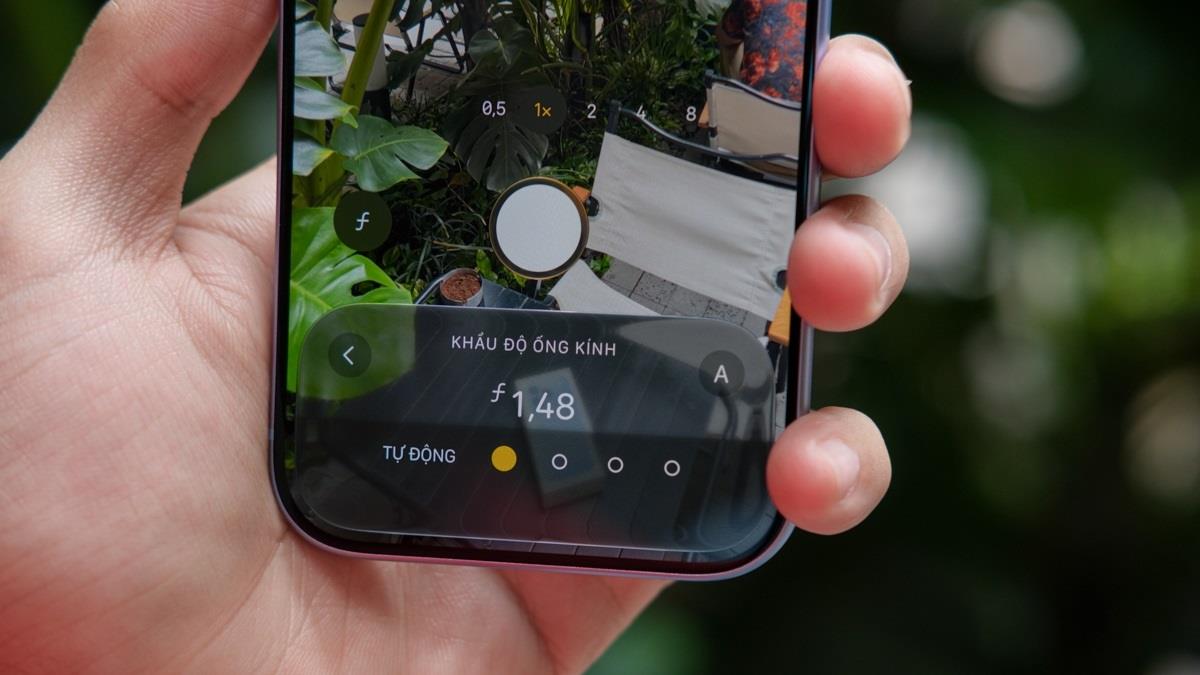

Khẩu độ tùy chỉnh trên iPhone Pro là gì và ai nên dùng?
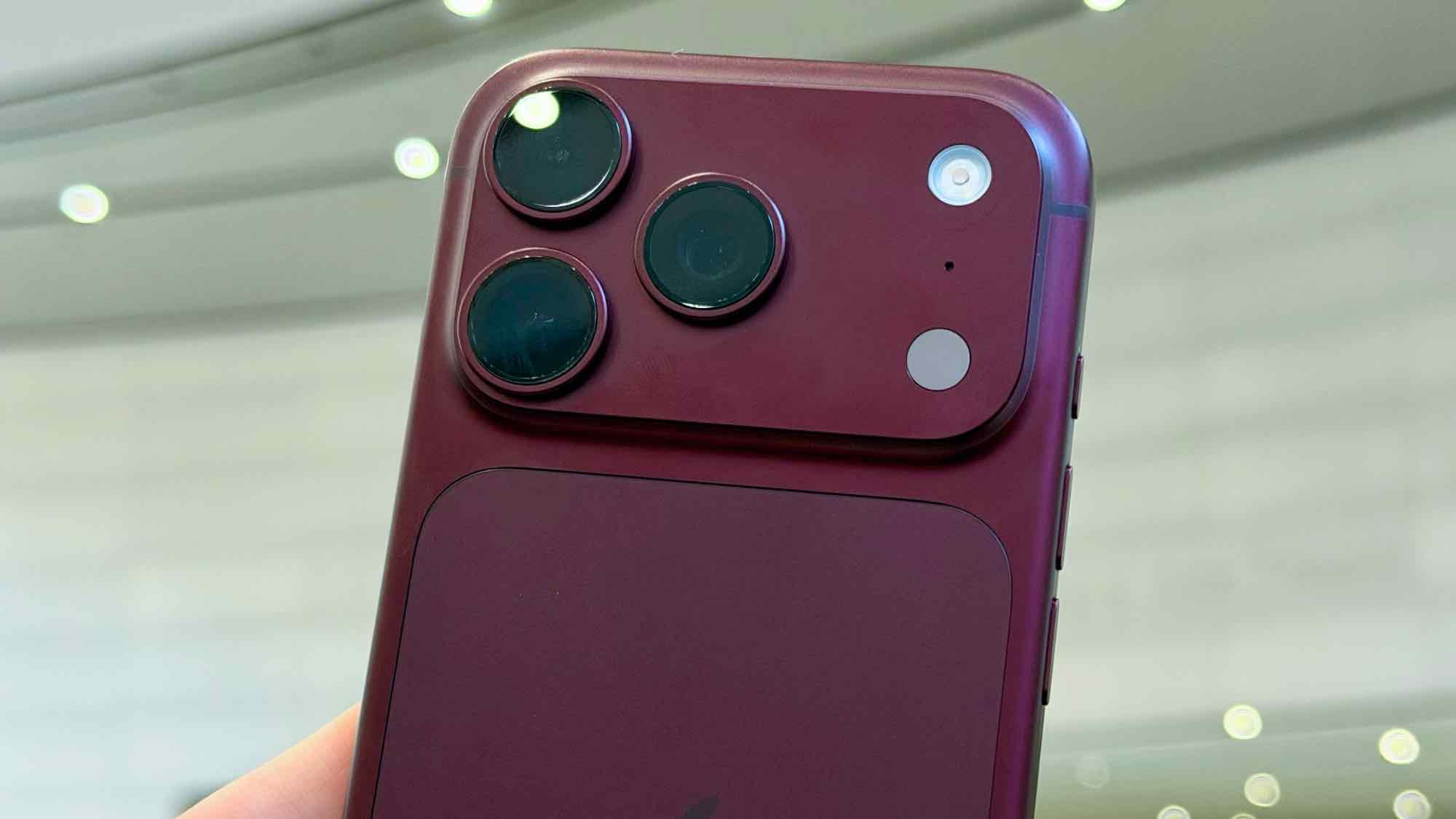
Khẩu độ tùy chỉnh trên iPhone Pro là khả năng thay đổi độ mở ống kính của camera chính để kiểm soát lượng ánh sáng đi vào cảm biến và độ rộng vùng rõ nét, giúp người dùng chủ động quyết định ảnh sẽ sáng đến mức nào và phông nền mờ hay rõ ra sao trong từng cảnh chụp. Tính năng này xuất hiện trên camera iPhone 18 Pro Series với hệ thống 6 lá khẩu mỏng và cơ chế rotor đóng mở đồng bộ, cho phép chuyển đổi linh hoạt giữa nhiều mức khẩu độ khác nhau thay vì cố định ở một giá trị. Nếu bạn thích chụp ảnh bằng điện thoại và thường xuyên gặp cảnh thiếu sáng, hay đơn giản là muốn kiểm soát hậu cảnh mờ/rõ như khi dùng máy ảnh chuyên nghiệp, thì khẩu độ iPhone Pro là tính năng đáng để làm quen. Lưu ý quan trọng: khả năng điều chỉnh khẩu độ chỉ áp dụng cho camera chính 48MP Fusion Main, không phải cho mọi ống kính như góc siêu rộng hay tele. Prerequisite nhẹ nhàng: bạn cần biết cách mở mục Công cụ điều khiển Pro (Pro Controls) trong ứng dụng Camera để thấy tùy chọn khẩu độ.
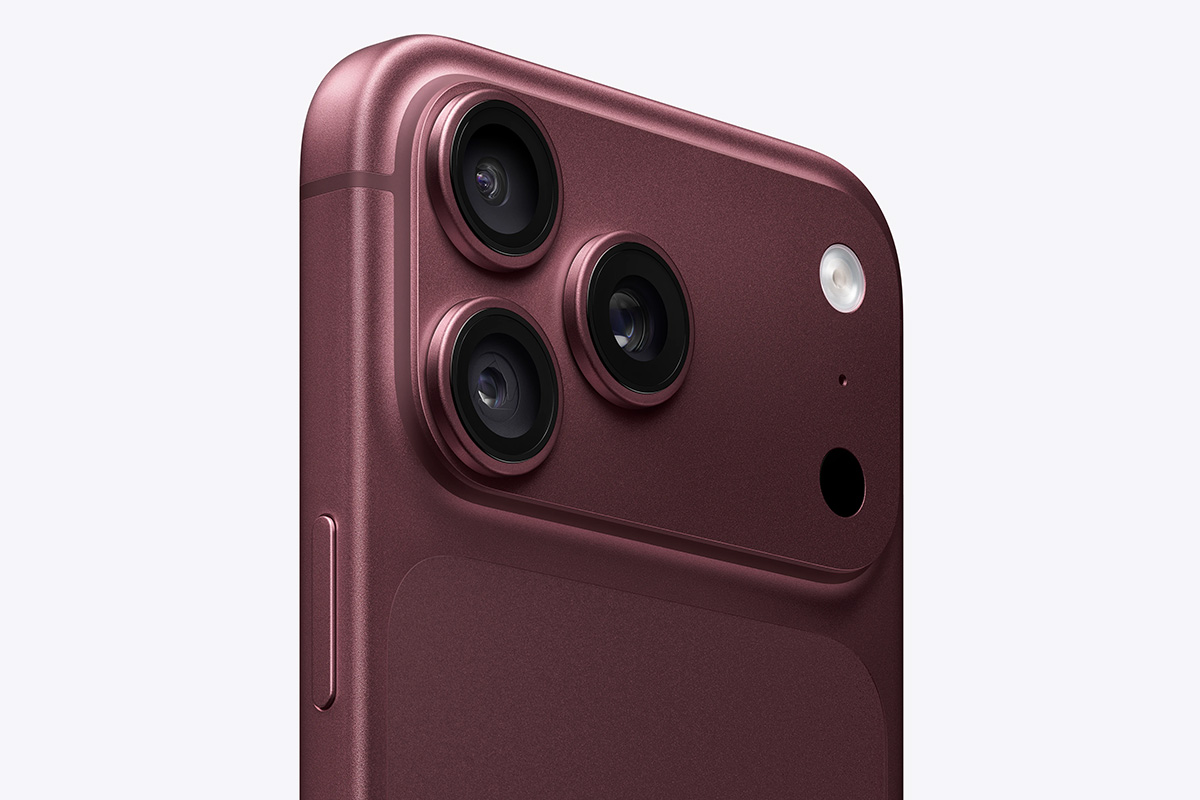
Các mức khẩu độ trên camera iPhone 18 Pro và ảnh hưởng đến chất lượng ảnh
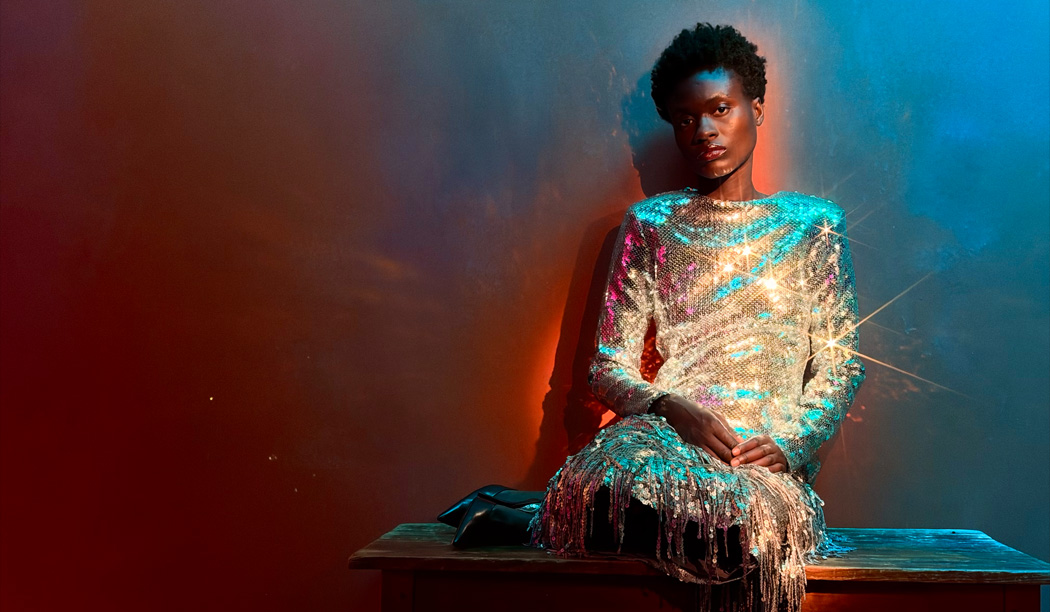
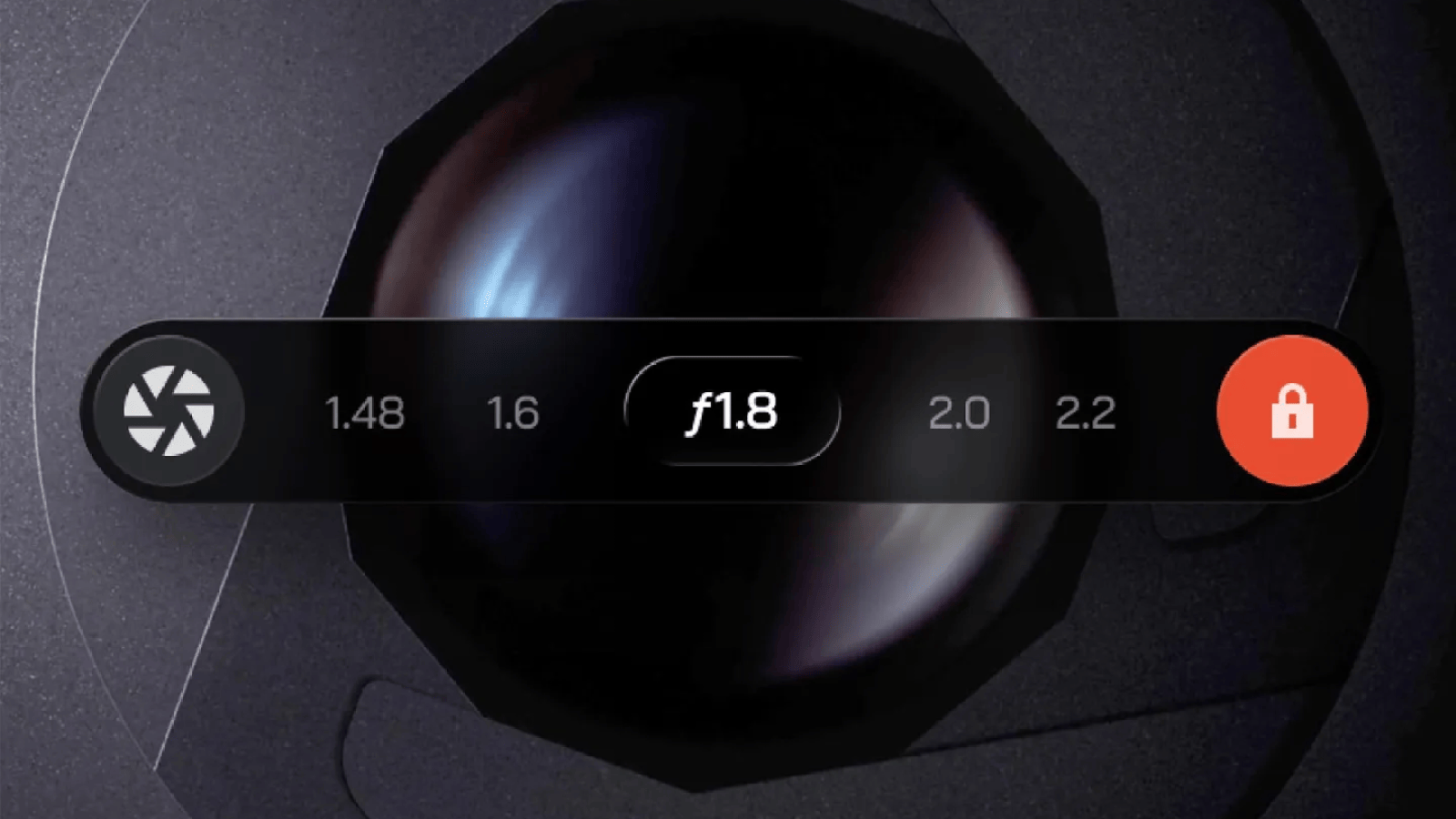
Camera iPhone 18 Pro sử dụng cảm biến 48MP Fusion Main với khẩu độ thay đổi trong khoảng ƒ/1.48–ƒ/4.0. Cụ thể, bạn có bốn mức để chọn: f/1.48, f/1.8, f/2.8 và f/4.0. Mỗi mức là một kiểu đánh đổi giữa khả năng thu sáng và độ sâu trường ảnh, nên không có "mức tốt nhất" cho mọi tình huống. – ƒ/1.48: khẩu lớn nhất, ưu tiên thu nhiều ánh sáng, phù hợp chụp ảnh thiếu sáng như ban đêm, trong nhà hoặc khung cảnh thành phố dưới ánh đèn yếu. – ƒ/1.8: mức cân bằng cho chụp hằng ngày, vừa đủ sáng vừa giữ được độ sâu trường ảnh hợp lý nên thường được chọn làm mặc định cho đa số cảnh chụp. – ƒ/2.8: khép khẩu nhẹ để tăng vùng ảnh rõ, hữu ích khi trong khung có nhiều lớp chủ thể hoặc nhiều món đồ cần thấy rõ chi tiết. – ƒ/4.0: khẩu nhỏ nhất, cho vùng rõ rộng để chụp phong cảnh, kiến trúc hoặc ảnh nhóm đông người dưới điều kiện đủ sáng, đồng thời có thể tạo hiệu ứng tia sáng từ nguồn sáng mạnh. Một điểm đáng chú ý: đây là thay đổi ở hệ thống quang học khi máy ghi hình, khác với việc tăng sáng bằng phần mềm sau khi chụp. Nhờ đó, chất lượng ảnh – đặc biệt là độ tương phản và chi tiết vùng tối – thường tự nhiên hơn so với ảnh được "kéo sáng" bằng thuật toán.
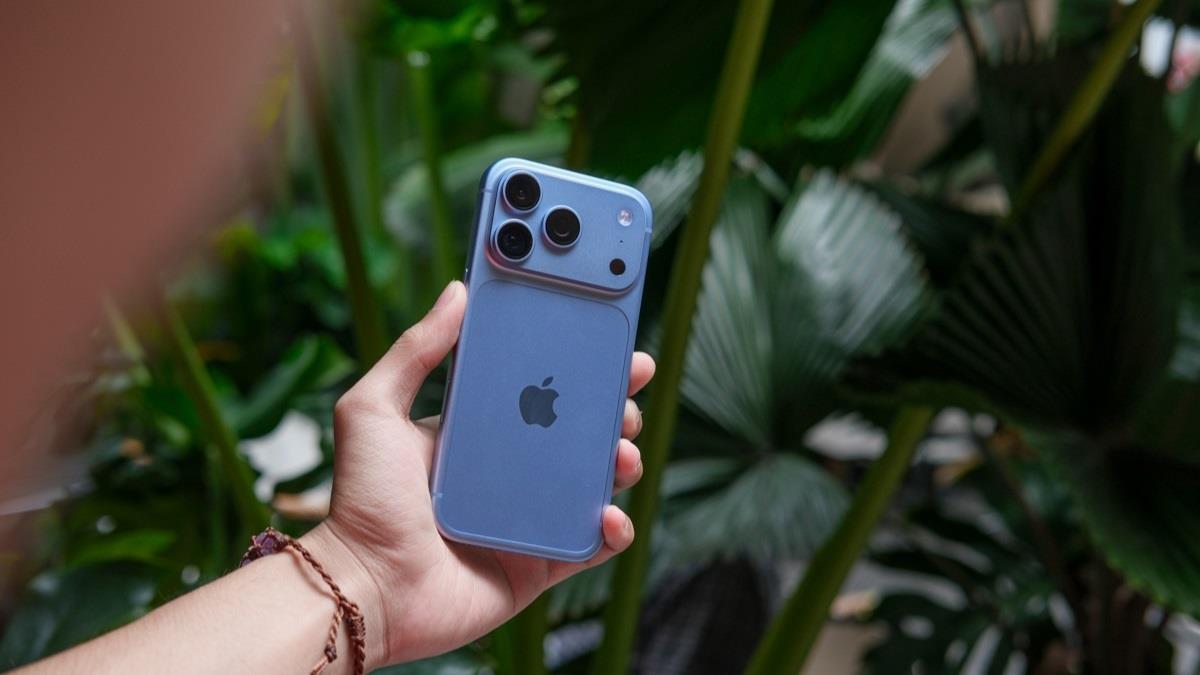
Hướng dẫn từng bước điều chỉnh khẩu độ trên camera iPhone 18 Pro
Phần này là đoạn bạn sẽ dùng nhiều nhất: cách điều chỉnh khẩu độ sao cho ảnh vừa sáng, vừa nét như ý. iPhone có thể tự chọn mức khẩu độ phù hợp với cảnh chụp, nhưng khi bạn muốn chủ động kiểm soát, việc vào phần điều khiển Pro và tự chỉnh sẽ giúp ảnh "đúng ý" hơn. Nhất là khi chụp ảnh thiếu sáng, hiểu rõ từng bước thao tác và hậu quả của từng mức khẩu độ sẽ hạn chế tối đa ảnh bị tối, nhiễu hoặc mặt người phía sau bị mờ không mong muốn. Các bước dưới đây áp dụng cho camera chính 48MP Fusion Main trên iPhone 18 Pro Series; khi chuyển sang camera góc siêu rộng hoặc tele, bạn đang làm việc với ống kính khác, không còn khẩu độ tùy chỉnh như thế này.
- Mở ứng dụng Camera trên iPhone 18 Pro và đảm bảo đang ở camera chính với mức zoom 1x.
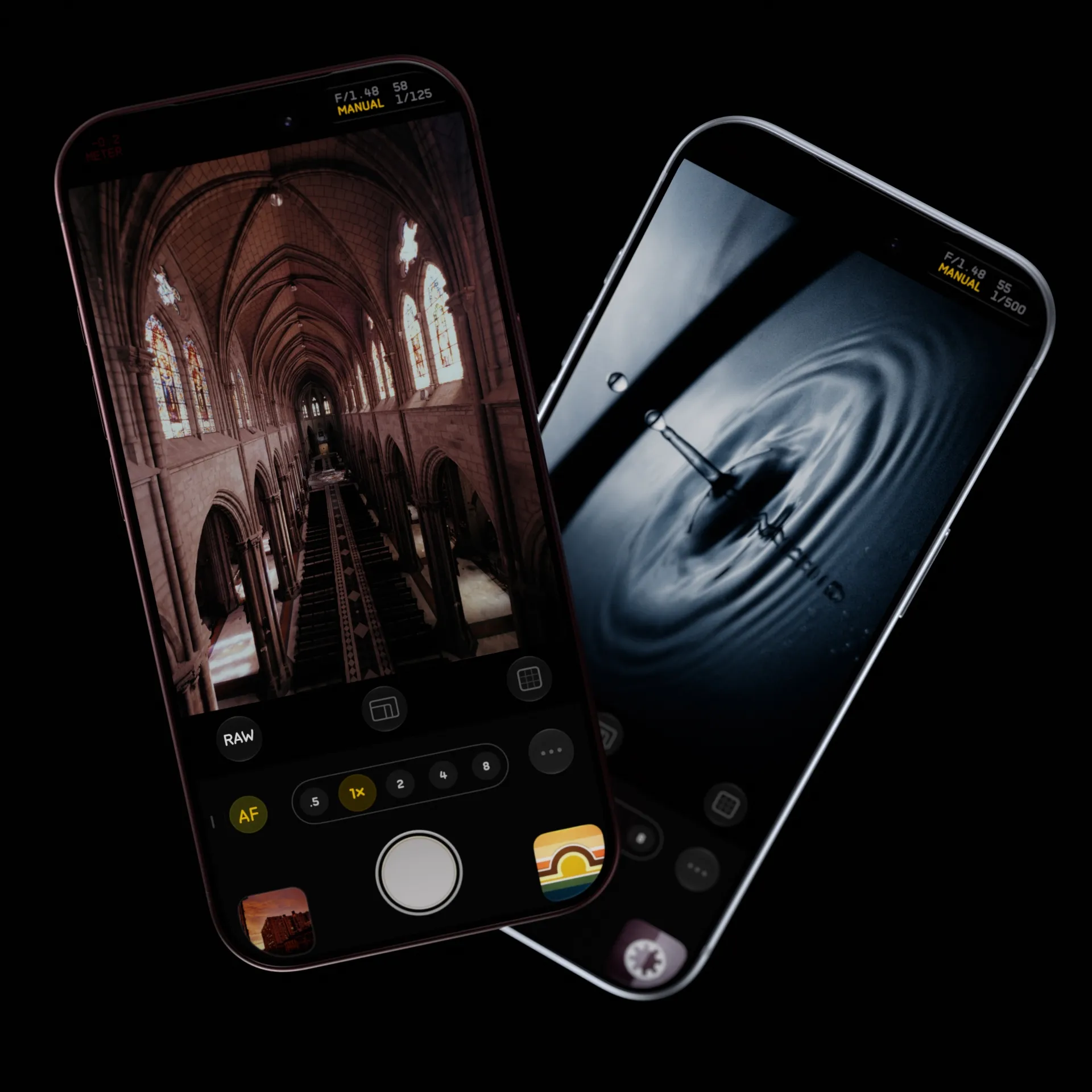
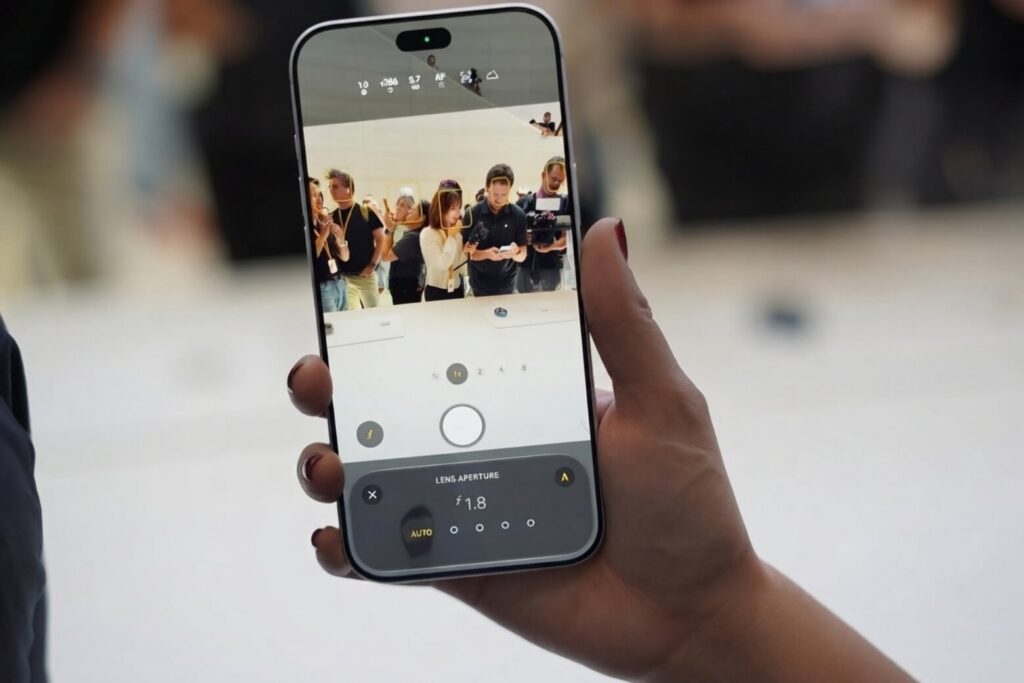
- Nhấn biểu tượng mở các Công cụ điều khiển Pro trong giao diện Camera để truy cập nhóm thiết lập nâng cao.
- Chạm vào mục khẩu độ (Aperture) rồi chọn mức phù hợp: f/1.48 để ưu tiên thu sáng khi chụp trong nhà, buổi tối; f/1.8 cho chụp thông thường; f/2.8 hoặc f/4.0 khi muốn nhiều lớp trong khung hình cùng rõ nét hơn.
- Sau khi chọn khẩu độ, bố cục lại khung hình, lấy nét vào chủ thể chính và chụp thử vài tấm để kiểm tra độ sáng, độ nét và mức mờ hậu cảnh.
- Nếu ảnh hơi tối hoặc chủ thể chưa rõ đồng đều, quay lại phần khẩu độ và thử một mức khác, kết hợp điều chỉnh tốc độ màn trập hoặc cân bằng trắng mà ứng dụng Camera cho phép.
Khi thao tác, bạn nên nhớ một nguyên tắc: khẩu càng mở (f nhỏ) ảnh càng sáng nhưng vùng rõ hẹp; khẩu càng khép (f lớn) vùng rõ rộng nhưng lượng ánh sáng giảm. Đặc biệt khi chụp thiếu sáng, mức f/1.48 là "cứu cánh" giúp cảm biến nhận nhiều ánh sáng hơn, cải thiện hiệu quả chụp thiếu sáng khoảng 50% so với thế hệ trước theo điều kiện đánh giá của hãng. Tuy nhiên, nếu bạn chụp nhiều người đứng thành hàng sâu, hãy thường xuyên phóng to kiểm tra độ rõ của mọi khuôn mặt trước khi giữ thói quen đặt f/1.48: vùng nét hẹp dễ khiến người phía sau bị mờ.
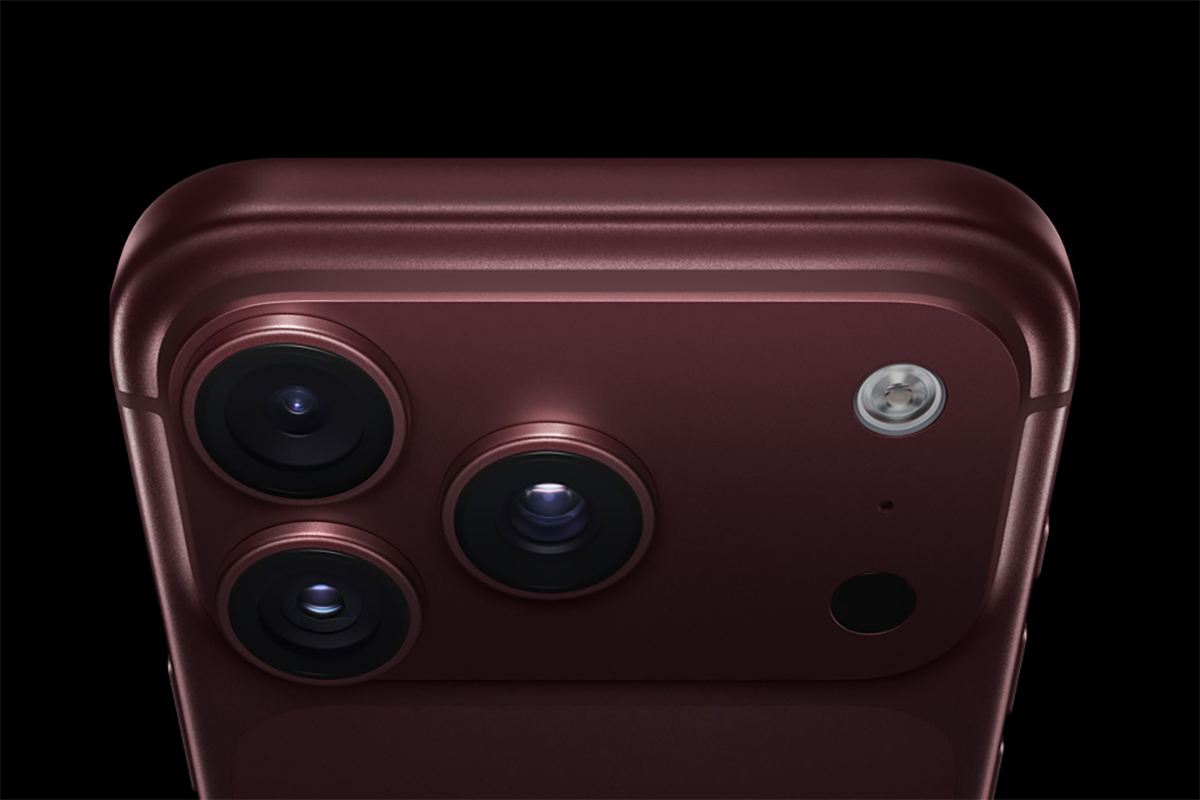
Sự khác biệt giữa các mẫu iPhone Pro và ứng dụng thực tế khi chụp thiếu sáng
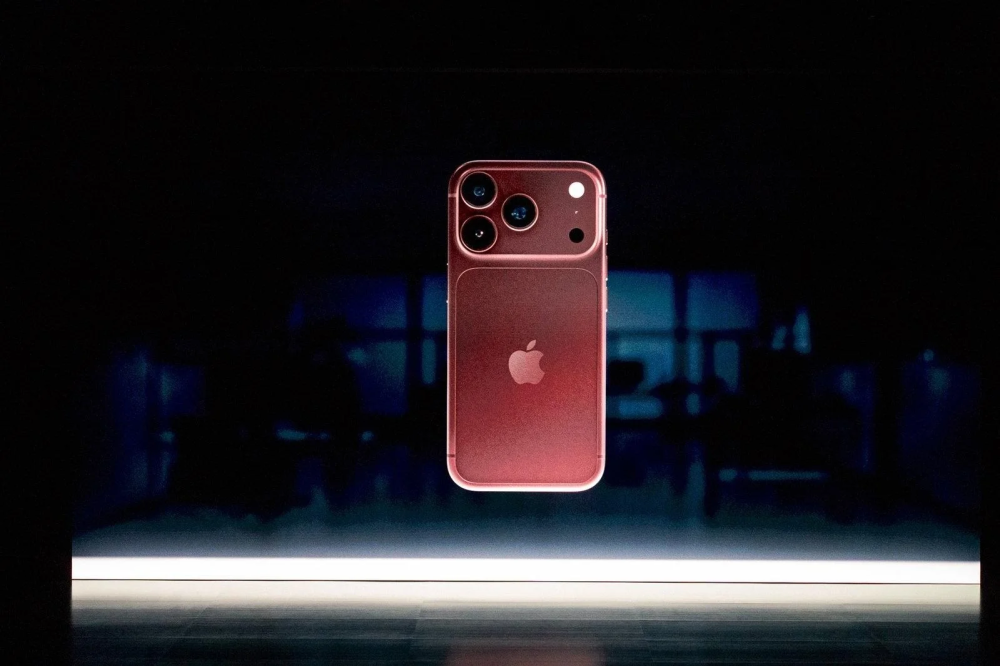
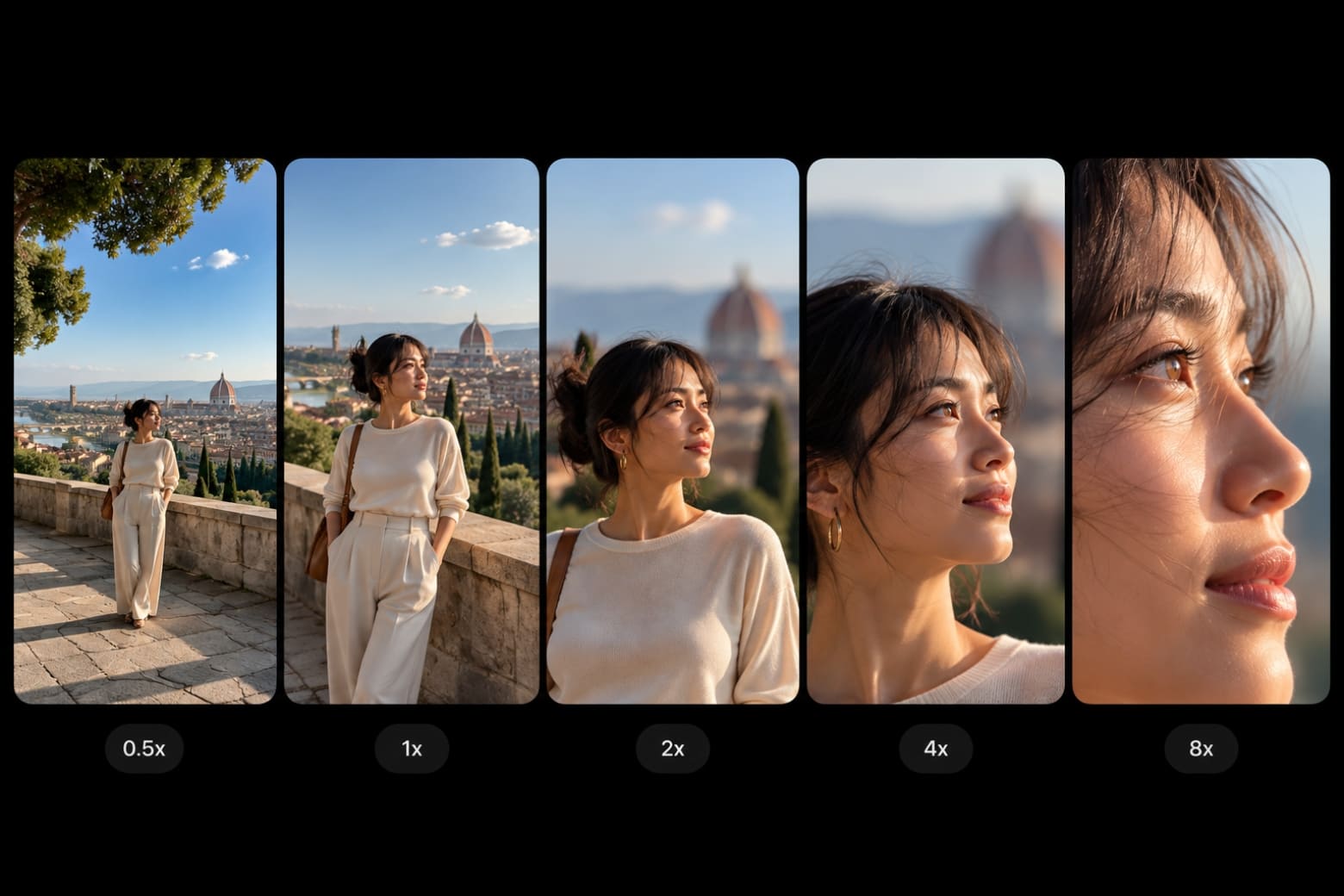
Dù nhiều mẫu iPhone Pro cùng dùng cảm biến Fusion 48MP, không phải chiếc nào cũng có khẩu độ tùy chỉnh. iPhone 18 Pro sở hữu hệ thống 3 camera 48MP Pro Fusion với camera chính Fusion Main có khẩu độ vật lý thay đổi ƒ/1.48–ƒ/4.0, kèm camera Fusion Ultra Wide và Fusion Telephoto cho khả năng zoom quang học đến 8x, zoom kỹ thuật số tối đa 40x. Trong khi đó, một mẫu như iPhone Duo dùng hệ thống 48MP Dual Fusion chỉ gồm Fusion Main và Fusion Ultra Wide, không có camera telephoto cũng như khẩu độ thay đổi; zoom quang học dừng ở 2x, zoom kỹ thuật số tối đa 10x. Ở điều kiện đủ sáng, hai máy cho chất lượng ảnh khá tương đồng vì cùng dùng camera chính Fusion 48MP. Khác biệt rõ hơn khi bạn chụp thiếu sáng hoặc cần can thiệp sâu vào cách xử lý ánh sáng và độ sâu trường ảnh. Với iPhone 18 Pro, khả năng chụp thiếu sáng có lợi thế nhờ khẩu độ thay đổi: ở ƒ/1.48, độ mở ống kính tối đa để thu ánh sáng tốt hơn, còn các mức ƒ/1.8, ƒ/2.8, ƒ/4.0 giúp bạn linh hoạt điều chỉnh theo từng bối cảnh. Ngược lại, trên iPhone Duo không có khẩu độ thay đổi nên việc xử lý cảnh tối phụ thuộc nhiều vào cảm biến và thuật toán nhiếp ảnh tính toán, ít cho bạn sự chủ động thủ công. Điều này cho thấy khẩu độ biến thiên là một ứng dụng thực tế khác hẳn với các công nghệ chỉ tăng sáng sau chụp: nó cho phép bạn kiểm soát cách camera xử lý ánh sáng ngay từ lúc ghi hình, thay đổi trực tiếp độ mờ/rõ hậu cảnh và cân bằng ánh sáng mà không phải dựa hoàn toàn vào thuật toán.
Những lỗi thường gặp khi điều chỉnh khẩu độ và kết luận nên dùng ra sao
Khi mới làm quen khẩu độ iPhone Pro, người dùng thường gặp vài lỗi lặp đi lặp lại. Lỗi đầu tiên là mở khẩu tối đa f/1.48 theo thói quen trong mọi cảnh chụp: đúng là ảnh sáng hơn, nhưng vùng rõ hẹp có thể khiến người đứng ở hàng sau hoặc chi tiết sản phẩm phía sau bị mờ ngoài ý muốn; nếu chụp nhiều người thành hàng sâu, bạn nên kiểm tra độ rõ của từng khuôn mặt trước khi chốt ở mức này. Lỗi thứ hai là nghĩ rằng khép khẩu đến f/4.0 sẽ "bảo đảm" mọi thứ đều sắc nét. Thực tế, khẩu nhỏ chỉ giúp tăng vùng có thể rõ; nếu điểm lấy nét sai, tay rung hoặc chủ thể di chuyển nhanh, ảnh vẫn có thể nhòe. Một sai sót khác là quên điều kiện ánh sáng khi khép khẩu: ở mức f/2.8 hoặc f/4.0, lượng ánh sáng giảm, máy phải tăng thời gian phơi sáng hoặc ISO; trong phòng tối hoặc khi chủ thể di chuyển, ảnh dễ rung hoặc nhiễu nếu bạn không kiểm tra lại ngay sau khi chụp. Mẹo nhỏ mang tính thực tế: hãy xem f/1.8 như mức xuất phát cho ảnh hằng ngày, chỉ chuyển sang f/1.48 khi ảnh thiếu sáng rõ rệt hoặc bạn muốn tách chủ thể khỏi hậu cảnh, và dùng f/2.8–f/4.0 trong khung có nhiều lớp chi tiết, đủ sáng. Tổng kết lại, khẩu độ tùy chỉnh trên camera iPhone 18 Pro giúp máy thích ứng tốt hơn với nhiều tình huống chụp, từ phòng tối đến cảnh phố ban ngày; iPhone có thể tự chọn khẩu độ, còn bạn thì luôn có quyền thủ công để kiểm soát bức ảnh theo ý mình. Khi đã quen với việc quan sát ánh sáng và hiểu vùng rõ/mờ tương ứng từng mức f, tính năng này hoàn toàn xứng đáng để bạn bật lên mỗi khi muốn bức ảnh "giống ảnh máy chuyên" hơn.