
Find My nay có thể tìm Siri Remote
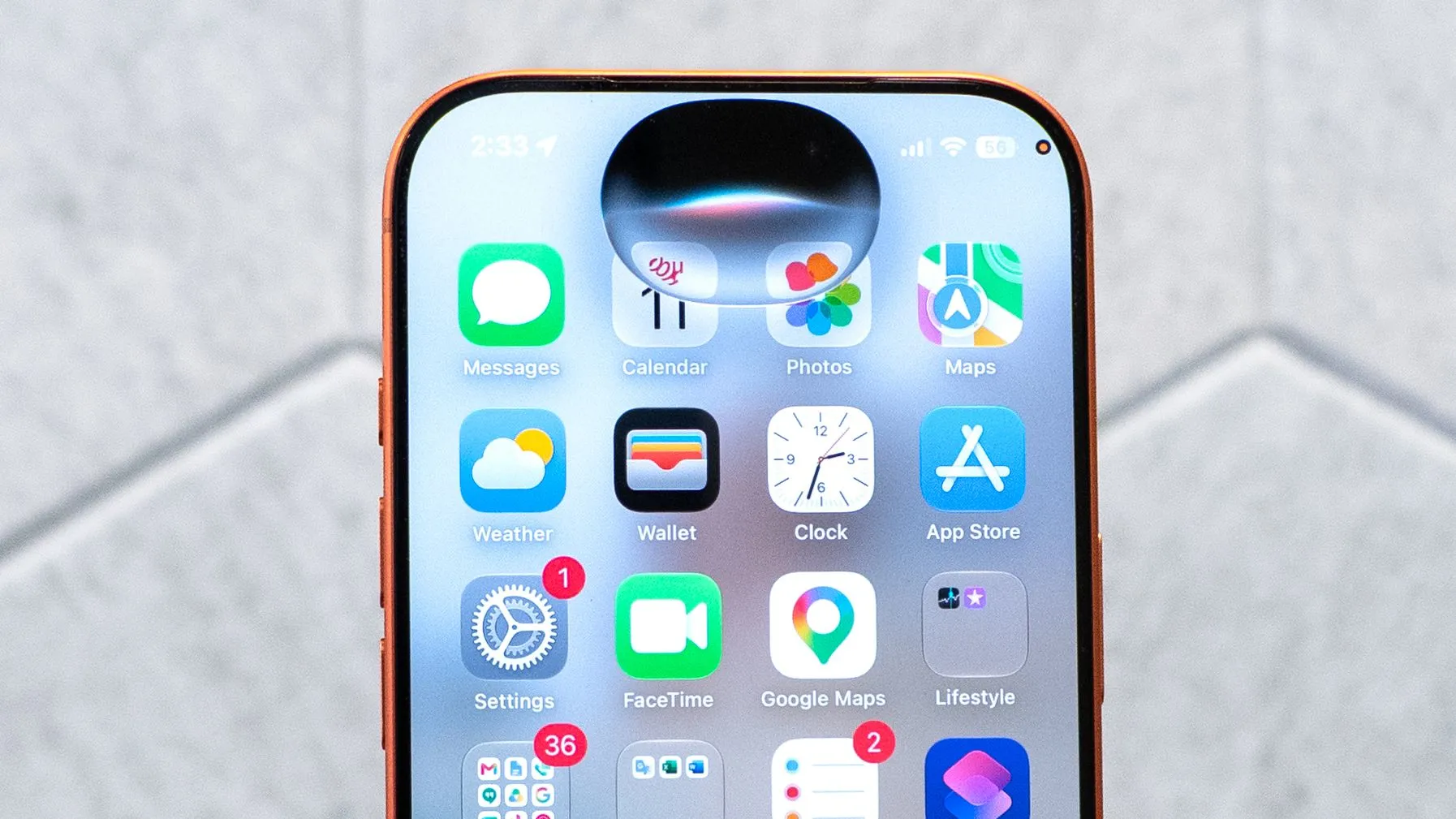
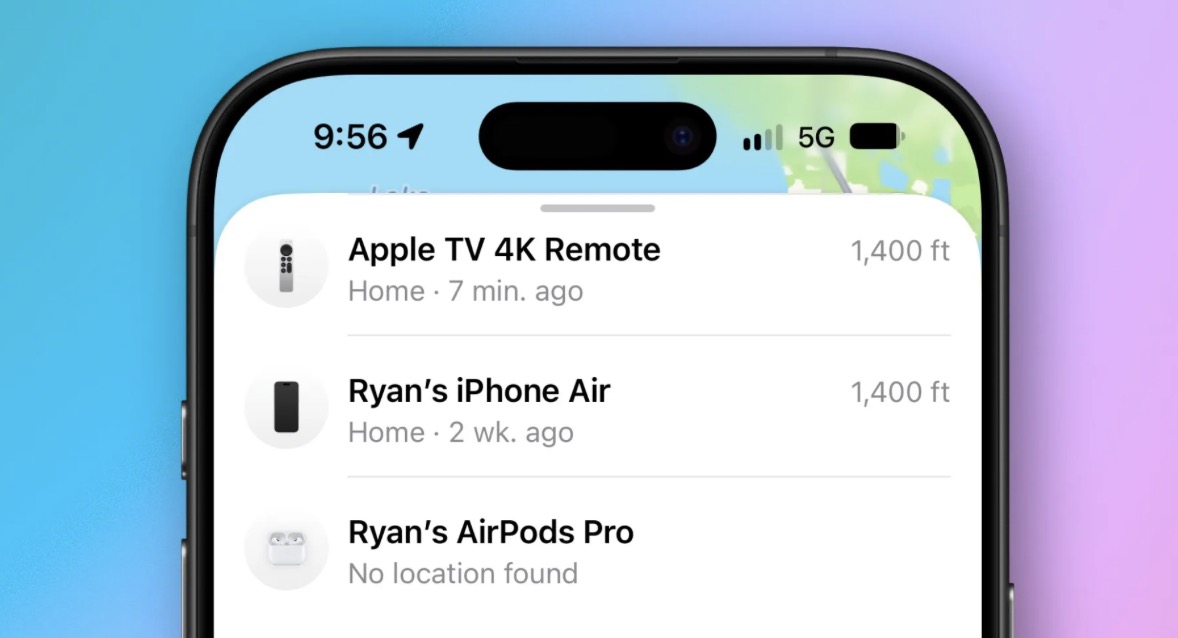
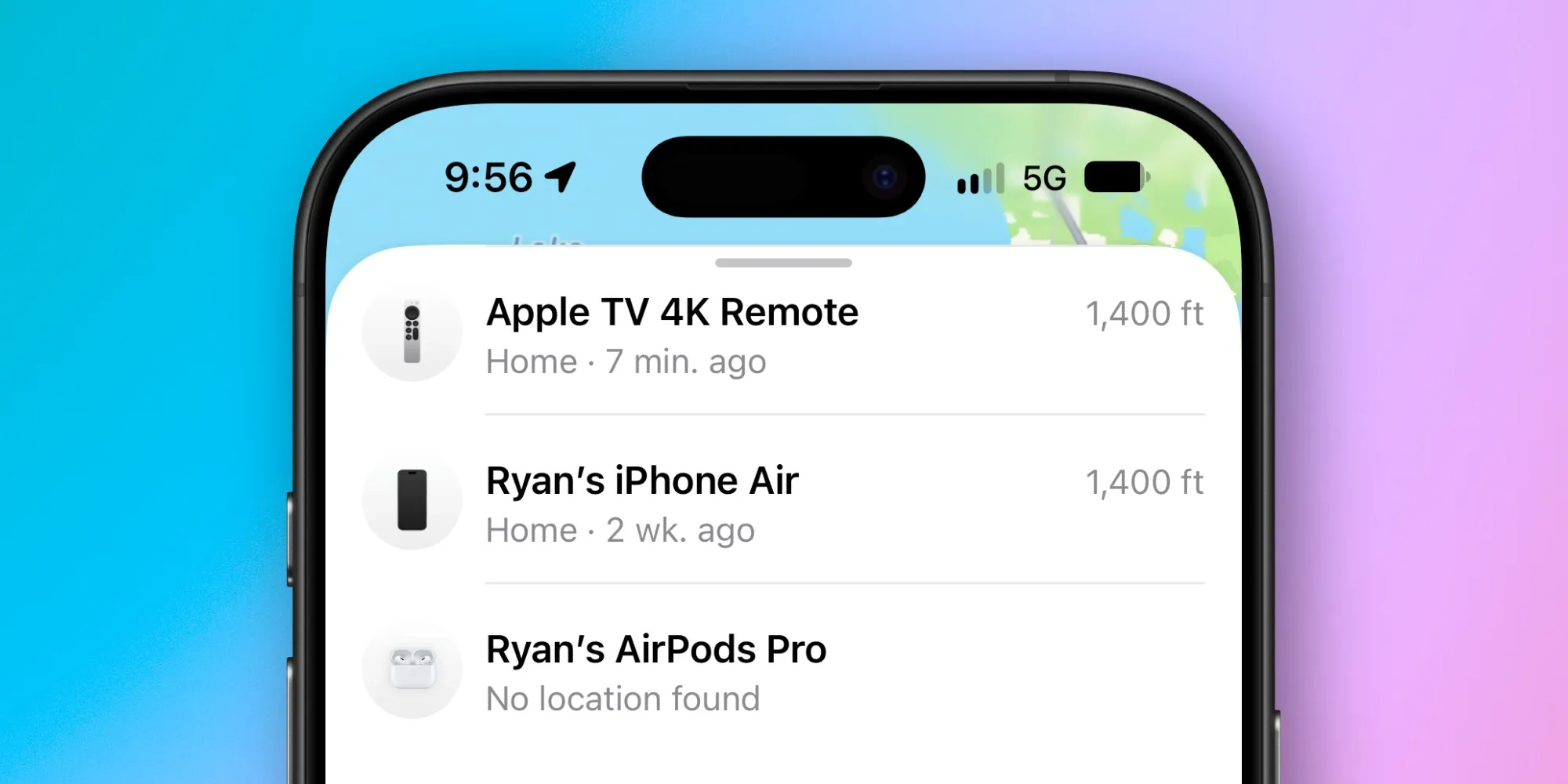
Find My là ứng dụng trên iPhone giúp định vị thiết bị Apple và nay có thể tìm Siri Remote tương thích của Apple TV 4K, thay vì buộc bạn lục tìm quanh nhà. iOS 27.2 bổ sung điều khiển vào danh sách thiết bị trong ứng dụng, khép lại một thiếu sót gây bất tiện cho người dùng Apple TV. Đây là thay đổi nhỏ nhưng thiết thực: remote thường nằm lọt giữa đệm ghế, dưới chăn hoặc lẫn trong đống đồ trên bàn. Trước đây, người dùng có thể tìm qua ứng dụng Remote trong Trung tâm điều khiển, nhưng không phải ai cũng biết cách đó tồn tại. Giờ đây, Find My trên iPhone trở thành điểm bắt đầu rõ ràng hơn để tìm Siri Remote. Lưu ý, tính năng chỉ hiện với mẫu được hỗ trợ; nếu không thấy điều khiển trong danh sách, hãy kiểm tra thế hệ Siri Remote và phiên bản iOS.
Thiết bị nào được hỗ trợ?
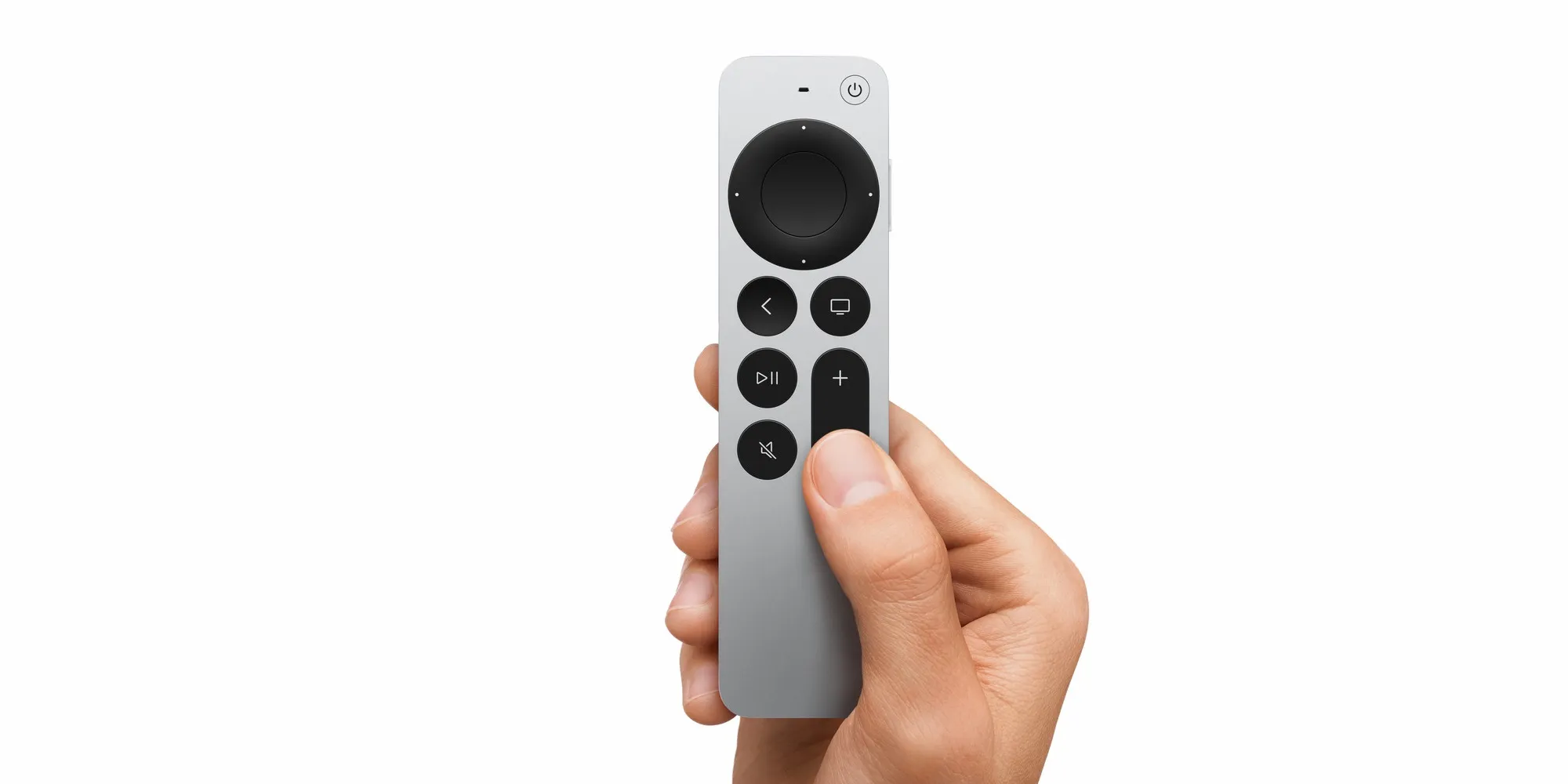
Để bắt đầu, iPhone cần chạy iOS 27.2 và Siri Remote phải thuộc thế hệ thứ hai trở lên; các mẫu tương thích sẽ xuất hiện trong thẻ Thiết bị của Find My. Phạm vi hỗ trợ bao gồm Siri Remote dùng với Apple TV 4K, còn Siri Remote thế hệ thứ tư cũng tương thích với các mẫu Apple TV 4K và Apple TV HD. Tuy nhiên, cần phân biệt khả năng tìm điều khiển trong Find My với Precision Finding: tính năng chỉ đường chính xác này đòi hỏi iPhone 17 trở lên. Vì vậy, iPhone cũ hơn vẫn có thể dùng Find My với remote tương thích, nhưng không nên kỳ vọng hướng dẫn định vị từng bước. Đây là điểm dễ nhầm nhất khi nghe nói remote có Precision Finding: khả năng đó phụ thuộc cả vào mẫu iPhone, không chỉ vào Siri Remote.
Cách bắt đầu tìm kiếm
Khi Siri Remote thất lạc, hãy làm theo các bước sau để kiểm tra xem Find My có thể giúp bạn hay không:
- Cập nhật iPhone lên iOS 27.2 nếu thiết bị chưa chạy phiên bản này.
- Mở ứng dụng Find My trên iPhone.
- Chọn thẻ Thiết bị (Devices) và tìm Siri Remote tương thích trong danh sách.
- Chọn remote để bắt đầu dò tìm; nếu đang dùng Siri Remote thế hệ thứ tư cùng iPhone 17 trở lên, hãy làm theo hướng dẫn định vị trên màn hình.
Với Siri Remote thế hệ thứ tư, iPhone có thể hướng dẫn bạn di chuyển từng bước đến vị trí điều khiển, còn loa tích hợp có thể phát âm thanh để giúp tìm thiết bị bị che khuất. Nếu không thấy remote trong thẻ Thiết bị, đừng vội cho rằng Find My không hoạt động: trước hết hãy xác nhận điều khiển thuộc thế hệ thứ hai trở lên và iPhone đã được cập nhật. Nếu bạn đang dùng iPhone đời trước, tính năng định vị cơ bản vẫn khác với Precision Finding.
Tiện hơn, nhưng cần đúng thế hệ thiết bị
Điểm đáng giá của cập nhật này là nó gom việc tìm remote vào cùng ứng dụng vốn đã dùng để định vị các thiết bị Apple khác. Với Siri Remote thế hệ thứ tư, loa tích hợp hỗ trợ tìm bằng âm thanh, còn Precision Finding giúp iPhone tương thích chỉ hướng đến vị trí cụ thể hơn. Kết quả là bạn có thể thu hẹp phạm vi tìm kiếm trong nhà thay vì kiểm tra từng chiếc gối hay ngăn bàn. Dù vậy, trải nghiệm tốt nhất phụ thuộc vào đúng bộ thiết bị: remote tương thích, iOS 27.2 và iPhone 17 trở lên nếu muốn dùng Precision Finding. Nếu không đáp ứng điều kiện cuối, bạn vẫn có thể kiểm tra thẻ Thiết bị trong Find My, nhưng không có hướng dẫn chính xác từng bước. Nhìn chung, đây là nâng cấp đáng hoan nghênh vì xử lý một phiền toái quen thuộc bằng công cụ dễ tìm hơn.