
Siri AI trên iOS 27: từ hỏi thời tiết đến trợ lý viết và tổ chức công việc
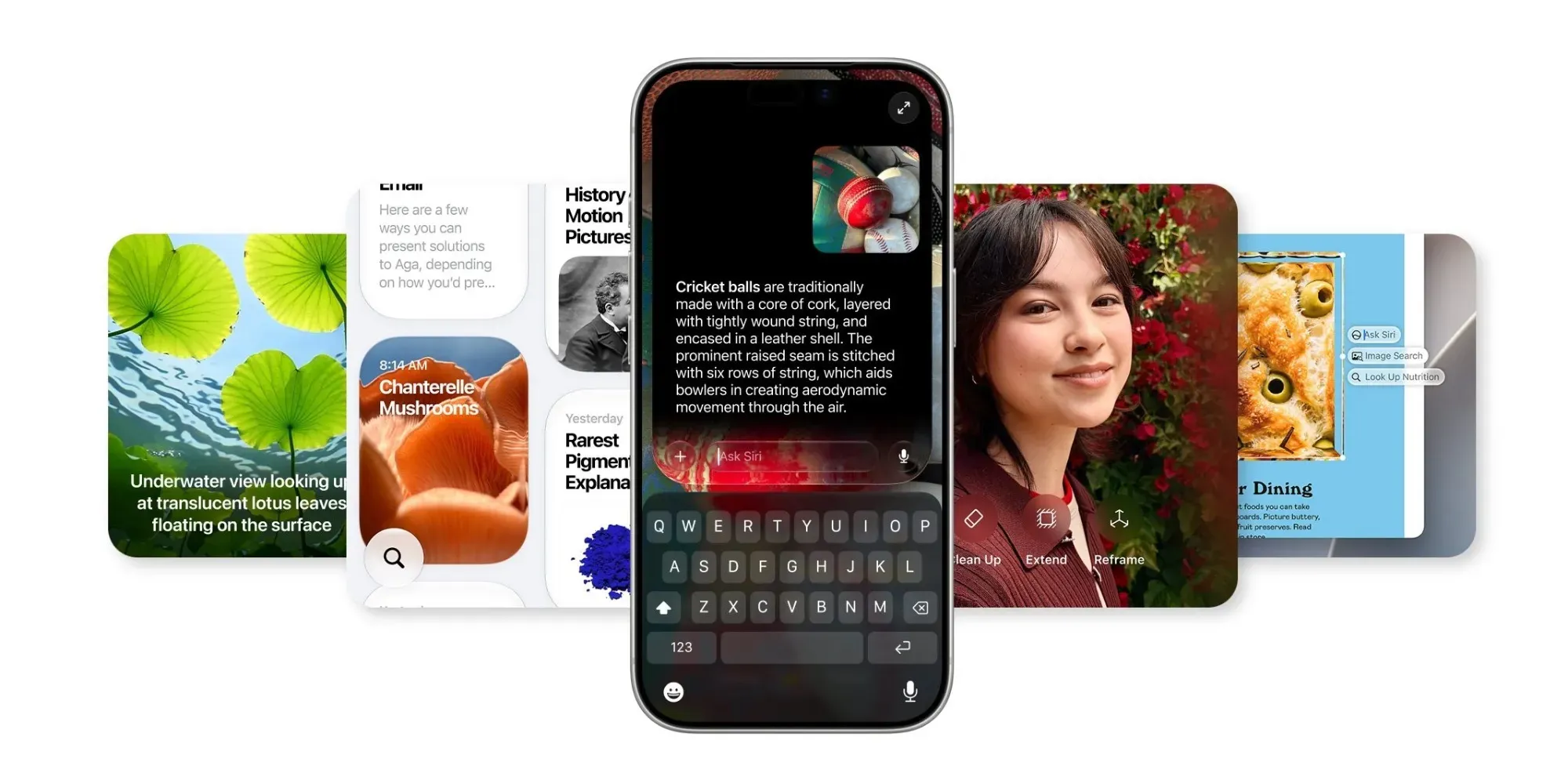
Siri AI trên iOS 27 là phiên bản Siri mới được tích hợp trí tuệ nhân tạo, cho phép bạn viết, chỉnh sửa và tổ chức tin nhắn, ghi chú, công việc ngay trong các ứng dụng trên iPhone bằng ngôn ngữ tự nhiên thay vì gõ thủ công, biến trợ lý giọng nói trước đây chỉ dùng đặt hẹn giờ thành công cụ xử lý văn bản và thao tác hàng ngày trên màn hình điện thoại.
Điểm mấu chốt: Siri AI iOS 27 hữu ích vì nó ở ngay nơi bạn đang làm việc. Khi mở ô nhập nội dung trong Messages, Notes, Reminders, Mail hay một số app bên thứ ba như SimpleNote và Edison Mail, bạn sẽ thấy tùy chọn “Write with Siri” trên đầu bàn phím. Thay vì mở ứng dụng AI khác, bạn viết tin nhắn Siri hoặc ghi chú ngay tại chỗ. Đó là khác biệt giữa tính năng iPhone mới mang tính trình diễn và công cụ bạn đủ tiện để dùng mỗi ngày.
1. Viết tin nhắn và email lịch sự trong vài giây với “Write with Siri”
Nếu bạn hay bối rối trước khi trả lời tin nhắn hoặc email quan trọng, “Write with Siri” là tính năng đáng dùng nhất mỗi ngày. Khi chạm vào ô nội dung trong Messages, Notes, Reminders, Mail hoặc các app hỗ trợ, tùy chọn này xuất hiện trên đầu bàn phím. Bạn có thể yêu cầu Siri: “Viết vài câu cảm ơn vì đã mời mình ăn tối hôm qua” và hệ thống sẽ tạo sẵn đoạn văn có giọng điệu phù hợp.
Lưu ý về cách dùng ngôn ngữ: nếu bạn nói “Write me a message” thay vì “Write a few sentences”, Siri có thể hỏi ngớ ngẩn “bạn muốn gửi tin nhắn này cho ai” dù bạn đang ở đúng khung chat với người nhận. Đây là hiểu nhầm thường gặp khiến nhiều người tưởng Siri AI vẫn “ngớ ngẩn” như trước, trong khi vấn đề nằm ở cách ra lệnh. Khi bạn dùng câu rõ ràng, Siri sẽ viết tin nhắn Siri nhanh hơn bạn gõ, đồng thời giữ được lễ độ và nội dung đủ chi tiết cho các tình huống công việc hoặc cá nhân.
2. Siri ghi chú thông minh: chỉnh sửa, định dạng và so sánh văn bản ngay trên màn hình
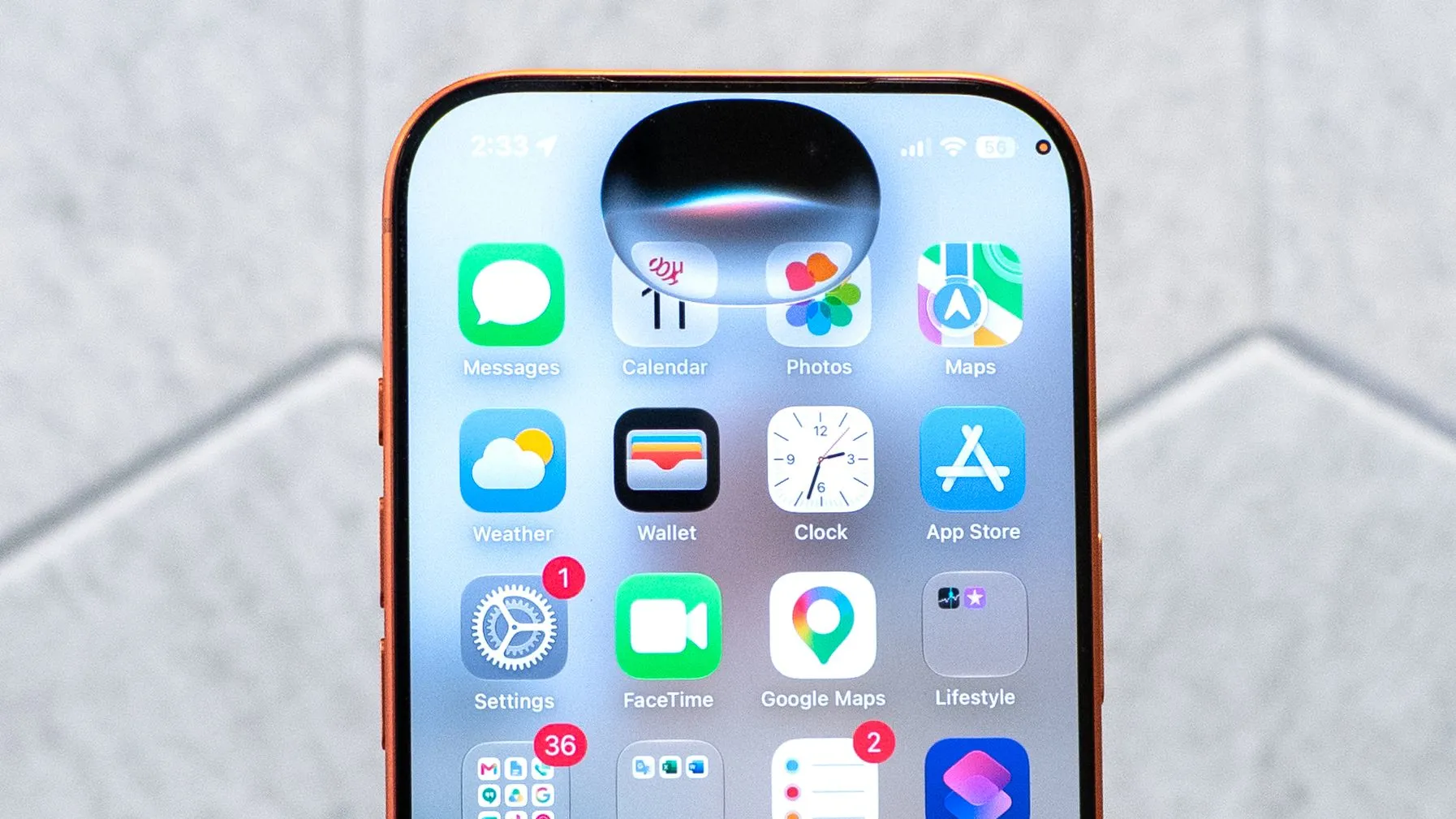
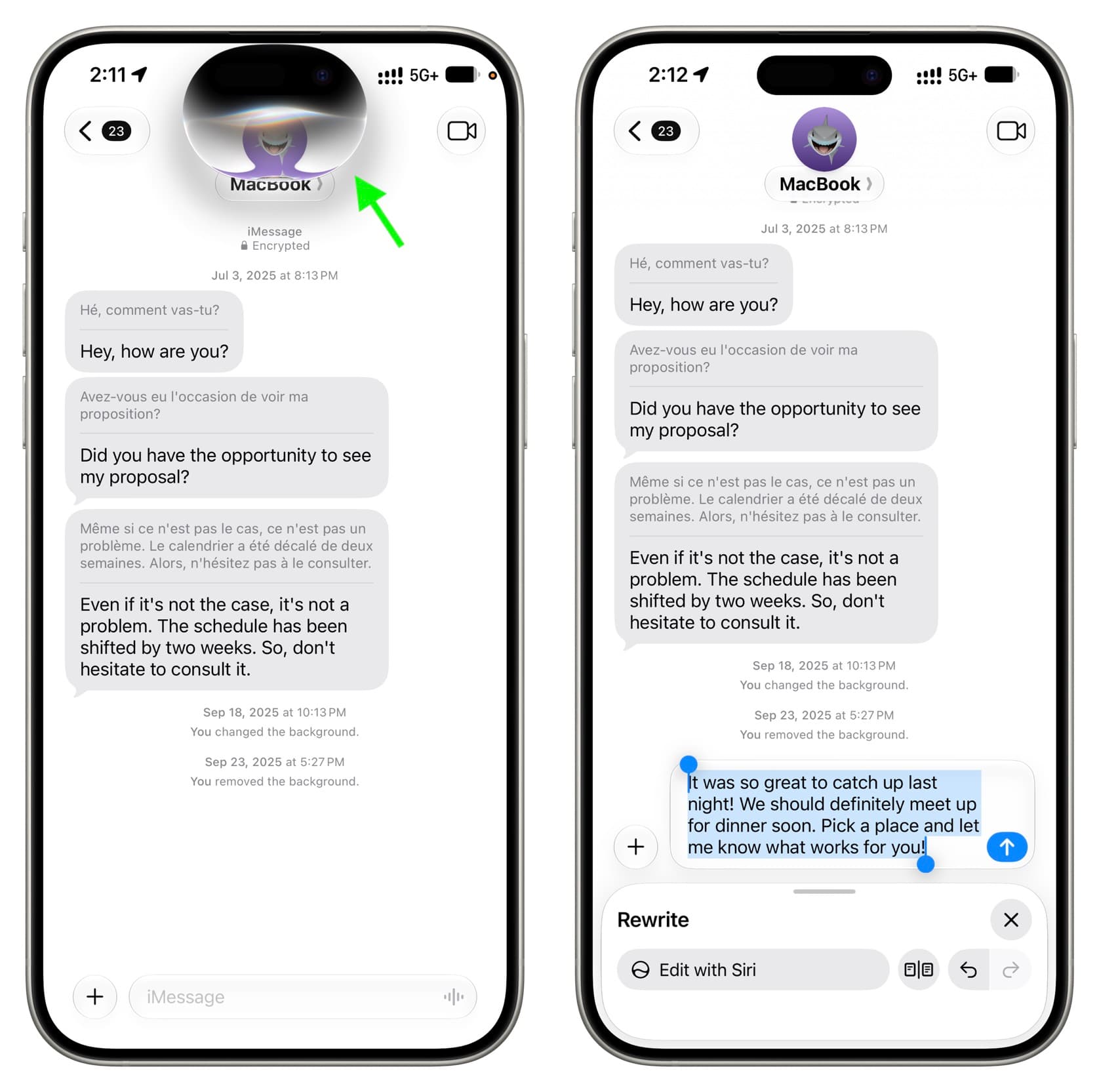
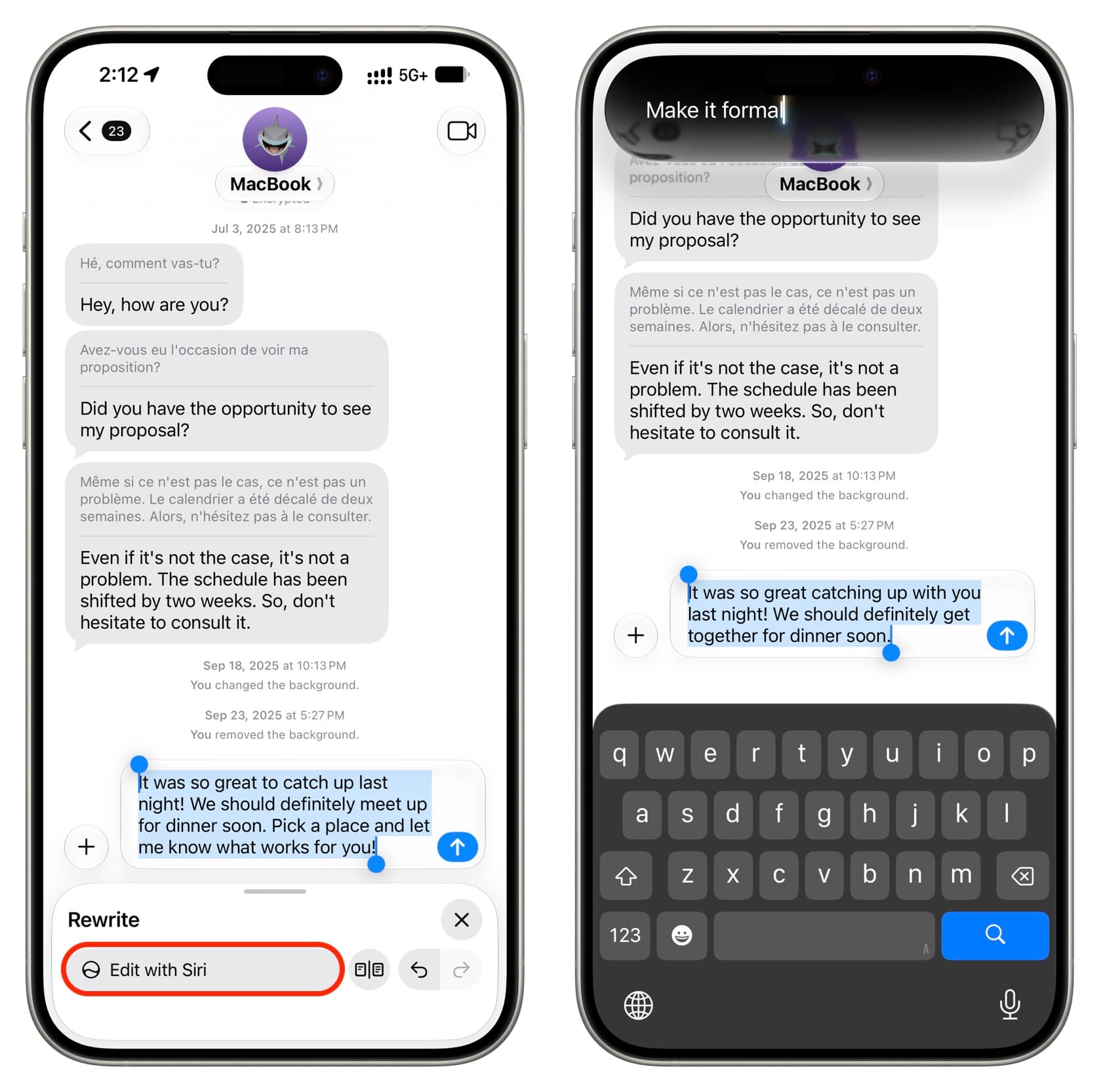
Không chỉ viết mới, Siri AI trên iOS 27 còn biến ghi chú của bạn thành tài liệu gọn gàng mà không cần chuyển sang ứng dụng khác. Bạn có thể mở bất kỳ ô nhập text, gõ vài dòng, hoặc chọn đoạn ghi chú hay phần thân email, rồi chạm vào biểu tượng Siri nhỏ ở góc trên bên trái bàn phím để bắt đầu chỉnh sửa.
Từ đây, Siri ghi chú thông minh cho phép bạn yêu cầu: mở rộng nội dung, làm văn bản trang trọng hơn hoặc thân thiện hơn, viết dài thêm, rút gọn lại, hoặc định dạng thành bullet point. Nếu chưa ưng, bạn dùng “Edit with Siri” để yêu cầu sửa tiếp. Điểm cho thấy đây là tính năng iPhone mới hướng tới dùng thật: bạn có nút mũi tên trái/phải để quay về text gốc hoặc bản AI viết lại, cùng nút so sánh để xem song song hai phiên bản. Điều này khiến Siri AI trở thành công cụ biên tập ghi chú chứ không phải cỗ máy viết thay, bạn vẫn kiểm soát nội dung cuối cùng.
3. Tạo Shortcuts chỉ bằng mô tả thói quen – tự động hóa cho người “ngại vọc”
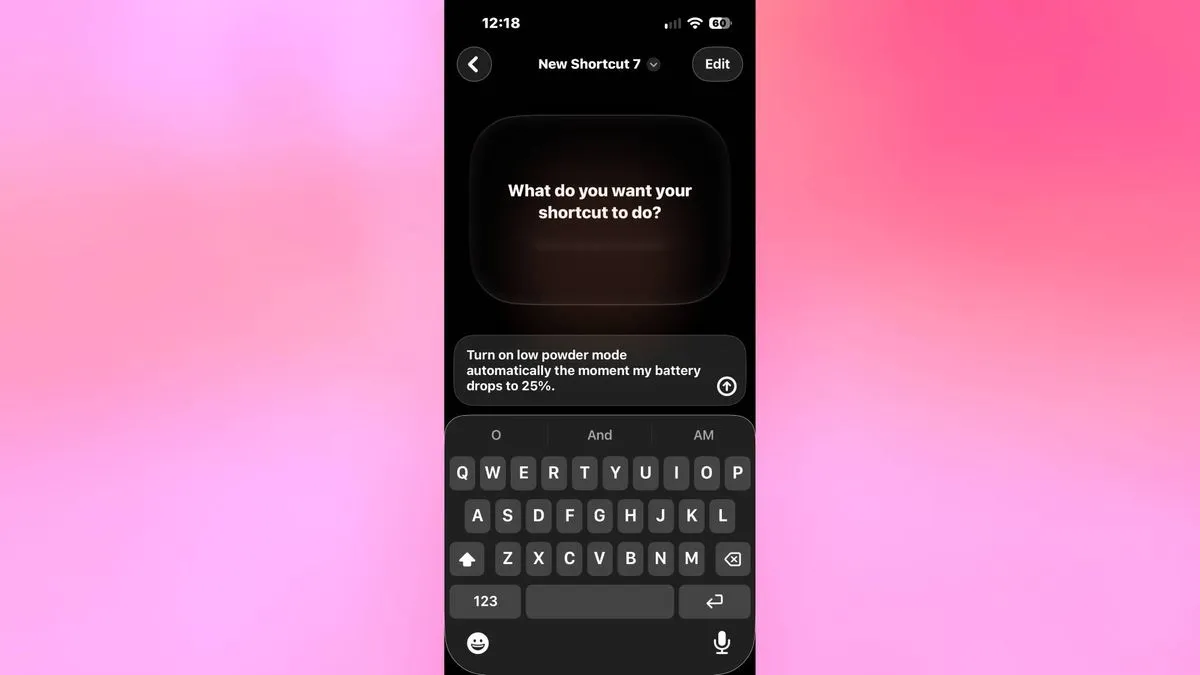
Trước đây, ứng dụng Shortcuts là vùng đất của người rành kỹ thuật; còn đa số người dùng iPhone bỏ qua vì thấy quá phức tạp. Trên iOS 27, Siri AI xử lý phần khó. Bạn mở ứng dụng Shortcuts, bấm biểu tượng + ở góc trên bên phải, rồi chạm thanh Prompt mới. Sau đó, bạn mô tả thẳng thói quen cần tự động hóa, bấm mũi tên và Siri sẽ tạo sẵn một routine có thể dùng ngay trong vài giây.
Bạn chỉ cần xem nhanh các bước rồi bấm Done để lưu. Đây là ví dụ tiêu biểu cho tính năng iPhone mới đáng dùng: bạn không phải học câu lệnh phức tạp, chỉ nói “buổi sáng mở nhạc, bật dữ liệu, hiển thị lịch trong 15 phút” và để Siri xây quy trình. Không phải ai cũng cần tự động hóa nâng cao, nhưng bất cứ ai có thói quen lặp lại hằng ngày đều có thể tiết kiệm vài phút nhờ cách Siri tạo Shortcuts theo mô tả đơn giản.
4. Thêm lịch họp, chuyến bay, sự kiện từ email và chat với một câu nói
Một nâng cấp thực tế khác của Siri AI iOS 27 là khả năng “nhìn” vào nội dung trên màn hình hiện tại. Khi bạn đang xem email với giờ bay, tin nhắn nhóm bàn chuyện ăn tối, hoặc trang web hiển thị ngày diễn ra concert, bạn kích hoạt Siri rồi nói “Add this to my calendar”. Siri sẽ quét những gì đang hiển thị, lấy tiêu đề sự kiện, thời gian và địa chỉ, rồi bật lên một lời nhắc lịch đã điền sẵn ngay trên ứng dụng bạn đang dùng.
Bạn chỉ cần một lần chạm để xác nhận rồi quay lại công việc dang dở. Sức mạnh ở đây không phải độ “thông minh” trừu tượng, mà là việc Siri cắt bỏ chuỗi thao tác nhàm chán: copy text, chuyển app, mở Calendar, dán và chỉnh lại. Thay vào đó, bạn dùng đúng ngữ cảnh đang xem và để Siri xử lý chi tiết. Nhiều tính năng AI được quảng cáo hoành tráng nhưng ít có chỗ chen vào quy trình thực tế; khả năng đọc thẳng từ màn hình và thêm vào lịch là dạng tiện ích bạn sẽ dùng mỗi khi có lịch hẹn gửi qua email hoặc chat.
5. Không mất dòng trò chuyện: app Siri mới giữ nguyên mạch hỏi đáp trong ngày
Một lý do khiến nhiều người bỏ Siri là trải nghiệm bị ngắt quãng: hỏi thêm câu mới là mất toàn bộ ngữ cảnh trước. Trên iOS 27, Siri có không gian làm việc riêng dạng ứng dụng độc lập trên màn hình chính. Bạn mở app Siri, gõ yêu cầu rộng như “giúp lên kế hoạch cuối tuần ở Bristol”, rồi giữ nguyên cuộc trò chuyện đó suốt ngày.
Khi các gợi ý xuất hiện, bạn đặt câu hỏi tiếp theo trong cùng một thread, ví dụ lọc quán ăn rẻ, nhóm hoạt động theo từng khu vực, mà không mất ghi chú ban đầu. Điều này biến Siri AI thành nơi lưu và phát triển ý tưởng, thay vì công cụ hỏi một câu lẻ rồi đóng. Khi kết hợp với khả năng viết tin nhắn, Siri ghi chú thông minh và tự động hóa Shortcuts, bạn có một trợ lý số gắn chặt với những gì đang diễn ra trên màn hình – phù hợp với cách dùng iPhone hằng ngày hơn là một chatbot đứng riêng bên ngoài hệ điều hành.