
iOS 27 không chỉ là bản cập nhật, mà là cách dùng iPhone thông minh hơn
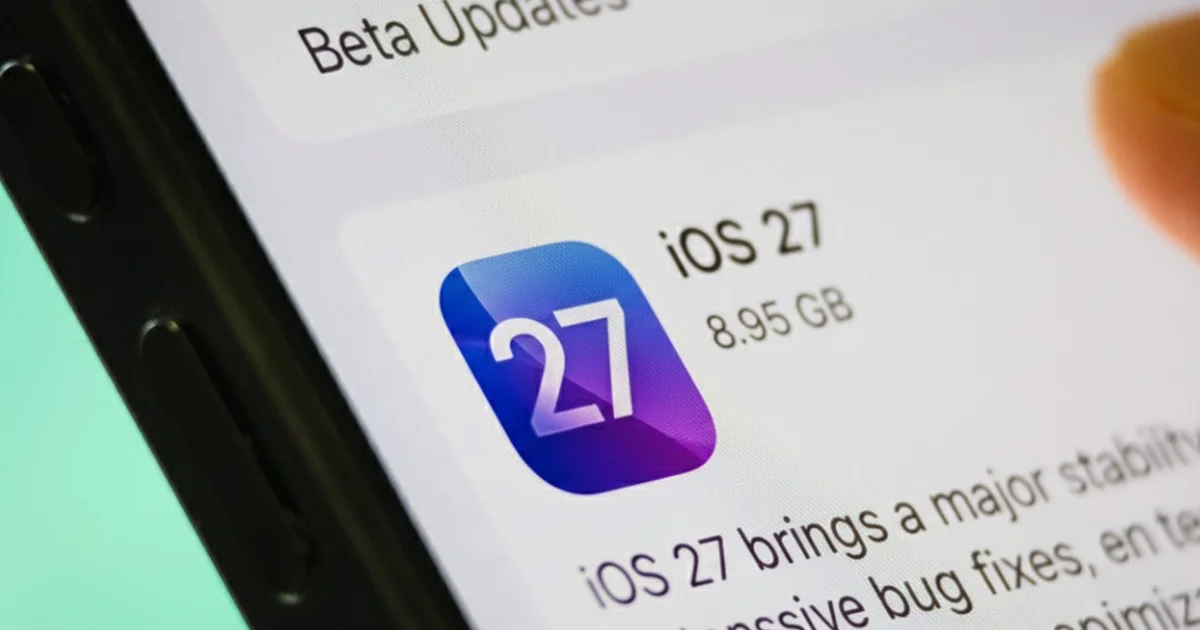
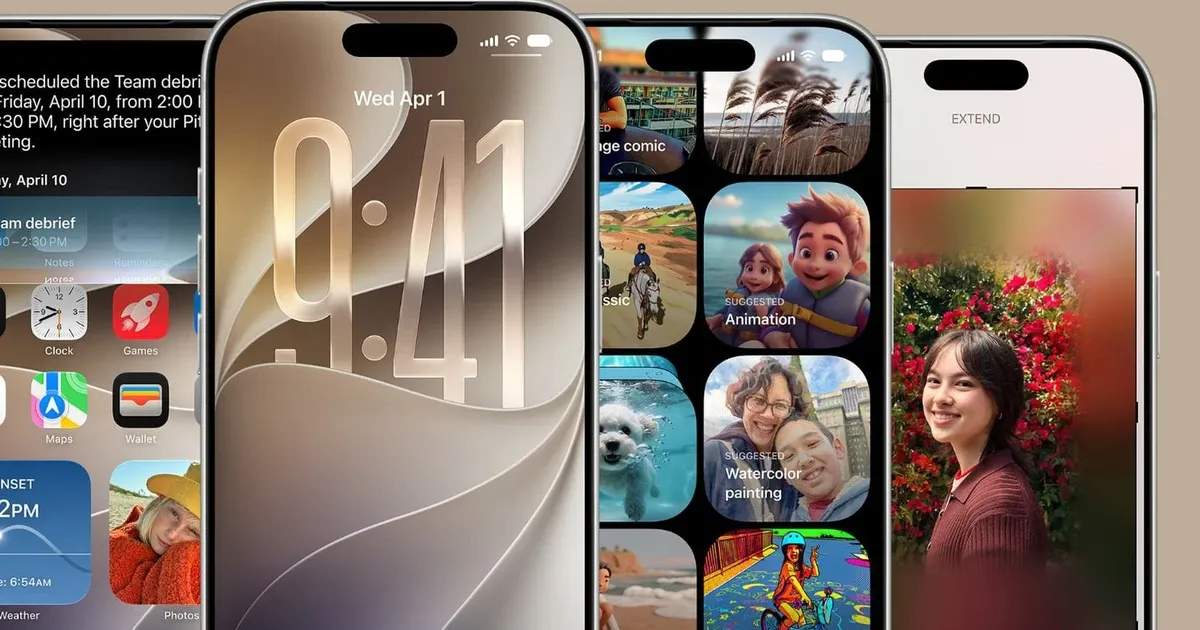
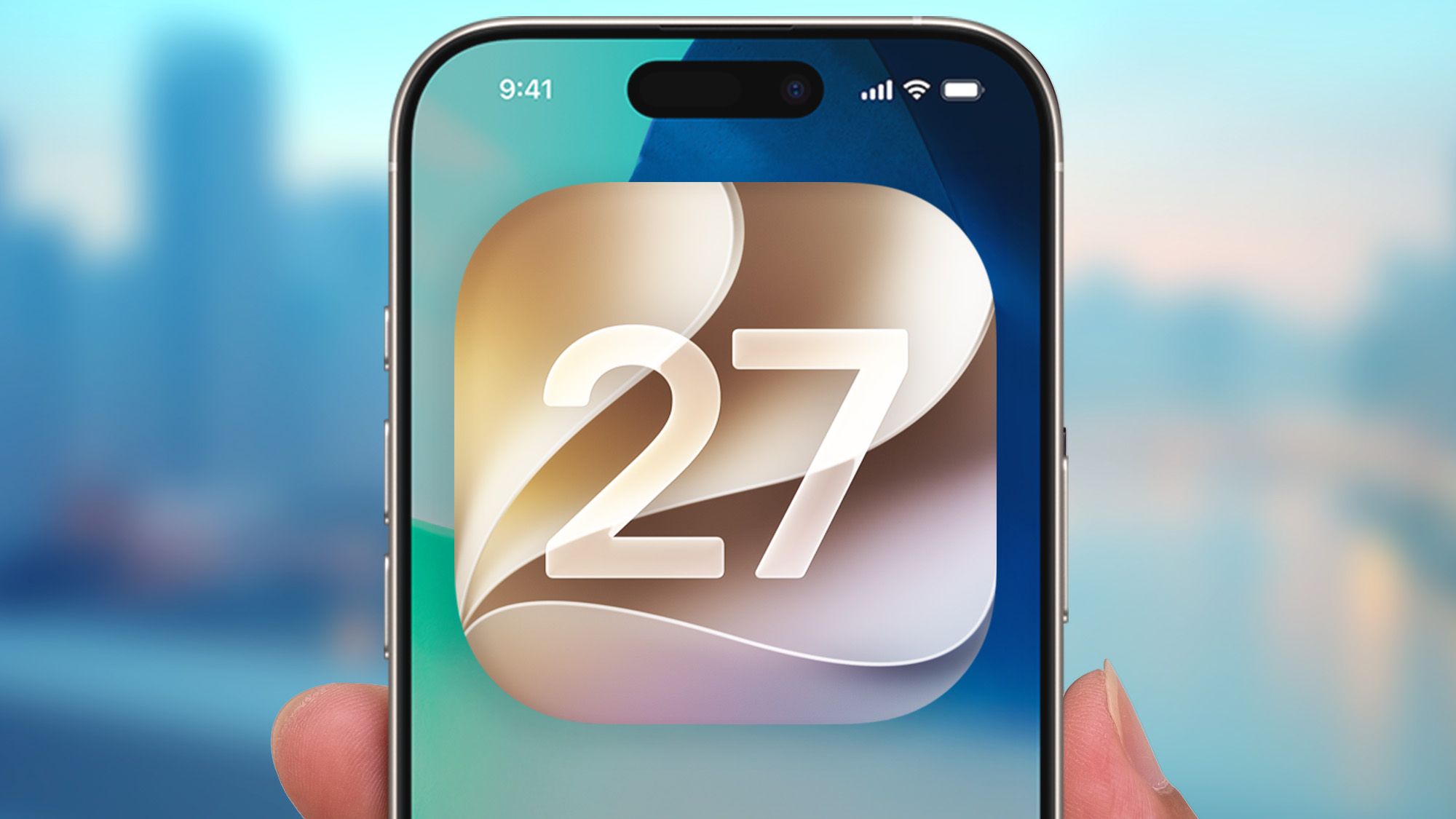
iOS 27 là phiên bản hệ điều hành mới dành cho iPhone 11 trở lên, tập trung vào Siri AI, Apple Intelligence, giao diện Liquid Glass và hàng loạt cải tiến hiệu năng, nhưng giá trị lớn nhất đến từ những thiết lập nhỏ và mẹo ẩn mà người dùng thường bỏ qua, giúp trải nghiệm hàng ngày trở nên nhanh, trực quan và cá nhân hơn nhiều. iOS 27 đã phát hành chính thức cho tất cả thiết bị từ iPhone 11 trở lên, đồng nghĩa nếu bạn đang giữ một chiếc iPhone không quá cũ, bạn đã có trong tay một “bộ não mới” cho chiếc máy của mình. Trong bài này, thay vì kể lại danh sách tính năng iOS 27 mới, chúng ta đi thẳng vào 10 iOS 27 mẹo thủ thuật thiết thực, xoay quanh Siri AI trên iPhone, Apple Intelligence iOS và Liquid Glass giao diện – những thứ có thể thay đổi cách bạn dùng máy mỗi ngày, nếu chịu khó mở Cài đặt và tự tinh chỉnh.
Siri AI và Apple Intelligence: trợ lý hiểu ngữ cảnh cá nhân, nhưng phải chịu khó “huấn luyện”
Điểm khác biệt lớn nhất của iOS 27 là Siri AI không còn là trợ lý đọc lệnh cơ bản, mà chuyển thành dạng chatbot hội thoại giống ChatGPT, có thể đối thoại qua lại và xử lý các yêu cầu phức tạp hơn nhiều. Siri AI trên iPhone có quyền truy cập riêng tư vào tin nhắn, email, ảnh, ứng dụng và dữ liệu cá nhân của bạn, cho phép nó hiểu ngữ cảnh cuộc sống của bạn để thực hiện nhiệm vụ như tìm mail theo người gửi, thời gian, địa điểm, thêm sự kiện vào Danh bạ, hay gợi ý hoạt động, địa điểm, nhà hàng đúng gu bạn dựa trên thói quen sử dụng. Tuy vậy, đa số tính năng mới sâu nhất lại cần Apple Intelligence và iPhone 15 Pro trở lên, nên nếu đang dùng iPhone 11–14, bạn được hưởng hiệu năng nhanh hơn trên toàn hệ thống nhưng sẽ bị giới hạn một phần sức mạnh AI. Chính vì thế, mẹo thực tế là: hãy dần chuyển các việc vặt như tạo danh sách mua sắm từ công thức web, tạo automation nhà thông minh, hoặc tìm tài liệu cũ sang cho Siri xử lý – càng dùng nhiều, bạn càng thấy iPhone là trợ lý chứ không chỉ là chiếc điện thoại.
Liquid Glass: đừng để giao diện đẹp mà khó dùng, hãy tùy chỉnh cho mắt bạn
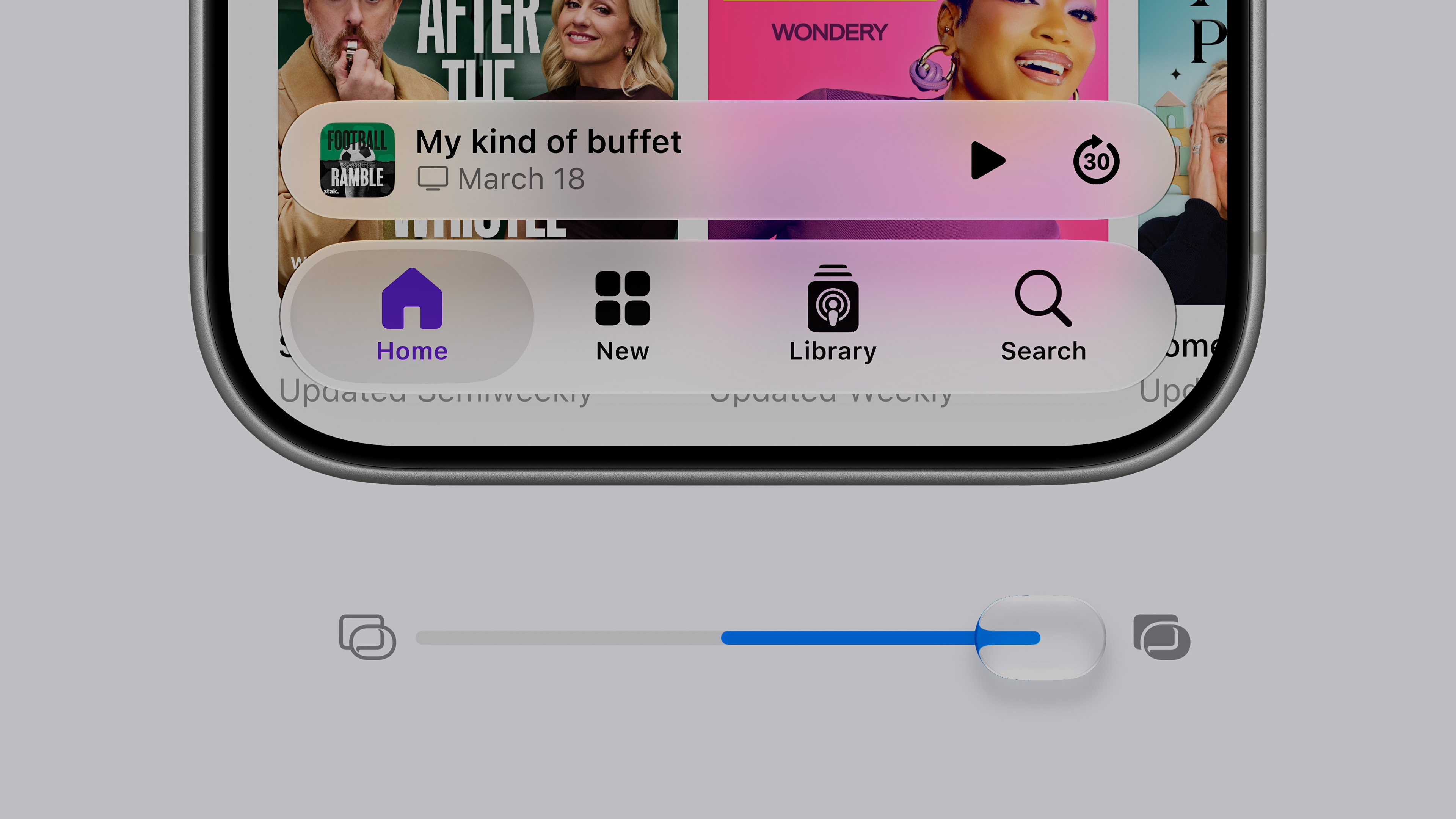
Liquid Glass giao diện là phần thay đổi dễ gây chia rẽ nhất: đẹp, hiện đại nhưng nếu để nguyên độ trong suốt cao, nhiều người sẽ thấy khó đọc, đặc biệt trên màn hình nhỏ hoặc nền rối. iOS 27 thêm một thanh trượt mới trong Cài đặt → Giao diện → Kính lỏng cho phép bạn quyết định nút bấm, thanh công cụ, menu sẽ trong suốt hay mờ tới mức nào. Trượt sang phải giúp tăng khả năng đọc rõ, giảm độ trong suốt của từng thành phần giao diện – lý tưởng nếu bạn dùng máy ngoài trời hoặc hay phải tập trung vào nội dung. Ngược lại, nếu bạn thích màn hình chính cực “trong suốt”, có thể giữ nguyên độ kính cao, kết hợp với việc chỉnh biểu tượng ứng dụng và widget để tạo hiệu ứng một tấm kính liền mạch. Quote: "Thanh trượt Liquid Glass mới cho phép bạn chọn độ trong hoặc mờ của nút bấm, thanh công cụ và menu." Đừng quên, giao diện phục vụ mắt bạn, không phải bài thuyết trình, nên hãy ưu tiên đọc dễ trước, đẹp sau.
Những tinh chỉnh nhỏ nhưng thay đổi cách bạn dùng iPhone mỗi ngày
Điểm hay của iOS 27 là những tính năng thiết thực nhất thường ẩn trong các menu Cài đặt mà đa số người dùng không chạm tới. Ví dụ, bạn có thể loại bỏ nút ghi âm tin nhắn thoại thường gây bấm nhầm cạnh ô nhập văn bản trong Tin nhắn: vào Cài đặt → Ứng dụng → Tin nhắn → Hiển thị trong trường văn bản, chọn lại thành Đọc chính tả hoặc Không hiển thị, để iPhone phản ứng đúng với cách bạn nhắn tin. Một mẹo hữu ích khác là tách riêng âm lượng báo thức và nhạc chuông/thông báo tại Cài đặt → Âm thanh & Phản hồi xúc giác bằng cách tắt đồng bộ âm lượng trong mục Báo thức & Hẹn giờ – nhờ vậy bạn có thể để máy gần như im lặng ban đêm nhưng vẫn chắc chắn báo thức sáng sẽ kêu to đủ để bạn thức dậy. iOS 27 có rất nhiều chi tiết nhỏ tương tự nhau, dễ bị bỏ qua, nhưng lại tạo khác biệt lớn trong việc dùng máy hàng ngày hơn là một vài hiệu ứng trình diễn trên sân khấu.
Từ FaceTime tới widget Lịch: iPhone thành công cụ giao tiếp và tổ chức cuộc sống
Trong số các tính năng iOS 27 mới, phần thú vị nhất là những thứ giúp iPhone trở thành công cụ giao tiếp và tổ chức cuộc sống tốt hơn, không chỉ là chiếc máy giải trí. Trên FaceTime, chế độ Chụp kép cho phép truyền đồng thời hình ảnh từ cả camera trước và sau, để người đầu dây bên kia vừa thấy bạn, vừa thấy khung cảnh bạn đang nhìn; bạn chỉ cần chạm nút xoay camera khi đang gọi video, chế độ này sẽ kích hoạt và có thể tắt camera trước nếu muốn. Ở màn hình chính, widget Lịch có thể phóng lớn chiếm gần như toàn bộ màn hình, giúp bạn nhìn nhanh nhiều sự kiện trong ngày mà không phải mở ứng dụng. Kết hợp với khả năng đặt hẹn giờ trực tiếp từ màn hình khóa bằng cách thay nút Máy ảnh hoặc Đèn pin bằng Hẹn giờ, iOS 27 đẩy các hành động thường ngày lên một chạm: mở khóa, chạm nút, kéo thanh trượt liên kết với Dynamic Island để đặt thời gian mong muốn. Nếu bạn chịu khó sắp lại widget và nút nhanh, iPhone sẽ trở thành bảng điều khiển cho cả ngày của bạn, từ cuộc gọi video, lịch hẹn tới những việc nhỏ như hẹn giờ nấu ăn.