
macOS 27 Golden Gate là gì và vì sao đây là bản nâng cấp “đáng tiền”?
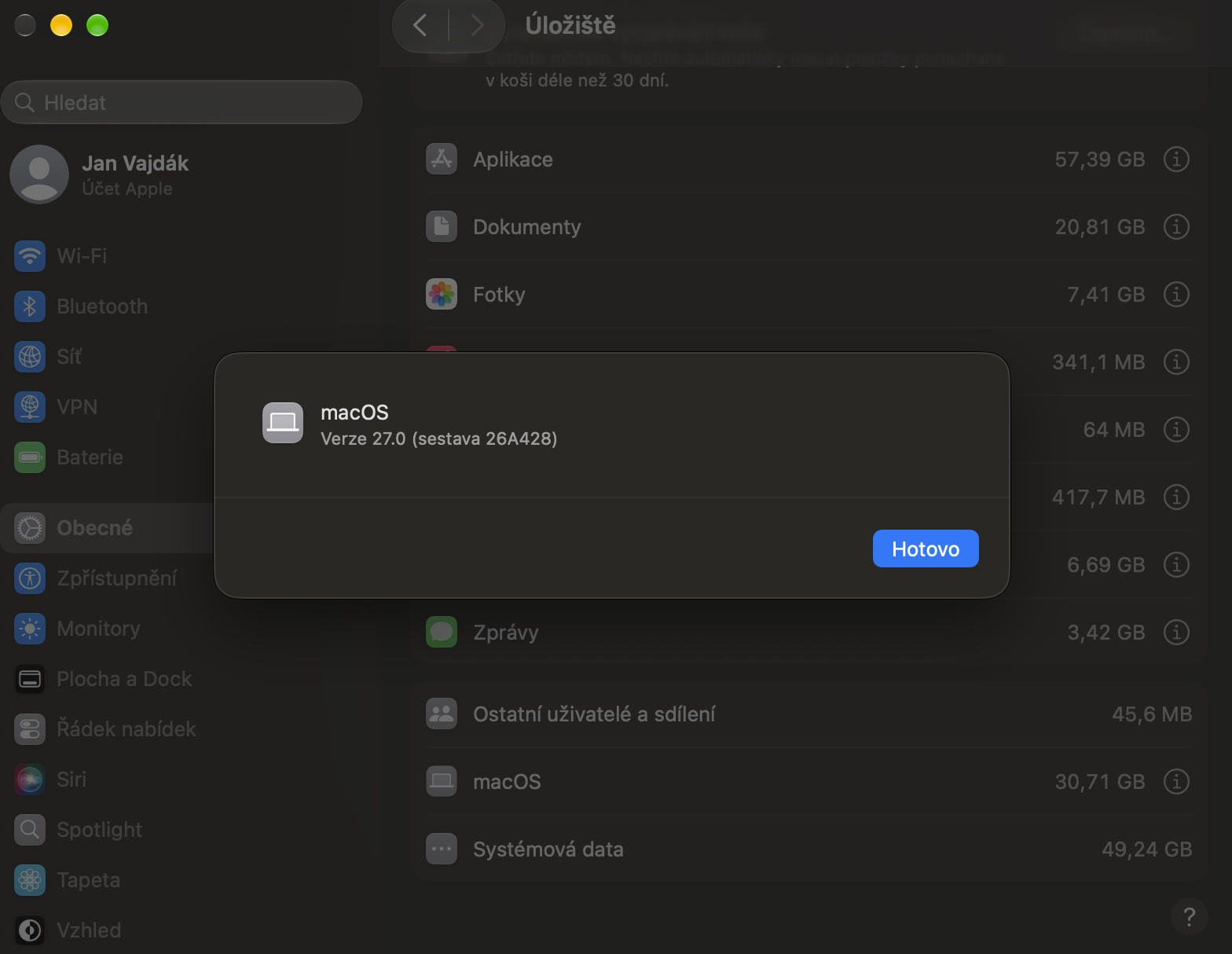
macOS 27 Golden Gate là bản cập nhật hệ điều hành cho Mac mang lại bước nhảy vọt về giao diện, trí tuệ nhân tạo Siri AI và các tính năng Apple Intelligence, biến chiếc máy tính bạn dùng hằng ngày thành công cụ thông minh hơn, hiểu ngữ cảnh tốt hơn và thích ứng sâu với mọi tác vụ làm việc, giải trí và sáng tạo của người dùng. Quan điểm của tôi rất rõ: nếu bạn dùng Mac mỗi ngày, Golden Gate không phải bản nâng cấp “cho có”, mà là phiên bản buộc bạn phải nghiêm túc xem lại cách mình sử dụng máy. Siri AI mới, Visual Intelligence, Safari extensions tùy chỉnh và Liquid Glass controls không chỉ là những dòng ghi chú trong changelog; chúng thay đổi thói quen thao tác, cách bạn tìm thông tin, và cách bạn nhìn macOS trên màn hình. Đây là lần hiếm hoi tôi thấy một bản macOS mới “có ý kiến” rõ ràng về tương lai của máy tính cá nhân.
So với macOS Tahoe, Golden Gate khác ở chỗ nó không dừng lại ở vài tinh chỉnh nhỏ, mà chạm vào những lớp rất sâu: trợ lý ảo, giao diện, cách app nói chuyện với nhau. Những ai từng cảm giác các bản cập nhật gần đây hơi nhạt sẽ thấy lần này Apple có thái độ tự tin đến mức hơi táo bạo. Sau quá trình birddog 27 tính năng hữu ích, các đánh giá thực tế đều chung một nhận xét: có đủ thay đổi để hầu hết người dùng Mac cần biết và nên thử qua. Quan trọng hơn, nhiều tính năng mới giải quyết những khó chịu tồn tại lâu năm, thay thế các giải pháp vòng vo trước đây bằng công cụ tích hợp ngay trong hệ thống.
Siri AI trên Mac: từ trợ lý bị lãng quên thành trung tâm điều khiển
Trước Golden Gate, Siri trên Mac gần như là nút bấm phụ: nhỏ, đơn lẻ, và khó tạo cảm giác “đáng tin”. Bây giờ, Siri AI Mac có hẳn một ứng dụng riêng, cho phép bạn mở cuộc trò chuyện, đặt câu hỏi tiếp theo, lưu và quay lại các cuộc trao đổi trước đó. Đây chính là bản thiết kế lại để Siri có khả năng hiểu ngữ cảnh tốt hơn và tích hợp sâu vào macOS: khi bạn đã giải thích toàn bộ bối cảnh một việc, bạn không phải kể lại từ đầu mỗi lần cần tra lại thông tin. Với tôi, đó là sự tôn trọng thời gian người dùng hơn bất cứ lời marketing nào.
Điểm cộng lớn là khả năng đồng bộ cuộc trò chuyện Siri qua iCloud, cho phép bạn tiếp tục trên thiết bị Apple khác cùng Apple ID mà không đứt mạch ngữ cảnh. Kết hợp với Spotlight, bạn có thể nhấn Command + Space, gõ câu hỏi như khi tìm file, nhấn Enter và nhận đáp án từ Siri AI ngay trong hộp tìm kiếm, sau đó cuộc trao đổi đó vẫn được lưu thành một conversation riêng trong app Siri. Điều này biến tìm kiếm nội dung trên Mac và hỏi trợ lý AI thành một quy trình liền mạch. Tuy vậy, bên cạnh sự tiện lợi, tôi cho rằng người dùng cần hình thành thói quen mới: phân loại câu hỏi “nhanh” để dùng Spotlight, và câu hỏi dài, có nhiều bước theo dõi để chuyển sang app Siri. Nếu không, bạn sẽ sớm lạc trong rừng conversation và mất đi lợi thế ngữ cảnh mà Golden Gate vừa xây dựng.

Visual Intelligence và Safari extensions: Mac bắt đầu “nhìn” và “tự sửa” web theo ý bạn
Visual Intelligence tính năng trên macOS 27 là câu trả lời cho mọi lần bạn phải diễn tả bằng lời thứ đang nhìn trên màn hình. Thay vì cố gắng mô tả một chiếc ghế với đủ kiểu dáng, chất liệu, màu sắc, bạn có thể nhấn Command + Shift + 6, khoanh vùng chiếc ghế đó trên màn hình, chọn Ask Siri và đặt câu hỏi về mẫu ghế, thiết kế tương tự hoặc thông tin liên quan. Đối với tôi, đây là bước tiến quan trọng: Mac không còn giới hạn ở chữ và file, mà hiểu cả hình ảnh như một phần nội dung để phân tích. Khi Visual Intelligence kết nối với Siri AI, những gì bạn “cho máy xem” trở thành dữ liệu ngữ cảnh để Siri đưa ra câu trả lời có ý nghĩa hơn.
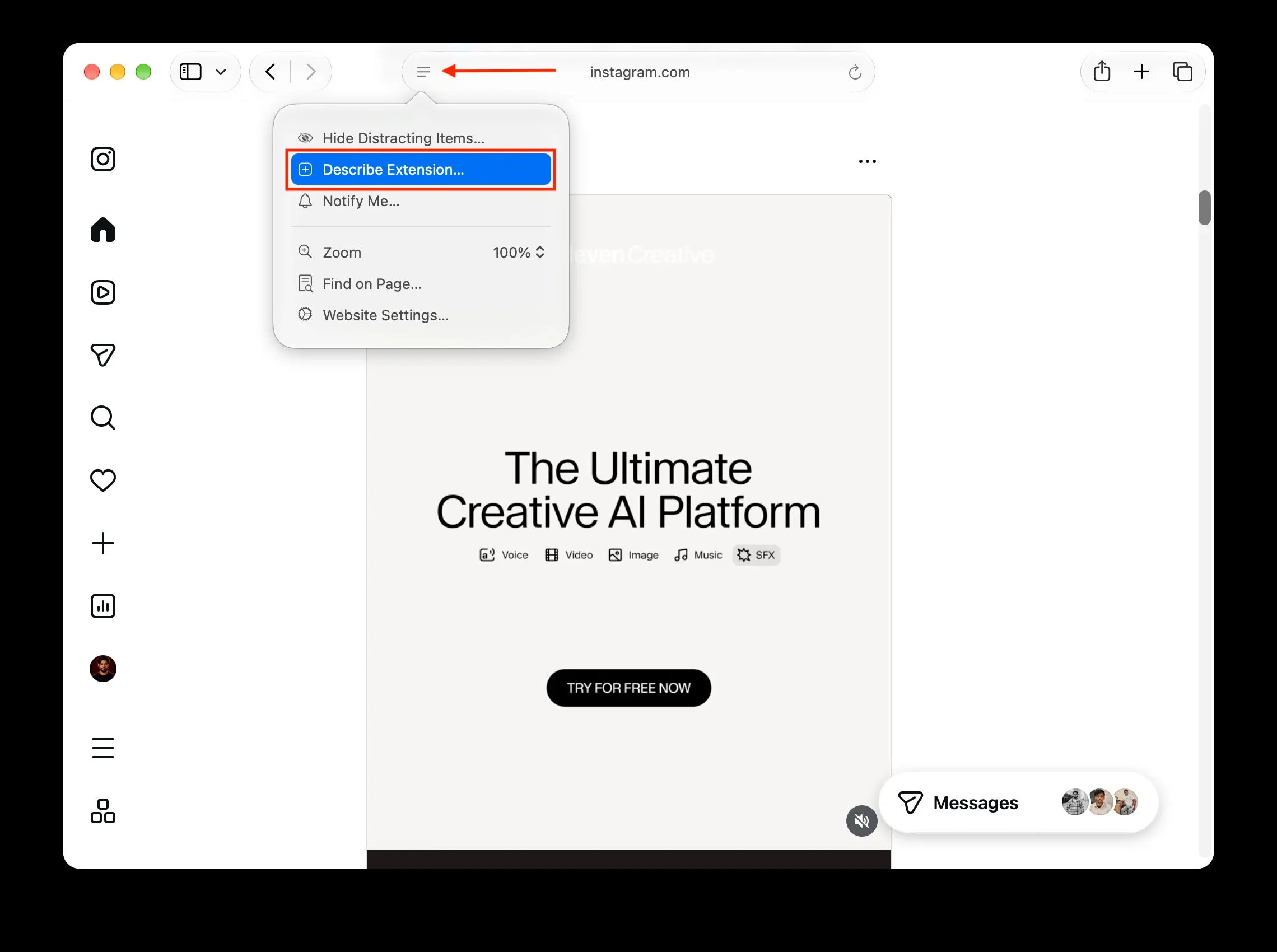
Ở phía trình duyệt, Safari extensions tùy chỉnh trên Golden Gate là vũ khí cho người dùng muốn Mac phục vụ cách mình dùng web, chứ không phải ngược lại. Bạn không cần biết code; chỉ cần mô tả chức năng bạn muốn và Safari sẽ tạo extension dựa trên Apple Intelligence. Ví dụ điển hình là việc thêm thanh điều khiển playback cho Instagram Reels trên web: một prompt rõ ràng về việc muốn tua tới, lùi video, và Safari tự sinh ra extension hoạt động đúng như mong đợi. Quy trình hợp lý nhất là: mô tả vấn đề, để Safari gợi ý extension có sẵn từ App Store; nếu không phù hợp, chọn Create, dùng thử vài phút, chỉnh sửa thêm nếu cần rồi mới Save. Cách làm này khiến mỗi website bạn hay dùng trở thành không gian có thể “độ” lại, thay vì chịu đựng các giới hạn mặc định.
Liquid Glass controls: đẹp hơn, linh hoạt hơn nhưng không phải ai cũng thích
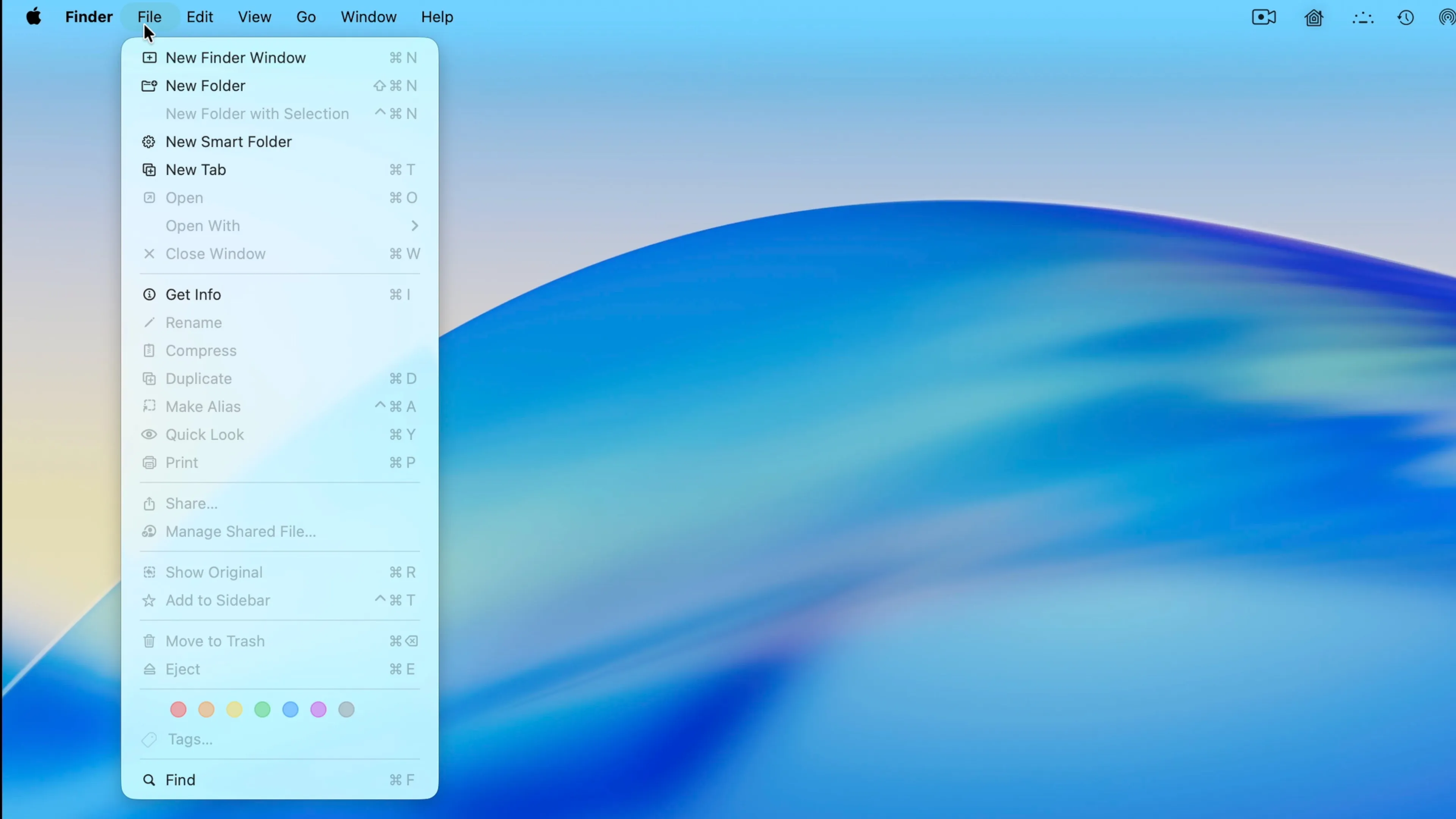
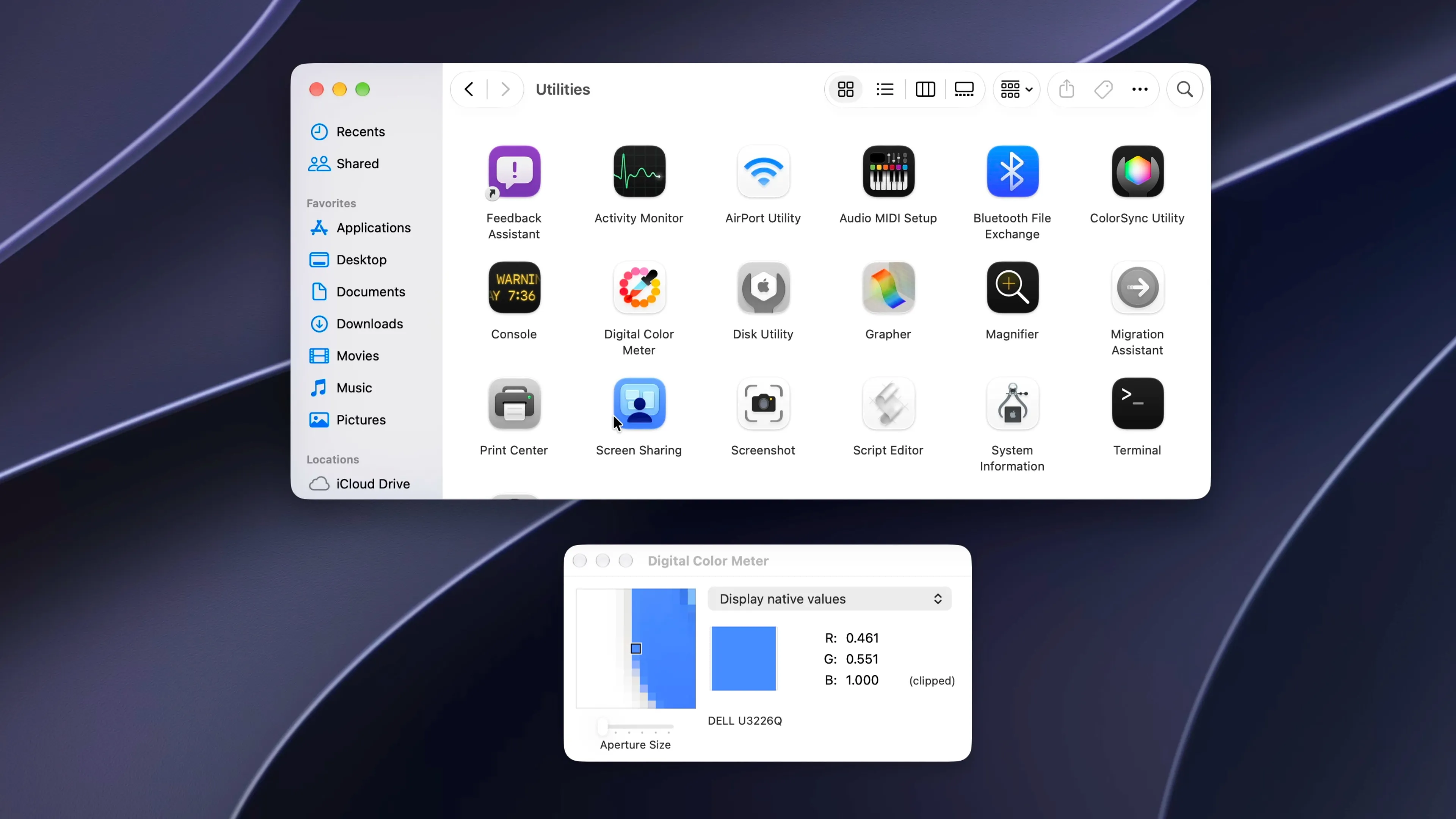
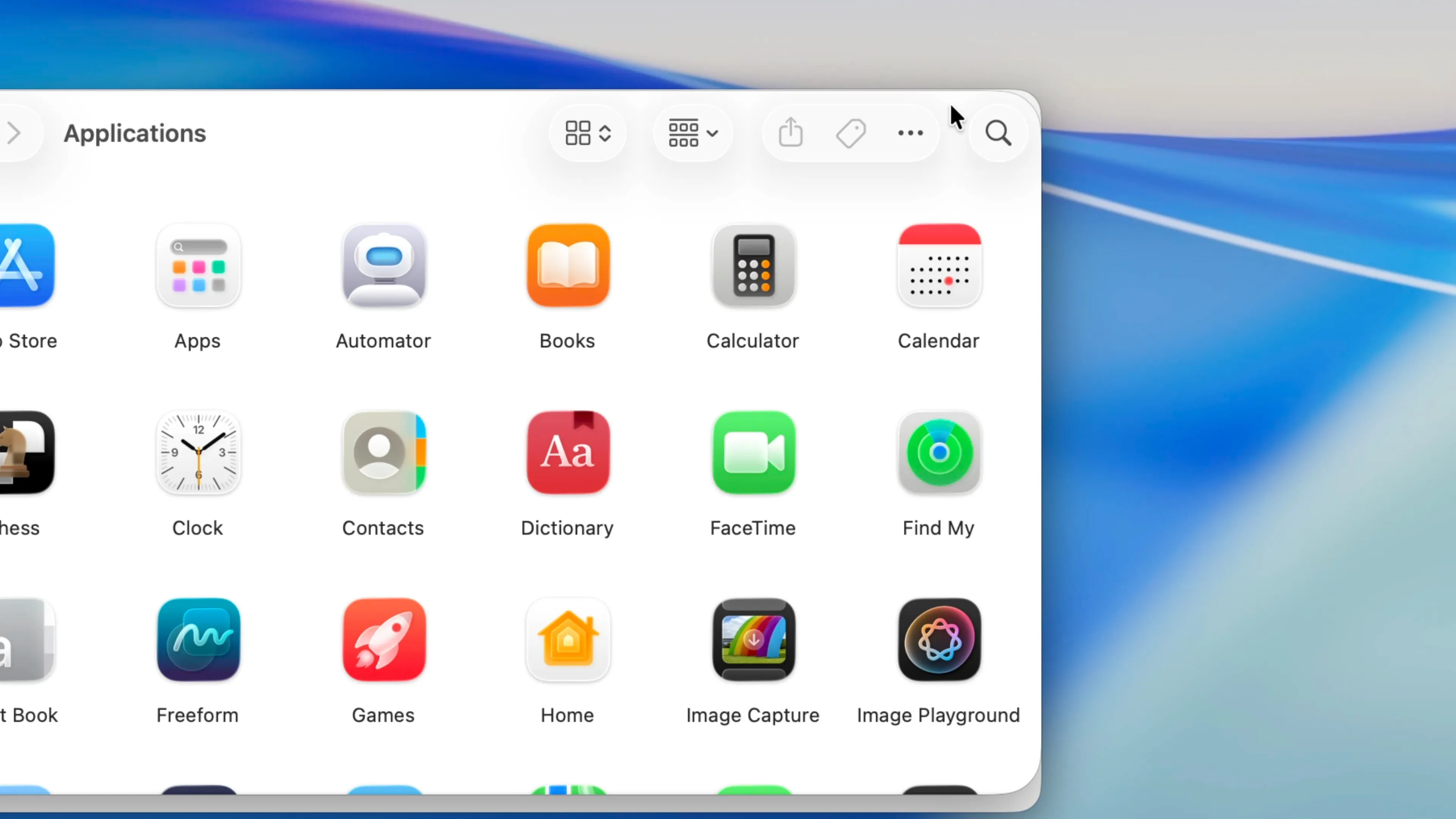
Golden Gate mang ngôn ngữ thiết kế Liquid Glass lên một mức độ thành hình rõ ràng hơn, chứ không còn chỉ là vài mảng mờ mờ trên thanh menu. Icons của hàng loạt ứng dụng hệ thống được chỉnh lại, từ Photos, Reminders tới những cái tên “lịch sử” như Siri, Preview và Chess, với xu hướng nhấn mạnh phong cách kính lỏng mới. Theo nhận xét trực tiếp, có biểu tượng như Photos được đánh giá cao, nhưng cũng có biểu tượng như Finder khiến người dùng chưa thấy thuyết phục. Đây là minh chứng rằng thay đổi giao diện luôn là vùng nhạy cảm: bạn không thể làm vừa lòng mọi người, nhưng ít nhất Golden Gate cho cảm giác thống nhất hơn so với trước.
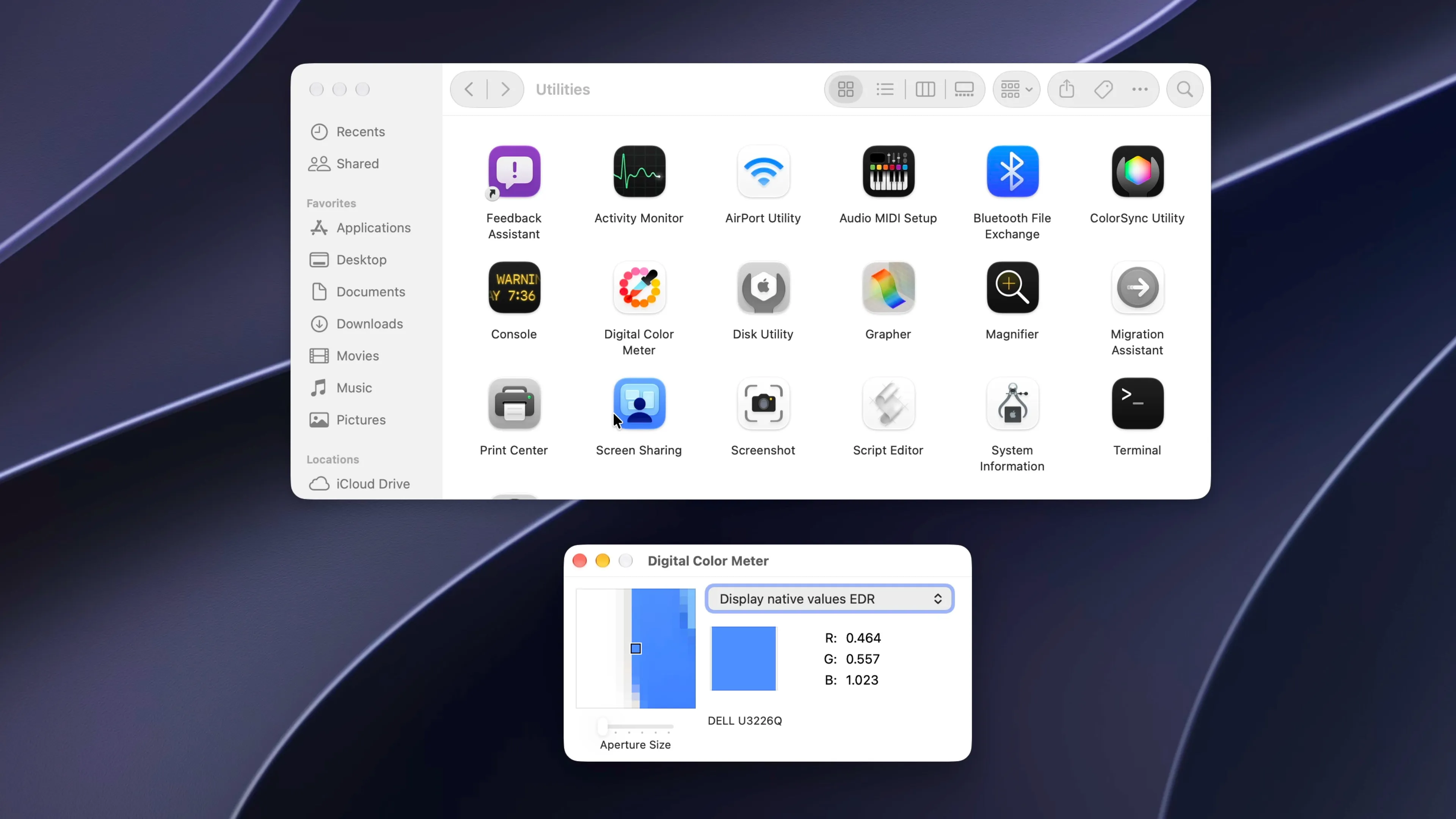
Điểm hay nhất của Liquid Glass controls là thanh trượt cho phép bạn tùy chỉnh mức độ trong suốt và màu tint của giao diện trên toàn hệ thống. Bạn vào System Settings, chọn Appearance và kéo slider Liquid Glass: kéo về trái nếu muốn giao diện “trong” và thấy rõ phần nền phía sau, kéo về phải nếu muốn tint đậm và giảm ảnh hưởng của hình nền. Người dùng màn hình HDR sẽ thấy hiệu ứng này nổi bật hơn, vì nhiều khu vực icon, toolbar và thành phần giao diện sử dụng dải động rộng hơn. Theo một đánh giá, “một trong những phàn nàn lớn nhất” ở macOS Tahoe là góc bo của các cửa sổ không khớp với nhau và việc menu bị nhét quá nhiều biểu tượng thừa. Golden Gate xử lý hai điểm này tốt hơn và khi kết hợp với Liquid Glass chỉnh được, tôi cho rằng đây là một bước tiến đúng hướng, dù sở thích cá nhân về mức độ mờ vẫn gây tranh luận.
macOS 27 dành cho ai và nên tiếp cận như thế nào?
Nếu bạn là người dùng Mac phổ thông, macOS 27 Golden Gate đủ khác để đáng công tìm hiểu từng góc. Các đánh giá sau khi đào sâu bản cập nhật đã chọn ra 27 tính năng hữu ích nhất và kết luận rằng đây là những thứ hầu hết người dùng Mac nên biết và nên thử. Điều thú vị là nhiều trong số đó không phải “siêu năng lực” hào nhoáng, mà giải quyết những chuyện nhỏ nhưng diễn ra mỗi ngày: tự động hóa bằng Shortcuts khi bạn mô tả hành động mình muốn, gọi Siri AI trực tiếp từ Spotlight, hay để Visual Intelligence phân tích thứ đang hiển thị trên màn hình thay vì phải miêu tả bằng lời. Từ trải nghiệm cá nhân, tôi thấy Golden Gate giống một lời mời: hãy để hệ điều hành hiểu cách bạn làm việc, rồi dần dần giao cho nó những việc bạn vốn mất thời gian lặp đi lặp lại.
Dĩ nhiên, không phải điểm mới nào cũng được yêu thích: icon Finder là ví dụ điển hình cho việc thẩm mỹ luôn gây chia rẽ, và những ai vốn quen với giao diện cũ có thể sẽ cần thời gian hoặc chọn mức Liquid Glass ít thay đổi hơn để đỡ “sốc”. Theo tôi, cách tốt nhất để tiếp cận Golden Gate là không cố gắng “nhảy vào dùng hết 27 tính năng” trong một ngày, mà mỗi tuần chọn vài công cụ: một tính năng Siri AI, một mẹo Visual Intelligence, một Safari extension tự tạo, một tinh chỉnh giao diện Liquid Glass. Sau một tháng, bạn sẽ thấy hệ thống của mình không chỉ đẹp hơn, mà còn biết hợp tác với bạn thông minh hơn. Khi đó, macOS 27 Golden Gate không còn là một bản cập nhật, mà là một bản nâng cấp trong cách bạn sử dụng máy tính.