
Apple Intelligence trên macOS 27 và lý do bạn muốn xoá khỏi máy
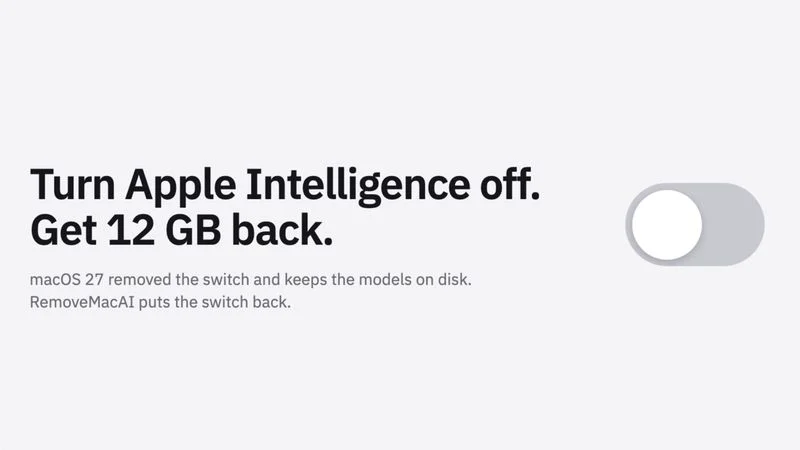
Xoá Apple Intelligence trên Mac nghĩa là dùng một công cụ mã nguồn mở để vô hiệu hoá các mô hình trí tuệ nhân tạo mà macOS tải về, xoá chúng khỏi ổ đĩa và ngăn hệ thống tự cài lại, qua đó giải phóng khoảng 12GB bộ nhớ trống mà các tính năng AI đang chiếm dụng trên thiết bị.
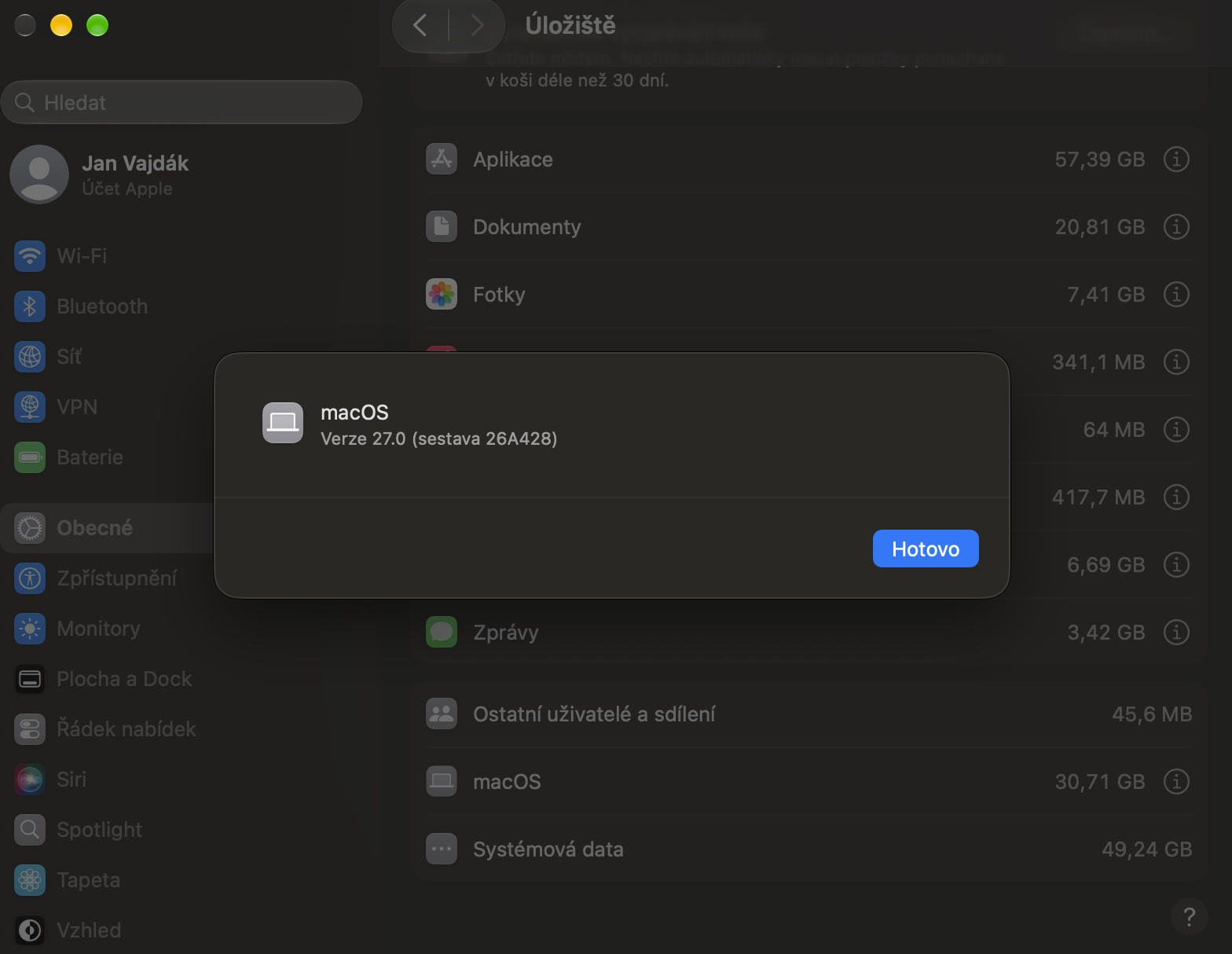
Kể từ macOS 27, Apple đã gỡ bỏ tùy chọn trong cài đặt cho phép tắt hoàn toàn Apple Intelligence, ngay cả khi người dùng tắt từng tính năng riêng lẻ thì các tệp mô hình AI vẫn nằm im trên ổ cứng và tiếp tục chiếm chỗ. Nếu bạn dùng Mac với ổ 256GB, mỗi gigabyte đều quý như vàng nên câu chuyện "mất hơn 12GB chỉ để nuôi AI" rất khó chấp nhận. Thay vì mò vào thư mục hệ thống (vốn bị bảo vệ khá chặt) và tự xóa file đầy rủi ro, một số lập trình viên đã tạo ra công cụ RemoveMacAI để làm việc này một cách có kiểm soát và an toàn hơn.

RemoveMacAI: công cụ mã nguồn mở giúp giải phóng dung lượng macOS
RemoveMacAI là một công cụ dòng lệnh mã nguồn mở dành cho người dùng Mac, cho phép vô hiệu hoá Apple Intelligence trên macOS 27, xoá các mô hình đã tải về và chặn không cho chúng quay trở lại. Theo lập trình viên phát triển, công cụ này sử dụng một hồ sơ cấu hình (configuration profile) để tắt dịch vụ quản lý tài sản của Apple, sau đó tiến hành xoá sạch các mô hình AI khỏi máy. Nhờ đó, bạn có thể xoá Apple Intelligence Mac để giải phóng dung lượng macOS mà không cần can thiệp sâu vào hệ thống.
Điểm đáng giá là toàn bộ quy trình không yêu cầu tắt System Integrity Protection (SIP) và không cần tự tay xóa file trong các phân vùng hệ thống được bảo vệ như một số giải pháp cũ. RemoveMacAI còn cấu hình hệ điều hành để mọi yêu cầu tải lại mô hình đều bị chuyển hướng sang một cổng nội bộ đã đóng, ngăn Apple Intelligence âm thầm xuất hiện lại sau này. Theo mô tả của dự án, công cụ này có thể giải phóng khoảng 12GB bộ nhớ, tuỳ các mô hình AI đang hiện diện trên Mac của bạn, và một số người dùng báo cáo còn thu hồi được nhiều dung lượng hơn.
Lợi ích khi dùng RemoveMacAI
- Giải phóng khoảng 12GB bộ nhớ trống, phù hợp máy Mac ổ cứng nhỏ.
- Không cần tắt System Integrity Protection hay xoá tay file hệ thống.
- Ngăn Apple Intelligence tự động tải lại các mô hình AI về máy.
Rủi ro và hạn chế
- Vô hiệu hoá hàng loạt tính năng AI như Siri nâng cao, Writing Tools, Genmoji, Image Playground và gợi ý code trong Xcode.
- Cơ chế hồ sơ cấu hình có thể bị Apple thay đổi hoặc vô hiệu hoá trong các bản cập nhật macOS tương lai.
Các bước xoá Apple Intelligence bằng RemoveMacAI trên Mac
Đây là quy trình tổng quan kiểu "người dùng nâng cao hướng dẫn bạn bè" để xoá Apple Intelligence bằng công cụ mã nguồn mở trên MacBook. Vì RemoveMacAI là công cụ dòng lệnh, bạn sẽ thao tác chủ yếu thông qua Terminal và hồ sơ cấu hình mà công cụ tạo sẵn, thay vì mò mẫm tìm từng file mô hình AI trong hệ thống. Dù không phải giải pháp chính thức từ Apple, cách này được thiết kế để không đụng vào các lớp bảo vệ cốt lõi của macOS như SIP, giúp giảm nguy cơ làm hỏng hệ thống trong quá trình dọn dẹp AI.
- Kiểm tra phiên bản macOS của bạn và đảm bảo máy đang chạy macOS 27.x, vì RemoveMacAI được thiết kế nhắm tới việc vô hiệu hoá Apple Intelligence trên nhánh này.
- Tạo bản sao lưu dữ liệu quan trọng (Time Machine hoặc công cụ bạn tin dùng), phòng trường hợp sau khi thao tác bạn muốn quay lại trạng thái trước khi xoá Apple Intelligence.
- Mở Terminal và dùng trình duyệt của bạn để truy cập kho mã của RemoveMacAI trên nền tảng mã nguồn mở, nơi nhà phát triển công bố công cụ dòng lệnh này và tài liệu đi kèm.
- Tải mã nguồn hoặc gói phát hành theo hướng dẫn của dự án, sau đó chạy công cụ bằng lệnh được cung cấp để nó cài hồ sơ cấu hình, tắt dịch vụ quản lý tài sản của Apple và bắt đầu xoá sạch các mô hình AI khỏi máy.
- Đợi quá trình xoá hoàn tất, rồi kiểm tra lại dung lượng ổ cứng để xem bạn đã thu hồi được khoảng 12GB bộ nhớ trống (có thể hơn hoặc kém tuỳ số mô hình đang có trên máy).
- Khởi động lại Mac để đảm bảo mọi thay đổi được áp dụng, sau đó thử các tính năng Siri và Apple Intelligence để xác nhận chúng đã ngừng hoạt động do thiếu mô hình AI.
- Nếu sau một thời gian sử dụng bạn thấy nhớ các tiện ích AI, hãy chạy lệnh hoàn tác mà RemoveMacAI cung cấp để xoá hồ sơ cấu hình, mở lại đường tải mô hình và khôi phục các tính năng.
Thực tế, bước quan trọng nhất không nằm ở dòng lệnh mà ở việc bạn hiểu rõ mình đang đánh đổi điều gì. RemoveMacAI không chỉ giúp xoá Apple Intelligence Mac để giải phóng dung lượng macOS, mà còn cấu hình để mọi nỗ lực tải lại mô hình bị chặn, nghĩa là các tính năng AI sẽ không hoạt động cho đến khi bạn chủ động khôi phục. Nếu bạn thường xuyên dùng Siri thông minh, các công cụ viết, tóm tắt nội dung hay gợi ý code trong Xcode, hãy cân nhắc kỹ trước khi chạy lệnh xoá.
Bạn sẽ mất và được gì khi xoá sạch mô hình AI trên Mac
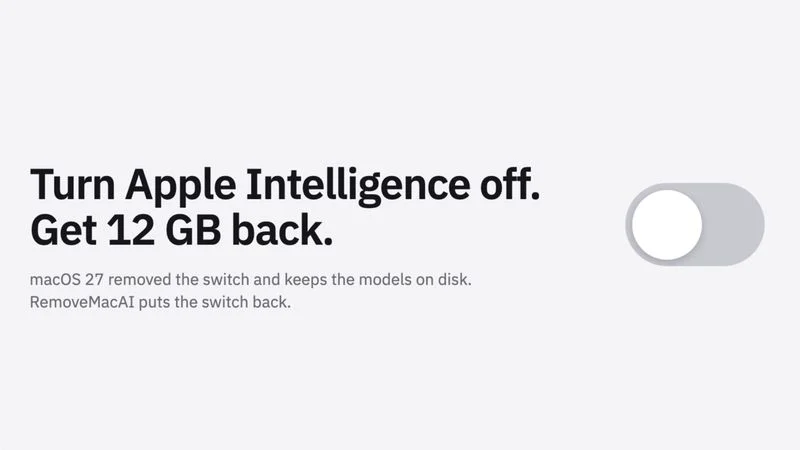
Khi dùng công cụ mã nguồn mở Mac như RemoveMacAI để xoá toàn bộ mô hình Apple Intelligence, lợi ích rõ ràng nhất là bạn sẽ thu hồi được khoảng 12GB dung lượng lưu trữ, thậm chí nhiều hơn tuỳ máy. Với người dùng Mac không thể nâng cấp ổ cứng, việc lấy lại 12GB bộ nhớ trống tương đương thêm một khoảng không gian đáng kể cho ứng dụng, ảnh hoặc dự án công việc. Một câu trích đáng nhớ từ cộng đồng là: "Công cụ này 'đá bay' Apple Intelligence ra khỏi máy Mac để thu hồi 12GB lưu trữ."
Đổi lại, bạn sẽ mất hàng loạt tiện ích: toàn bộ tính năng Siri liên quan đến AI, Writing Tools, Genmoji, Image Playground, tích hợp ChatGPT, tính năng tóm tắt, trả lời thông minh, dự đoán văn bản nội dòng, Photos Clean Up, Spatial Photos và tính năng gợi ý code trên Xcode. Tin vui nhỏ là tính năng đọc chính tả (Dictation) vẫn hoạt động bình thường vì không phụ thuộc vào các mô hình bị xoá. Ngoài ra, nhà phát triển cảnh báo một số khoá giới hạn trong hồ sơ cấu hình đã bị Apple coi là lỗi thời từ macOS 26.4, dù hiện vẫn chạy tốt trên macOS 27.0.1, điều này nghĩa là bản cập nhật tương lai có thể làm công cụ không còn hiệu quả.
Dự án đã thu hút lượng quan tâm lớn từ cộng đồng, với hàng trăm lượt gắn sao và nhiều cuộc thảo luận về việc người dùng có thực sự cần giữ mô hình AI trên thiết bị hay không. Điều đáng chú ý là công cụ cung cấp sẵn lệnh khôi phục, nên quyết định của bạn không phải là "một đi không trở lại": bạn có thể xoá để giải phóng dung lượng trong giai đoạn cần chỗ, rồi khôi phục Apple Intelligence khi nhu cầu tính năng AI trở lại.
Có nên xoá Apple Intelligence để lấy lại 12GB bộ nhớ?
Nếu bạn đang chật vật với ổ 256GB và hiếm khi dùng các tính năng AI, việc xoá Apple Intelligence bằng RemoveMacAI là một lựa chọn đáng cân nhắc để giải phóng dung lượng macOS. Ngược lại, nếu Siri thông minh, các công cụ viết và tính năng tóm tắt là một phần trong thói quen làm việc hằng ngày, 12GB bộ nhớ trống có thể không đáng để đánh đổi. Quan trọng nhất là bạn hiểu đây là công cụ bên thứ ba, không được bảo chứng, và cơ chế dựa vào hồ sơ cấu hình có thể bị Apple thay đổi trong tương lai.
Cách tiếp cận hợp lý là coi RemoveMacAI như "công tắc chủ động" cho việc giữ hay bỏ mô hình AI trên thiết bị. Bạn có quyền chọn ưu tiên dung lượng hay tính năng, và có thể chuyển đổi qua lại nhờ lệnh khôi phục mà công cụ cung cấp. Nếu quyết định dùng, hãy sao lưu dữ liệu, đọc kỹ tài liệu của dự án và chấp nhận một mức rủi ro nhất định khi can thiệp vào cách macOS quản lý Apple Intelligence. Nhìn chung, đây là giải pháp xứng đáng cho nhóm người dùng muốn kiểm soát chặt dung lượng lưu trữ và không mặn mà với các tiện ích AI tích hợp.