

Apple Intelligence trên macOS 27 là gì và vì sao chiếm quá nhiều dung lượng?
Apple Intelligence trên macOS 27 là tập hợp các mô hình trí tuệ nhân tạo chạy trực tiếp trên máy Mac để tăng khả năng của Siri và một số tính năng hệ thống, nhưng đổi lại nó tự động tải về các mô hình ngôn ngữ rất lớn và có thể âm thầm chiếm tới vài chục gigabyte dung lượng lưu trữ nội bộ mà người dùng không được hỏi trước hoặc cho chọn lựa tắt hẳn tính năng này.
Sau khi bạn cập nhật lên macOS 27 Golden Gate, ngay lần đầu máy kết nối internet, hệ thống sẽ tự động tải các mô hình AI lớn về máy mà không có nút dừng hay hủy như trước. Gói Apple Intelligence này theo tài liệu chính thức được nói là cần tối đa 14GB trên một số máy dùng chip M3 trở lên với 12GB RAM hợp nhất, nhưng đo thực tế trên nhiều thiết bị lại cao hơn nhiều. Có trường hợp MacBook Pro M3 bị chiếm hẳn 30GB chỉ cho Apple Intelligence, trong khi một số người dùng khác báo mất 24GB và thậm chí hơn 30GB dung lượng sau khi cài hệ điều hành. Nếu bạn dùng SSD dung lượng thấp, đây là phần chiếm chỗ rất đáng kể.
macOS 27 chiếm bộ nhớ như thế nào và vì sao khó kiểm soát?
Điều khó chịu nhất với Apple Intelligence dung lượng trên macOS 27 là tính bắt buộc: toàn bộ gói AI, gồm Siri AI và các mô hình liên quan, đã trở thành thành phần cố định của hệ điều hành. Nghĩa là dù bạn có định dùng AI hay không, macOS vẫn âm thầm tải các mô hình lớn về máy và “giữ chỗ” trên SSD của bạn. Theo các báo cáo, một Mac mini với chip M4 Pro sau cài mới đã mất gần 21GB cho phần này, trong khi MacBook Air M3 bị chiếm hơn 22GB, còn một iMac M1 cũng “mất” gần 14GB.
Vấn đề nghiêm trọng hơn vì Apple đã bỏ hoàn toàn công tắc tắt Apple Intelligence trong macOS 27 và iOS 27, khác hẳn các bản trước đó, nên bạn không thể dùng cài đặt hệ thống thông thường để ngăn quá trình tải mô hình trên nền. Một câu nói có thể trích dẫn ở đây là: “Người dùng phải bắt buộc hy sinh những gigabyte quý giá trên các ổ SSD vốn thường có giá cao, mà không có lựa chọn nào khác.” Kết quả là macOS 27 chiếm bộ nhớ nhiều hơn so với mong đợi, tạo ra một AI model storage issue rõ ràng với những ai dùng máy có bộ nhớ trong hạn chế.
Cách kiểm tra Apple Intelligence đang chiếm bao nhiêu dung lượng trên Mac
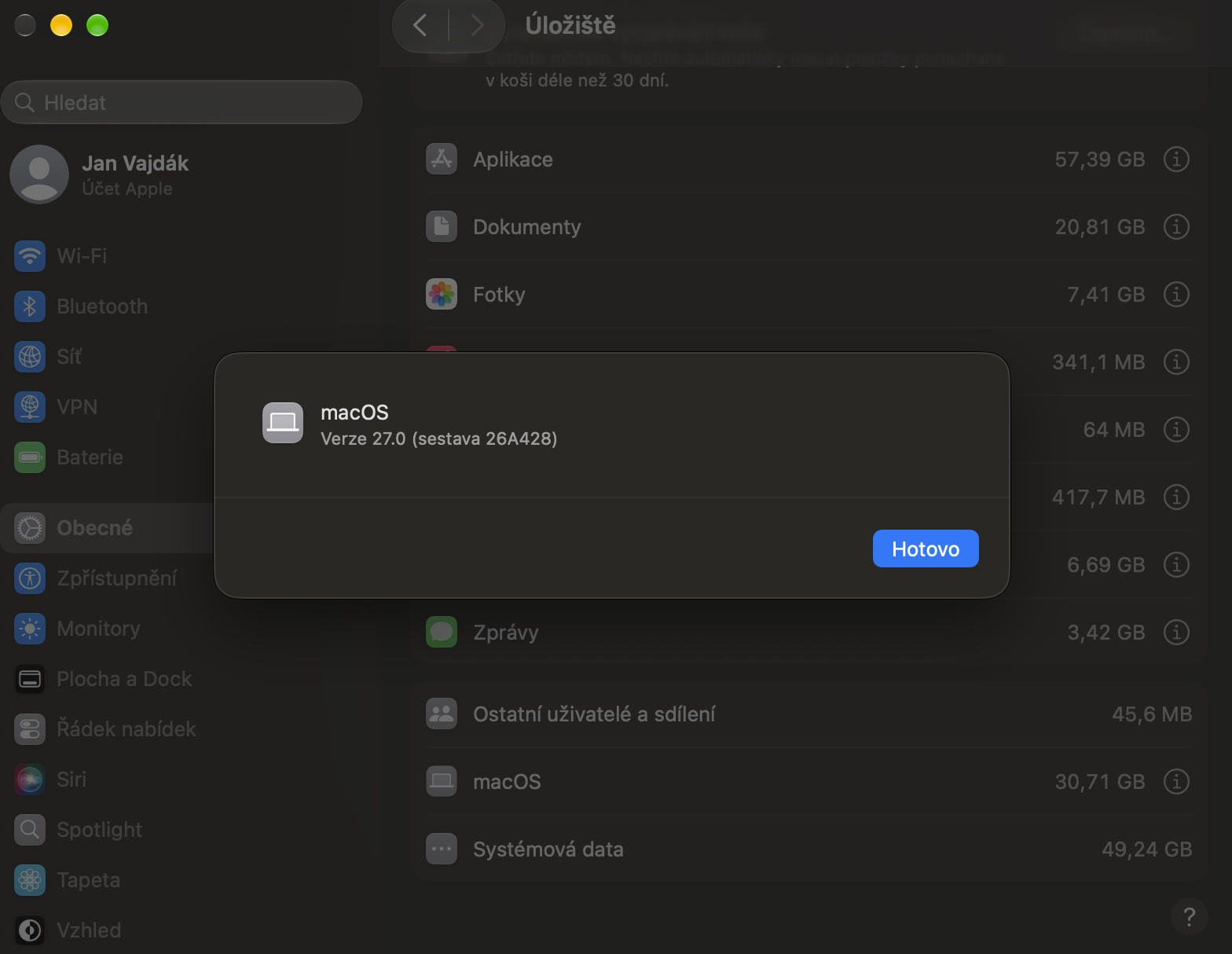
Trước khi nghĩ đến chuyện giải phóng dung lượng Mac, bạn nên biết chính xác Apple Intelligence đang chiếm bao nhiêu trên máy mình. Apple không làm phần này nổi bật, nhưng vẫn có cách kiểm tra tương đối rõ ràng. Lưu ý là tùy khu vực, một số máy có thể chưa hiển thị chi tiết Apple Intelligence trong phần thống kê.
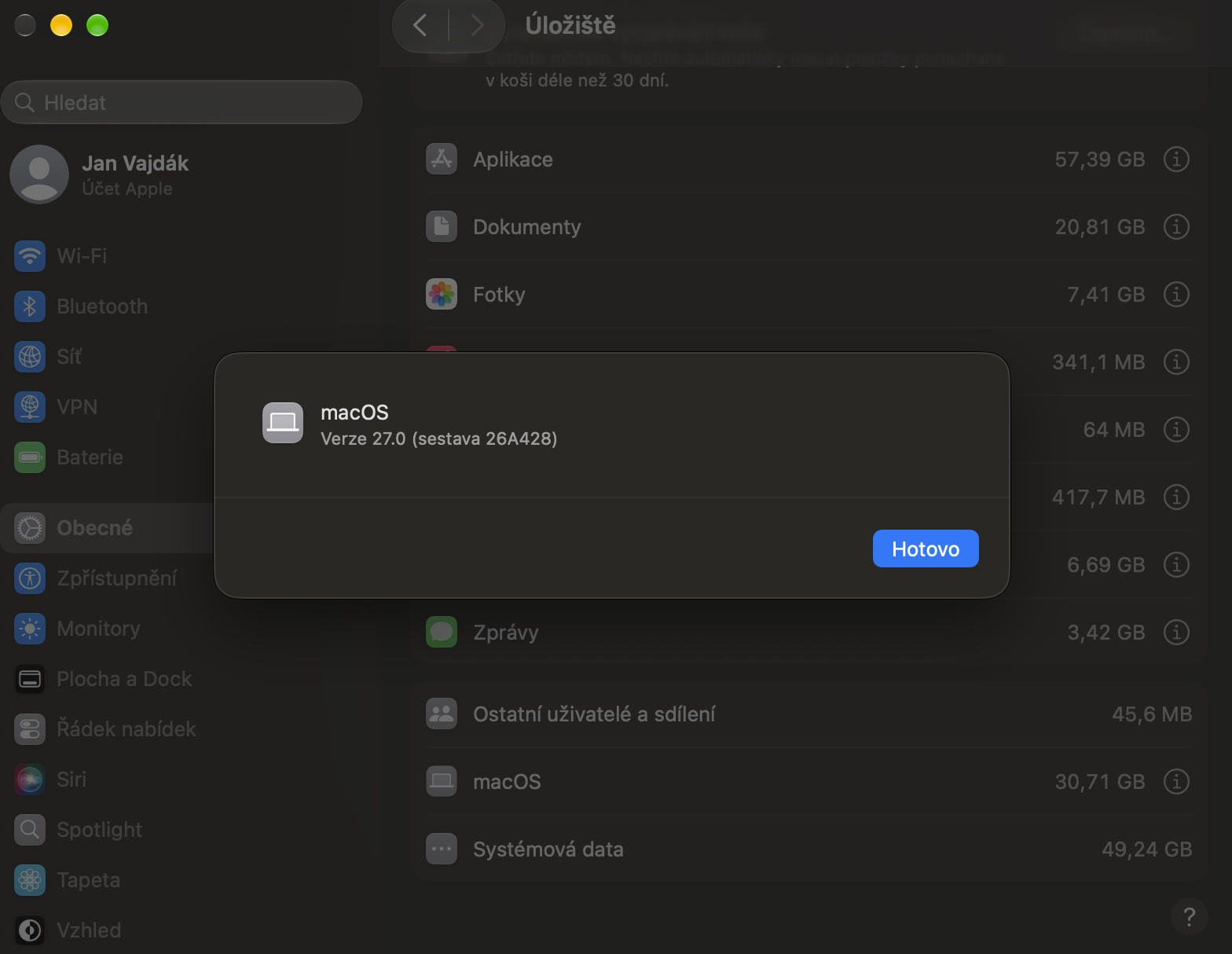
- Mở Cài đặt hệ thống (System Settings) trên macOS 27, vào mục Chung (General), rồi chọn tiếp mục Dung lượng (Storage).
- Trong giao diện Dung lượng, tìm dòng “macOS”, nhấp vào biểu tượng thông tin (i) hoặc mở rộng chi tiết cho hạng mục hệ thống này.
- Ở màn hình chi tiết dung lượng hệ điều hành, xem phần phân tích hệ thống; bạn sẽ thấy mục riêng cho “Apple Intelligence” cùng số GB mà nó đang chiếm trên ổ đĩa.
Khi làm xong ba bước trên, bạn sẽ có con số khá chính xác về dung lượng Apple Intelligence dung lượng đang dùng trên máy bạn, nằm trong mục phân tích của hệ điều hành. Đây là cơ sở để bạn quyết định có nên trì hoãn cập nhật trên những máy SSD ít dung lượng còn trống, hoặc chỉ giữ macOS 27 trên những máy có đủ bộ nhớ. Đồng thời, thông tin này giúp bạn theo dõi khi Apple cập nhật hệ thống, xem họ có tối ưu lại kích thước các mô hình AI hay không, vì hiện tại con số thực tế thường vượt khá xa ước tính 8–14GB ban đầu.
Giới hạn kiểm soát hiện tại và điều gì bạn cần lưu ý
Điều khiến nhiều người khó chịu là dù đã biết rõ macOS 27 chiếm bộ nhớ cho Apple Intelligence nhiều hơn dự kiến, người dùng gần như không có lựa chọn chính thức để giảm bớt. Bạn không thể yêu cầu hệ thống chỉ dùng Private Cloud thay vì mô hình trên máy, cũng không có cách gỡ chọn từng mô hình AI cụ thể. Trong phần cài đặt, ngay cả khi tắt Siri, dung lượng mô hình Apple Intelligence vẫn nằm nguyên trên ổ đĩa, kể cả sau khi khởi động lại. Tùy chọn tắt hẳn Apple Intelligence đã bị loại bỏ, nên bản thân việc tải về các gói dữ liệu này là bắt buộc nếu bạn đã lên macOS 27.
Tới thời điểm hiện tại, không có giải pháp chính thức trong cài đặt hệ thống để vô hiệu hóa hoàn toàn AI model storage issue này, và nhà sản xuất cũng chưa giải thích vì sao có máy bị chiếm tới hơn 30GB dù tài liệu nói tối đa 14GB. Nếu bạn chuẩn bị nâng cấp, điểm cần nhớ là: hãy kiểm tra dung lượng còn trống, chấp nhận rằng một phần đáng kể sẽ được “khóa” cho Apple Intelligence, và cân nhắc giữ những máy SSD nhỏ ở phiên bản macOS cũ hơn nếu dung lượng là ưu tiên hàng đầu. Về mặt trải nghiệm, Apple Intelligence có thể hữu ích với ai dùng Siri nâng cao thường xuyên, nhưng với người chủ yếu cần tối ưu bộ nhớ, việc bị chiếm thêm vài chục gigabyte là cái giá không hề nhẹ.