
Đừng để macOS “giấu nghề”: vì sao công cụ ẩn quan trọng với năng suất
Công cụ ẩn macOS là những tính năng built-in macOS hoặc tiện ích hệ thống được tích hợp sẵn nhưng bị giấu trong các menu, cài đặt hoặc thư mục phụ, khiến đa số người dùng không bao giờ chạm tới dù chúng có thể giúp tăng tốc công việc, tự động hóa thao tác và giảm thời gian lặp đi lặp lại hằng ngày. Khi bạn bỏ qua các công cụ này, bạn đang từ chối những mẹo năng suất Mac miễn phí, đã có sẵn trên máy, và phải phụ thuộc vào ứng dụng ngoài hoặc thao tác thủ công. Điều đáng tiếc là macOS vốn đã chứa “kho vũ khí” cực mạnh cho người làm việc nhiều với file, tài liệu, ảnh chụp màn hình và văn bản – chỉ là hệ điều hành không chủ động đưa chúng ra ánh sáng.
MacMagic: chiếc chìa khóa mở kho công cụ ẩn macOS
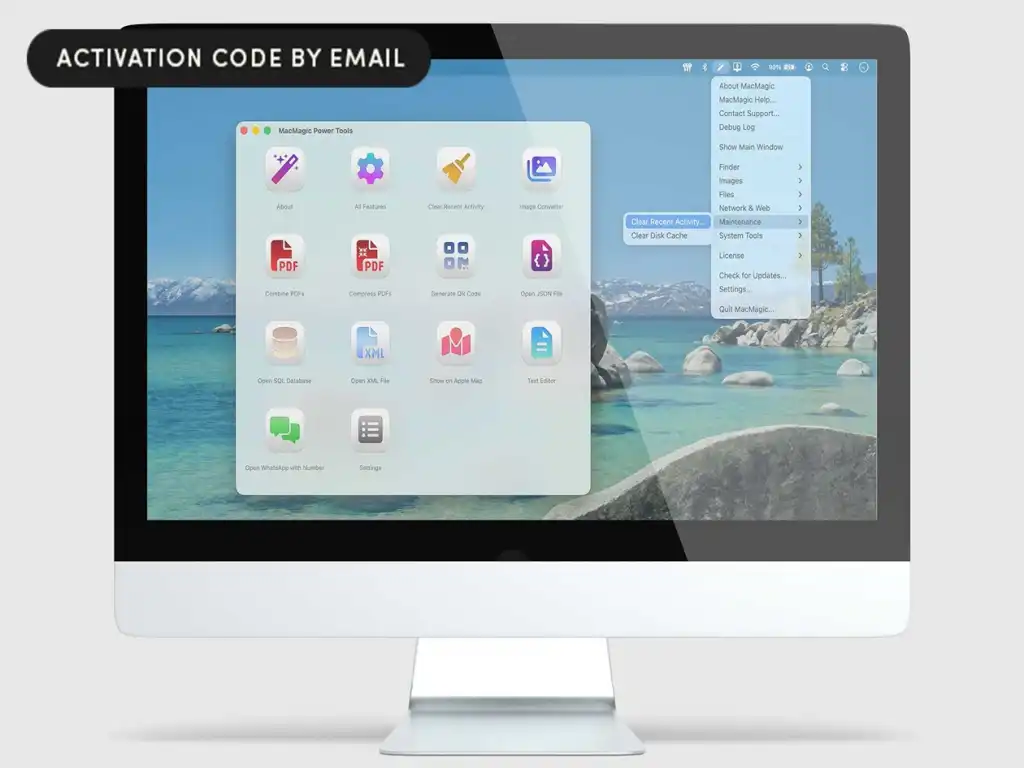
Nếu bạn cảm thấy macOS quá kín đáo với các tiện ích của mình, MacMagic là chiếc chìa khóa đáng để thử. macOS giấu khá nhiều công cụ hữu ích phía sau những menu mà hầu hết người dùng chẳng bao giờ mở ra, và cũng thiếu vài tính năng mà ta mong đợi trên một máy tính hiện đại. MacMagic không tự tạo phép màu, mà tập hợp và phơi bày những gì hệ thống đã có: từ việc tìm và xóa cache ứng dụng, log quá khổ, cưỡng chế xoá file “cứng đầu”, dọn hoạt động gần đây để giải phóng dung lượng, cho đến đổi tên hàng loạt file theo ngày hoặc metadata, chuyển đổi ảnh qua hơn 100 định dạng, gộp và nén PDF chỉ trong vài cú click. Điểm thú vị nhất là nó lôi các tiện ích chôn vùi như Screen Sharing và Certificate Utility ra khỏi góc khuất, cho bạn quyền hiển thị/ẩn file vô hình trên Finder, khóa cả thư mục bằng một cú click, kèm theo trình soạn văn bản nhẹ, tạo QR code và duyệt database. Đây là minh chứng rõ ràng rằng sức mạnh của macOS đã ở đó, nhiệm vụ của bạn là mở nó lên.
Tính năng chụp màn hình và ghi hình built-in: công cụ làm việc bị đánh giá thấp
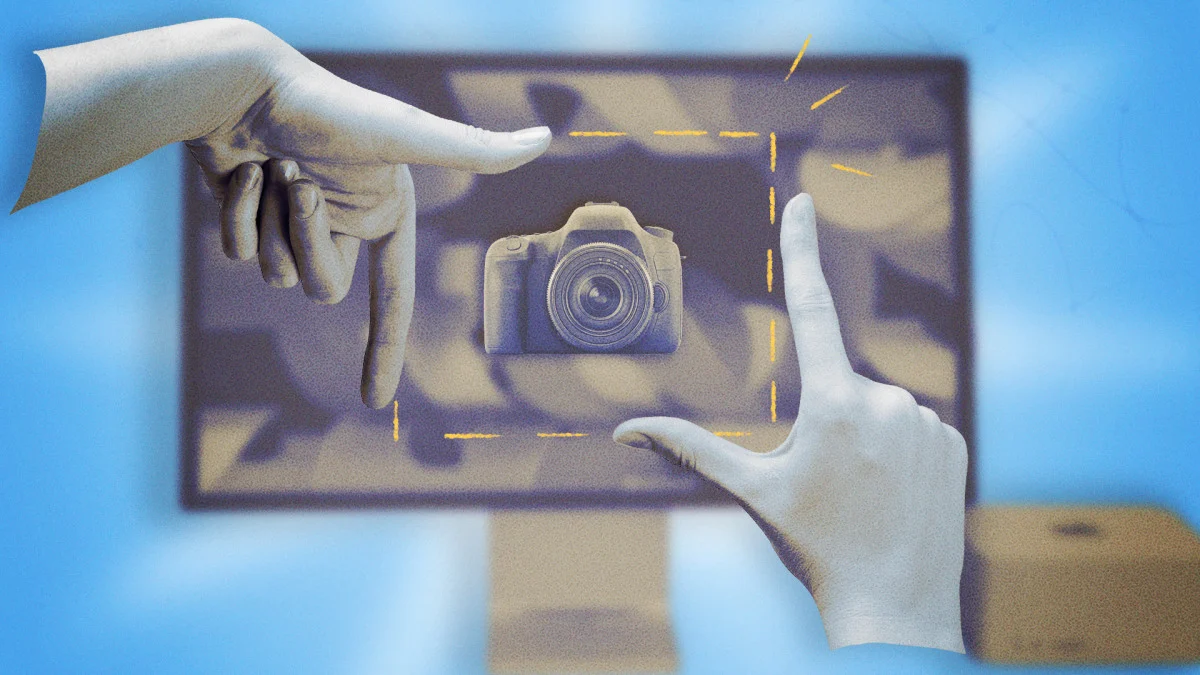
Người dùng Mac thường vội vàng cài app chụp màn hình bên thứ ba, trong khi công cụ built-in macOS đã đủ tốt cho đa số nhu cầu, thậm chí còn mạnh hơn nhiều người nghĩ. Apple đã cải thiện dần các công cụ mặc định, và hiện tại trình chụp màn hình tích hợp sẵn đủ đáp ứng cho hầu hết người dùng. Bạn không chỉ chụp ảnh màn hình, mà còn có thể ghi video màn hình, tạo cả screencast “chuẩn chỉnh” với lựa chọn nguồn âm thanh và cấu hình chi tiết. Một mẹo năng suất Mac đơn giản mà hiệu quả: thay vì để screenshot ngập desktop, hãy lưu thẳng vào clipboard để dán ngay vào ứng dụng bạn cần – thao tác này giúp dọn sạch máy và giảm thời gian dọn file về sau. Ngoài ra, thay đổi thư mục mặc định lưu ảnh chụp bằng phím Command–Shift–5 và tuỳ chọn “Other Location…” giúp bạn giữ cho desktop gọn gàng, biến việc quản lý hình minh hoạ, tài liệu hướng dẫn, slide… trở nên có tổ chức hơn.
Clipboard manager trên Mac: giải pháp cho người hay copy–paste
Nếu bạn dành cả ngày để copy–paste giữa tài liệu, email và chat, thì clipboard manager Mac là công cụ không thể thiếu. Năm ngoái, macOS bổ sung một clipboard manager built-in, đồng nghĩa hệ điều hành cuối cùng cũng có thể ghi nhớ mọi thứ bạn sao chép. Tính năng này mặc định bị tắt, nhưng chỉ cần bật trong System Settings > Spotlight > Results from Clipboard là bạn đã có bộ nhớ clipboard theo thời gian, truy cập nhanh bằng Command–Space rồi Command–4. Đây là bước nhảy lớn về năng suất: bạn có thể sao chép nhiều đoạn văn bản, hình ảnh, file rồi truy xuất lại khi cần, thay vì quay lại nguồn mỗi lần. Dù vậy, giải pháp built-in macOS vẫn khá cơ bản, không đồng bộ lịch sử clipboard giữa nhiều thiết bị và không phân loại theo loại dữ liệu. Với những ai cần tính năng nâng cao để tăng tốc quy trình làm việc – như tuần tự dán nhiều mục đã copy, xoá tham số theo dõi trong URL, hoặc chỉnh sửa nội dung đã sao chép – các ứng dụng bên thứ ba như Maccy, PastePal là lựa chọn hợp lý, đặc biệt hữu ích cho máy Mac cũ không chạy được phiên bản macOS mới.

Nâng cấp thói quen làm việc thay vì chỉ nâng cấp cấu hình Mac
Điểm chung của mọi công cụ ẩn macOS là chúng không yêu cầu bạn thay máy, nâng cấp cấu hình hay bỏ thêm tiền cho phần mềm phức tạp. Chúng đòi hỏi một điều khó hơn: thay đổi thói quen. Thay vì để desktop ngập screenshot rồi ngồi dọn mỗi cuối tuần, bạn có thể chuyển sang lưu vào clipboard hoặc một thư mục riêng ngay từ đầu. Thay vì copy–paste từng dòng, hãy bật clipboard manager để biến thao tác lặp lại thành lịch sử có thể tra cứu. Thay vì loay hoay với file trùng tên, PDF không đúng định dạng, hoặc phải mò menu để tìm Screen Sharing, hãy dùng MacMagic như bảng điều khiển tập trung cho các công cụ ẩn macOS. Câu chuyện năng suất trên Mac không nằm ở số ứng dụng bạn cài, mà ở mức độ bạn hiểu những gì macOS đã âm thầm cung cấp. Khi bạn chịu khó khai thác những tính năng built-in macOS này, chiếc Mac quen thuộc lập tức trở thành một máy làm việc thông minh và gọn gàng hơn, mỗi cú click đều có mục đích.