
Đừng coi thường ứng dụng tích hợp: năng suất bắt đầu từ việc giảm cài đặt thừa
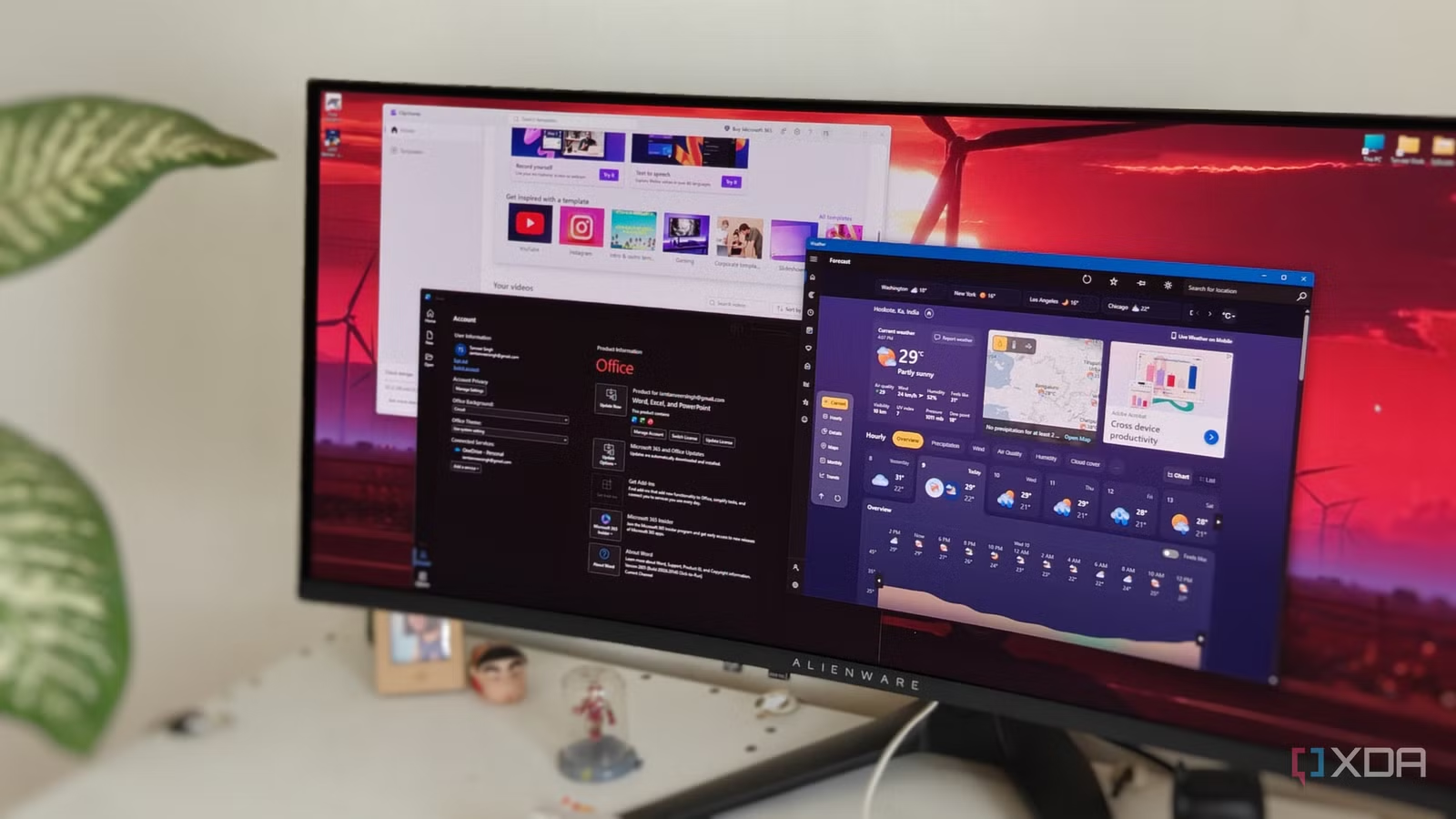
Ứng dụng Windows 11 tích hợp sẵn là những công cụ được cài mặc định trong hệ điều hành, có khả năng thay thế nhiều phần mềm bên thứ ba để tối ưu hóa quy trình làm việc hàng ngày, tiết kiệm thời gian cài đặt, giảm rối hệ thống và tạo ra một môi trường làm việc nhất quán, ổn định hơn cho người dùng laptop văn phòng. Thói quen đầu tiên sau khi cài mới Windows thường là tải thêm cả tá ứng dụng năng suất, nhưng đó lại là một cách làm lãng phí. Windows đã có sẵn Task Manager, Notepad, OneDrive, bộ Office và nhiều tiện ích quản lý công việc đủ tốt nếu bạn chịu khó cấu hình và khai thác. Thay vì lắp ghép vô số phần mềm, hãy tập trung vào vài công cụ tích hợp mạnh, rồi bổ sung thêm một số ứng dụng nhẹ, chuyên sâu cho những chỗ Windows còn thiếu.
Snipping Tool: bật tính năng chụp màn hình như dân chuyên, không cần Snagit
Nếu bạn thường xuyên phải chụp màn hình để báo cáo, hướng dẫn hoặc gửi feedback, Snipping Tool trong Windows 11 đủ sức thay thế nhiều giải pháp bên thứ ba. Điều quan trọng là bạn phải gắn nó với thói quen sử dụng phím tắt Windows. Tổ hợp Win + Shift + S cho phép chụp ngay mà không cần mở ứng dụng trước, sau đó bạn có thể đánh dấu, vẽ, chia sẻ hoặc dán trực tiếp vào email. Đáng chú ý hơn, Snipping Tool hỗ trợ chụp trễ, chọn vùng, chụp cả cửa sổ và có khả năng OCR để biến nội dung chữ trong ảnh thành văn bản chỉnh sửa được. Nhược điểm: công cụ này không thay thế hoàn toàn phần mềm chỉnh sửa ảnh chuyên nghiệp. Nhưng với khối lượng công việc văn phòng điển hình, Snipping Tool giải quyết 80% nhu cầu chụp và ghi chú màn hình mà không cần cài thêm gì.
Command Palette và phím tắt Windows: biến tìm kiếm thành trình khởi chạy siêu tốc
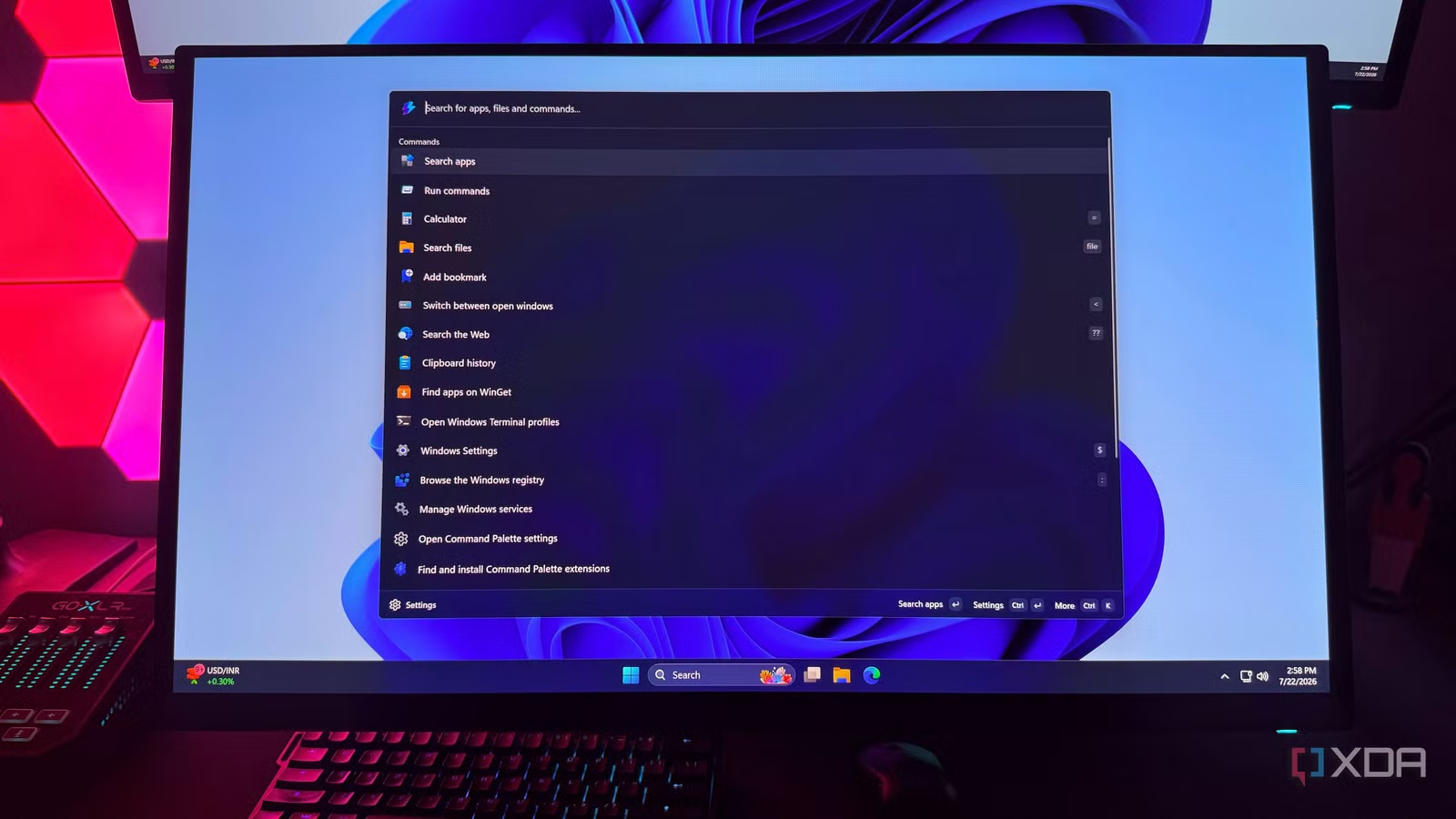
Điểm yếu của tìm kiếm tích hợp trong ứng dụng Windows 11 là cố gắng làm quá nhiều: vừa web, vừa file, vừa cài đặt, trong khi đa số lúc làm việc bạn chỉ cần mở nhanh một ứng dụng. Giải pháp khôn ngoan là dùng Command Palette trong PowerToys như một trình khởi chạy tập trung, giống Spotlight trên macOS. Khi gán nó vào phím tắt Win + Alt + Space hoặc đổi thành Win + Space, bạn chỉ cần gõ vài ký tự, ứng dụng cần mở sẽ luôn hiện đầu tiên. Nhờ không có hiệu ứng mở và không lẫn kết quả web, thao tác này nhanh hơn đáng kể so với bấm phím Windows rồi gõ tên ứng dụng. Tuy nhiên, nếu bạn hay tìm tài liệu hoặc cài đặt hệ thống bằng search, Command Palette không phải là lựa chọn tối ưu. Nó phát huy hiệu quả nhất khi bạn muốn một bộ phím tắt Windows chuyên mở app, cực nhanh và có thể đoán được hành vi.
GlazeWM: quản lý cửa sổ kiểu i3 cho người dùng Windows thích làm việc bằng bàn phím
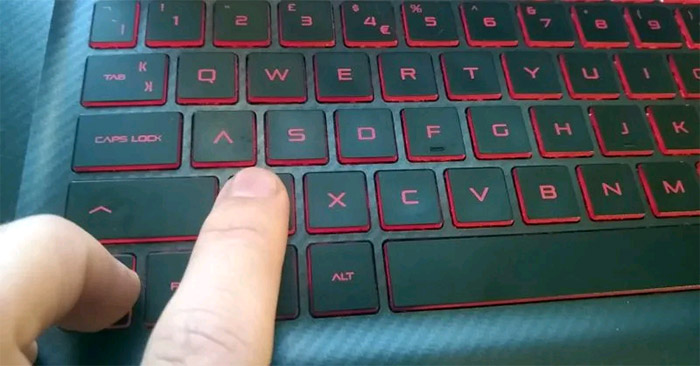
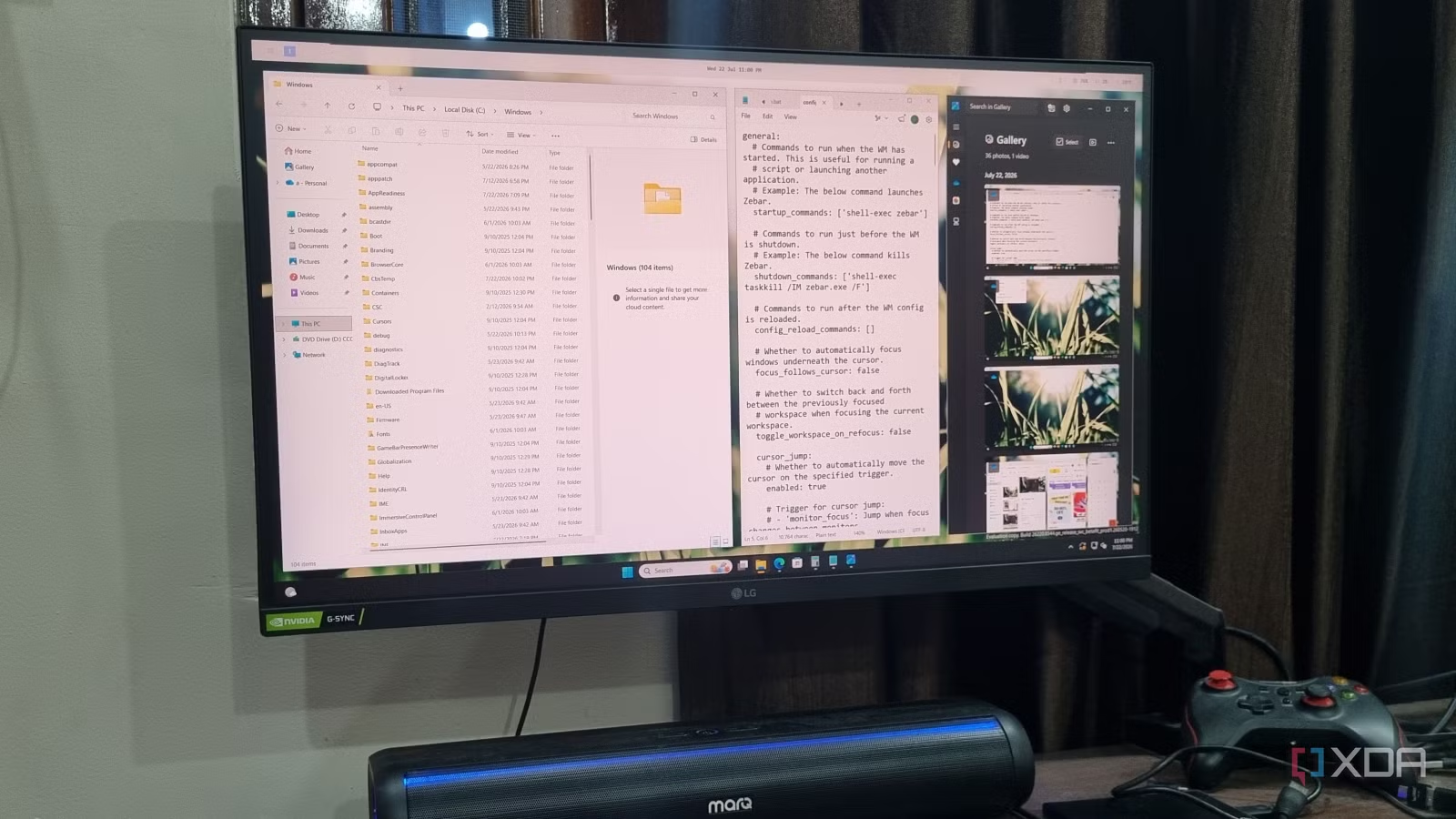
Snap Layouts trong Windows 11 là bước tiến lớn so với kéo cửa sổ vào mép màn hình, nhưng vẫn quá sơ sài nếu bạn quen với các trình quản lý cửa sổ kiểu i3 trên Linux, nơi mọi thứ được xoay quanh việc tạo workspace và sắp xếp cửa sổ bằng bàn phím. Một lựa chọn thông minh là cài GlazeWM – trình quản lý cửa sổ dạng tile dành cho người dùng bàn phím, có nhiều tùy chọn cá nhân hóa. Bạn có thể tải nó qua dòng lệnh Winget bằng cách gõ “winget install glazewm”, làm theo hướng dẫn trên màn hình để hoàn tất. Sau khi thiết lập, các tổ hợp như Alt + mũi tên hoặc Alt + Shift + mũi tên trở thành trung tâm quản lý cửa sổ, giúp bạn di chuyển và sắp xếp app mà không cần chạm chuột. Theo trải nghiệm của nhiều người dùng, "sau khi quen GlazeWM, quay lại Snap Layouts cảm giác như bị tụt hạng". Tuy vậy, nếu bạn là người dùng cơ bản, Snap Layouts vẫn đủ dùng, và GlazeWM chỉ thực sự phù hợp khi bạn sẵn sàng bỏ thời gian học phím tắt.
Ctrl + Z: phím tắt hoàn tác mạnh hơn bạn tưởng, xuyên suốt mọi góc Windows
Phím tắt Ctrl + Z không phải mẹo nhỏ lẻ của riêng Word, mà là “công tắc hoàn tác” phổ quát trong ứng dụng Windows 11. Về cơ bản, nó cho phép bạn hoàn tác hành động ở hầu hết khu vực: nhập liệu, chỉnh sửa video, ảnh, mã nguồn, cho đến ô nhập trong trình duyệt hay phần mềm bên thứ ba như Photoshop, InDesign. Ở nhiều chương trình, bạn có thể nhấn Ctrl + Z liên tục để quay ngược hàng chục thao tác; nhiều ứng dụng giới hạn khoảng 20 bước hoàn tác. "Ctrl + Z cho phép bạn hoàn tác hành động trên tất cả các khu vực của Windows". Điều thú vị là phím tắt này còn hỗ trợ phục hồi file hoặc thư mục vừa xóa trên Windows 10 bằng cách hoàn tác thao tác xóa, và trong dòng lệnh, nó có thể tạm dừng quá trình đang chạy. Điểm cần lưu ý: mỗi ứng dụng có quy tắc hoàn tác riêng, nên đừng phụ thuộc 100% vào Ctrl + Z cho các thao tác quan trọng như xóa dữ liệu hệ thống hay thay đổi thiết lập bảo mật.