
iOS 27 Public Beta là gì và ai nên cài đặt?
iOS 27 Public Beta là phiên bản thử nghiệm công khai của hệ điều hành iOS mới, cho phép người dùng phổ thông cập nhật sớm trên iPhone và iPad để trải nghiệm các tính năng iOS 27 mới, gửi phản hồi về lỗi và giúp Apple hoàn thiện bản phát hành chính thức. Đây là lựa chọn dành cho người thích khám phá công nghệ, chấp nhận một chút rủi ro để đổi lấy trải nghiệm sớm. Điều kiện tiên quyết: bạn phải chấp nhận khả năng gặp lỗi, hao pin hơn bình thường và một số ứng dụng có thể hoạt động không ổn định. Điểm cộng lớn là iOS 27 Public Beta được thiết kế với độ ổn định cao hơn bản Developer Beta nhờ được phát hành sau, khi các lỗi nghiêm trọng đã được lập trình viên báo cáo và Apple xử lý. Tuy vậy, đây vẫn là phần mềm đang hoàn thiện nên nếu iPhone là thiết bị làm việc chính, bạn nên cân nhắc kỹ trước khi tham gia cập nhật beta iPhone. Trải nghiệm này phù hợp nhất khi bạn có máy phụ hoặc chấp nhận vài ngày đầu hơi “khó chịu” để đổi lại hiệu suất và giao diện mới.
Điều kiện và chuẩn bị bắt buộc trước khi cài đặt iOS 27
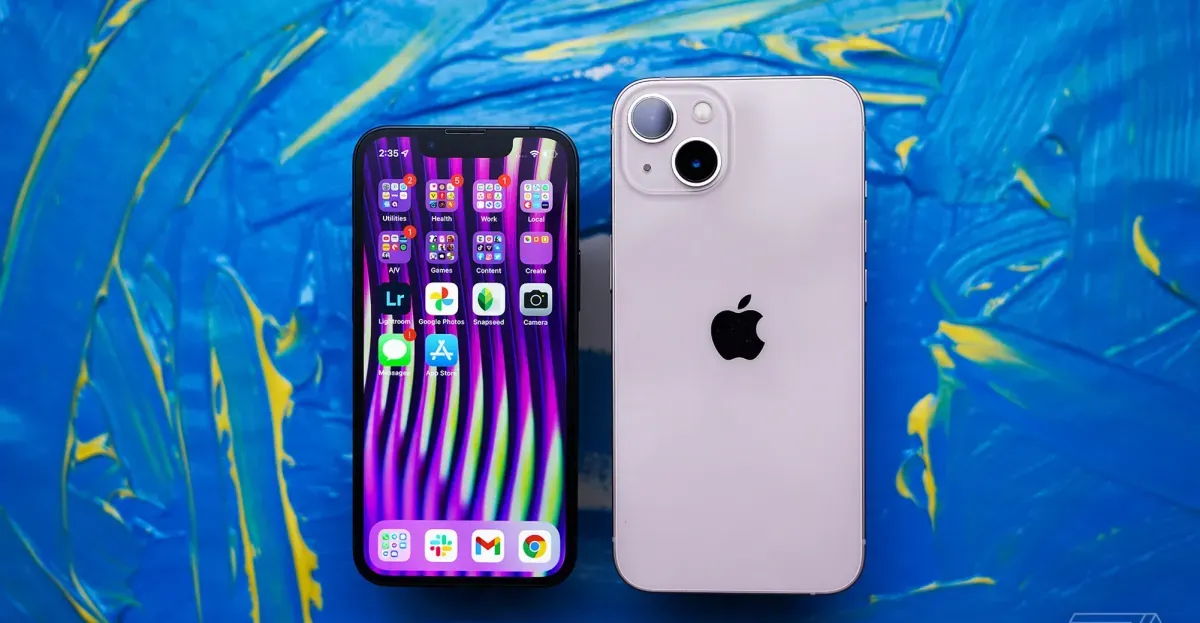
Trước khi bước vào phần hướng dẫn iOS 27 chi tiết, bạn cần kiểm tra thiết bị và chuẩn bị dữ liệu thật cẩn thận. Về tương thích, bất kỳ iPhone nào chạy được iOS 26 đều nâng cấp lên iOS 27 được: toàn bộ dòng iPhone 17, 16, 15, 14, 13, 12, 11 và iPhone SE từ thế hệ thứ 2 trở lên. Đối với iPadOS 27, yêu cầu khắt khe hơn: iPad Pro 11" từ đời 2, iPad Pro 12.9" từ đời 4, iPad Air đời 4, iPad đời 9 và iPad mini đời 6 trở lên mới hỗ trợ. Một lưu ý quan trọng: bạn cần tối thiểu 30GB dung lượng trống để tải và cài đặt iOS 27 Public Beta thành công. Đây là con số khá lớn, vì vậy hãy xoá bớt ảnh, video, ứng dụng không dùng đến trước khi cập nhật. Đồng thời, bắt buộc sao lưu iPhone hoặc iPad lên iCloud, và tạo thêm một bản backup cục bộ trên Mac để khi cần có thể quay lại iOS ổn định mà không mất dữ liệu. Nếu thiết bị là công cụ làm việc hàng ngày, hãy tạm dừng nâng cấp đến khi bạn hoàn toàn sẵn sàng.
Các bước cài đặt iOS 27 Public Beta an toàn trên iPhone và iPad
Dưới đây là quy trình từng bước để cài đặt iOS 27 Public Beta an toàn trên iPhone và iPad, theo kinh nghiệm sử dụng beta nhiều năm và hướng dẫn chính thức. Nếu làm đúng thứ tự, bạn sẽ hạn chế tối đa rủi ro mất dữ liệu và dễ dàng quay lại iOS ổn định khi cần.
- Sao lưu thiết bị: Trên iPhone hoặc iPad, vào Cài đặt > tên bạn > iCloud để bật sao lưu iCloud, sau đó kết nối với Mac và dùng Finder (hoặc iTunes trên máy cũ) tạo thêm một bản backup cục bộ. Bản sao lưu cục bộ này là chìa khoá giúp bạn quay lại iOS ổn định nếu Public Beta gặp lỗi nghiêm trọng.
- Đăng ký chương trình thử nghiệm: Đảm bảo Apple ID đã tham gia Apple Beta Software Program hoặc Apple Developer. Bạn có thể đăng ký nhanh tài khoản tại beta.apple.com bằng chính Apple ID đang dùng trên thiết bị.
- Mở Cài đặt trên thiết bị: Trên iPhone hoặc iPad, mở ứng dụng Settings (Cài đặt), chuẩn bị kích hoạt cập nhật beta iPhone hoặc iPadOS.
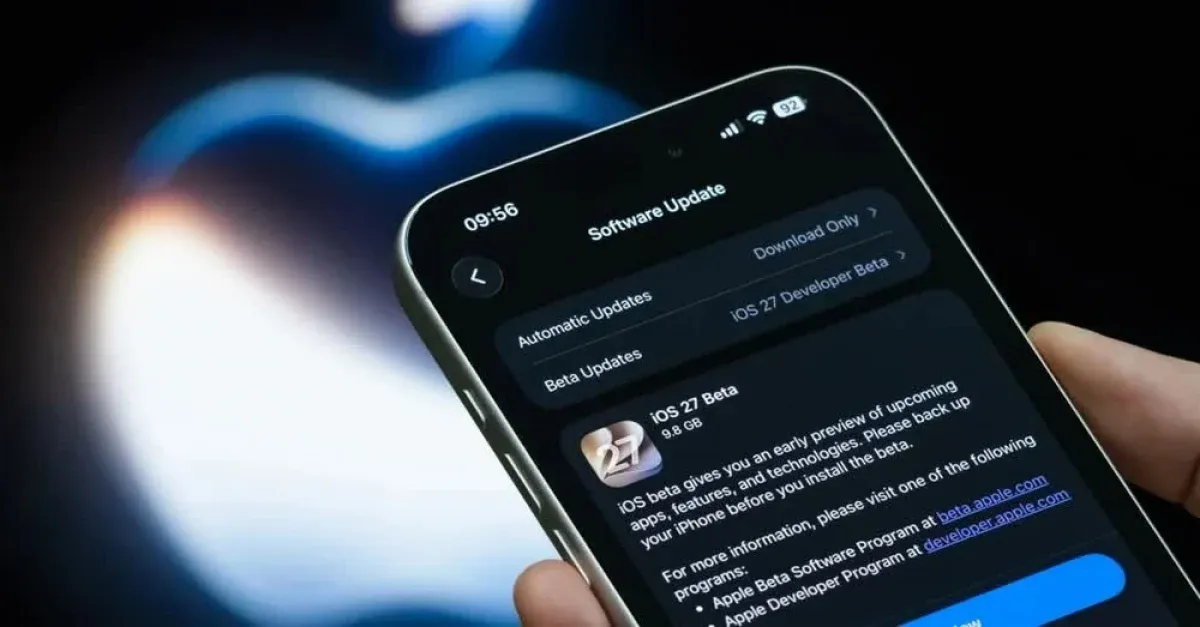
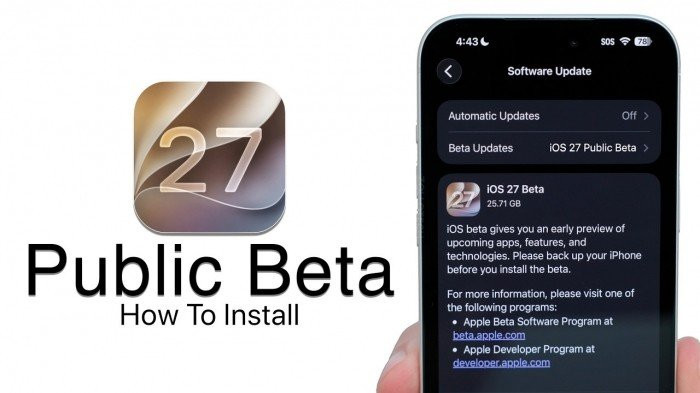
- Vào mục Cập nhật phần mềm: Trong Cài đặt, chọn General (Cài đặt chung) > Software Update (Cập nhật phần mềm), sau đó tìm dòng Beta Updates (Bản cập nhật beta) để cấu hình nhận bản thử nghiệm.
- Chọn iOS 27 Public Beta hoặc iPadOS 27 Public Beta: Trong Beta Updates, chọn đúng phiên bản iOS 27 Public Beta (trên iPhone) hoặc iPadOS 27 Public Beta (trên iPad) để thiết bị nhận bản cài đặt thử nghiệm.
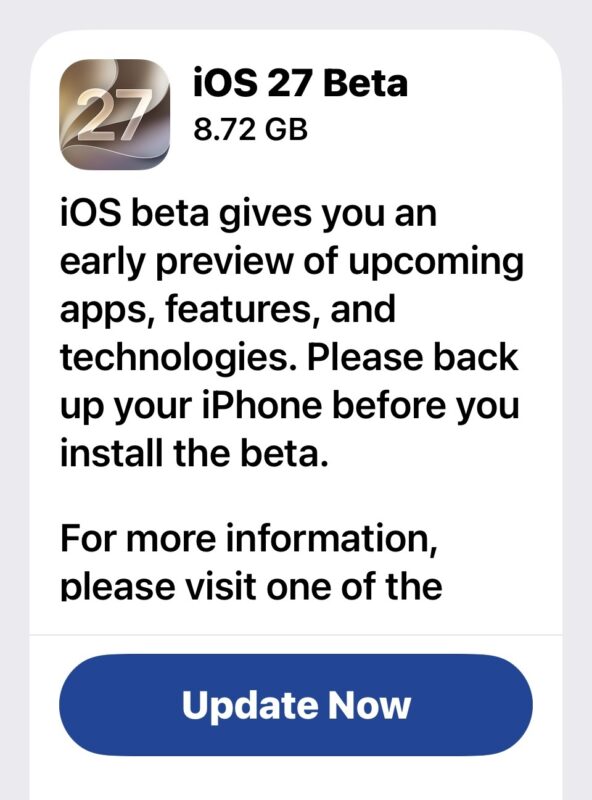
- Tải về và cài đặt: Quay lại màn hình Software Update, iOS 27 Public Beta sẽ hiện như một bản cập nhật thông thường. Nhấn Update Now (Cập nhật bây giờ) và làm theo hướng dẫn xác thực trên màn hình để hoàn tất quá trình.
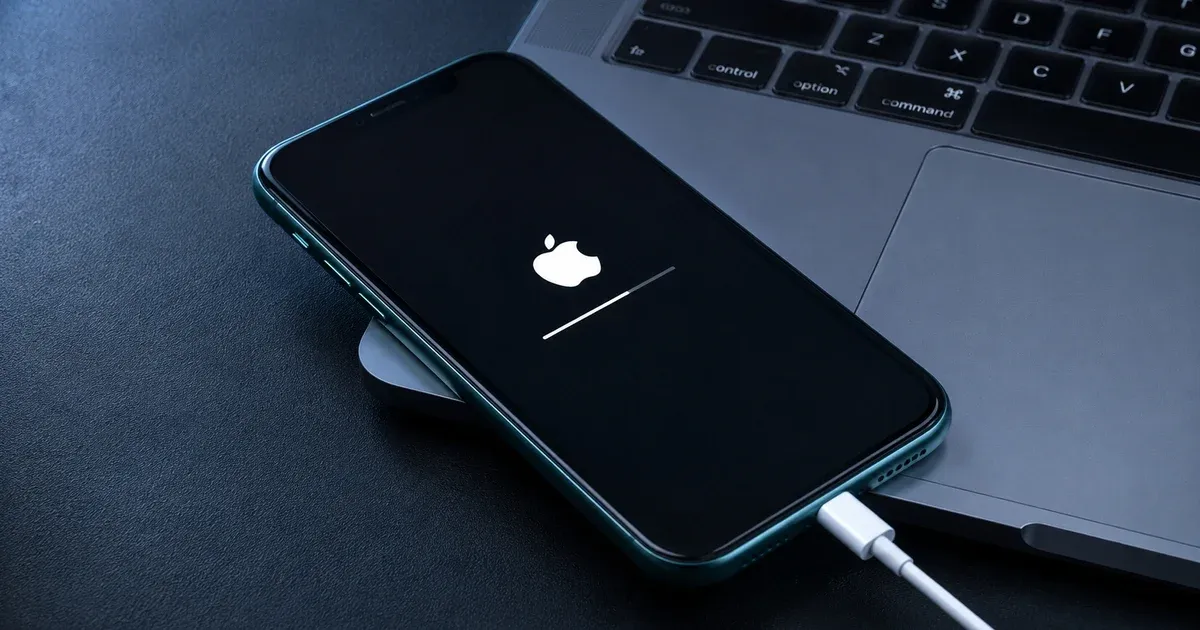
- Chờ thiết bị khởi động lại: Quá trình tải, xác minh và cài đặt có thể mất khá lâu, tuỳ tốc độ mạng và dung lượng dữ liệu. Trong thời gian này, tuyệt đối không tắt máy hay ngắt nguồn điện. Sau khi hoàn tất, iPhone hoặc iPad sẽ khởi động trực tiếp vào iOS 27 Public Beta hoặc iPadOS 27 Public Beta với giao diện Liquid Glass mới cùng một số màn hình thiết lập cơ bản.
Ngay sau khi cập nhật, thiết bị có thể hơi chậm. Đừng vội kết luận là beta "quá lag"; hãy cắm sạc và để máy nghỉ qua đêm để Spotlight cùng các tác vụ nền hoàn tất việc lập chỉ mục, sau một đến hai ngày hiệu năng sẽ mượt hơn đáng kể. Nếu phát hiện lỗi, bạn có thể dùng ứng dụng Feedback xuất hiện mới trên màn hình để gửi báo cáo cho Apple, góp phần cải thiện bản chính thức.
Cách quay lại iOS ổn định và những lỗi có thể gặp
Khi tham gia cài đặt iOS 27 Public Beta, bạn luôn nên giữ một kế hoạch dự phòng để quay lại iOS ổn định nếu gặp lỗi khó chịu. Public Beta ổn định hơn Developer Beta nhờ chỉnh sửa các lỗi nghiêm trọng trước khi phát hành rộng rãi, nhưng vẫn có khả năng xung đột ứng dụng, lỗi nhỏ và tình trạng hao pin nhanh hơn so với các bản iOS cũ đã được tối ưu. Nếu sau vài ngày dùng thử, thiết bị của bạn hoạt động kém ổn định hoặc app quan trọng bị lỗi, phương án an toàn nhất là khôi phục lại bản sao lưu cục bộ trên Mac đã tạo trước khi nâng cấp. Quy trình cơ bản: kết nối iPhone hoặc iPad với Mac, đưa máy về chế độ khôi phục, cài lại bản iOS ổn định gần nhất rồi chọn Restore từ backup đã lưu để lấy lại toàn bộ dữ liệu và ứng dụng. Một câu cần ghi nhớ là: "Luôn tạo ít nhất một bản sao lưu ngoài iCloud trước khi cập nhật beta, vì bản backup đó cho phép bạn hạ cấp thiết bị khi cần."
Những tính năng iOS 27 mới đáng thử và kết luận
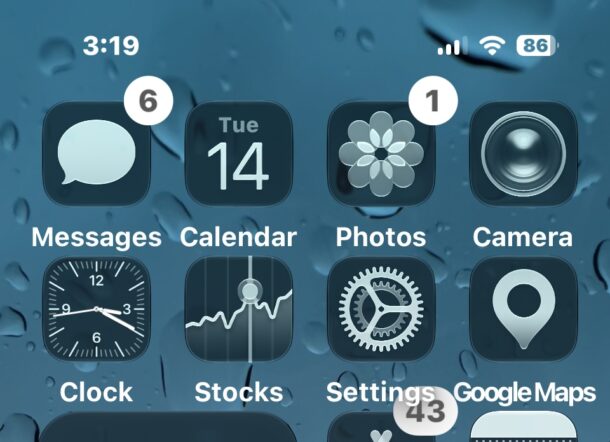
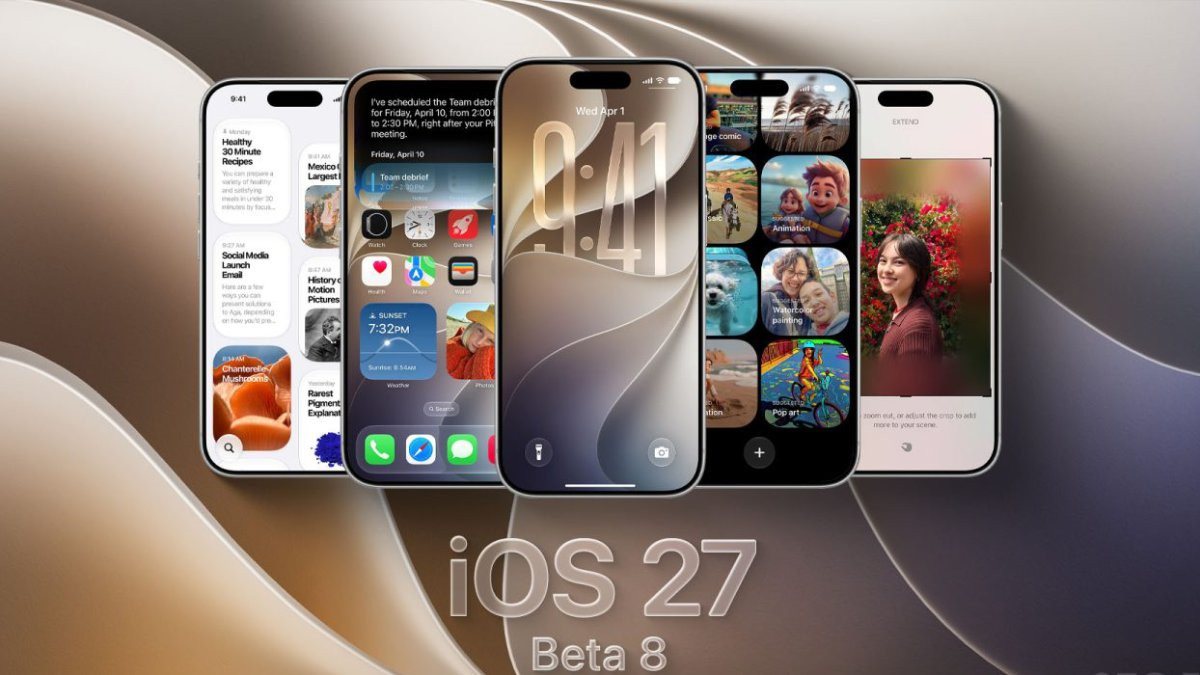
Nếu đã vượt qua bước cài đặt, đây là lúc tận hưởng thành quả. iOS 27 và iPadOS 27 mang theo nhiều cải tiến thú vị: hiệu suất được tăng đáng kể, giao diện Liquid Glass được tinh chỉnh đẹp mắt hơn trên màn hình Home, các icon trong suốt kết hợp hình nền giọt nước tạo cảm giác hiện đại và nhẹ nhàng. Ngoài ra còn có hàng loạt tính năng AI mới: Siri được bổ sung khả năng AI tốt hơn, cùng bộ Apple Intelligence giúp thiết bị xử lý thông minh hơn trong nhiều tình huống hàng ngày. Tổng kết lại, việc cài đặt iOS 27 Public Beta hoàn toàn "đáng tiền" nếu bạn yêu công nghệ, có sẵn thiết bị tương thích và đã chuẩn bị đủ sao lưu. Bù lại, bạn sẽ sớm được trải nghiệm những tính năng iOS 27 mới, kiểm tra xem chúng có phù hợp với thói quen sử dụng của mình hay không. Hãy luôn nhớ cân bằng giữa sự háo hức thử nghiệm và nhu cầu ổn định, và đừng quên: beta là để thử, không nhất thiết phải gắn bó lâu dài – bạn luôn có quyền quay lại iOS ổn định khi cần.