
My FanCam Galaxy S26 là gì và ai nên dùng?
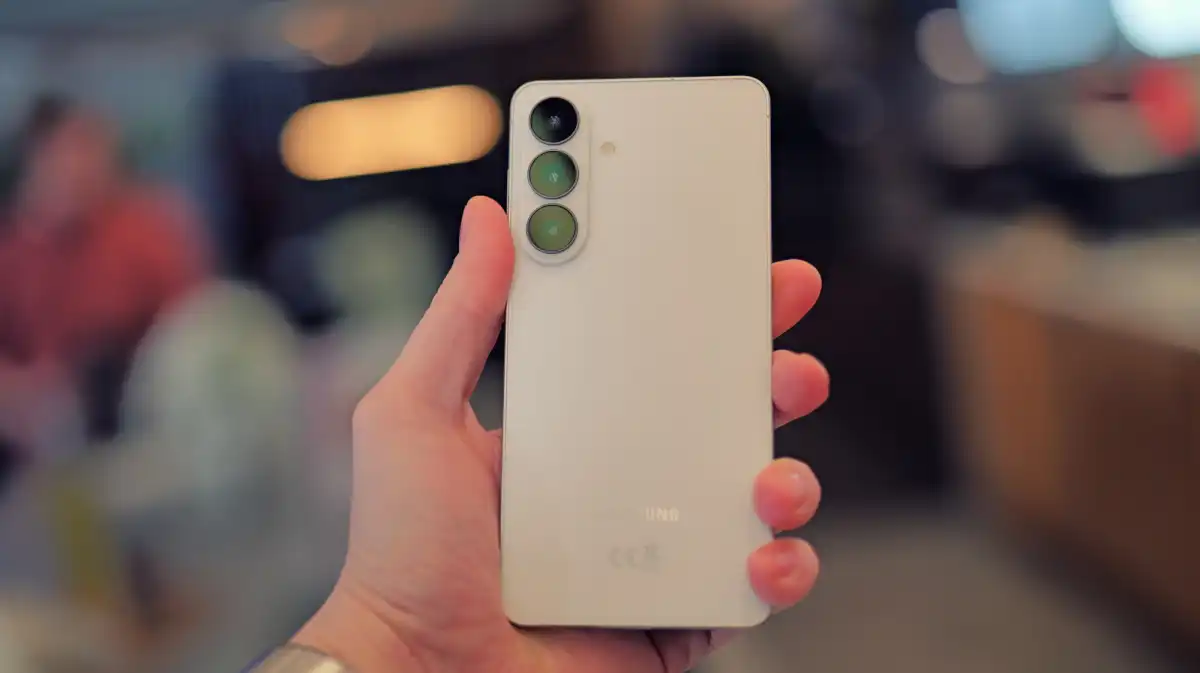
My FanCam Galaxy S26 là một tính năng camera dùng AI xuất hiện trong bản beta One UI 9, cho phép bạn chọn một người trong video đã quay và tự động theo dõi, cắt khung để giữ người đó luôn ở giữa màn hình, đồng thời điều chỉnh tỷ lệ khung hình phù hợp cho các nền tảng mạng xã hội như TikTok hay Instagram, giúp tạo video gọn gàng mà không phải thao tác thủ công nhiều. Đây là tính năng được mang từ Galaxy Z Fold 8 sang dòng Galaxy S26, bao gồm S26, S26+ và S26 Ultra. Nếu bạn thường quay vlog, clip sự kiện, sân khấu hay ghi lại khoảnh khắc gia đình nhưng hay bị lệch khung, My FanCam là “cứu tinh” đáng thử. Điểm hay là bạn quay một video góc rộng bình thường, rồi mới dùng My FanCam để khóa vào nhân vật chính sau đó, nên lúc quay bạn không phải căng thẳng giữ máy theo từng chuyển động. Điều kiện quan trọng: bạn cần đăng nhập tài khoản Samsung để dùng tính năng này và lưu ý là Samsung không đảm bảo My FanCam hoạt động tốt với mọi đoạn video.

Chuẩn bị trước khi dùng My FanCam trên Galaxy S26
Để dùng My FanCam Galaxy S26, trước hết máy của bạn phải đang tham gia chương trình beta One UI 9 cho dòng S26. Người dùng trong chương trình này bắt đầu nhận bản cập nhật có My FanCam từ cuối tháng 8 thông qua thông báo cập nhật hệ thống. Sau khi cập nhật, My FanCam không nằm trong ứng dụng Camera mà nằm trong ứng dụng Bộ sưu tập (Gallery), vì đây là tính năng xử lý video sau khi quay. Bạn cũng cần đảm bảo đã đăng nhập tài khoản Samsung trên máy, vì tính năng yêu cầu điều này để hoạt động. Ngoài My FanCam, bản cập nhật One UI 9 tính năng mới còn cải thiện Now Brief với các thẻ tùy chỉnh theo thói quen và sở thích của bạn, cùng với các gợi ý thông minh hơn từ Now Nudge để giúp hoàn thành công việc hàng ngày hiệu quả. Dù vậy, nếu bạn không ở trong chương trình beta, có thể sẽ phải chờ bản ổn định dự kiến được phát hành vào cuối năm 2026 đến đầu năm 2027.
Các bước dùng My FanCam để theo dõi nhân vật trong video
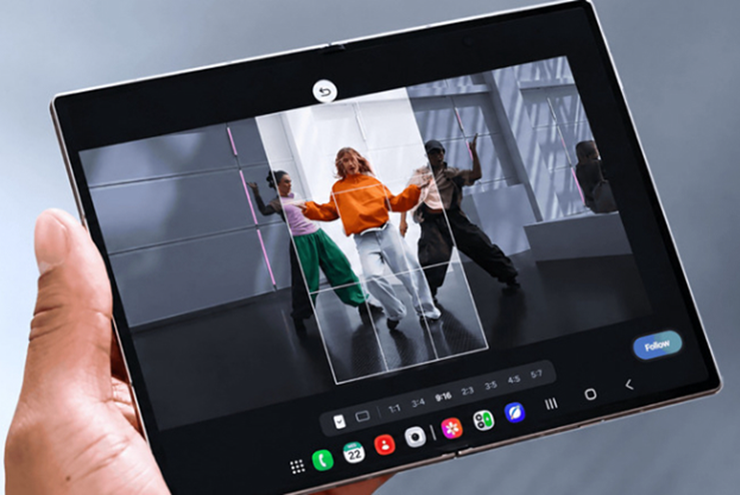
Điểm khác biệt lớn của My FanCam là bạn không cần chọn nhân vật trước khi quay. Bạn cứ quay thoải mái một video góc rộng, rồi sau đó mới dùng My FanCam để theo dõi nhân vật chính. Nhờ AI, tính năng này có thể khóa vào một người được chọn trong video đã quay, giữ người đó luôn ở giữa khung hình và tự động lia máy theo chuyển động, như thể bạn có một cameraman riêng. Tuy vậy, My FanCam được thiết kế để theo dõi người, không phải thú cưng hay động vật; nếu AI không tìm thấy người trong khung, bạn sẽ cần đưa đến một đoạn dễ nhận diện hơn để chọn lại. Dưới đây là cách sử dụng theo đúng thứ tự để hạn chế lỗi và cho kết quả ổn định.
- Mở Bộ sưu tập (Gallery), chọn một video góc rộng mà bạn đã quay trước đó và muốn áp dụng chế độ quay video tự động để theo dõi nhân vật.
- Tìm tùy chọn My FanCam trong các công cụ chỉnh sửa hoặc tính năng liên quan đến AI, rồi nhấn để kích hoạt chế độ theo dõi nhân vật video trên đoạn clip đó.
- Kéo đến khung hình nơi nhân vật dễ nhận diện nhất, chọn người mà bạn muốn My FanCam khóa vào, xác nhận để AI bắt đầu theo dõi và giữ nhân vật ở giữa khung hình trong suốt video.
- Chọn tỷ lệ khung hình phù hợp với nền tảng bạn định đăng, chẳng hạn dạng dọc cho TikTok hoặc Instagram Reels, để My FanCam tự động cắt và đóng khung đúng chuẩn mạng xã hội.
- Xem lại video đã được tự động lia và cắt khung, kiểm tra xem nhân vật luôn ở trung tâm; nếu chưa ổn, bạn có thể đổi điểm bắt đầu hoặc nhân vật rồi lưu lại phiên bản mới.
Khi thực hiện đúng chuỗi bước này, bạn sẽ có một đoạn video mà nhân vật chính luôn nằm trong tâm khung hình và khung hình được cắt sẵn theo tỷ lệ bạn chọn, rất hợp để đăng mạng xã hội mà không phải tự chỉnh lại. Một câu đáng nhớ: "My FanCam có thể lấy bất kỳ video nào bạn có, theo dõi người bạn chọn và tự động đóng khung để giữ họ ở giữa". Lưu ý là Samsung không bảo đảm tính năng hoạt động trơn tru với mọi clip, nhất là video quá tối, nhân vật quay lưng hoặc bị che khuất.
Những lưu ý và tiện ích khác từ One UI 9 trên Galaxy S26
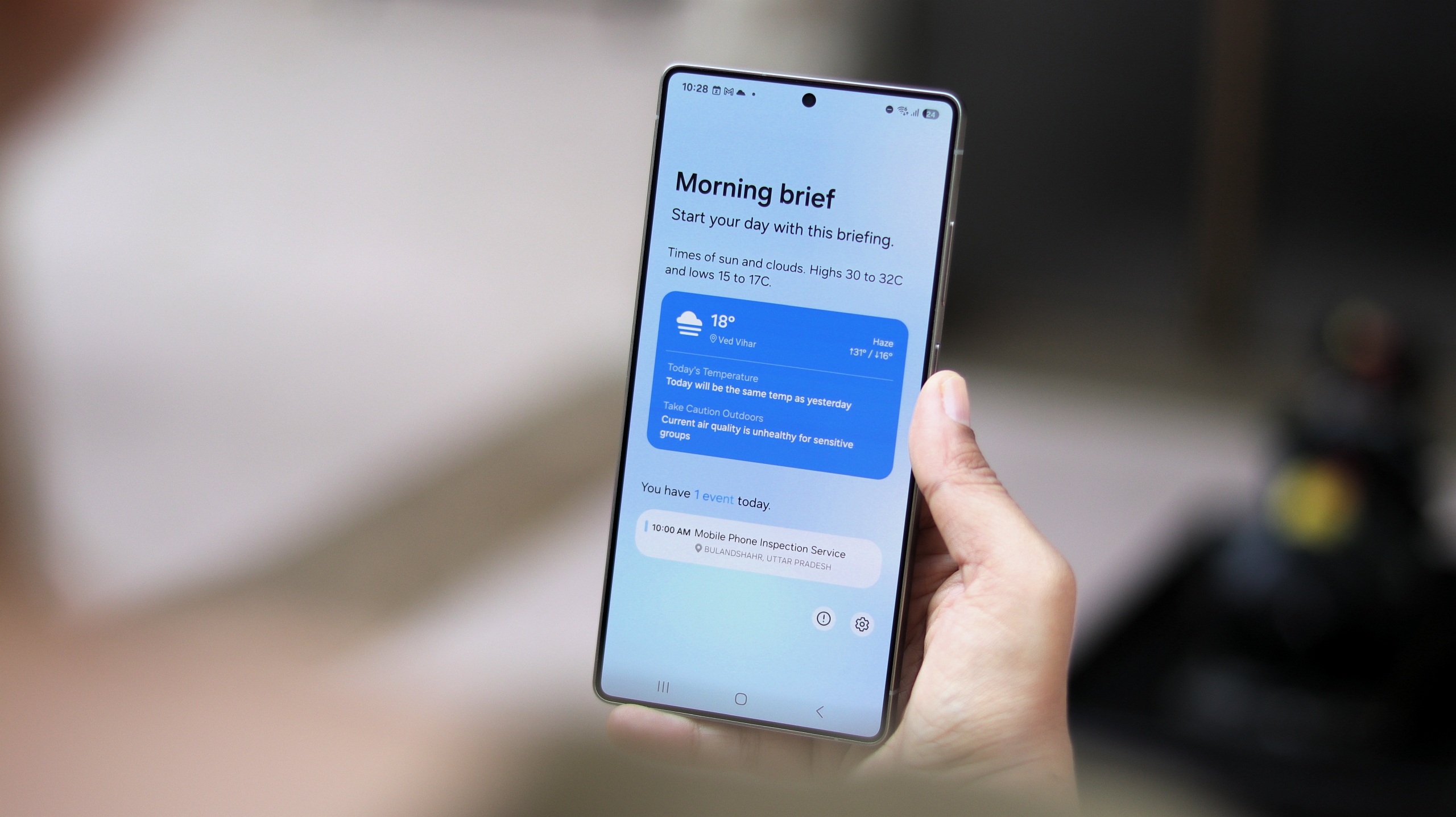
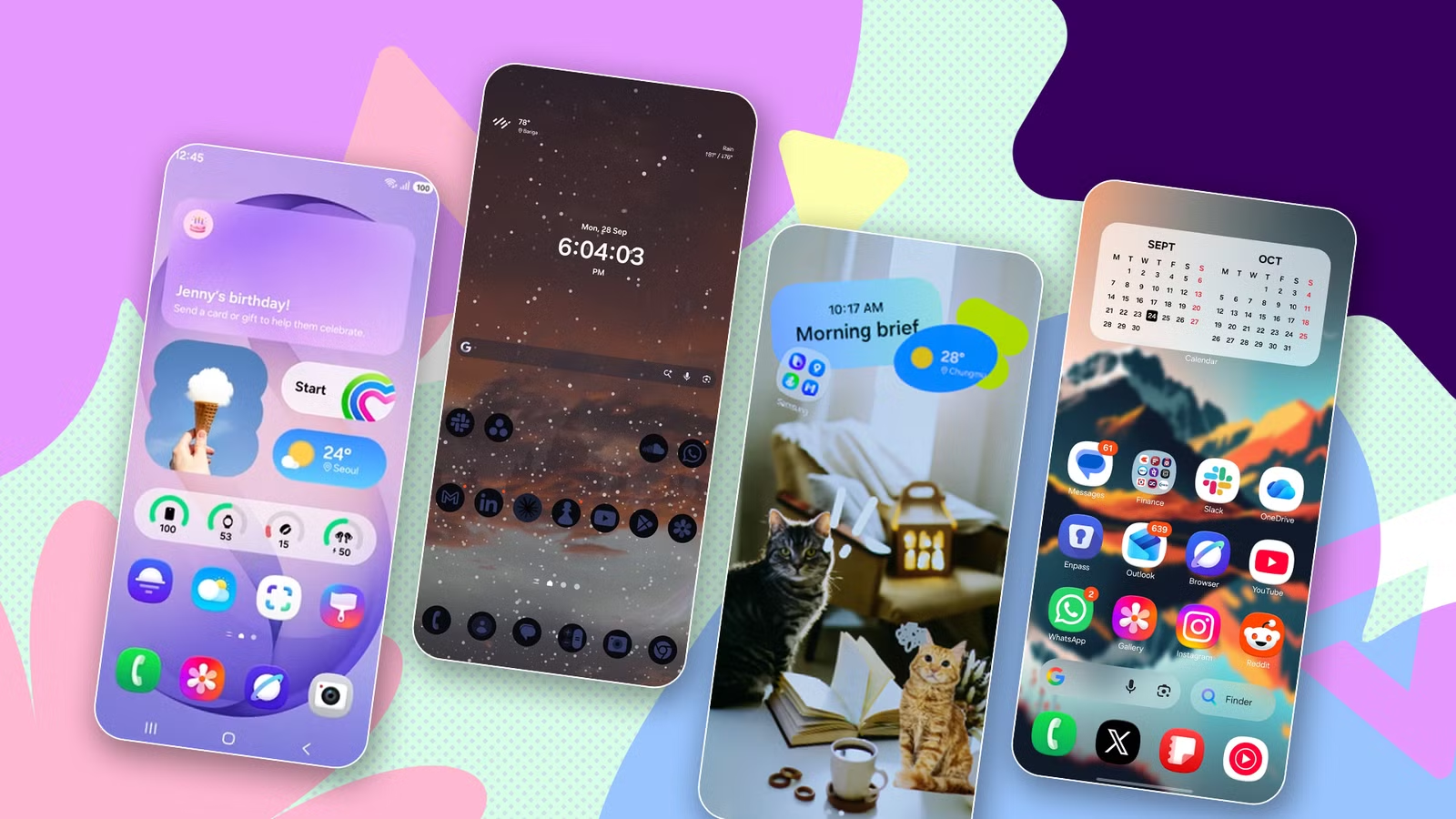
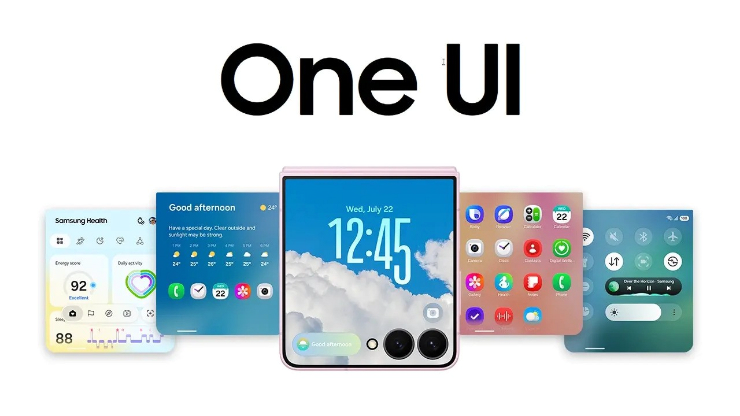
Khi dùng My FanCam Galaxy S26, điều quan trọng là hiểu rõ giới hạn để đỡ hụt hẫng: tính năng ưu tiên nhận diện người, không hỗ trợ tốt thú cưng hay các đối tượng khác. Nếu đoạn video có quá nhiều người hoặc người bạn muốn khóa liên tục ra khỏi khung, AI có thể khó giữ họ đúng giữa màn hình, nên cách tốt là vẫn quay đủ rộng và tránh che khuất nhân vật chính. My FanCam đang có mặt trên Galaxy S26, S26+ và S26 Ultra thông qua One UI 9 beta, giúp các máy này không bị bỏ lại phía sau so với mẫu Galaxy S26 FE sẽ được bán ra kèm My FanCam cài sẵn. Song song với đó, One UI 9 còn nâng cấp Now Brief thành một "trung tâm cá nhân hóa" với các thẻ tùy chỉnh chứa thông tin hữu ích, cảnh báo bảo mật và gợi ý hành động bảo vệ thiết bị. Now Nudge cũng được làm thông minh hơn, đưa ra các gợi ý bám sát ngữ cảnh để bạn hoàn thành tác vụ hằng ngày nhanh gọn.
Có đáng dùng My FanCam trên Galaxy S26?
Nếu bạn thường xuyên quay video đăng mạng xã hội, hoặc chỉ muốn giữ trọn khoảnh khắc của một người trong khung hình mà không tốn thời gian chỉnh sửa, My FanCam Galaxy S26 là một tính năng rất đáng thử. Nhờ AI, bạn có thể quay thoải mái trước rồi mới theo dõi nhân vật sau bằng vài thao tác trong Bộ sưu tập, giảm nhiều bước xử lý video thủ công. Tất nhiên, vì đang trong giai đoạn One UI 9 beta, My FanCam vẫn có thể gặp lỗi với một số clip và cần tài khoản Samsung để hoạt động. Hãy luôn nhớ quay đủ sáng, giữ nhân vật chính đừng bị che và sẵn sàng xem lại video sau khi My FanCam xử lý để tinh chỉnh nếu cần. Nếu chấp nhận vài hạn chế nhỏ đó, bạn sẽ nhận lại khả năng theo dõi nhân vật video tự động khá thông minh trên Galaxy S26, S26+ và S26 Ultra.