
Đừng để màn hình chính Galaxy nhàm chán: vấn đề không phải ở máy, mà ở cách bạn dùng One UI
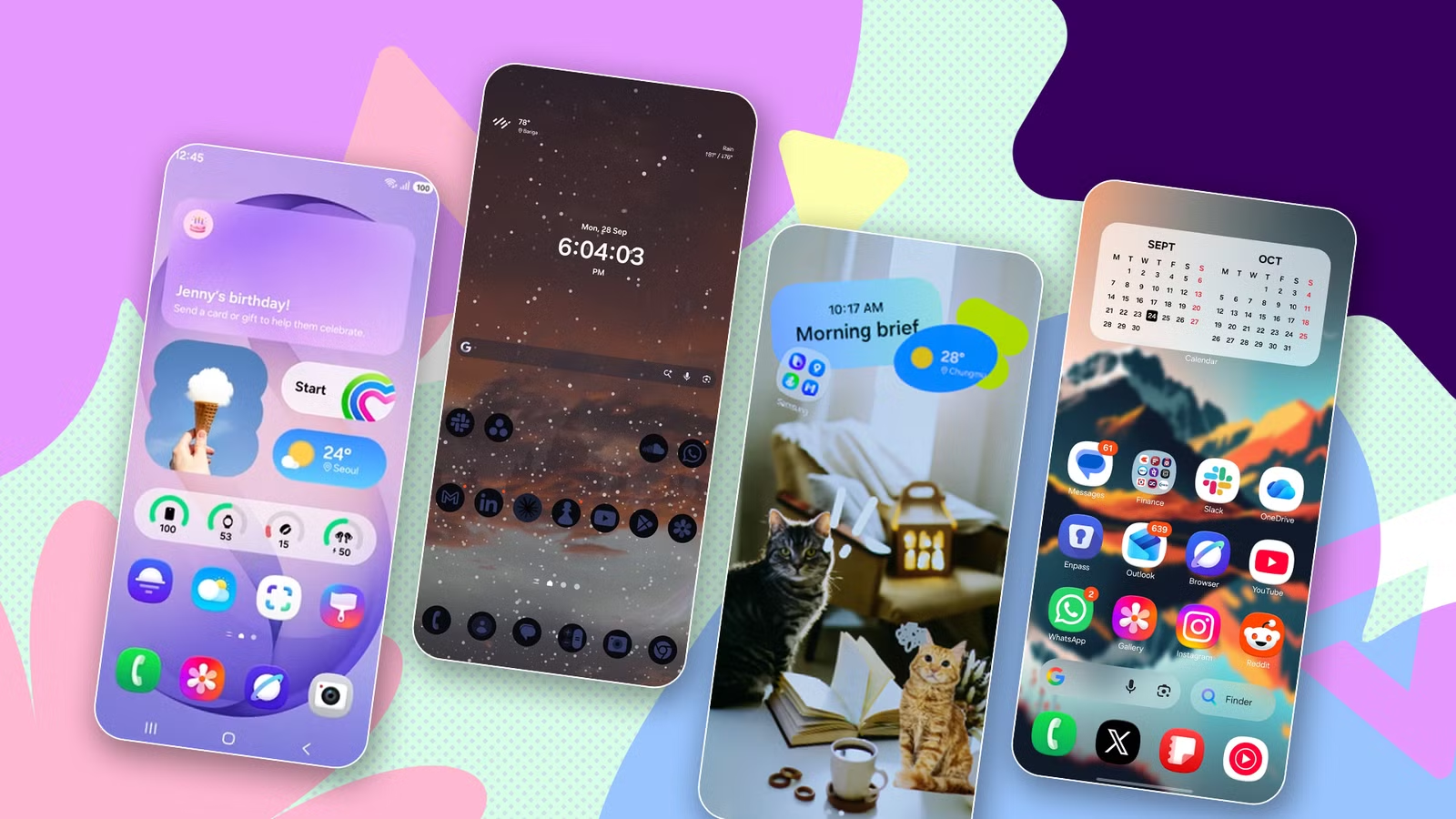
Tùy chỉnh màn hình chính Galaxy là việc khai thác các tính năng sẵn có trong One UI và Good Lock để thay đổi hình nền, icon, bố cục và folder, giúp giao diện điện thoại Galaxy vừa đẹp mắt hơn vừa hỗ trợ thói quen sử dụng hàng ngày hiệu quả hơn mà không cần root hay cài thêm công cụ phức tạp. Mặc định, One UI vốn đã sạch và dễ dùng, nhưng sau một thời gian dài giữ nguyên hình nền, widget trời tiết đồng hồ và vài hàng ứng dụng, màn hình chính sẽ trở nên nhạt nhòa, không phản ánh cá tính hay nhu cầu thực tế của bạn. Câu hỏi quan trọng không phải là “có nên tùy chỉnh không”, mà là “tùy chỉnh sao cho vừa đẹp, vừa tăng năng suất mà vẫn đơn giản ai cũng làm được”.
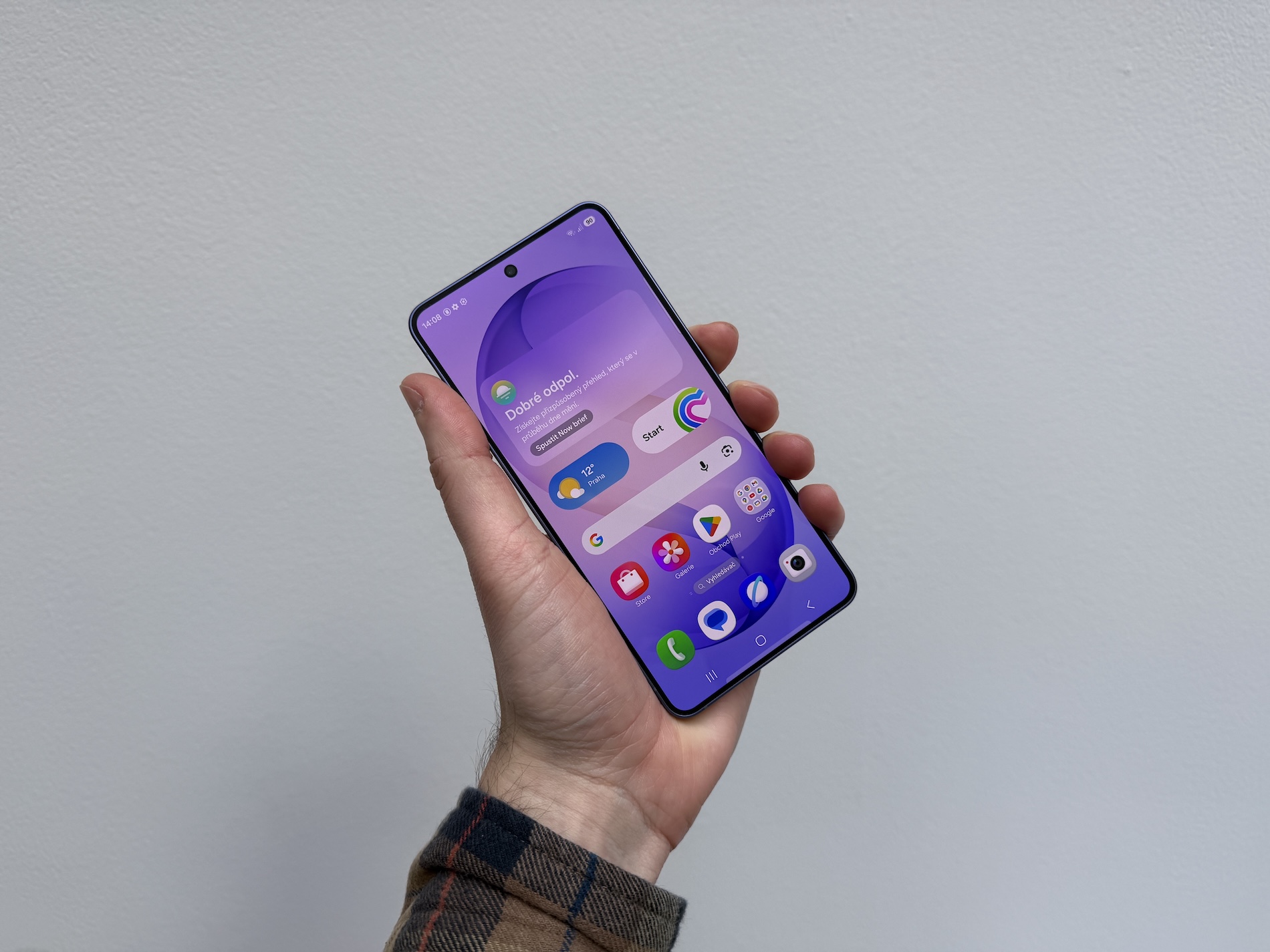
1. Biến ảnh Motion Photo thành hình nền động (One UI 9 tính năng đáng dùng nhất)
Nếu bạn đang dùng One UI 9, tội gì không biến những bức ảnh Motion Photo thành hình nền động? Samsung đã hỗ trợ Motion Photo từ thời Galaxy S7, mỗi ảnh sẽ lưu vài giây trước khi chụp để giữ lại ngữ cảnh. Với One UI 9, lần đầu tiên giao diện One UI cho phép dùng các Motion Photo này làm hình nền cho màn hình chính và màn hình khóa ngay trong hệ thống, không cần app ngoài. Lý do nên thử rất rõ: hình nền động giúp màn hình chính trông sống động hơn hẳn, nhưng vẫn giữ được cảm giác “gần gũi” vì đó là khoảnh khắc bạn tự chụp, không phải hình sưu tầm ngẫu nhiên. Cách làm về cơ bản chỉ là: bật Motion Photo khi chụp, mở ảnh trong Gallery, chọn Set as wallpaper, rồi bật công tắc Motion Photo trong phần xem trước trước khi lưu.
2. Dùng Good Lock – Wonderland để tạo live wallpaper nâng tầm cá tính
Không lên được One UI 9 nhưng vẫn muốn hình nền động? Lúc này Good Lock Samsung với module Wonderland mới là vũ khí quan trọng. Modul này cho phép bạn tạo live wallpaper từ bất kỳ ảnh hoặc video nào, rồi chồng thêm hiệu ứng hạt, text, video phụ và hiệu ứng chuyển động theo xoay máy, tạo nên một lớp nền cực kỳ riêng mà Motion Photo không làm được. Theo một bài đánh giá, người dùng đã dùng ảnh hoàng hôn làm nền, thêm video bánh xe sét quay kèm hiệu ứng bão cát và mưa lớn để biến hình nền thành một cảnh động nhiều lớp. Điểm hay là tất cả vẫn nằm trong hệ sinh thái Samsung: mở Good Lock, cài Wonderland, chọn Create your own moving wallpaper, thêm các layer và chỉnh độ trong suốt, tốc độ chuyển động, rồi lưu và đặt làm hình nền. Không root, không hack, nhưng hiệu ứng nhìn “đắt” hơn bất kỳ hình nền mặc định nào.
3. Đổi style icon bằng Theme Park để giao diện sắc nét và thống nhất
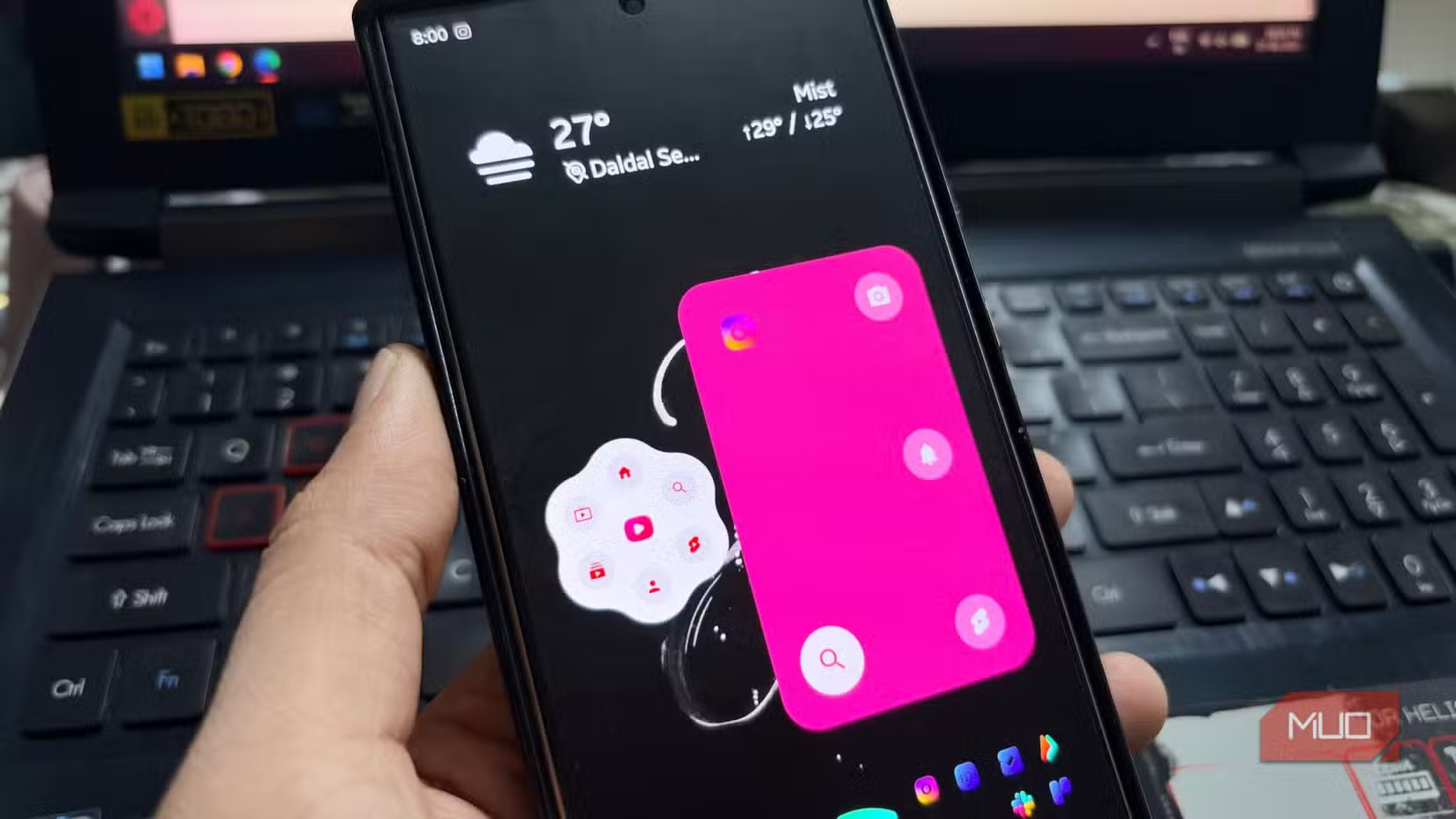
Một hình nền đẹp nhưng icon thì lộn xộn, mỗi app một kiểu, là cách nhanh nhất phá hỏng giao diện điện thoại Galaxy. Đây là lúc bạn nên nghiêm túc dùng Theme Park – một module khác của Good Lock Samsung. Theme Park cho phép đổi toàn bộ phong cách icon, từ hiệu ứng kính (Glass), màu chuyển sắc (Gradient), dập nổi (Emboss) cho tới kiểu Duotone hai màu nhấn. Ưu điểm quan trọng: theme icon áp cho cả ứng dụng hệ thống lẫn ứng dụng bên thứ ba, nên toàn bộ màn hình chính nhìn liền lạc, không còn cảm giác “chắp vá” giữa app Samsung và app khác. Trong một trải nghiệm thực tế, việc đổi icon sang dạng vuông bo góc ít cong hơn, kết hợp hiệu ứng nổi đã giúp màn hình trông gọn, hiện đại và dễ nhìn hơn nhiều. Đây là một thay đổi nhỏ nhưng tác động lớn, vì mắt bạn phải nhìn icon hàng trăm lần mỗi ngày.
4. Tùy chỉnh lưới app, folder và widget với Home Up để tối ưu thao tác
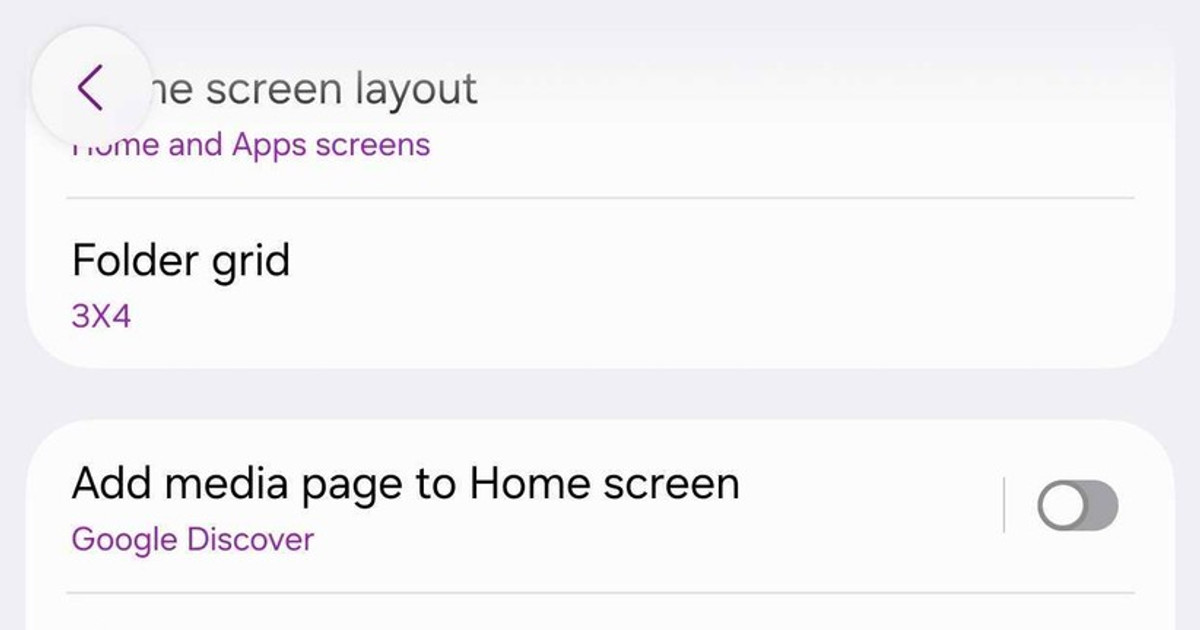
Đẹp thôi chưa đủ; nếu muốn tăng năng suất, bạn phải đụng vào bố cục. Good Lock có module Home Up cho phép tùy chỉnh sâu lưới ứng dụng, folder và cách widget Android tối ưu xuất hiện trên màn hình chính. Ví dụ, có người dùng đã chỉnh lưới ứng dụng về 7×7 để nhét được nhiều icon hơn trên một trang, giảm việc phải vuốt qua lại. Họ còn gom các ứng dụng cùng nhóm vào Folder cỡ lớn, tận dụng tính năng Large folder để kéo giãn folder ra, biến chúng gần như thành widget tương tác: một folder cho game, một cho viết lách, một cho công cụ AI, xen kẽ giữa các widget để bố cục vừa đẹp vừa dễ nhớ. Theo chia sẻ thực tế, “bốn thay đổi nhỏ đã làm màn hình điện thoại sống động hơn và rõ ràng hơn đáng kể”, giúp tìm app nhanh và ít cuộn tìm hơn.