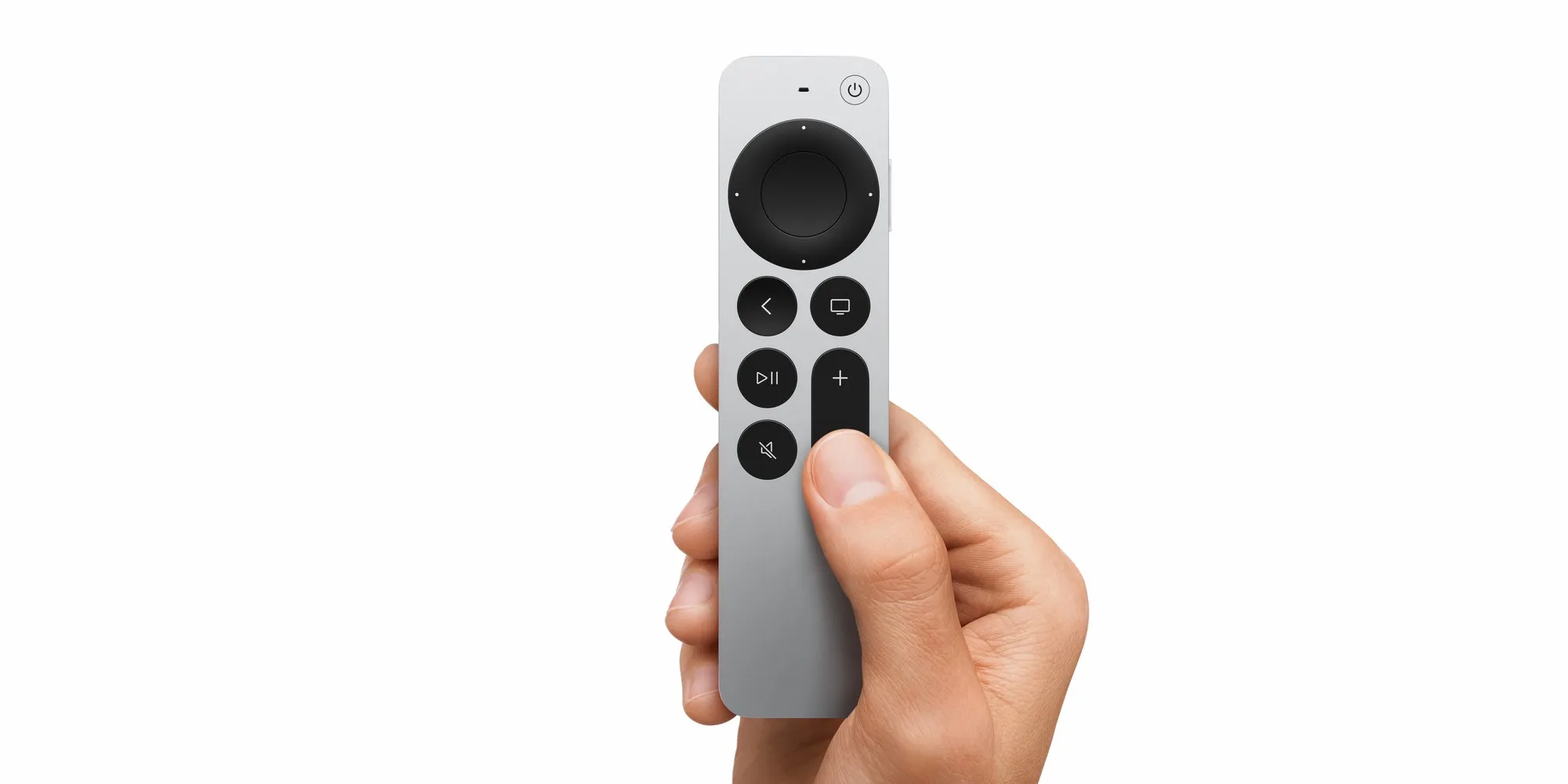

Find My giúp tìm Siri Remote ra sao?
Find My là ứng dụng trên iPhone giúp định vị các thiết bị Apple, nay có thể hỗ trợ tìm Siri Remote tương thích của Apple TV 4K khi chiếc điều khiển bị thất lạc trong nhà. Đây là bổ sung thiết thực: điều khiển nhỏ thường lẫn vào chăn gối, kẹt giữa đệm ghế hoặc nằm khuất dưới đồ đạc, còn việc tìm bằng mắt có thể mất thời gian.
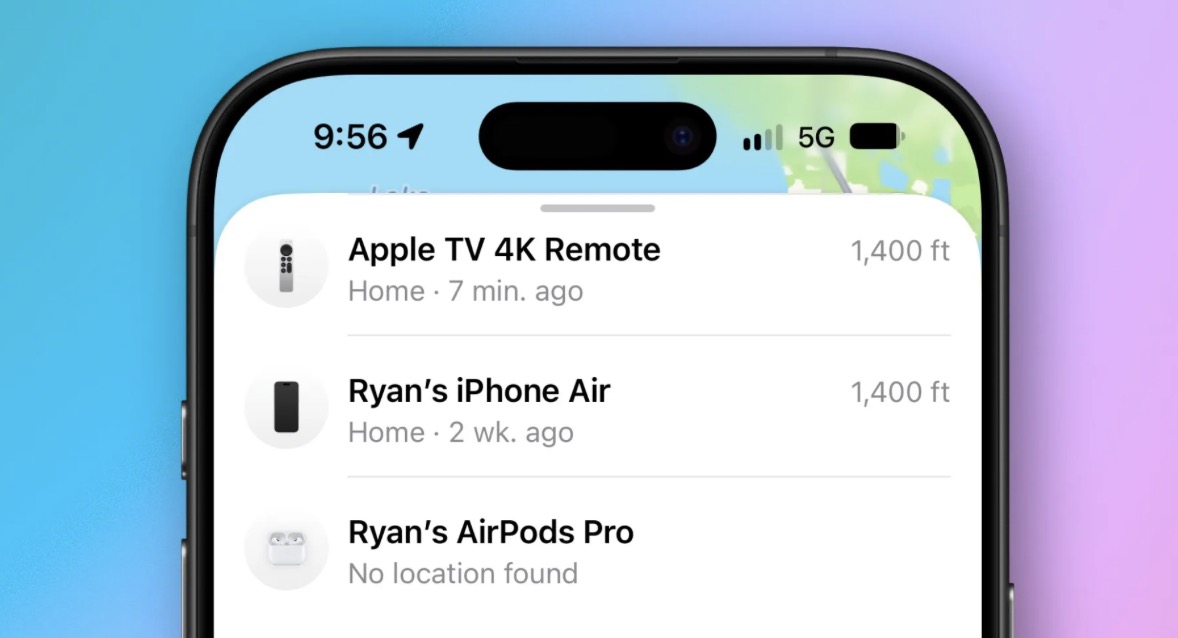
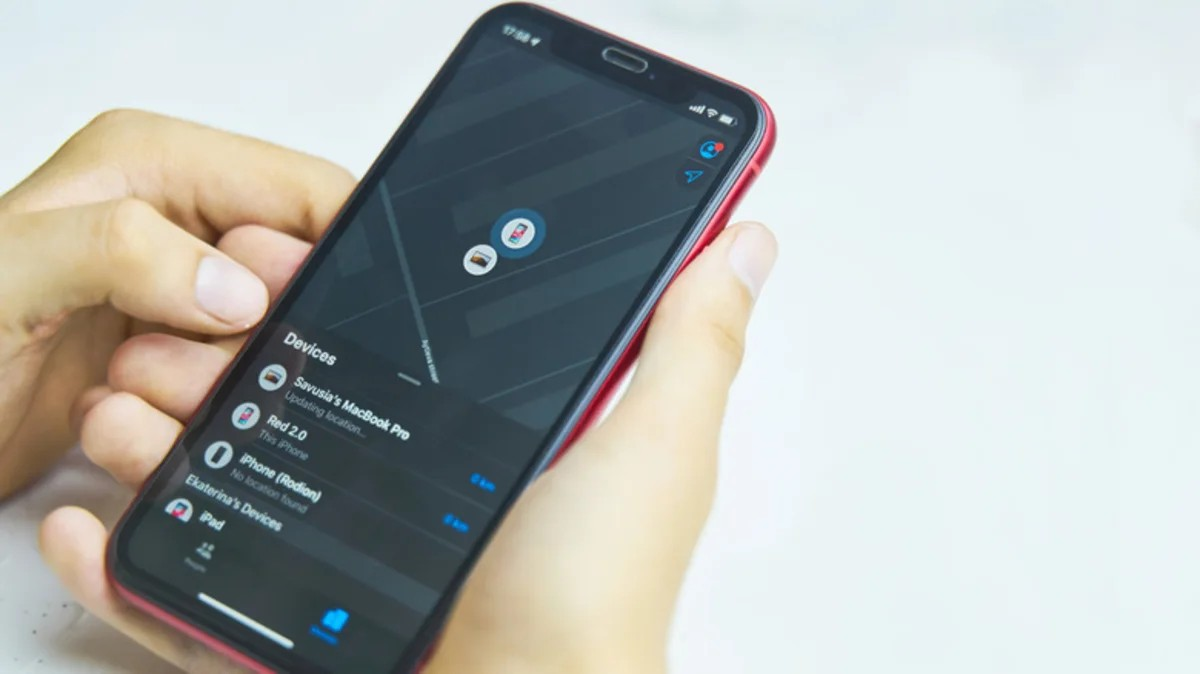
Với iOS 27.2, Siri Remote thế hệ thứ hai trở lên có thể xuất hiện trong thẻ Devices của ứng dụng Find My trên iPhone. Như vậy, người dùng không cần trông cậy vào một công cụ riêng mà có thể kiểm tra điều khiển Apple TV ngay tại nơi vốn dùng để tìm các thiết bị khác. Tính năng này dành cho Siri Remote tương thích, không đồng nghĩa mọi loại điều khiển từ xa đều có thể được định vị.
Trước đây, ứng dụng Remote truy cập qua Control Center đã có cách hỗ trợ tìm điều khiển, nhưng nhiều người dùng có thể không biết đến lựa chọn đó. Việc đưa Siri Remote vào Find My là cách dễ nhận ra và thuận tiện hơn, nhất là trong gia đình có nhiều người cùng xem Apple TV.
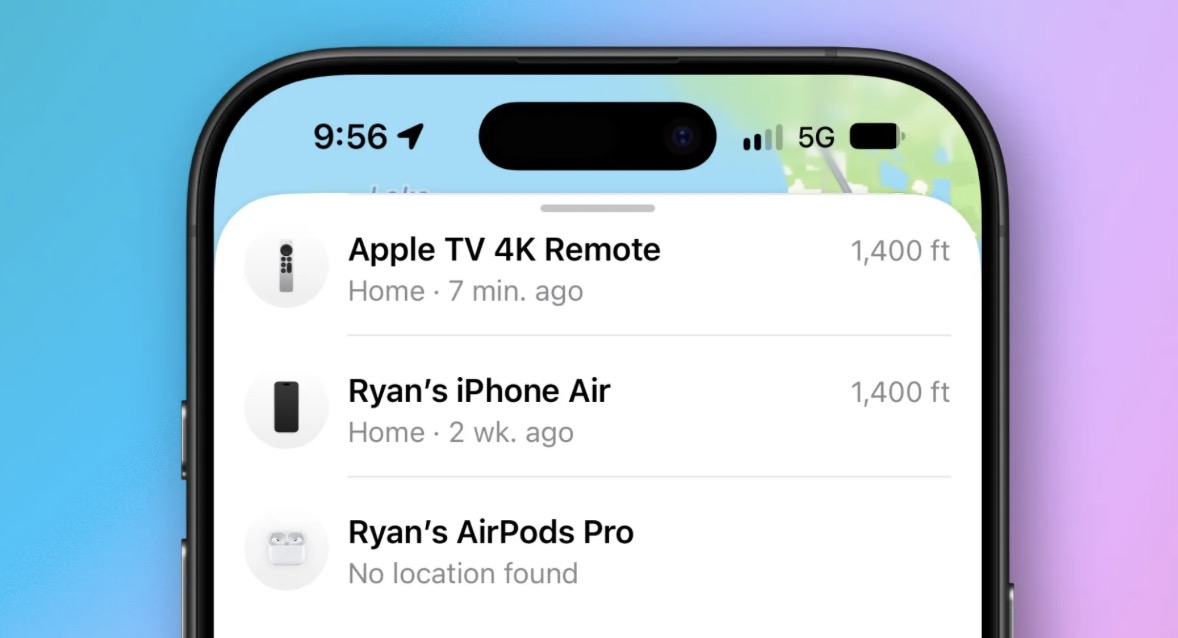
Các bước tìm điều khiển bằng iPhone
Để bắt đầu, hãy kiểm tra iPhone đã chạy iOS 27.2 và Siri Remote của bạn thuộc thế hệ được hỗ trợ. Sau đó, thao tác trong Find My khá ngắn gọn:
- Mở ứng dụng Find My trên iPhone.
- Chọn thẻ Devices.
- Tìm Siri Remote tương thích trong danh sách thiết bị và mở mục của điều khiển để bắt đầu tìm.
Nếu đang tìm trong nhà, tính năng trên Siri Remote thế hệ thứ tư có thể giúp iPhone hướng dẫn bạn từng bước đến vị trí thiết bị; loa tích hợp trên điều khiển cũng có thể phát âm thanh để bạn nghe theo khi nó bị che khuất. Đây là điểm hữu ích hơn hẳn việc lật từng chiếc gối: hướng dẫn vị trí và âm thanh phối hợp để thu hẹp khu vực tìm kiếm.
Lưu ý, Precision Finding cần iPhone 17 trở lên. Nếu không thấy Siri Remote trong danh sách, hãy kiểm tra trước thế hệ điều khiển và phiên bản iOS thay vì cho rằng Find My không hoạt động.
Ai được lợi, và cần lưu ý điều gì?
Tính năng này phù hợp nhất với người thường xuyên làm thất lạc điều khiển quanh phòng khách, đặc biệt khi nhiều thành viên dùng chung Apple TV 4K. Find My gom việc tìm Siri Remote vào một ứng dụng quen thuộc trên iPhone, còn âm báo trên mẫu điều khiển mới có thể giúp phát hiện thiết bị ở nơi khó nhìn thấy.
Có hai nhầm lẫn dễ gặp. Thứ nhất, khả năng hỗ trợ không áp dụng cho mọi thế hệ Siri Remote: danh sách tương thích bắt đầu từ thế hệ thứ hai. Thứ hai, Precision Finding không phải tính năng của mọi iPhone; cần iPhone 17 trở lên để dùng hướng dẫn tìm chính xác. Siri Remote thế hệ thứ tư có loa tích hợp và tương thích với các mẫu Apple TV 4K cũng như Apple TV HD, nhưng khả năng định vị vẫn phụ thuộc vào thiết bị đang sử dụng.
Vì vậy, trước khi cần tìm, hãy kiểm tra điều khiển có xuất hiện trong thẻ Devices hay không. Một lần kiểm tra trước sẽ giúp tránh mất thời gian khi remote biến mất đúng lúc cả nhà muốn xem chương trình.
Một nâng cấp nhỏ nhưng đáng giá
Việc bổ sung Siri Remote vào Find My giải quyết một bất tiện quen thuộc thay vì tạo ra một tính năng phô trương. Với người dùng Apple TV 4K, lợi ích rõ nhất là có thể tìm điều khiển ngay trên iPhone, nhận chỉ dẫn đến vị trí và nghe âm báo từ mẫu remote có loa tích hợp.
Kết quả sẽ tốt nhất nếu bạn có Siri Remote tương thích; còn muốn dùng Precision Finding, hãy bảo đảm iPhone đáp ứng yêu cầu. Nếu điều khiển không hiện trong Find My, hãy kiểm tra thế hệ Siri Remote và phiên bản iOS trước. Đây là thay đổi nhỏ nhưng thiết thực: lần tới khi điều khiển lẫn trong ghế sofa, Find My iPhone có thể giúp bạn tìm ra nó nhanh hơn.